




Zum Inhalt springen
PDF-Vorlagen für Dynamics 365 CE · das CRM in der Cloud

Einmal gestalten. Jeden Beleg drucken.

Der Designer für Angebote, Rechnungen, Packlisten, Produktionsaufträge und jedes andere Dokument aus Microsoft Dynamics 365 Customer Engagement (CE), dem CRM in der Cloud: Sales, Customer Service und Ihre eigenen Apps auf Dataverse. Mit KI aus Copilot oder Ihrem eigenen KI-Chat, mit E-Rechnung nach XRechnung und ZUGFeRD und mit einer PDF-Erzeugung, die vollständig in Ihrer eigenen Umgebung läuft.

  • Kein externer PDF-Server
  • Unbegrenzt viele Belege
  • E-Rechnung: XRechnung, ZUGFeRD
  • KI: Copilot oder eigener KI-Chat
  • Einmal kaufen oder im Abo
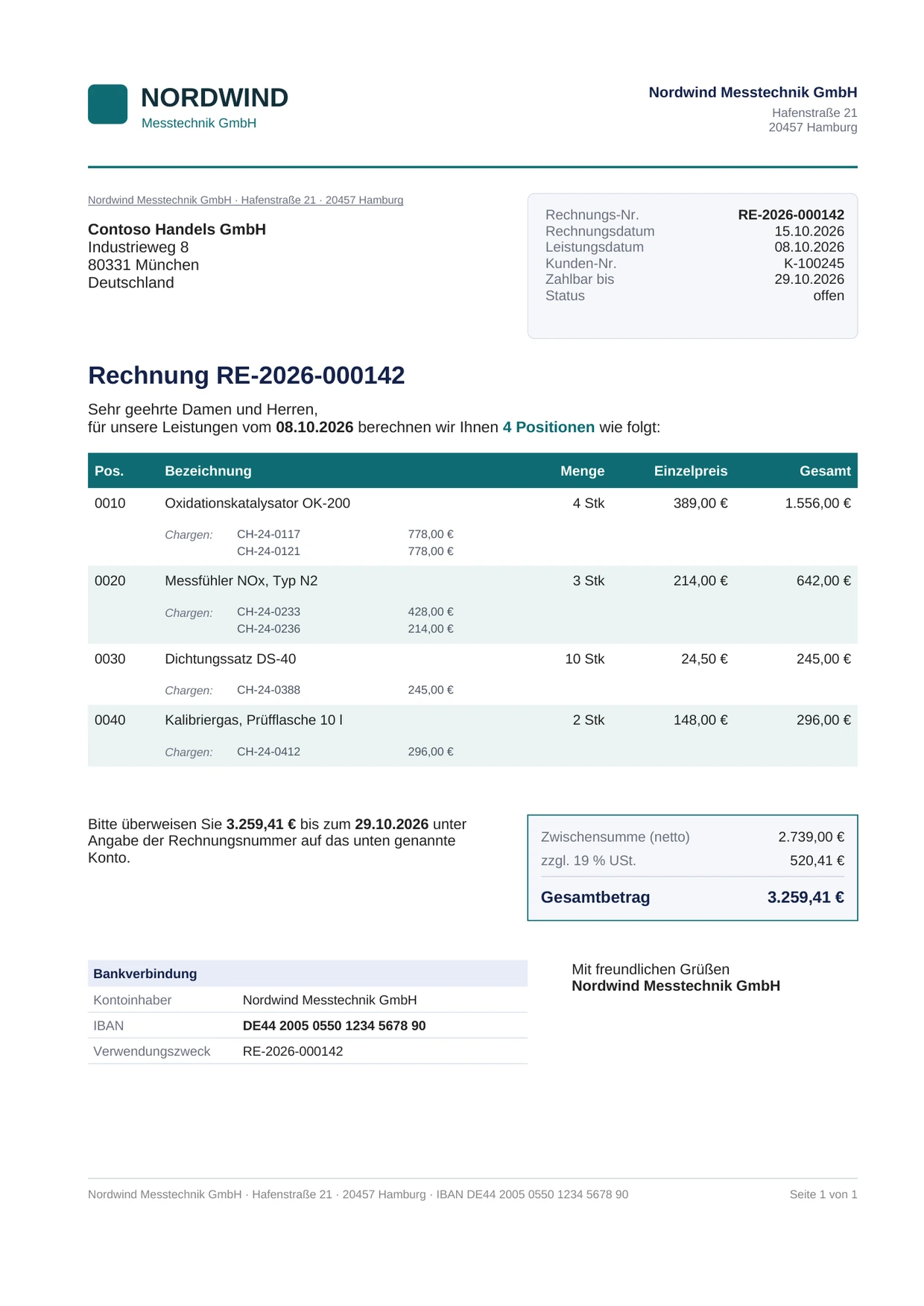
Rechnung RE-2026-000142 der Nordwind Messtechnik GmbH an die Contoso Handels GmbH, Status offen, vier Positionen mit Chargen, Gesamtbetrag 3.259,41 €.
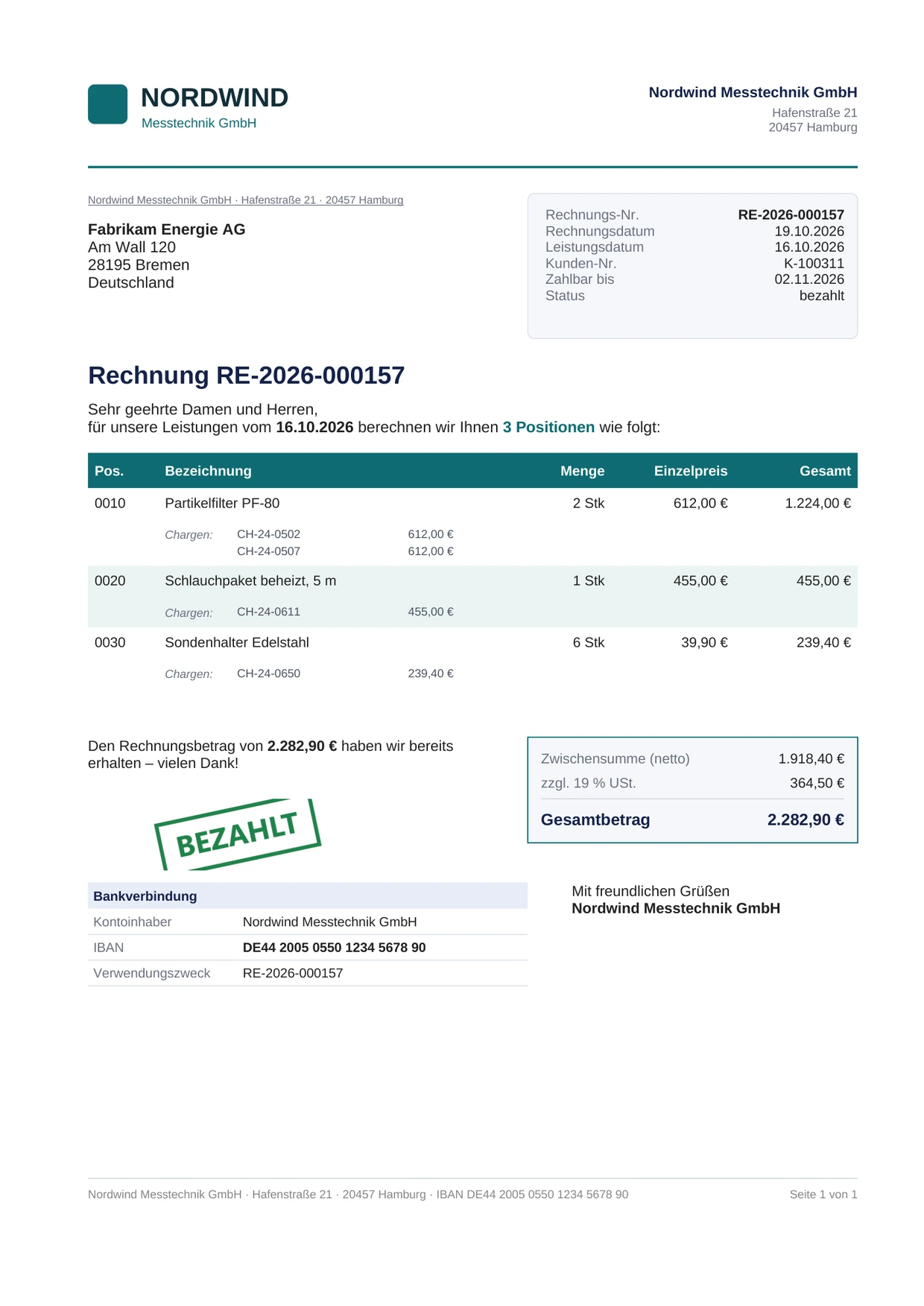
Rechnung RE-2026-000157 an die Fabrikam Energie AG mit dem Stempel »BEZAHLT« und dem Dank für den bereits erhaltenen Betrag.
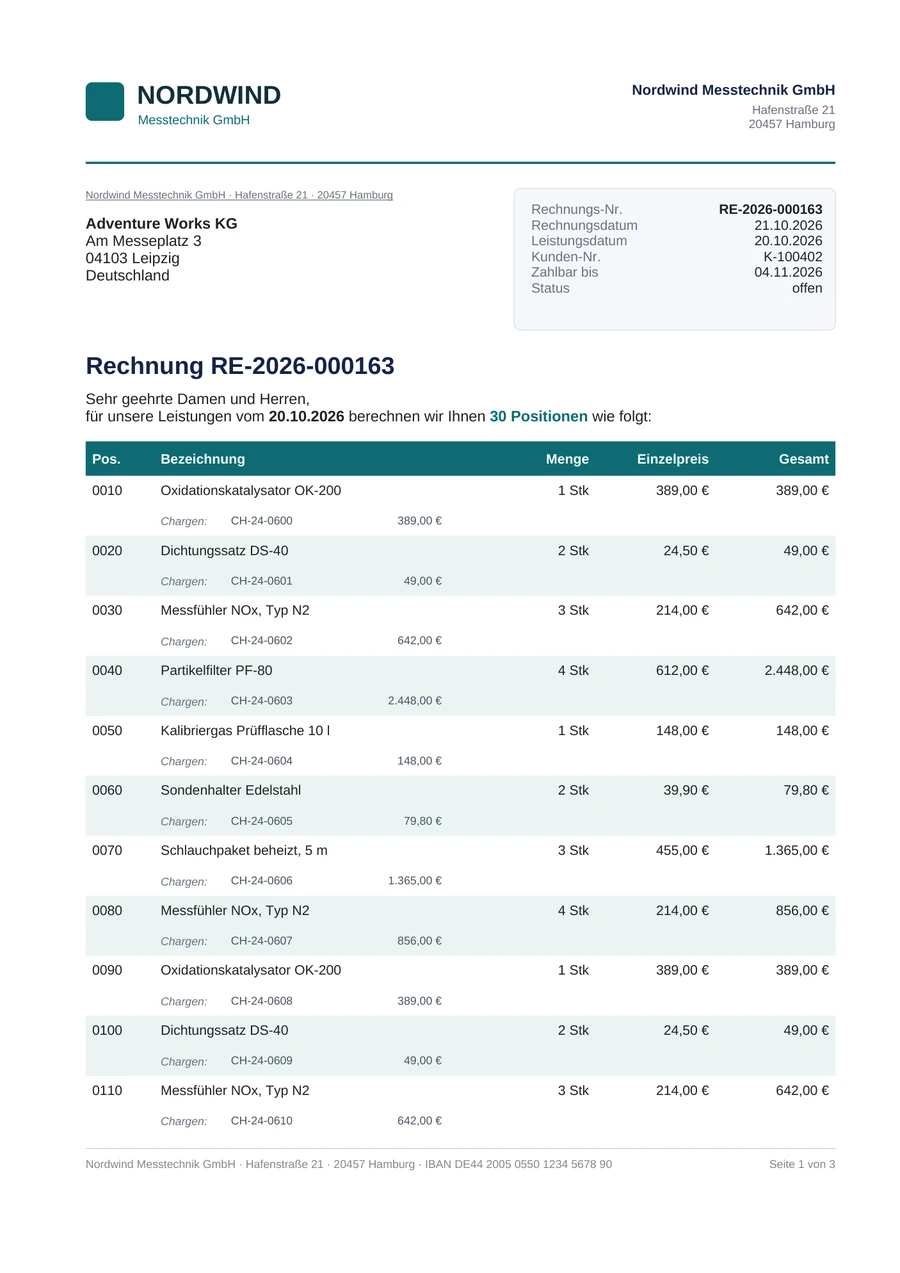
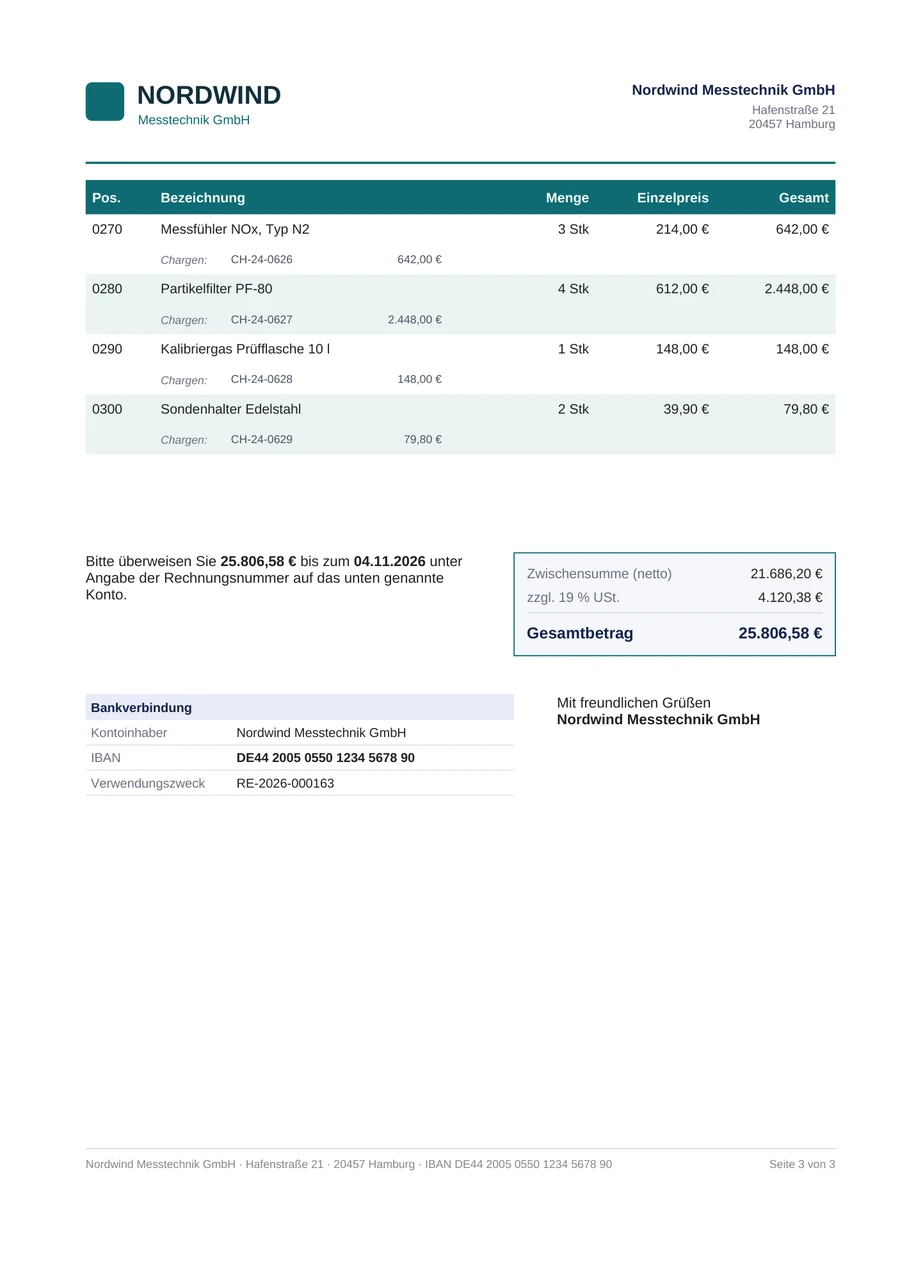
Erste von drei Seiten der Rechnung RE-2026-000163 an die Adventure Works KG mit 30 Positionen.
Drei echte PDFs aus derselben Vorlage, erzeugt vom Smart-Templates-Plugin in Dynamics 365. Firmen und Zahlen sind erfunden.
Der Designer

So leicht wie ein Textprogramm. So genau wie ein Formular.

Der Designer läuft als App in Dynamics 365, ohne Installation am Arbeitsplatz und ohne zweite Anmeldung. Die Entwurfsfläche zeigt das Blatt in derselben Schrift und denselben Maßen wie im Druck.

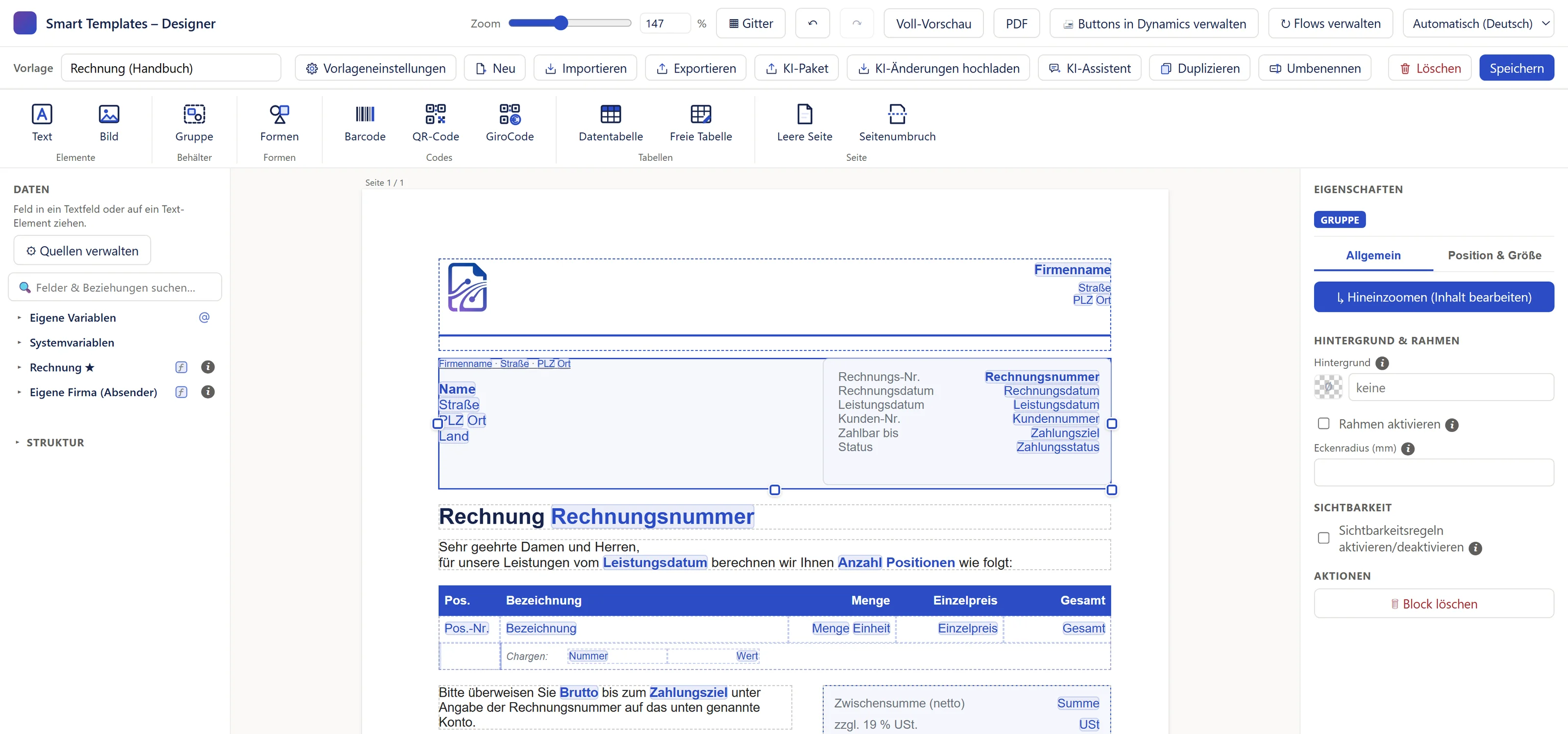
Der Designer mit einer Rechnungsvorlage: oben Kopfleiste, Vorlagenzeile und Menüband mit dem Abschnitt »Codes« (Barcode, QR-Code, GiroCode), links der Bereich »Daten«, in der Mitte das Blatt mit blauen Feldmarken, rechts die Eigenschaften der markierten Gruppe.
Der Designer in der App »Smart Templates«, hier mit der Rechnungsvorlage aus dem Handbuch.

Gruppen und Spalten als eigene Arbeitsfläche

Ein Doppelklick öffnet den Adressblock, den Summenblock oder eine Tabellenspalte in einem eigenen Designer. Was Sie in einer Spalte gestalten, gilt in jeder Zeile.

Zusammenhalten oder teilen

Passt ein Block unten nicht mehr aufs Blatt, wandert er geschlossen auf die nächste Seite. Texte und Gruppen dürfen Sie stattdessen an der Blattkante teilen lassen.

Voll-Vorschau mit echten Werten

Ein Klick zeigt den Beleg als echtes PDF mit den Daten Ihres Beispiel-Datensatzes, auf demselben Weg wie später der Button. Auch vor dem Speichern.

Mit KI

Sagen Sie Ihrer KI, was sich ändern soll.

Smart Templates arbeitet mit Microsoft 365 Copilot und mit jedem anderen KI-Chat zusammen, etwa ChatGPT, Claude oder Gemini. Die KI baut die Änderung, der Designer übernimmt sie als einen Schritt, und Sie entscheiden mit »Speichern«.

Umstieg

Ihre alten Word-Vorlagen baut die KI um.

Geben Sie Ihrem KI-Chat die bisherige Word-Vorlage zusammen mit dem KI-Paket aus dem Designer. Er baut daraus eine Vorlage für Smart Templates, mit Ihren Feldern aus Dynamics. Sie öffnen sie über »Importieren« und arbeiten nur noch nach.

  1. Word-Vorlagedie Sie heute benutzen
  2. KI-PaketTabellen, Felder, Vorlagenformat
  3. KI-Chatbaut die neue Vorlage
  4. »Importieren«prüfen, nacharbeiten, speichern

Der Smart Templates Assistant in Copilot

Er arbeitet direkt neben dem Designer. Er liest Ihre Vorlage, die Tabellen und Beispieldaten selbst aus Dynamics, mit Ihren Rechten, und prüft jede Änderung an den Beispieldaten, bevor er sie abgibt. Ein paar Sekunden später steht sie in der offenen Vorlage; Strg+Z nimmt sie zurück.

  • »Setz unter die Positionen die Summe der Positionen.«
  • »Beim Logo oben links: Wenn die Rechnung bezahlt ist, zeig stattdessen den Bezahlt-Stempel.«
  • »Setz unter die Tabelle die Zeile Vielen Dank für Ihren Auftrag.«

Er speichert nie selbst und ruft keine anderen Aktionen auf. Voraussetzung ist Microsoft 365 Copilot, mit Lizenz oder Copilot-Guthaben; eingerichtet wird er einmal vom Administrator.

Der Assistent im Handbuch
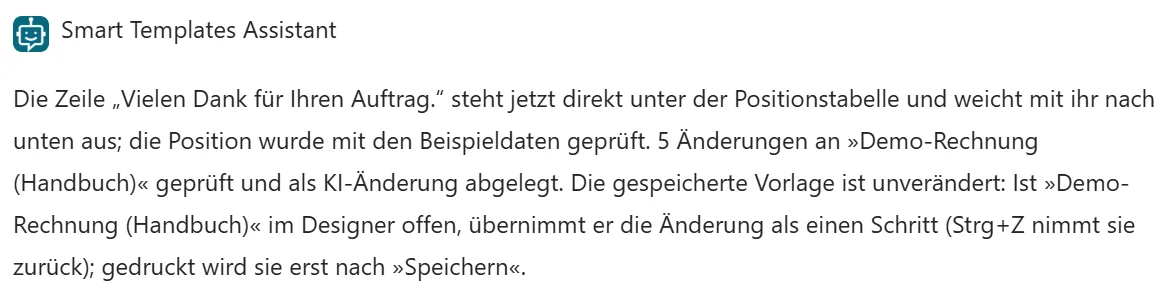
Eingabefeld von Microsoft 365 Copilot: »Vorlage »Demo-Rechnung (Handbuch)«: Setz unter die Tabelle die Zeile Vielen Dank für Ihren Auftrag.«
Antwort des Smart Templates Assistant: Die Zeile steht jetzt direkt unter der Positionstabelle, mit den Beispieldaten geprüft und als KI-Änderung abgelegt.
Meldung im Designer: »Copilot hat die Vorlage geändert … Strg+Z nimmt es zurück.«
Ein paar Sekunden später im Designer.

Jede andere KI, mit dem KI-Paket

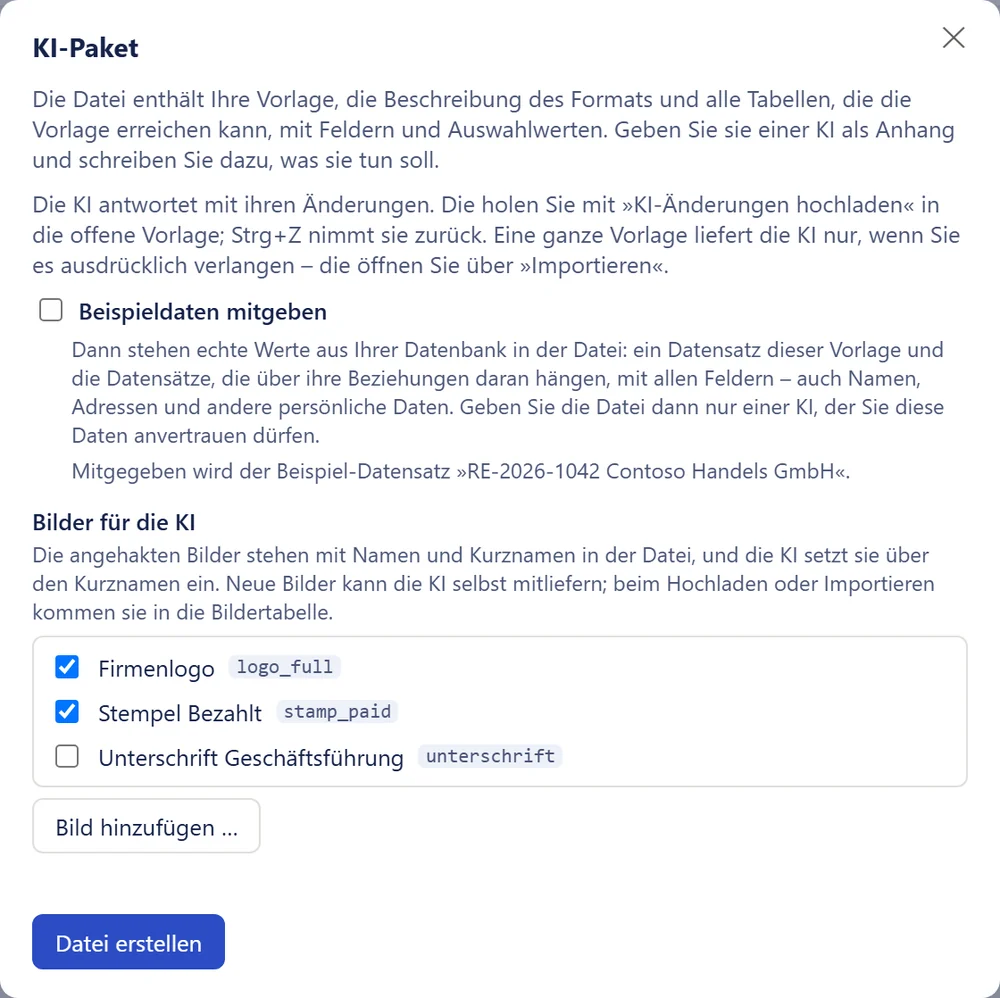
Ein Klick auf »KI-Paket« erstellt eine Datei mit Ihrer Vorlage, der Beschreibung des Vorlagenformats und allen Tabellen, die die Vorlage erreichen kann. Die geben Sie Ihrem KI-Chat; seine Antwort holen Sie mit »KI-Änderungen hochladen« in die offene Vorlage.

  • Der KI-Chat, den Ihre Firma ohnehin nutzt
  • Nichts einzurichten, keine Copilot-Lizenz nötig
  • Echte Werte bekommt die KI nur, wenn Sie »Beispieldaten mitgeben« anhaken
Ihre KI kennt auch das Handbuch.

Das ganze Handbuch gibt es als eine Datei für KI-Assistenten. Damit führt Ihr KI-Chat Sie Schritt für Schritt durch Smart Templates.

Handbuch für die KI herunterladen
Das KI-Paket im Handbuch
Das Fenster »KI-Paket«: Beschreibung der Datei, der Haken »Beispieldaten mitgeben«, die Bilder für die KI mit Kurznamen und der Knopf »Datei erstellen«.
Das Fenster »KI-Paket«: Was die KI bekommt, entscheiden Sie.
E-Rechnung

XRechnung und ZUGFeRD aus derselben Vorlage.

Seit 2025 müssen Unternehmen in Deutschland E-Rechnungen empfangen können; ab 2027 beginnt schrittweise die Pflicht, sie auch auszustellen. Smart Templates erzeugt die E-Rechnung aus der Vorlage, mit der Sie Ihre Rechnungen ohnehin drucken.

  • ZUGFeRD und Factur-X: Das PDF trägt die XML-Datei in sich. Ihr Kunde liest den Beleg, seine Buchhaltung liest die Daten.
  • XRechnung als reine XML-Datei, etwa für Behörden.
  • Rechnung, Abschlags- und Schlussrechnung, Stornorechnung und Gutschrift
  • Summen und Steuern ordnen Sie aus denselben Feldern und Variablen zu, die Ihr Beleg druckt. Smart Templates rechnet nichts selbst.
  • Fehlt eine Pflichtangabe oder passen die Beträge nicht zusammen, erscheint eine verständliche Meldung statt einer ungültigen Rechnung.
  • Zugeordnet wird in einem eigenen Fenster, jede Angabe mit einer Erklärung in Alltagssprache. Auf Wunsch übernimmt das die KI.
E-Rechnung im Handbuch
Die Rechnung RE-2026-000142 an die Contoso Handels GmbH als PDF.
factur-x.xmlim PDF eingebettet
<rsm:CrossIndustryInvoice>
  <ram:ID>RE-2026-000142</ram:ID>
  <ram:TypeCode>380</ram:TypeCode>
  …
  <ram:SellerTradeParty>
    <ram:Name>Nordwind Messtechnik GmbH</ram:Name>
  <ram:BuyerTradeParty>
    <ram:Name>Contoso Handels GmbH</ram:Name>
  …
  <ram:TaxBasisTotalAmount>2739.00</…>
  <ram:TaxTotalAmount currencyID="EUR">520.41</…>
  <ram:GrandTotalAmount>3259.41</…>
</rsm:CrossIndustryInvoice>
  • XRechnung
  • ZUGFeRD
  • Factur-X
Die Rechnung von oben als ZUGFeRD-Rechnung: Der Beleg bleibt, die Daten kommen als XML dazu (schematischer, vereinfachter Ausschnitt).
Was Ihre Belege können

Auch die schwierigen Belege.

Lange Positionslisten, Sonderfälle je Kunde, Summen je Steuersatz: Dafür gibt es eigene Werkzeuge. Programmieren müssen Sie dafür nicht.

Tabellen über viele Seiten

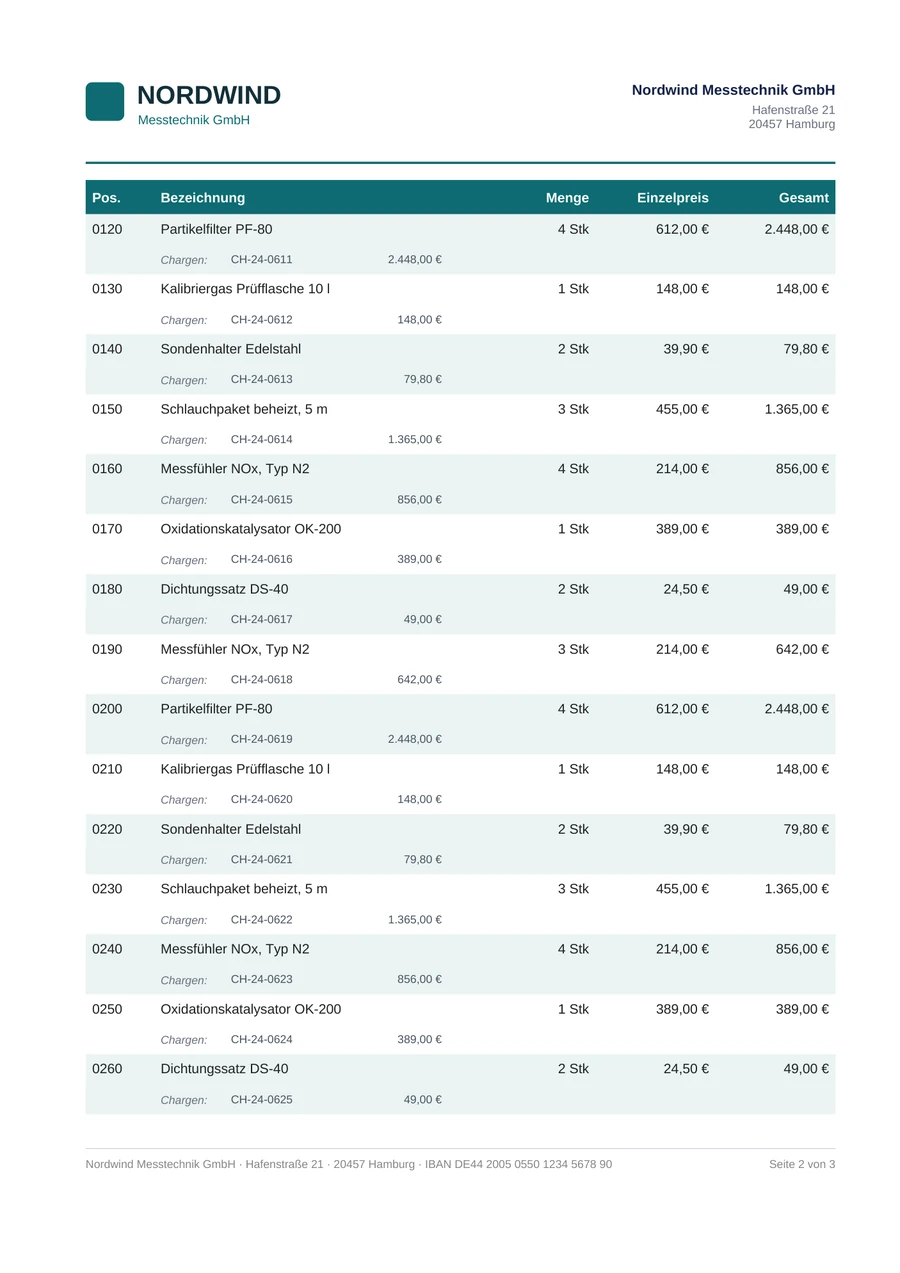
Eine Datentabelle holt die Zeilen aus Dynamics, etwa die Positionen einer Rechnung. Läuft sie über die Seite hinaus, wiederholt sich ihre Kopfzeile auf jeder Folgeseite. In einer Zelle darf wieder eine Tabelle stehen, zum Beispiel die Chargen zu jeder Position.

  • Kopf- und Fußzeile auf jeder Seite, mit »Seite 2 von 3«
  • Zebrastreifen, Rahmen und verbundene Zellen
  • Freie Tabellen für Adressblock, Bankverbindung oder Unterschriften
Datentabellen im Handbuch
Seite 1 einer Rechnung mit 30 Positionen: Briefkopf, Anschrift, Beginn der Positionstabelle. Seite 2: Die Positionstabelle läuft weiter, ihre Kopfzeile steht wieder oben. Seite 3: letzte Positionen, Summenblock und Bankverbindung.
Eine Rechnung mit 30 Positionen auf drei Seiten.

Wenn-Dann ohne eine Zeile Code

Bedingungen bauen Sie aus Bausteinen: Feld wählen, Vergleich wählen, Wert eintragen. Damit steuern Sie Texte, Bilder, ganze Bereiche und Zahlenformate.

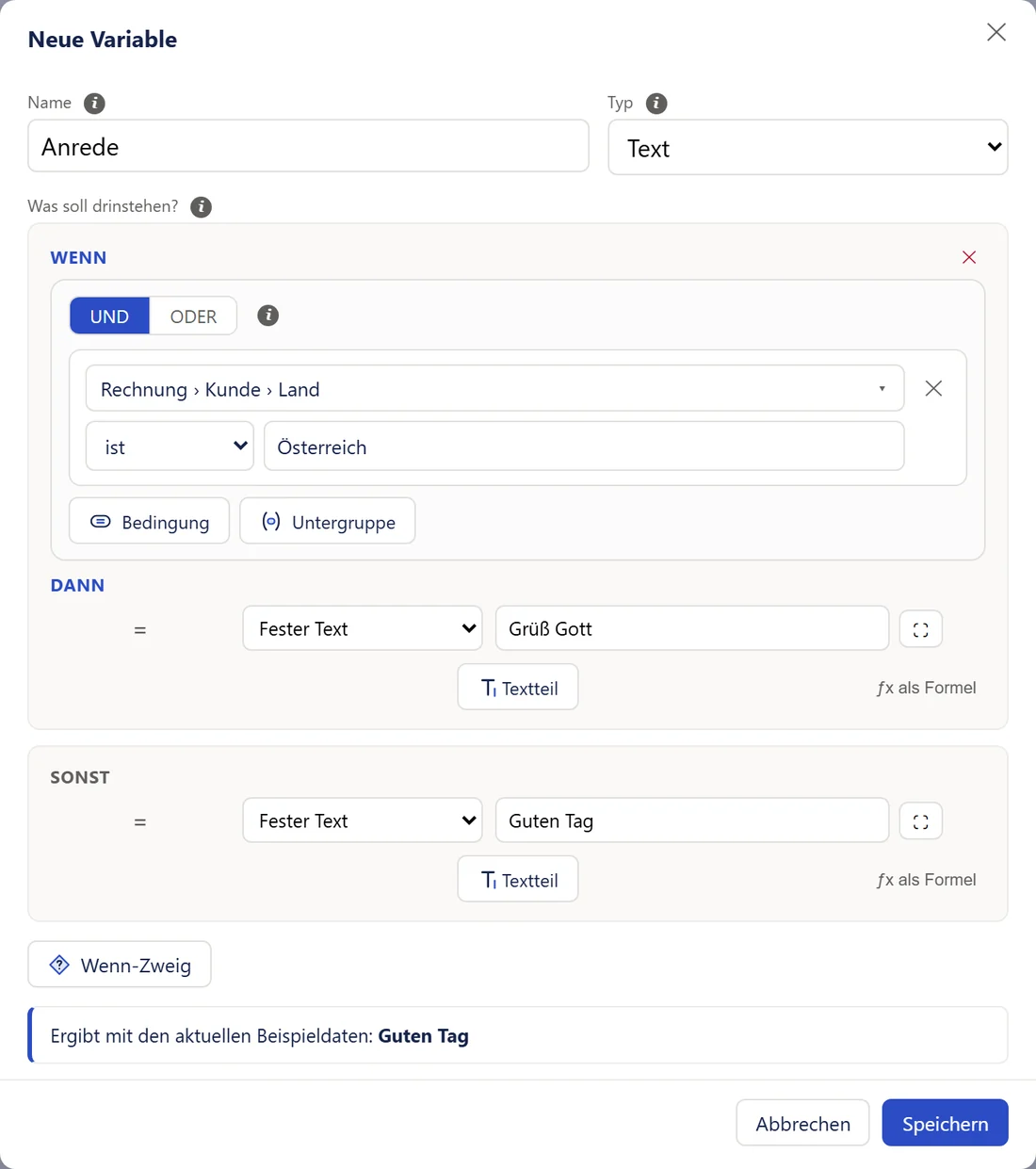
  • »Grüß Gott« für Kunden in Österreich, »Guten Tag« für alle anderen
  • Der Stempel »BEZAHLT« nur auf bezahlten Rechnungen
  • Bereiche, die nur bei bestimmten Datensätzen erscheinen
Bedingungen im Handbuch
Das Fenster »Neue Variable« für die Anrede: Wenn Rechnung › Kunde › Land ist Österreich, dann »Grüß Gott«, sonst »Guten Tag«. Darunter: Ergibt mit den aktuellen Beispieldaten »Guten Tag«.
Ausschnitt einer bezahlten Rechnung: »Den Rechnungsbetrag von 2.282,90 € haben wir bereits erhalten – vielen Dank!« und der grüne Stempel »BEZAHLT«.
Bezahlt: anderer Satz, Stempel, Status. Alles aus derselben Vorlage.

Regeln bestimmen, was auf den Beleg kommt

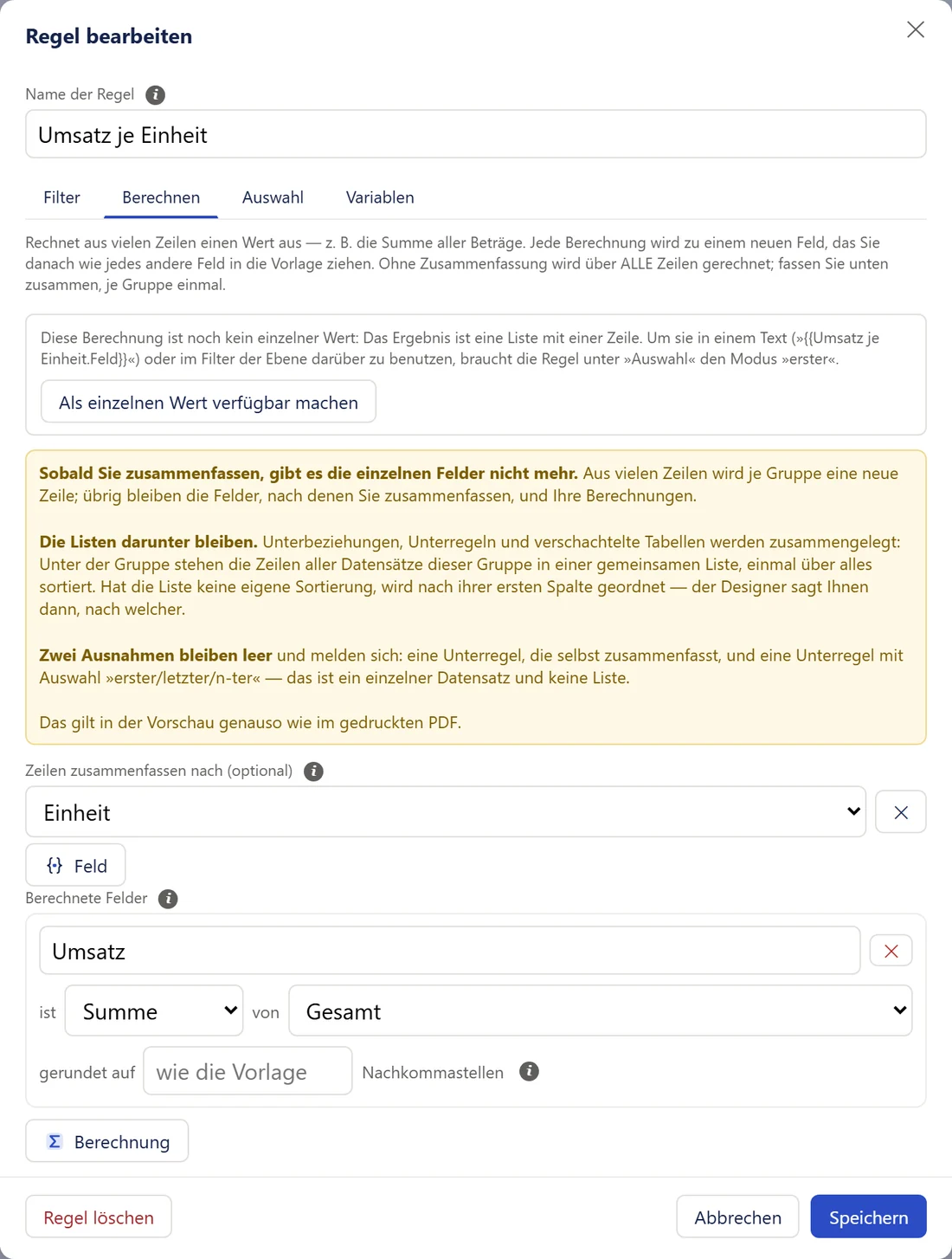
Eine Regel filtert, sortiert und fasst zusammen: nur Positionen mit einer Menge über null, sortiert nach Positionsnummer, oder die Summe je Steuersatz. Ihr Ergebnis steht danach im Datenbaum wie jedes andere Feld.

  • Beziehungen bis zu sechs Schritte weit, etwa vom Angebot zum Kunden zu seinem Ansprechpartner
  • Summe, Anzahl, Durchschnitt, kleinster und größter Wert
  • Erst gerundet, dann summiert: Die Summe passt zu den gedruckten Zeilen
Regeln im Handbuch
Das Fenster »Regel bearbeiten«, Reiter »Berechnen«: Zeilen zusammenfassen nach Einheit, berechnetes Feld »Umsatz« ist die Summe von Gesamt, gerundet wie die Vorlage.

Zahlen, Währung und Datum, wie Ihr Kunde sie liest

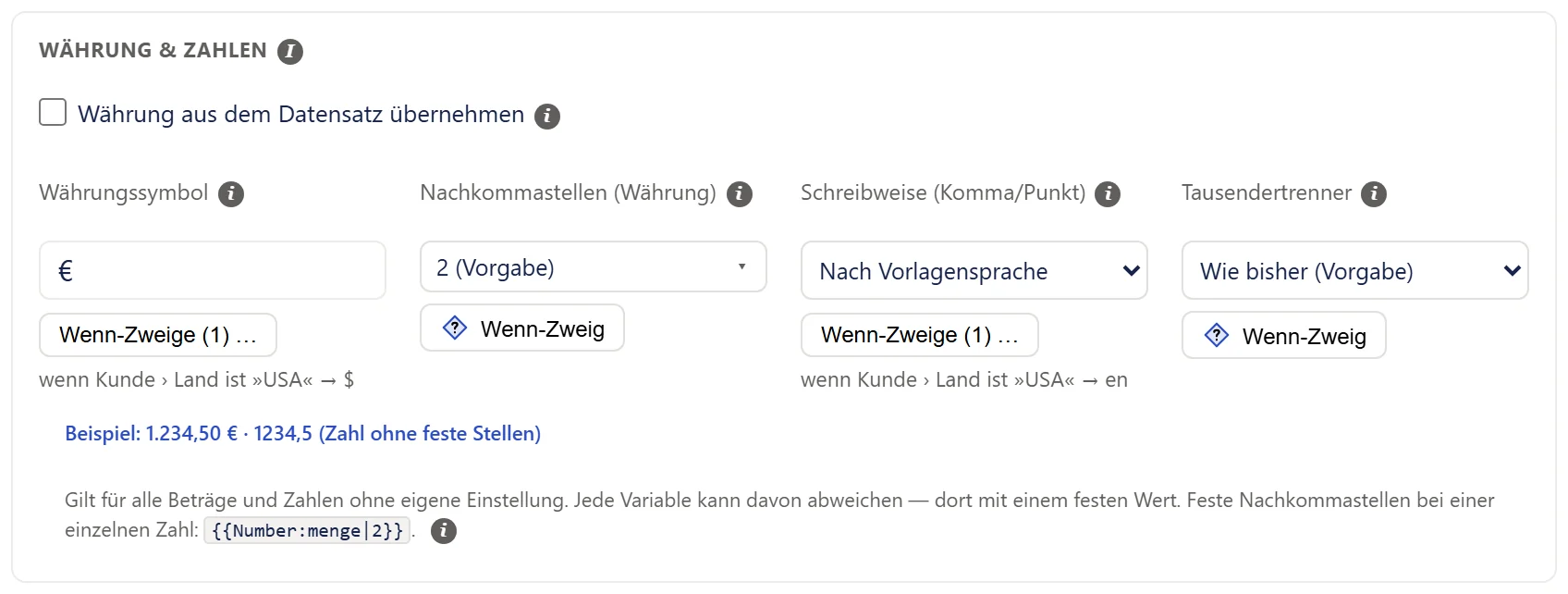
Jede Vorlage hat eine Vorlagensprache für Datum und Zahlen. Die Währung übernehmen Sie aus dem Datensatz, oder sie wechselt per Wenn-Zweig, etwa auf Dollar für Kunden in den USA.

  • Nachkommastellen, Tausendertrennung und Schreibweise je Vorlage
  • Datum rechnen: Zahlungsziel gleich Rechnungsdatum plus 14 Tage
  • Eigene Variablen, fest, berechnet oder nach Bedingung
Zahlen, Währung und Datum im Handbuch
Der Abschnitt »Währung & Zahlen« der Vorlageneinstellungen: Währungssymbol €, mit Wenn-Zweig für Kunden in den USA auf $, Nachkommastellen, Schreibweise nach Vorlagensprache und Tausendertrenner.

Bilder aus dem Datensatz

Produktfotos direkt aus Dynamics, mit Einpassung und Zuschnitt; das Logo wechselt auf Wunsch per Bedingung.

Texte in Versionen

Ein Text in mehreren Fassungen. Gedruckt wird die erste, deren Bedingung zutrifft.

Fließend oder fest

Wächst eine Tabelle, rücken die Objekte darunter nach unten und halten ihren Abstand.

Kopf- und Fußzeile nach Wahl

Sie bestimmen, auf welchen Seiten sie stehen, etwa nur auf den Folgeseiten.

Formeln

Mathematische Formeln im Text, geschrieben in LaTeX, etwa für technische Datenblätter.

Ihre Hausschrift

Eigene Schriften laden Sie einmal hoch; die Schrift Arimo ist schon dabei.

Von Test nach Produktion

Vorlagen als Datei exportieren und in einer anderen Umgebung importieren.

Deutsch und Englisch

Der Designer spricht beide Sprachen. Jeder Anwender wählt seine selbst.

Barcode, QR-Code und GiroCode

Strichcode, QR-Code oder der GiroCode für SEPA-Überweisungen, gefüllt aus einem Feld oder aus festem Text.

Weitere Tabellen als Quelle

Neben der Hauptquelle holen Sie ganze Tabellen dazu, etwa die Liste der Währungen.

Belege aus eigenem Code

Ein Aufruf, ein Beleg: aus Plugin, JavaScript, Power Automate oder der Web-API.

Eigene E-Rechnungs-Standards

Verlangt Ihr Empfänger eine Abwandlung, laden Sie einen eigenen Standard hoch. Auf Wunsch schreibt ihn die KI.

Aus Dynamics heraus

Ein Klick am Datensatz, und der Beleg ist da.

Ihre Anwender brauchen den Designer nicht. Sie klicken in Dynamics auf einen Button, und der Beleg entsteht aus der gespeicherten Vorlage und dem Datensatz, an dem sie gerade arbeiten. Im Formular, in der Liste oder in einer Liste mitten im Formular.

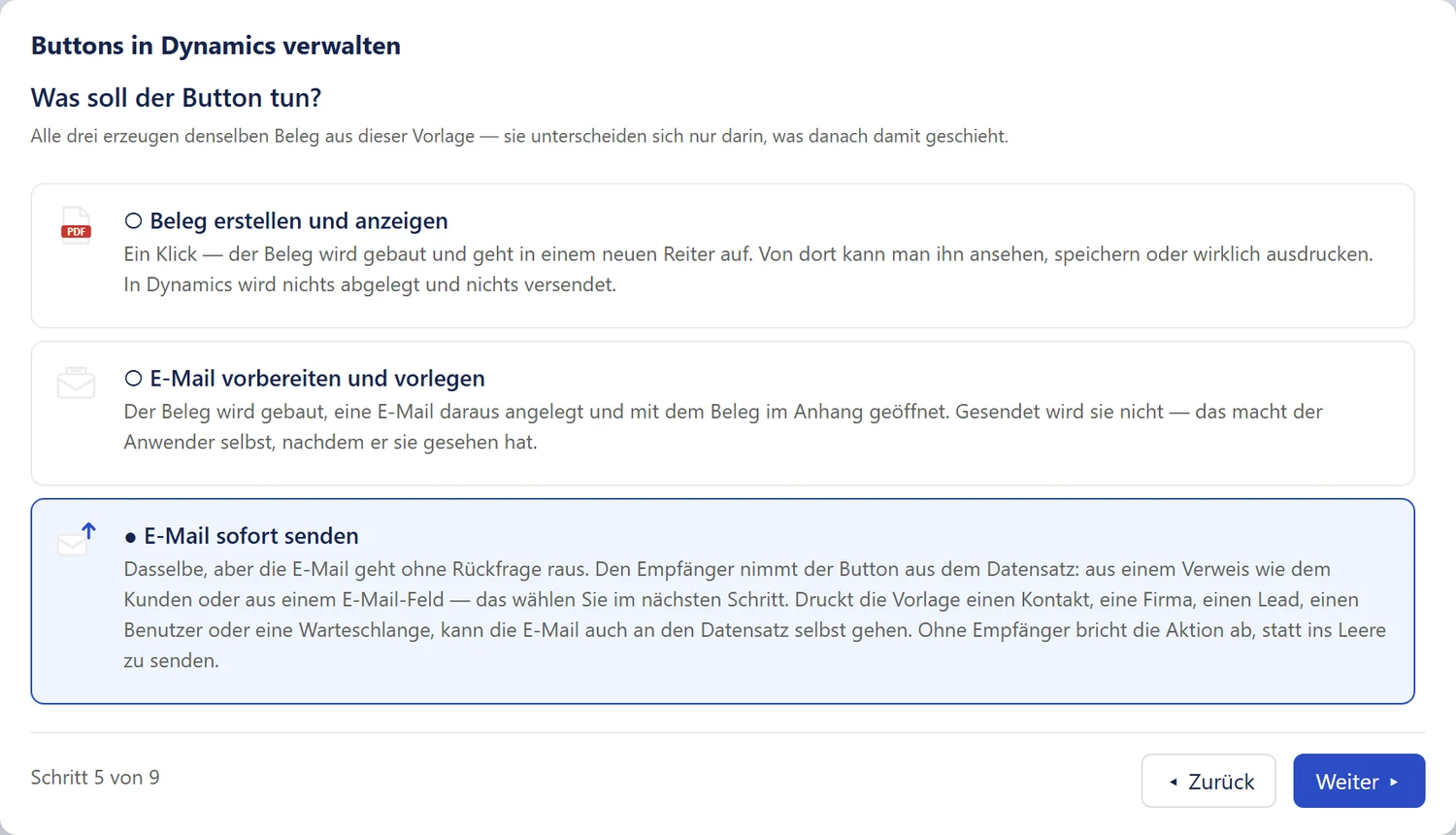
  • Beleg anzeigen Das PDF öffnet sich in einem neuen Reiter. In Dynamics wird nichts abgelegt.
  • E-Mail vorbereiten Ein Entwurf mit dem Beleg im Anhang. Sie prüfen ihn und senden selbst.
  • E-Mail sofort senden Ohne Rückfrage an einen Empfänger aus dem Datensatz, etwa an den Kunden.

In einer Liste arbeitet der Button alle angekreuzten Datensätze nacheinander ab. Danach kann ein Flow in Power Automate weitermachen, zum Beispiel den Beleg in SharePoint ablegen oder eine Genehmigung starten.

Buttons im Handbuch Flows im Handbuch
Die Befehlsleiste eines Rechnungsformulars in Dynamics mit dem Button »Create PDF« neben »Speichern«.
Der fertige Button in der Befehlsleiste. Beschriftung und Symbol wählen Sie selbst.
Der Assistent »Buttons in Dynamics verwalten«, Schritt 5 von 9: Was soll der Button tun? Beleg erstellen und anzeigen, E-Mail vorbereiten und vorlegen, E-Mail sofort senden.
Der Assistent fragt Schritt für Schritt und legt jeden Wert für den Befehlsdesigner von Power Apps zum Kopieren bereit.
Sicherheit und Betrieb

Ihre Belege verlassen Ihre Umgebung nicht.

Smart Templates kommt als Lösung für Dynamics 365. Designer, PDF-Erzeugung und Vorlagen liegen in Ihrer eigenen Umgebung. Es gibt keinen Server, den Sie betreiben müssen, und keinen Dienst, an den ein Beleg gehen könnte. Nur die Lizenzprüfung meldet sich bei uns, mit Kennungen und ohne Inhalte.

Wo Ihre Belege entstehen Innerhalb Ihrer Dynamics-365-Umgebung liegen Designer, Ihre Daten, die PDF-Erzeugung als Plugin, Vorlagen, Bilder und Schriften. Der fertige Beleg geht in den Browser oder in eine E-Mail. Einen externen Dokumentendienst gibt es nicht. IHRE DYNAMICS-365-UMGEBUNG Designer App »Smart Templates« im Browser Ihre Daten Angebote, Rechnungen, Kunden, Positionen PDF-Erzeugung Plugin in Ihrer Dataverse-Umgebung: Layout, Schriftmessung, PDF Vorlagen mit Bildern und Schriften Ihr Beleg im Browser oder in der E-Mail Externer Dokumenten- dienst gibt es nicht
  • Kein externer Server für Ihre Belege Layout, Schriftmessung und PDF entstehen im Plugin Ihrer Dataverse-Umgebung. Kein Azure-Dienst, kein Hosting, keine Betriebskosten.
  • Nichts wird abgelegt Der Beleg öffnet sich im Browser oder hängt an der E-Mail. Eine Kopie entsteht nur, wenn ein Flow sie bewusst ablegt.
  • Eine Rolle für alle, die gestalten Wer Vorlagen gestaltet, bekommt die Rolle »Smart Templates Designer«. Wer nur Belege druckt, braucht keine eigene Rolle.
  • Für Dynamics 365 CE in der Cloud Dynamics 365 Customer Engagement (CRM) oder jede andere Umgebung mit Dataverse online. Eine Installation auf eigenen Servern wird nicht unterstützt.
  • Die Lizenzprüfung meldet nur Kennungen Das Plugin fragt beim Lizenzdienst von Smart Templates nach Ihrem Schlüssel und nach Neuigkeiten: wenn jemand den Designer öffnet (höchstens einmal am Tag je Browser), auf der Seite »Lizenz & Updates«, im Hintergrund, wenn ein neuer Schlüssel fällig ist, und wenn sonst kein Beleg entstehen könnte. Übertragen werden nur technische Angaben, etwa die Kennung Ihrer Organisation (Tenant-ID) und der Umgebung, die installierte Fassung, die Sprache und die Nummer Ihres Schlüssels. Keine Belege, keine Vorlagen, keine Datensätze, keine Namen. Solange ein gültiger Schlüssel gespeichert ist, druckt Smart Templates, ohne auf den Dienst zu warten. Alle Angaben stehen in der Datenschutzerklärung.
<1s

dauert ein üblicher Beleg. Smart Templates hält seine Vorlagen von selbst warm.

0

Server, die Sie betreiben, bezahlen oder absichern müssen.

4

Schritte zur Einrichtung: Lösung importieren, Rolle vergeben, Logo hochladen, Designer öffnen.

2

Sprachen im Designer, Deutsch und Englisch. Ihre Belege schreiben Sie in jeder Sprache.

Der KI-Assistent läuft, wenn Sie ihn einrichten, in Microsoft 365 Copilot, und Flows laufen in Ihrem Power Automate. Ihr Logo und eigene Schriften laden Sie einmal bei der Einrichtung hoch. Einrichtung im Handbuch

Preise

Drucken ohne Zähler.

Der Preis hängt nicht an Ihren Anwendern und nicht an Ihren Belegen. Sie wählen nur, wie Sie Smart Templates bezahlen: einmal kaufen, mit oder ohne Wartungsvertrag, oder im Jahr als Abo.

Belege

Keine Zählung, kein Kontingent, kein Aufpreis im Monatsabschluss.

Benutzer

Alle Anwender drucken. Wer gestaltet, bekommt eine Rolle.

Vorlagen

Für jede Tabelle, jede Sprache und jeden Anlass.

Kauf + Wartungsvertrag

Empfohlen

2.950 €einmalig

Sie kaufen Smart Templates einmal, nutzen es unbefristet und halten es mit dem Wartungsvertrag aktuell.

  • Gehört Ihnen: unbefristet nutzbar, ein einmaliger Kauf
  • Erstes Jahr inklusive: neue Fassungen und Support
  • Neue Fassungen ohne Unterbrechung, solange der Wartungsvertrag läuft
Wartungsvertrag 359 € / Jahr

Abgebucht erst ab dem zweiten Jahr. Jederzeit kündbar, zum Ende des bezahlten Jahres. Ihre Fassung druckt danach unbefristet weiter.

Angebot anfordern

Kauf

Einmal zahlen

2.950 €einmalig

Sie kaufen Smart Templates einmal und nutzen es unbefristet, ohne laufende Kosten.

  • Gehört Ihnen: unbefristet nutzbar
  • Erstes Jahr inklusive: neue Fassungen und Support
  • Danach druckt Ihre Fassung unverändert weiter, auch ohne Wartungsvertrag
Wartungsvertrag, freiwillig 359 € / Jahr

Später jederzeit möglich, für neue Fassungen nach dem ersten Jahr. Den Preis des Kauftags halten Sie, wenn Sie bis zum Ende des ersten Jahres abschließen.

Angebot anfordern

Abo

Günstig einsteigen

990 €pro Jahr

Alles inklusive, solange das Abo läuft.

  • Alle Funktionen und alle neuen Fassungen
  • Anpassung an die Updates von Dynamics 365
  • Support per E-Mail
  • Laufzeit ein Jahr, danach jährlich kündbar
  • Jederzeit auf Kauf umsteigen: der nicht verbrauchte Teil des Abos wird angerechnet
Angebot anfordern
In allen enthalten
  • Unbegrenzt viele Belege, Benutzer und Vorlagen
  • E-Rechnung: XRechnung, ZUGFeRD, Factur-X
  • Buttons, E-Mail, Flows und KI-Anbindung
  • Alle Umgebungen Ihres Tenants: Produktion, Test, Entwicklung
  • Das vollständige Handbuch
So kaufen Sie

Gekauft wird in Dynamics, nicht auf dieser Seite: In der App »Smart Templates« wählen Administratoren unter »Lizenz & Updates« ihr Angebot und bezahlen über Stripe, auf Anfrage auch auf Rechnung. Der Schlüssel kommt von selbst, beim nächsten Druck oder beim Öffnen des Designers. Wer vorher ein Angebot braucht, fordert es hier an.

Alle Preise netto zuzüglich Umsatzsteuer, je Azure-Tenant. Alle Dynamics-Umgebungen in diesem Tenant sind eingeschlossen. Das Angebot richtet sich nur an Unternehmen. Der Preis eines laufenden Vertrags bleibt, solange er ohne Unterbrechung läuft; Preisänderungen gelten für neue Verträge. Es gelten die Lizenzbedingungen.

Was sich über die Jahre rechnet

Die Wege kosten am Anfang unterschiedlich viel und gleichen sich mit der Zeit an. Fahren Sie über das Diagramm, um die Summen je Jahr zu sehen. Wer nur kauft, bekommt nach dem ersten Jahr keine neuen Fassungen mehr.

  • Jahr 1–2Das Abo ist der günstigste Einstieg.
  • ab Jahr 3Der Kauf ohne Wartungsvertrag kostet weniger als das Abo.
  • ab Jahr 5Auch Kauf + Wartungsvertrag kostet weniger als das Abo.

Kosten zusammengerechnet, netto

  • Abo
  • Kauf + Wartungsvertrag
  • Kauf ohne Wartungsvertrag
Als Tabelle
nachAboKauf + WartungsvertragKauf ohne Wartungsvertrag
1 Jahr990 €2.950 €2.950 €
2 Jahren1.980 €3.309 €2.950 €
3 Jahren2.970 €3.668 €2.950 €
4 Jahren3.960 €4.027 €2.950 €
5 Jahren4.950 €4.386 €2.950 €
6 Jahren5.940 €4.745 €2.950 €
7 Jahren6.930 €5.104 €2.950 €
Häufige Fragen

Was Interessenten zuerst wissen wollen.

Brauchen wir einen eigenen Server oder einen Azure-Dienst?

Nein. Der Designer läuft als App in Dynamics 365, die PDF-Erzeugung als Plugin in Ihrer Dataverse-Umgebung. Es gibt nichts zu hosten und keine Betriebskosten.

Einmal zu tun ist nur das: Ihr Logo und eventuell eigene Schriften laden Sie bei der Einrichtung hoch.

Verlassen unsere Daten die Umgebung?

Belege, Vorlagen und Datensätze nicht. Sie entstehen und liegen in Ihrer Umgebung und werden nirgends abgelegt; nur die E-Mail-Funktionen hängen den Beleg an die E-Mail.

Eine Verbindung zu uns gibt es nur für die Lizenzprüfung: Das Plugin meldet dem Lizenzdienst von Smart Templates technische Angaben, unter anderem die Kennung Ihrer Organisation und der Umgebung, die Fassung, die Sprache und die Nummer Ihres Schlüssels, und bekommt Ihren Schlüssel und Neuigkeiten zurück. Inhalte gehören nicht dazu. Welche Angaben es genau sind, steht in der Datenschutzerklärung. Dafür muss Dynamics Verbindungen nach außen aufbauen dürfen; wo Ihre Richtlinien das verbieten, fügen Sie den Schlüssel von Hand ein.

Freiwillig kommt eine KI dazu: Richten Sie den KI-Assistenten ein, läuft er in Microsoft 365 Copilot und liest mit den Rechten des Anwenders. Mit dem KI-Paket entscheiden Sie selbst, was eine externe KI zu sehen bekommt.

Gibt es eine Grenze bei Belegen, Benutzern oder Vorlagen?

Nein. Es werden keine Belege und keine Benutzer gezählt. Sie erzeugen so viele Belege, wie Ihr Geschäft braucht, mit so vielen Anwendern und Vorlagen, wie Sie wollen.

Technische Grenzen gibt es nur innerhalb eines Vorgangs: Ein Beleg liest höchstens 20.000 Zeilen je Abfrage und meldet es, wenn das erreicht ist. Ein Button zeigt bis zu 200 angekreuzte Datensätze auf einmal an; für E-Mails gilt diese Grenze nicht.

Was ist der Unterschied zwischen Kauf und Abo?

Im Funktionsumfang keiner. Im Abo zahlen Sie 990 € im Jahr, neue Fassungen und Support sind enthalten. Beim Kauf zahlen Sie einmal 2.950 € und nutzen Smart Templates unbefristet. Im ersten Jahr sind neue Fassungen und Support dabei. Danach bekommen Sie neue Fassungen nur mit dem Wartungsvertrag für 359 € im Jahr, den Sie jederzeit kündigen können.

Wer sich für den Kauf entscheidet, kann den Wartungsvertrag gleich mitwählen: Er wird erst ab dem zweiten Jahr abgebucht. Alle Preise sind netto, zuzüglich Umsatzsteuer.

Wie läuft der Kauf ab?

Gekauft wird in Dynamics, nicht auf dieser Website. Ein Administrator öffnet in der App »Smart Templates« die Seite »Lizenz & Updates«, wählt das Angebot und bezahlt auf der Bezahlseite von Stripe. Der Schlüssel kommt danach von selbst, beim nächsten Druck oder beim Öffnen des Designers. Bei Lastschrift und, wo wir die Zahlung auf Rechnung anbieten, auch bei Zahlung auf Rechnung druckt Smart Templates mit einem vorläufigen Schlüssel, bis die Zahlung bestätigt ist.

Zahlungsmittel, Rechnungen und Kündigung verwalten Sie im Kundenportal von Stripe. Wer vorher ein Angebot braucht, fordert es hier an.

Was passiert ohne Wartungsvertrag?

Ihre gekaufte Fassung druckt unverändert weiter, mit allen Vorlagen und ohne Grenze bei den Belegen. Was bis zum Ende Ihrer Updates erschienen ist, dürfen Sie weiter installieren. Neue Fassungen danach gibt es nur mit Wartungsvertrag, den Sie später jederzeit abschließen können.

Microsoft aktualisiert Dynamics 365 regelmäßig. Mit Wartungsvertrag passen wir Smart Templates an diese Updates an.

Was passiert, wenn das Abo endet oder die Testphase abläuft?

Dann entstehen keine Belege mehr. Ihre Vorlagen, Bilder und Buttons bleiben vollständig erhalten, und Smart Templates druckt sofort wieder, sobald Sie ein Abo abschließen oder kaufen.

Können wir vom Abo auf den Kauf umsteigen?

Ja, jederzeit. Das Abo endet dann sofort, und der nicht verbrauchte Teil wird auf den Kaufpreis angerechnet.

Welche Dynamics-Umgebungen werden unterstützt?

Gemeint ist Dynamics 365 Customer Engagement (CE), also das CRM: Sales, Customer Service und jede andere Umgebung mit Dataverse in der Cloud. Business Central und Finance & Operations sind eigene Systeme und werden nicht unterstützt. Eine Vorlage kann aus jeder Tabelle drucken: Angebot, Auftrag, Rechnung, Firma, Kontakt oder Ihre eigenen Tabellen. Eine Installation auf eigenen Servern (On-Premises) wird nicht unterstützt.

Brauchen Test- und Entwicklungsumgebungen eine eigene Lizenz?

Nein. Eine Lizenz gilt für Ihren ganzen Azure-Tenant, mit allen Dynamics-Umgebungen darin: Produktion, Test und Entwicklung.

Wie bekommen wir die Demo?

Über das Formular »Demo anfordern«. Wir melden uns persönlich bei Ihnen und schicken Ihnen die Lösung »SmartTemplates«, die Sie in Power Apps importieren. Die Demo läuft 30 Tage mit allen Funktionen. Die 30 Tage beginnen mit dem ersten Öffnen des Designers und gelten für alle Umgebungen Ihres Tenants. Danach entstehen keine Belege mehr, bis Sie ein Abo abschließen oder kaufen.

Wie die Einrichtung geht, steht im Handbuch unter Einrichtung im Überblick.

Wie aufwendig ist die Einrichtung?

Sie importieren die Lösung »SmartTemplates« in Power Apps, vergeben die Rolle »Smart Templates Designer« an alle, die Vorlagen gestalten, und laden Ihr Logo hoch. Das Warmhalten richtet sich von selbst ein.

Buttons, Flows und den KI-Assistenten richten Sie ein, wenn Sie sie brauchen. Beginnen Sie am besten in einer Test-Umgebung.

Brauchen wir Microsoft 365 Copilot oder Power Automate?

Nein, beides ist freiwillig. Der KI-Assistent braucht Microsoft 365 Copilot, mit Lizenz oder Copilot-Guthaben. Ohne Copilot arbeiten Sie mit dem KI-Paket und einem KI-Chat Ihrer Wahl.

Flows laufen in Power Automate. Wer einen Flow anlegt, braucht dafür eine Lizenz, die Dataverse in Flows erlaubt, etwa eine Dynamics-365-Lizenz.

Wie schnell entsteht ein Beleg?

Ein üblicher Beleg entsteht in weniger als einer Sekunde. Länger dauert es mit vielen Bildern aus den Daten, etwa einem Produktfoto in Originalgröße auf jeder Position. Nach einer längeren Pause würde der erste Beleg zehn bis siebzehn Sekunden dauern; deshalb hält Smart Templates seine Vorlagen von selbst warm.

Können wir Belege per E-Mail verschicken?

Ja. Ein Button legt den Beleg in einen E-Mail-Entwurf, den Sie vor dem Senden sehen, oder sendet ihn sofort an einen Empfänger aus dem Datensatz, etwa an den Kunden. Das geht auch für viele angekreuzte Datensätze auf einmal.

In welchen Sprachen?

Den Designer gibt es auf Deutsch und Englisch; jeder Anwender wählt selbst. Ihre Belege schreiben Sie in jeder Sprache. Datum, Zahlen und Währung richten sich nach der Vorlagensprache.

Erzeugt Smart Templates auch E-Rechnungen?

Ja. ZUGFeRD und Factur-X als PDF mit eingebetteter XML-Datei, XRechnung als reine XML-Datei. Das gilt für Rechnungen, Abschlags- und Schlussrechnungen, Stornorechnungen und Gutschriften.

Pflichtangaben und Beträge prüft Smart Templates, bevor der Beleg entsteht. Summen und Steuern der XML ordnen Sie aus Ihrer Vorlage zu, meist aus denselben Feldern wie im Druck; die Rechenprobe der Norm prüft, ob die Beträge zusammenpassen. Mehr steht im Handbuch unter E-Rechnung.

Können wir unsere bestehenden Word-Vorlagen weiterverwenden?

Als Ausgangspunkt, ja. Geben Sie Ihrem KI-Chat die Word-Vorlage zusammen mit dem KI-Paket aus dem Designer. Er baut daraus eine Vorlage für Smart Templates, die Sie über »Importieren« öffnen und nacharbeiten.

Demo

30 Tage testen, in Ihrer eigenen Umgebung.

Füllen Sie das Formular aus. Wir melden uns persönlich bei Ihnen und schicken Ihnen die Lösung »SmartTemplates«. Sie importieren sie in Power Apps und legen los, mit allen Funktionen.

  1. Formular sendenName, Firma, Position, E-Mail
  2. Wir melden unspersönlich, mit der Lösung »SmartTemplates«
  3. Importierenin Power Apps, wie jede Lösung

Spielen Sie die Demo am besten zuerst in eine Test-Umgebung ein. Die 30 Tage beginnen mit dem ersten Öffnen des Designers. Danach entstehen keine Belege mehr, bis Sie ein Abo abschließen oder kaufen.

Lieber erst eine Vorführung?

Beschreiben Sie uns einen Beleg, wie er heute aussieht, etwa ein Angebot oder eine Rechnung. In einer Vorführung bauen wir ihn mit Smart Templates nach, in Ihrer Gestaltung und mit Ihren Feldern. Sie bekommen von uns Terminvorschläge.

Vorführung anfragen

Oder ein Angebot anfordern, eine Frage stellen oder einen Fehler melden.