
Flows
Kurz gesagt
Ein Flow läuft in Power Automate und kann nach dem Beleg weitermachen. Im Fenster »Flows verwalten« legen Sie ihn als Gerüst an, öffnen ihn, kopieren seine Kennung und entfernen ihn. Was er tun soll, bauen Sie in Power Automate. Die Seite führt durch das Anlegen, die Liste und die Verbindung, über die der Flow an Ihre Daten kommt, und zeigt, wie Sie einem Flow eine Verbindung zuweisen. Welchen Flow ein Button beauftragt, wählen Sie im Assistenten.
Flows verwalten
Ein Flow in Power Automate kann nach dem Beleg weitermachen, zum Beispiel ihn in SharePoint ablegen, als Anhang versenden oder eine Genehmigung starten. Im Fenster »Flows verwalten« legen Sie so einen Flow an, öffnen ihn, kopieren seine Kennung und entfernen ihn. Der Flow entsteht hier, was er tun soll, bauen Sie in Power Automate. Gezeigt und angelegt wird nur, was in der Lösung »STFluesse« liegt (Anzeigename »Smart Templates – Flows«). Andere Flows verwalten Sie in Power Automate.
Den Knopf »↻ Flows verwalten« in der Kopfleiste beschreibt Buttons: der Assistent: Die beiden Knöpfe in der Kopfleiste. Das Fenster öffnet sich auch aus dem Assistenten, mit dem Knopf »Flow anlegen …« (siehe Buttons: der Assistent: Der Knopf »Flow anlegen …«).
- Klicken Sie oben auf »↻ Flows verwalten«. Die Liste zeigt die Flows der Lösung, eingeschaltet oder ausgeschaltet.
- Klicken Sie auf »Neuen Flow anlegen«. Geben Sie einen Namen ein und wählen Sie die »Verbindung«. »↻ Prüfen« sieht nach, welche Verbindungen noch benutzbar sind.
- Klicken Sie auf »Anlegen ▸«. Nach etwa zehn Sekunden steht der Flow, ist eingeschaltet und öffnet sich in Power Automate. Haben Sie keine Verbindung gewählt, zeigt der Designer vorher, wie Sie in Power Automate eine zuweisen; bis dahin läuft der Flow nicht.
- Hat der Flow noch keine Verbindung zu Dataverse, weisen Sie sie ihm in Power Automate zu. Die Handgriffe beschreibt Die Fenster »Eine Verbindung anlegen« und »Erst die Verbindung — so geht es« Schritt für Schritt.
- Ersetzen Sie in Power Automate den Schritt »Hier Ihre Schritte« durch das, was geschehen soll, etwa »Datei in SharePoint ablegen«, und speichern Sie den Flow.
- Wählen Sie den Flow im Assistenten »Buttons in Dynamics verwalten« im Schritt »Soll danach ein Flow in Power Automate laufen?« unter »Ja, diesen Flow beauftragen« (siehe Buttons: der Assistent: Der Schritt »Soll danach ein Flow in Power Automate laufen?«). Der Assistent bietet ihn nur bei Vorlagen mit derselben Haupttabelle an, mit der Sie ihn angelegt haben (Einzelheiten unter Buttons: der Assistent: Die Auswahlliste »Flow«); ohne Hauptquelle lässt sich kein Flow anlegen. Die Anleitung des Buttons enthält den gewählten Flow dann schon. Tragen Sie ihn von Hand ein, kopiert »⧉ Kennung« in »Flows verwalten« dieselbe Angabe (siehe Die Liste).
Tipp
Nach dem Einschalten vergeht bis zu einer Minute, bis der Auslöser bereit ist und Dynamics dem Flow Aufträge zustellt (gemessen: nach 5 Sekunden noch nicht, nach 45 Sekunden ja). Ein Klick auf den Button davor erreicht ihn nicht. Probieren Sie den Flow deshalb erst etwa eine Minute nach dem Einschalten mit einem Button aus. Daran erinnert der Designer nach dem Anlegen, im Meldungskasten von »Flows verwalten« und im grünen Kasten des Assistenten, mit demselben Satz: »⚠ Bis Dynamics dem Flow Aufträge zustellt, vergeht nach dem Einschalten noch bis zu einer Minute — ein Klick auf den Button davor erreicht ihn nicht.«
Ein Flow, der ausgeschaltet oder entfernt ist, lässt die Buttons abbrechen, die auf ihn zeigen. Was dann gilt und was Sie tun können, steht unter Einen Flow entfernen.
Das Fenster
| Element | Was es bewirkt |
|---|---|
| Fenster »Flows verwalten« | Ein breites Fenster, das sich auf schmalen Bildschirmen der Fensterbreite anpasst. Der Inhalt scrollt, die Fußleiste bleibt fest. Ein Klick daneben oder Escape schließen ohne Rückfrage, auch während etwas läuft. Ein schon abgeschicktes Anlegen läuft weiter und meldet sein Ergebnis dem Assistenten. Eine laufende Verbindungsprüfung hört nach dem aktuellen Schritt auf. Der Stand lebt nur im Fenster, nicht in der Vorlage: Ein Flow gehört der Umgebung, nicht dem Dokument. |
| Ladebildschirm | Statt Liste und Knöpfen stehen mittig ein drehender Kreis und ein Satz: »Flows werden gesucht …«, »Der Flow wird angelegt und eingeschaltet …« oder »Wird entfernt …«. Ist im Betriebssystem »Bewegung reduzieren« eingestellt, dreht er langsamer. Solange er steht, ist die Fußleiste leer; Escape und ein Klick daneben schließen trotzdem. |
| Oranger Fehlerkasten | In Dynamics steht »Die Flow-Verwaltung konnte nicht geladen werden. Der Grund:« mit dem Grund, zum Beispiel einem fehlenden Leserecht oder einer Drosselung. Ohne Dynamics steht »Dieses Fenster braucht Dynamics. Örtlich gibt es die Flow-Wege nicht.« Der Kasten steht auch, wenn nur das Lesen der Verbindungen scheitert. Die Fußleiste bleibt dabei stehen; »Neuen Flow anlegen« bleibt dann sichtbar, die Anlege-Ansicht zeigt aber wieder nur den Fehlerkasten. Ohne Dynamics lässt sich kein Flow anlegen. Öffnen Sie den Designer in Dynamics. |
Die Liste
Über der Liste steht »Die Flows dieser Umgebung« und der Satz »Hier stehen die Flows, die dieser Designer angelegt hat. Andere Flows gehören Power Automate und werden auch dort verwaltet.« Genau genommen listet das Fenster alle Cloud-Flows der Lösung »STFluesse«, die neuesten zuerst, also auch solche, die jemand von Hand hineingelegt hat. Flows außerhalb dieser Lösung erscheinen nie. Eine eigene Obergrenze gibt es nicht.
Liefert Dataverse nicht alles auf einmal (über 5.000 Einträge), steht orange: »Die Liste ist möglicherweise unvollständig: Dataverse hat nicht alle Einträge auf einmal geliefert. Weitere Flows finden Sie in Power Automate in der Lösung »STFluesse«.« Fehlt die Lösung oder enthält sie keinen Cloud-Flow, steht »Noch kein Flow angelegt. Mit »Neuen Flow anlegen« unten fangen Sie an.«
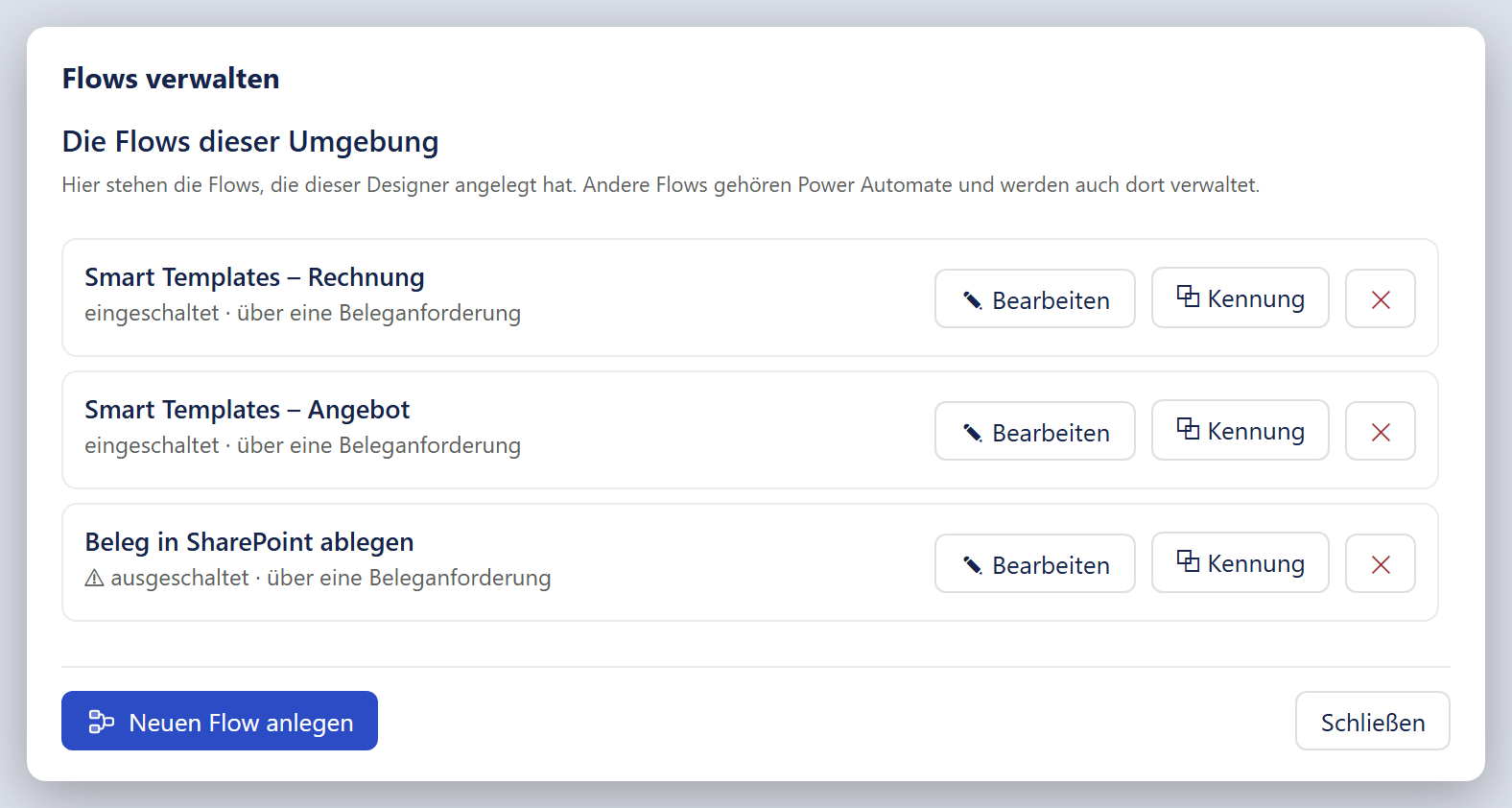
- 1Name und Zustand der Karte: Der Zustand steht im Klartext unter dem Namen.
- 2»Bearbeiten« öffnet den Flow in Power Automate; dort wird er gebaut.
- 3»Kennung« kopiert »flow:…« für den Parameter am Button.
- 4Das rote »✕« entfernt den Flow nach einer Rückfrage.
- 5»Neuen Flow anlegen« wechselt in die Ansicht zum Anlegen.
Jeder Flow ist eine Karte. Der Name steht fett, ohne Namen steht »(ohne Namen)«. Darunter steht der Zustand im Klartext: »eingeschaltet« oder »⚠ ausgeschaltet«, dahinter »über eine Beleganforderung« (der Flow hört auf die Tabelle »Smart Templates Auslöser«), »anstoßbar« (bedarfsgesteuert) oder »⚠ nicht bedarfsgesteuert«. Ein selbst gebauter Flow auf der Tabelle »Smart Templates Auslöser« kann dort fälschlich »⚠ nicht bedarfsgesteuert« tragen, weil das Fenster bei sehr vielen Flows nur die 250 neuesten daraufhin prüft. Rechts stehen drei Knöpfe:
| Knopf | Was er bewirkt |
|---|---|
| »✎ Bearbeiten« | Mauszeigertext: »Öffnet den Flow in Power Automate — dort wird er gebaut.« Öffnet den Flow-Editor in einem neuen Reiter. |
| »⧉ Kennung« | Mauszeigertext: »Die Flow-Kennung kopieren — sie gehört als »flow:…« an den Button.« Kopiert flow:Kennung in die Zwischenablage; erst wenn das geklappt hat, zeigt der Knopf 1,4 Sekunden lang »Kopiert ✓«. Sonst öffnet sich das Fenster »Kennung des Flows« mit »Zum Kopieren markieren:«, einem Feld mit dem Wert und den Knöpfen »Abbrechen« und »Fertig«. Gedacht ist der Knopf für die Eingabe von Hand im Befehlsdesigner; der Assistent schreibt flow:Kennung in seiner Anleitung selbst hin. |
| »✕« (rot) | Mauszeigertext: »Diesen Flow entfernen«. Siehe Einen Flow entfernen. |
Einen Flow entfernen
Der Knopf »✕« fragt zuerst im Fenster »Flow entfernen?«: »»Name« wird aus Power Automate entfernt. Das lässt sich nicht rückgängig machen.« Die Knöpfe sind »Abbrechen« und rot »Entfernen«; der Fokus liegt auf »Entfernen«, die Eingabetaste bestätigt also. Escape oder ein Klick daneben brechen ab. Nach der Bestätigung erscheint »Wird entfernt …«: Der Flow wird ausgeschaltet und gelöscht. Danach steht im Meldungskasten »»Name« wurde entfernt.« oder »Nicht entfernt: Fehler«, und die Liste wird neu geladen. Die Verbindungsreferenz bleibt stehen. Kam der Aufruf aus dem Assistenten, leert dieser seine Flow-Auswahl, gleich welcher Flow entfernt wurde.
Achtung
Die Rückfrage endet mit: »Buttons, die auf diesen Flow zeigen, brechen danach mit einer Meldung ab — es entsteht dann weder ein Beleg noch eine E-Mail. Löschen Sie deshalb vorher im Befehlsdesigner an diesen Buttons den Parameter mit »flow:«.« Anwender sehen dann nur die Fehlermeldung »Der angegebene Flow wurde nicht gefunden. Bitte prüfe die Flow-Kennung …«. Was Sie vor dem Entfernen tun sollten, steht unter Was beim Klick geschieht: Wenn der Button abbricht.
Ebenso bricht ein Button ab, dessen Flow nur ausgeschaltet ist. Was Anwender dann sehen und was Sie tun können, steht an derselben Stelle; wie Sie den Parameter löschen, unter Button einbauen, ändern, entfernen: Einen Button ändern oder entfernen.
Meldungskasten und weitere Knöpfe
| Element | Was es bewirkt |
|---|---|
| Blauer Meldungskasten | Steht über der Liste beziehungsweise dem Formular, aber nur nach einer Aktion. Er zeigt das Ergebnis der letzten Aktion: entfernt, angelegt, Prüfergebnis, Fortschritt der Prüfung oder Fehler. |
| »→ Zum Flow wechseln« | Steht unter dem Kasten, aber nur, wenn der Editor-Reiter beim Anlegen wirklich gefüllt wurde. Mauszeigertext: »Der Flow ist schon offen — dieser Knopf holt den Reiter nach vorn.« Er holt den Editor-Reiter nach vorn oder öffnet den Flow neu, falls der Reiter zu ist. |
| »Neuen Flow anlegen« | Hervorgehobener Knopf mit gezeichnetem Symbol, links in der Fußleiste, in der Listenansicht, auch neben einem Fehlerkasten. Wechselt in die Ansicht »Einen neuen Flow anlegen«. Dabei vergisst das Fenster das Ziel des vorigen Anlegens und leert den Meldungskasten. |
| »Schließen« | Rechts in der Fußleiste, nur in der Listenansicht. Schließt das Fenster. |
Die Ansicht »Einen neuen Flow anlegen«
Der Erklärtext sagt: Der Flow entsteht hier und geht sofort in Power Automate auf; dort bauen Sie hinein, was geschehen soll, wir legen nur das Gerüst an. Der Flow gehört dem Konto, mit dem Sie ihn anlegen (sein Besitzer). Welche Lizenz dieses Konto braucht und welche Rolle zum Anlegen gehört, steht unter Rechte und Rollen: Einen Flow anlegen. Fehlt dem Konto das Leserecht auf die Tabelle »Smart Templates Auslöser«, bekommt der Flow keine Aufträge (siehe Rechte und Rollen: Belege drucken).
Fehlt die Lizenz, scheitert das Einschalten mit »Microsoft lässt diesen Flow nicht einschalten: Dem angemeldeten Konto fehlt eine Lizenz, die Dataverse in Flows erlaubt (eine Dynamics-365-Lizenz oder Power Automate Premium). Die Rolle Systemadministrator ersetzt keine Lizenz.« Der halb angelegte Flow wird dann wieder entfernt.
- Vorlage ohne Hauptquelle: Ein oranger Kasten ersetzt das Formular: »Diese Vorlage hat noch keine Hauptquelle — ohne sie lässt sich kein Flow anlegen: Der Schritt »Hauptdatensatz holen« im Flow trägt ihre Tabelle fest ein, und unter »Buttons in Dynamics verwalten« steht der Flow nur bei Vorlagen mit derselben Haupttabelle zur Wahl. Legen Sie zuerst eine Quelle an.« Name, Tabelle und Verbindung fehlen dann, und »Anlegen ▸« ist gesperrt. Legen Sie zuerst eine Hauptquelle an, siehe Quellen und Beziehungen: Die Hauptquelle.
- Noch keine Verbindung: Ein oranger Kasten sagt: Es gibt noch keine Verbindung, auf die der Flow zeigen kann; Sie können ihn trotzdem anlegen, die Verbindung weisen Sie dann in Power Automate zu. Darunter stehen die Knöpfe »Verbindung anlegen …« (hervorgehoben, mit Symbol; Mauszeigertext: »Zeigt Schritt für Schritt, wie eine Verbindung entsteht — mit Link dorthin.«, öffnet das Fenster Eine Verbindung anlegen) und »↻ Neu suchen« (Mauszeigertext: »Noch einmal nachsehen, ob jetzt eine Verbindung da ist.«, lädt die Verbindungen neu). Darunter folgen eine Trennlinie und das Formular wie sonst, mit »— noch keine · in Power Automate zuweisen —« als einziger Wahl.
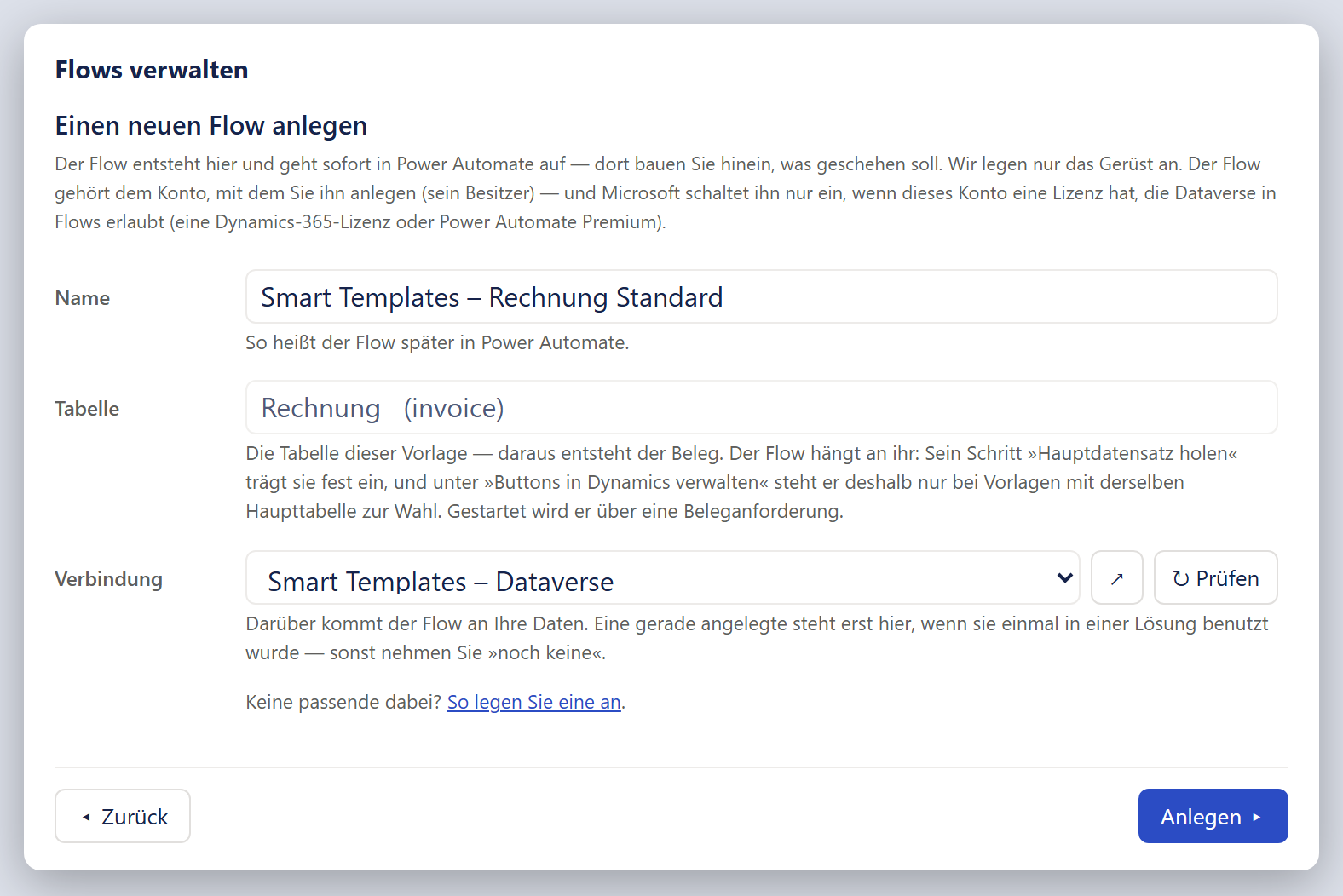
- 1Das Feld »Name«: So heißt der Flow später in Power Automate; der Vorschlag lässt sich ändern.
- 2Das abgeblendete Feld »Tabelle«: die Tabelle der Vorlage. Sie lässt sich nicht ändern.
- 3Die Auswahlliste »Verbindung« mit den Knöpfen »↗« und »↻ Prüfen« rechts daneben: Über die Verbindung kommt der Flow an die Daten; »Prüfen« blendet nicht mehr benutzbare aus.
- 4Der Link »So legen Sie eine an«: Er öffnet die Anleitung, wie eine Verbindung entsteht.
- 5»Anlegen ▸« legt den Flow an und öffnet ihn in Power Automate.
| Einstellung | Was sie bewirkt | Vorgabe |
|---|---|---|
| »Name« (Textfeld) | So heißt der Flow später in Power Automate (Hinweis darunter). Der Name wird nur an den Rändern von Leerzeichen befreit, sonst nicht geprüft. Angelegt wird, was im Feld steht; lassen Sie den Vorschlag stehen, heißt der Flow so. Leeren Sie das Feld und legen gleich an, heißt der Flow »Smart Templates – Flow«. Baut sich das Fenster vorher neu auf, etwa durch »↻ Prüfen«, steht wieder der Vorschlag im Feld. Nach einem Anlegen behält das Feld den zuletzt benutzten Namen, solange das Fenster offen ist; der Vorschlag kommt erst nach erneutem Öffnen wieder. | »Smart Templates – Name der Vorlage«, ohne Vorlagennamen mit dem logischen Tabellennamen |
| »Tabelle« (nur lesbar, abgeblendet) | Zeigt »Name der Hauptquelle (logischer Name)« und lässt sich nicht ändern. Hinweis darunter: Die Tabelle dieser Vorlage, daraus entsteht der Beleg. Der Flow hängt an ihr: Sein Schritt »Hauptdatensatz holen« trägt sie fest ein, und im Assistenten steht er deshalb nur bei Vorlagen mit derselben Haupttabelle zur Wahl. Gestartet wird er über eine Beleganforderung. In seltenen Fällen trägt der Flow keine feste Tabelle, etwa bei einer Quelle mit unvollständigen Angaben; dann wird er jeder Vorlage angeboten. Beim Klick prüft Smart Templates die Bindung ohnehin nicht. | die Hauptquelle der Vorlage |
| »Verbindung« (Auswahlliste mit den Knöpfen »↗« und »↻ Prüfen« daneben) | Wählt die Dataverse-Verbindung, über die der Flow an die Daten kommt. Einträge: »— noch keine · in Power Automate zuweisen —« und je vorhandener Verbindungsreferenz ihr Anzeigename. Einzelheiten stehen unter Die Verbindung im Einzelnen. | die zuletzt angelegte angebotene Verbindungsreferenz; wählen Sie ausdrücklich »noch keine«, bleibt diese Wahl stehen, auch während »↻ Prüfen« läuft |
| »↗« neben der Auswahl | Öffnet die gewählte Verbindung in Power Automate (Detailseite) in einem neuen Reiter. Der Knopf folgt der Auswahl sofort und ist bei »noch keine« ausgegraut. Mauszeigertext bei gewählter Verbindung: Diese Verbindung in Power Automate öffnen, dort stehen Zustand, Besitzer und »Reconnect«; gibt es sie nicht mehr, landen Sie in der Verbindungsliste. Bei »noch keine«: Wählen Sie zuerst eine Verbindung, es gibt nichts zu öffnen. | – |
| »↻ Prüfen« neben der Auswahl | Prüft, welche Verbindungen noch benutzbar sind. Was dabei durchfällt, wird nicht mehr angeboten. Die Prüfung läuft nur auf Knopfdruck. Einzelheiten stehen unter Die Verbindungsprüfung. | – |
| Hinweis »Keine passende dabei? So legen Sie eine an.« | Steht immer unter der Auswahl, mit wie ohne Verbindungen. Der Link »So legen Sie eine an« öffnet das Fenster Eine Verbindung anlegen. Schließen Sie es mit »↻ Fertig — neu suchen«, lädt das Fenster Flows und Verbindungen neu. | – |
| »◂ Zurück« (links in der Fußleiste) | Zurück zur Liste. Leert den Meldungskasten. | – |
| »Anlegen ▸« (rechts, hervorgehoben) | Legt den Flow an. Gesperrt, wenn die Vorlage keine Hauptquelle hat. Siehe Was bei »Anlegen ▸« geschieht. | – |
Die Verbindung im Einzelnen
- Was in der Liste steht: Gelistet werden die vorhandenen Verbindungsreferenzen mit Verbindung, nicht die Verbindungen selbst. Mehrere Flows teilen sich eine Referenz: Eine vorhandene Referenz derselben Verbindung wird wiederverwendet, statt eine neue anzulegen. Das Fenster liest höchstens 50 Verbindungsreferenzen und sagt es nicht, wenn es mehr gibt.
- »noch keine«: Legt eine Referenz ohne Verbindung an oder nimmt eine vorhandene leere. Der Flow läuft dann erst, wenn die Verbindung in Power Automate zugewiesen ist.
- Ausgeblendete Verbindungen: Verbindungen, die beim Prüfen oder Anlegen als »gibt es nicht mehr« aufgefallen sind, fehlen in der Liste. Der Mauszeigertext sagt dann sinngemäß: Eine Anzahl von Verbindungen ist ausgeblendet, weil sie beim letzten Prüfen nicht mehr existierten; »↻ Prüfen« sieht noch einmal nach und holt sie zurück, wenn es sie wieder gibt. Welche ausgeblendet sind, merkt sich der Browser; die Liste gilt also nur in diesem Browser.
- Hinweis darunter: Gibt es Verbindungen, steht: Darüber kommt der Flow an Ihre Daten; eine gerade angelegte steht erst hier, wenn sie einmal in einer Lösung benutzt wurde, sonst nehmen Sie »noch keine«. Gibt es keine, steht: Noch keine da? Kein Problem, der Flow entsteht trotzdem, und Sie weisen die Verbindung beim Bearbeiten in Power Automate zu.
Die Verbindungsprüfung
»↻ Prüfen« hat den Mauszeigertext: Legt je Verbindung einen Probe-Flow als Entwurf an und entfernt ihn sofort wieder; was dabei durchfällt, wird nicht mehr angeboten; das dauert ein paar Sekunden je Verbindung. Der Knopf vergisst zuerst, welche Verbindungen ausgeblendet waren, lädt die Verbindungen neu und prüft sie einzeln nacheinander. Der Entwurfs-Flow heißt »Smart Templates – Verbindungsprobe« und wird nie eingeschaltet. Es steht nie mehr als ein Probe-Flow gleichzeitig.
- Während des Laufs trägt der Knopf »… n/m« und ist gesperrt. Im Meldungskasten steht »Wird geprüft: Name (n von m)«.
- Ergebnis im Kasten: »Neu gefunden: n — jetzt sind es m.« oder »Nachgesehen — m Verbindung(en).«, dazu »Alle sind benutzbar.« oder die Angabe, dass eine oder n davon nicht mehr existieren und nicht mehr angeboten werden, mit Namen. Gegebenenfalls folgen: dass einige sich nicht prüfen ließen und in der Auswahl bleiben, und dass ein Probe-Flow stehen blieb und in Power Automate entfernt werden muss. Scheitert alles, steht »Nicht nachgesehen: Fehler«.
- Voraussetzungen und Dauer: Die Prüfung schreibt kurz in die Umgebung und braucht das Recht, Flows anzulegen (siehe Rechte und Rollen: Einen Flow anlegen). Als tot gilt nur, was die Plattform eindeutig als »gibt es nicht mehr« meldet; andere Fehler lassen die Verbindung in der Liste. Gesunde Verbindungen brauchen gemessen drei bis neunzehn Sekunden, tote etwa eine. Die Prüfung läuft nur auf Knopfdruck, nie beim Öffnen. Schließen Sie das Fenster, hört sie nach dem laufenden Schritt auf.
Was bei »Anlegen ▸« geschieht
- Ist eine Verbindung gewählt, öffnet sich im Klick sofort ein leerer Reiter. Er trägt den Titel »Flow …« und zeigt einen Kreisel. Ist »noch keine« gewählt, öffnet sich zuerst das Fenster »Erst die Verbindung — so geht es« (siehe Die Fenster »Eine Verbindung anlegen« und »Erst die Verbindung — so geht es«); angelegt wird erst nach dessen »Weiter ▸«.
- Im Fenster steht der Ladebildschirm »Der Flow wird angelegt und eingeschaltet …« (gemessen etwa zehn Sekunden). Der Ablauf: Die Lösung »STFluesse« (beim ersten Mal angelegt, Anzeigename »Smart Templates – Flows«), die Verbindungsreferenz (eine vorhandene wird wiederverwendet, sonst entsteht eine neue als »Smart Templates – Dataverse«), der Flow, das Einschalten. Der Editor öffnet sich in Power Automate im vorbereiteten Reiter, und das Fenster kehrt zur Liste zurück. Im Meldungskasten steht: »Der Flow steht und ist eingeschaltet.«, darunter die Schritte, zum Beispiel »Lösung war schon da. · Vorhandene Verbindungsreferenz wiederverwendet. · Flow angelegt. · Der Schritt »Beleg erzeugen« ist schon drin. · Eingeschaltet.«, und die Mahnung zur Wartezeit nach dem Einschalten (siehe den Tipp unter Flows verwalten).
- Bei einem Fehler steht »Nicht fertig geworden: Grund«, darunter »Was schon steht: Schritte«. Das Fenster bleibt dann in der Anlege-Ansicht. Ein halb angelegter Flow wird wieder entfernt, der leere Reiter geschlossen.
Kam der Aufruf aus dem Assistenten, wählt dieser den neuen Flow aus. Blockiert der Browser den Reiter, steht: Ihr Browser hat den neuen Reiter geblockt; öffnen Sie den Flow über »✎ Bearbeiten« in der Liste oder erlauben Sie Pop-ups für diese Seite. Wie Sie Pop-ups erlauben, steht unter Was beim Klick geschieht: So erlauben Sie Pop-ups.
Bekannte Fehler der Plattform werden übersetzt:
- »Der Auslöser kommt mit dieser Tabelle nicht zurecht. Die Verbindung ist in Ordnung — es liegt an der Tabelle.«
- »Die gewählte Verbindung gibt es nicht mehr — sie wurde in Power Automate gelöscht. Nehmen Sie »noch keine« oder eine andere.« Die Verbindung wird danach ausgeblendet.
- Der Lizenzsatz aus Die Ansicht »Einen neuen Flow anlegen«.
- Fehlt beim ersten Anlegen der Herausgeber mit dem Präfix »st«, steht »Der Herausgeber »st« fehlt in dieser Umgebung.«
Hinweise zur Einrichtung stehen unter Buttons und Flows vorbereiten.
Das Gerüst des angelegten Flows
Der Auslöser heißt »Wenn Smart Templates einen Beleg anfordert«: ein Dataverse-Zeilenauslöser auf der Tabelle »Smart Templates Auslöser«, Änderungstyp »Erstellen«, Bereich »Organisation«, mit einem Zeilenfilter auf die Kennung genau dieses Flows. Darauf folgen:
- »Beleg erzeugen«: baut den Beleg als PDF mit den Werten aus der Auslösezeile (Vorlage, Tabelle, Datensatz) und liefert ihn als Text zurück, seinen Dateinamen in
FileName(siehe Vorlageneinstellungen: PDF-Name). Hat die Vorlage eine E-Rechnung »nur XML«, steht die XML als Text inXmlBase64(Name inXmlFileName), und das PDF fehlt oder ist die Lesekopie (siehe E-Rechnung: Der Flow); - »Hauptdatensatz holen«: holt den Datensatz, die Tabelle ist fest eingetragen;
- »Hier Ihre Schritte«: ein Platzhalter mit einem Erklärtext, den Sie durch eigene Schritte ersetzen. Der Text nennt, wo der Beleg liegt (
body/PdfBase64, Name inbody/FileName), und bei einer E-Rechnung »nur XML« die XML (body/XmlBase64, Name inbody/XmlFileName). Er läuft auch, wenn »Hauptdatensatz holen« scheitert, aber nicht, wenn der Beleg scheitert.
Der Flow beeinflusst den Beleg nicht: Er baut den Beleg mit »Beleg erzeugen« selbst noch einmal.
Wie das Gerüst in Power Automate aussieht, zeigt die Abbildung unter Buttons und Flows vorbereiten: Einen Flow anlegen. Wie Sie einen solchen Flow ohne den Designer selbst bauen, steht unter Aktionen und Schnittstellen: Flow starten.
Die Fenster »Eine Verbindung anlegen« und »Erst die Verbindung — so geht es«
Die Anleitung zeigt, wie man einem Flow in Power Automate eine Dataverse-Verbindung zuweist. Das Fenster hat zwei Betriebsarten:
- Eine Verbindung anlegen (zum Nachlesen): Aufruf über den Knopf »Verbindung anlegen …« oder den Link »So legen Sie eine an«. Die Fußleiste zeigt nur »Schließen«.
- Erst die Verbindung — so geht es (als Tor): Das Fenster öffnet sich von selbst bei »Anlegen ▸« mit »noch keine«. Escape, ein Klick daneben und jedes andere Schließen gelten dort als Abbruch: Es wird kein Flow angelegt.
Der Inhalt scrollt, die Fußleiste bleibt stehen.
Achtung
Weisen Sie die Verbindung nur über den Auslöser des Flows zu, wie es die sechs Schritte unten beschreiben. Eine Verbindung, die Sie auf der Seite »Verbindungen« von Power Automate anlegen, erzeugt keine Verbindungsreferenz und erscheint im Designer nicht unter »Verbindung«, also nicht in der Auswahl.
| Element | Was es bewirkt |
|---|---|
| Oranger fetter Kasten (nur als Tor) | Sagt zuerst, warum das Fenster aufgegangen ist: Sie haben noch keine Verbindung gewählt; ohne sie wird der Flow zwar angelegt, läuft aber nicht, Sie müssen ihm die Verbindung in Power Automate noch zuweisen. So geht das: |
| Einleitung und Pop-up-Warnung | Eine Verbindung sagt Power Automate, wer auf Ihre Daten zugreifen darf. Am einfachsten legen Sie sie dort an, wo Sie den Flow ohnehin bearbeiten. Die Warnung dazu: Ihr Browser darf für Power Automate keine Pop-ups sperren, das Anmeldefenster ist eines. Kommt stattdessen eine rote Meldung, erlauben Sie Pop-ups für Power Automate und wählen »Fertig«. Wie Sie Pop-ups erlauben, steht unter Was beim Klick geschieht: So erlauben Sie Pop-ups. |
| »↗ Verbindungen ansehen« | Öffnet die Verbindungsliste von Power Automate in einem neuen Reiter. Ausgegraut, wenn die Umgebungs-Kennung fehlt (zum Beispiel ohne Dynamics). Mauszeigertext, sinngemäß: Zeigt die vorhandenen Verbindungen in Power Automate; eine dort neu angelegte erscheint nicht in der Auswahl des Designers, dafür sind die Schritte unten. |
| »↻ Fertig — neu suchen« | Mauszeigertext: »Schließt dieses Fenster und sucht die Verbindungen noch einmal.« Als Anleitung zum Nachlesen schließt er das Fenster und lädt in »Flows verwalten« Flows und Verbindungen neu. Als Tor schließt er das Fenster nur; das wirkt wie »Abbrechen«, es wird kein Flow angelegt und nichts neu gesucht. |
| Die sechs Schritte (blaue Kreise 1 bis 6, Schritte 2 bis 6 mit Foto) | (1) Legen Sie den Flow hier an, auch ohne Verbindung. Er geht danach in Power Automate auf. (2) Dort auf den ersten Schritt klicken, »Wenn Smart Templates einen Beleg anfordert«. Ganz unten im Fenster, unter allen Feldern, steht »Change connection reference«. (3) Darauf klicken. Im Fenster, das aufgeht, auf »Add new«. (4) Einen Namen vergeben und auf »Sign in«, dann mit Ihrem Dynamics-Konto anmelden. (5) Die neue Verbindung steht jetzt in der Liste. Auswählen und bestätigen. (6) Unten steht jetzt die Verbindung statt der nackten Referenz. Flow speichern, fertig. Lädt ein Foto nicht, zeigen die Schritte 2 und 3 eine Zeichnung, bei den anderen fällt das Bild weg. Die Fotos der Schritte 2 und 3 stammen noch aus der Zeit mit dem alten Auslöser und zeigen »Wenn eine Zeile geändert wird«; der Text nennt den heutigen Namen. |
| Bild vergrößern | Mauszeigertext am Bild: »Klicken, um das Bild groß zu sehen.« Ein Klick zeigt das Foto groß auf dunklem Grund; ein Klick oder Escape schließt die Großansicht. Vermutlich schließt Escape dabei auch die Anleitung, als Tor also mit Abbruch; das ist nicht gemessen. Schließen Sie die Großansicht deshalb mit einem Klick. |
| Link »Microsoft beschreibt Verbindungen ausführlich: Verbindungen hinzufügen und verwalten« (am Ende) | Öffnet die Seite von Microsoft zum Hinzufügen und Verwalten von Verbindungen (learn.microsoft.com) in einem neuen Reiter. |
| »Schließen« (nur zum Nachlesen) | Schließt das Fenster. |
| Statuszeile »Bitte einmal bis nach unten lesen — danach geht es weiter.« beziehungsweise »Gelesen — weiter geht es.« (nur als Tor) | »Weiter ▸« wird erst frei, wenn Sie bis ganz nach unten gescrollt haben und die Bilder geladen sind. Passt alles ohne Scrollen ins Fenster, wird der Knopf frei, sobald die Bilder stehen. Lädt ein Bild nicht, wartet das Fenster höchstens 6 Sekunden darauf. |
| »Abbrechen« (nur als Tor) | Schließt das Fenster. Es wird kein Flow angelegt. |
| »Weiter ▸« (nur als Tor, hervorgehoben) | Mauszeigertext zunächst: »Erst bis nach unten lesen.« Gesperrt, bis die Anleitung als gelesen gilt. Der Klick öffnet sofort einen leeren Reiter für den Flow-Editor, schließt das Fenster und startet das Anlegen mit »noch keine«. |
Die Bezeichnungen im Befehlsdesigner und in Power Automate stammen von Microsoft und wurden im September 2026 abgelesen; sie können sich ändern. Weicht der Bildschirm vom Text ab, folgen Sie dem, was Sie dort sehen.
Was ändert sich im Dokument?
Auf der Entwurfsfläche
Nichts. Der Knopf »↻ Flows verwalten« und alle Einstellungen in seinem Fenster ändern nichts am Blatt. Der Stand des Fensters lebt nur dort, nicht in der Vorlage.
Im PDF
Keine Einstellung des Fensters ändert das PDF, und der Flow hat keinen Einfluss auf den Beleg, den der Button druckt. Was der Beleg aus einem Button sonst vom PDF aus dem Designer unterscheidet, steht unter Voll-Vorschau und PDF: Voll-Vorschau und der Druck in Dynamics. Ist der Flow beim Klick ausgeschaltet oder entfernt, entsteht gar kein Beleg.