
Smart Templates öffnen
Kurz gesagt
Den Designer finden Sie in Dynamics 365 in der App »Smart Templates«. Wählen Sie die App aus; sie öffnet gleich den Designer.
Die App wählen
- Öffnen Sie Dynamics 365 im Browser. Meist öffnet sich zuerst Ihre Standard-App, zum Beispiel »Vertriebshub«. Erscheint stattdessen gleich die Übersicht »Veröffentlichte Apps«, geht es mit Schritt 3 weiter.
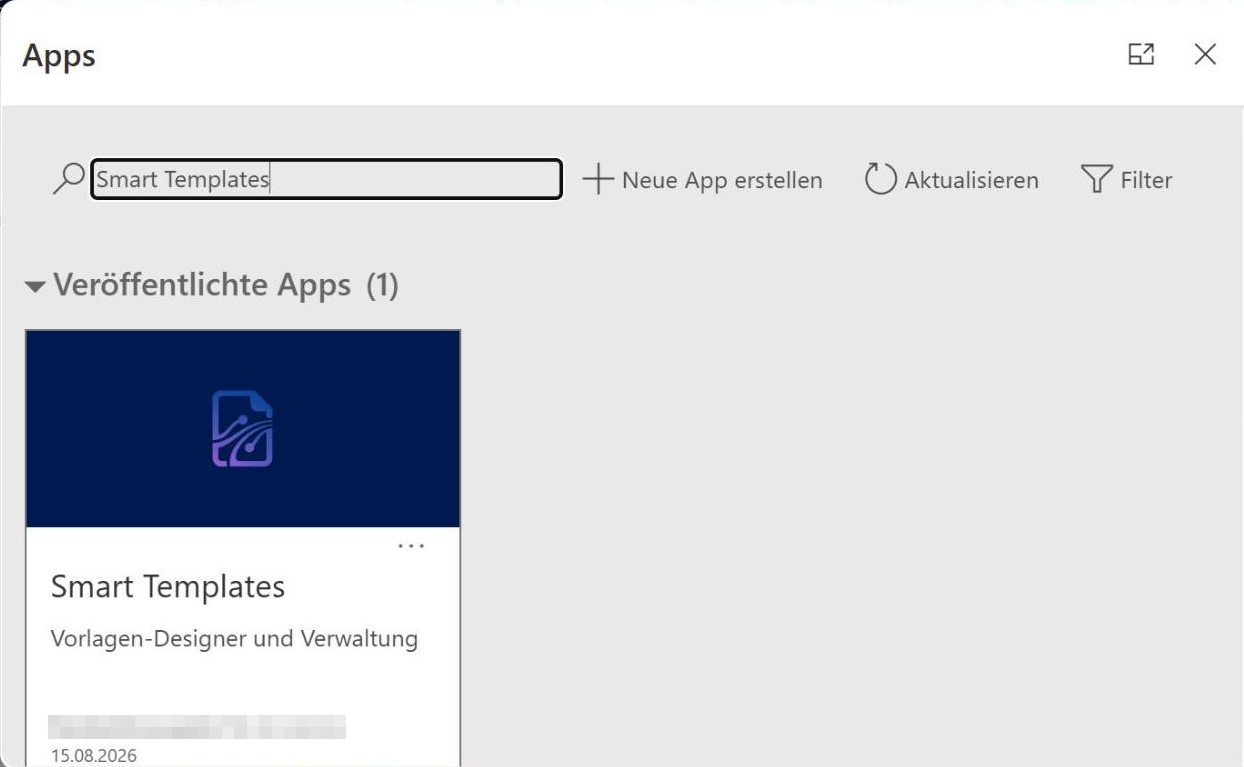
- Klicken Sie oben in der Leiste auf den Namen der App, die gerade offen ist. Es öffnet sich das Fenster »Apps« mit allen Apps, die Sie öffnen dürfen.

- Tippen Sie oben im Fenster »Apps« in das Suchfeld »Smart Templates« und klicken Sie auf die Kachel der App.
Gut zu wissen
Finden Sie die App nicht, wenden Sie sich an Ihre Administratorin oder Ihren Administrator. Was Sie zum Gestalten von Vorlagen brauchen, steht unter Rechte und Rollen: Vorlagen gestalten.
Was Sie nach dem Öffnen sehen
Die App öffnet sofort den Designer. Geladen ist die Vorlage, die in der nach Namen sortierten Liste als erste steht. Eine andere Vorlage wählen Sie oben im Feld »Vorlage«. Wie der Designer aufgebaut ist, zeigt Der Designer auf einen Blick.
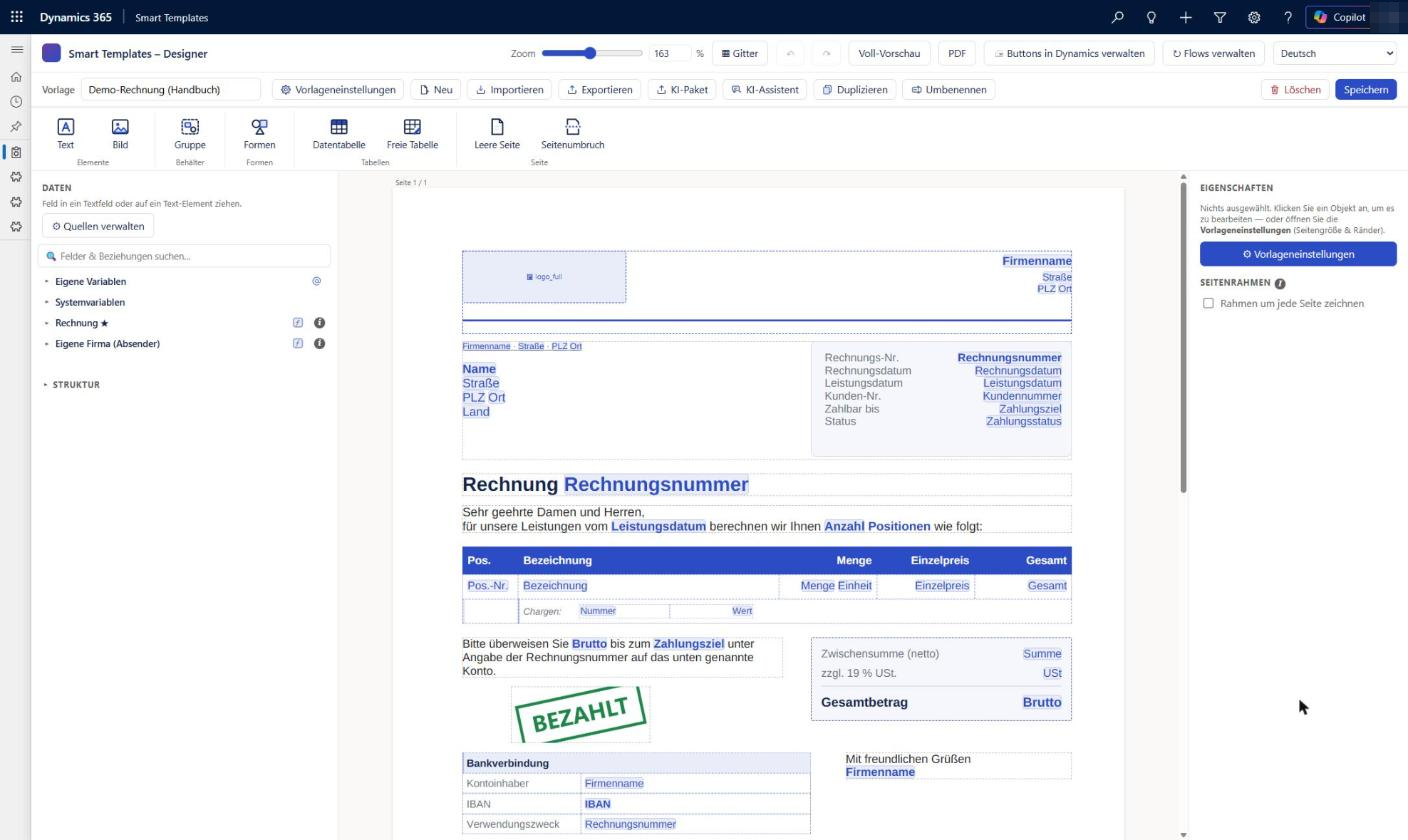
Die Navigation der App
Links in der App liegt die Navigation von Dynamics. Mit dem Knopf mit den drei Strichen ganz oben klappen Sie sie auf. Unter »Vorlagen« stehen die Einträge der App:
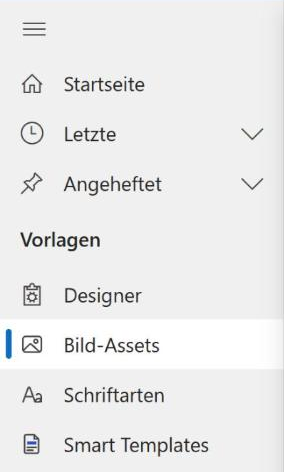
- 1»Designer«: Hier öffnen Sie den Designer.
- 2»Bild-Assets«: die hochgeladenen Bilder, zum Beispiel Ihr Logo (siehe Schriften und Bilder).
- 3»Schriftarten«: die hochgeladenen Schriften.
- 4»Smart Templates«: die Liste Ihrer Vorlagen.
Achtung
Öffnen Sie den Designer immer über die App, nicht über einen direkten Link auf seine Datei. Ohne die App fehlt ihm die Verbindung zu Dynamics, und er meldet das beim Start.
Wie Sie eine neue Vorlage anlegen, steht unter Eine neue Vorlage anlegen.