
Probleme und Meldungen
Kurz gesagt
Beim Erzeugen eines Belegs prüft Smart Templates, ob das PDF so aussieht, wie die Vorlage es beschreibt. Was nicht passt, meldet es: als Warnung, wenn der Beleg anders aussieht als die Vorlage, oder als Hinweis, wenn etwas bemerkenswert ist, aber nichts fehlt. Diese Seite hat drei Teile. Zuerst stehen die häufigen Probleme, jeweils mit dem, was hilft, und einem Verweis auf die Seite, die es erklärt. Dann steht, wo und wie der Designer und der Druck melden: Karten, Notizen, Fenster und Rückfragen, ihre Farben und wie lange sie stehen. Zuletzt stehen alle Meldungen des Drucks mit ihrem Wortlaut, ihrer Bedeutung und der Abhilfe. Die Meldungen des Drucks sind überwiegend englisch; einige, etwa zu Variablen und Flows, kommen deutsch.
Häufige Probleme und was hilft
Prüfen Sie einen Beleg immer mit der »Voll-Vorschau«: Sie zeigt das echte PDF mit allen Daten, die Entwurfsfläche nur einen Ausschnitt. Steht eine Meldung da, die Sie nicht verstehen, suchen Sie sie unter Alle Meldungen.
Eine Tabelle ist im PDF leer
- Die Regel liefert nur einen Datensatz. Steht in der Regel der Tabelle unter »Auswahl« »Nur der erste«, »Nur der letzte« oder »Der an einer bestimmten Position«, bleibt eine Tabelle darauf leer. Wählen Sie »Die ersten N« oder nehmen Sie den Haken bei »Nur bestimmte Datensätze übernehmen« heraus (siehe Regeln: Reiter »Auswahl«: sortieren und auswählen).
- Die Regeln lesen sich im Kreis. Dann werden alle Regeln übersprungen, und jede Tabelle auf einer Regel bleibt leer. Der Designer meldet den Kreis (siehe Regeln: Wenn sich Regeln im Kreis lesen).
- Der Filter lässt keine Zeile durch. Öffnen Sie die Regel und prüfen Sie die Bedingungen, am besten mit einem Beispiel-Datensatz, der passende Zeilen hat.
- Die Zeilenquelle fehlt. Wurde eine Quelle oder Regel gelöscht, zeigt die Tabelle ins Leere. Markieren Sie die Tabelle, klicken Sie im Abschnitt »Daten« auf »⚙ Quelle & Sortierung« und im Fenster auf »Ändern…«, und wählen Sie eine neue Zeilenquelle (siehe Datentabellen: Die Zeilenquelle wechseln).
Ein Feld bleibt leer
- Im Datensatz steht nichts. Leer bleibt leer; prüfen Sie das Feld in Dynamics.
- Das Feld gibt es nicht mehr. Im Bereich »Daten« trägt es den Zusatz »fehlt«. Setzen Sie ein anderes Feld ein.
- Ein verknüpfter Datensatz ließ sich nicht lesen. Er wurde gelöscht, oder dem Benutzer, der den Beleg erzeugt, fehlt das Leserecht. Der Beleg meldet das als Warnung (siehe Rechte und Rollen: Wenn ein Recht fehlt).
- Das Feld gehört zu einer Regel. Ein Feld einer Regel an einer Quelle zeigt im Text nur dann einen Wert, wenn die Regel genau einen Datensatz liefert, etwa mit »Nur der erste« unter »Auswahl«. Ein Feld einer Regel, die auf einer Liste liegt, etwa auf den Positionen, lässt sich zurzeit nicht aufs Blatt ziehen. Setzen Sie es im Fenster »Text bearbeiten« ein, steht es zwar als Marke im Text, liefert aber zurzeit keinen verlässlichen Wert; die Stelle kann im PDF leer bleiben. Zeigen Sie eine Summe dort als Summenzeile oder im Fließtext über eine eigene Variable mit »Summe von« (siehe Regeln: Das Ergebnis verwenden).
- Eine Variable gibt es nicht. Die Stelle bleibt leer; vor der Voll-Vorschau und dem PDF meldet der Designer das (siehe Variablen: Die Prüfung vor Voll-Vorschau und PDF).
Text oder Tabelle ist abgeschnitten
Die Stellen, an denen das PDF abschneidet, stehen in einer Liste unter Lage, Größe, Drehung und Anordnung: Wo das PDF wirklich abschneidet. Bei einer Gruppe mit fester Höhe schalten Sie »Höhe automatisch (an Inhalt anpassen)« ein (siehe Lage, Größe, Drehung und Anordnung: Höhe automatisch und Grenzen). Ein Objekt, das ganz unter der festen Unterkante beginnt, fehlt mit einer Warnung. Ragt es nur unten über die Kante, wird es je nach Objekt abgeschnitten, gekürzt oder neu eingepasst; abgeschnittenen oder gekürzten Text, Formen, Linien und Bilder meldet das Dokument mit den fehlenden Millimetern; eine Tabelle verliert Zeilen und meldet es (siehe Lage, Größe, Drehung und Anordnung: Was die Wand mit einem Objekt macht).
Ein Text mit fester Höhe (ohne »Höhe automatisch«) wird im Entwurf abgeschnitten, mit einem schraffierten Streifen darunter. Das PDF druckt ihn ganz und meldet, dass er mehr Platz braucht als sein Kasten. Steckt er in einer Gruppe, Zelle oder Tabellenzeile mit fester Höhe, schneidet deren Unterkante ihn auch im PDF ab (siehe Texte: Breite und Höhe).
Etwas ragt über den unteren Rand oder fehlt unten
Das erste Objekt eines Blatts wandert nicht auf das nächste Blatt, wenn es auf ein Blatt passt, sondern ragt über den Rand; was über die Papierkante hinausreicht, fehlt im PDF. Ein Code wird dort nicht abgeschnitten, sondern weggelassen; ein GiroCode verhindert dann den Beleg (siehe Barcode, QR-Code und GiroCode: Blattkante und feste Unterkante). Ausnahmen gelten für Tabellen, für ein Blatt, das ein Briefkopf enger macht, und für Objekte, die höher sind als ein Blatt. Legen Sie das Objekt im Entwurf auf das nächste Blatt, oder rücken Sie es so weit nach oben, dass es passt (siehe An der Blattkante: Das erste Objekt eines Blatts und An der Blattkante: Wann das erste Objekt doch wandert oder geteilt wird). Auch ein Objekt mit »Feste Position« bleibt liegen, wo es gezeichnet ist (siehe Positionsverhalten: Feste Position).
Objekte stehen im PDF anders als im Entwurf
Wächst ein Text oder eine Tabelle mit den echten Daten, rücken die Objekte darunter je nach Positionsverhalten nach unten. Soll ein Objekt seinen Abstand zur Tabelle darüber halten, wählen Sie »Fließend«; soll es nur ausweichen, »Fließend bei Berührung« (siehe Positionsverhalten: Die drei Möglichkeiten).
Eine Summe passt nicht zu den Zeilen
- Die Entwurfsfläche rechnet nur mit den ersten 20 Zeilen einer Liste. Maßgeblich ist die Voll-Vorschau (siehe Quellen und Beziehungen: Was der Entwurf lädt und was gedruckt wird).
- Die Regel der Summe filtert anders als die Regel der Tabelle. Legen Sie in beiden denselben Filter an.
- Die Summe kommt aus einer eigenen Variablen mit »Summe von«. Sie rechnet über alle Zeilen der Liste, ohne den Filter der Tabelle. Steht die Summe unter einer gefilterten Tabelle, nehmen Sie eine Summenzeile mit demselben Filter (siehe Regeln: Beispiel: die Summe unter der Positionstabelle).
- Summen werden aus den gerundeten Werten gebildet, damit sie zu den gedruckten Zeilen passen (siehe Regeln: Erst runden, dann summieren).
Datum oder Zahl im falschen Format
Datum, Zahlen und Ja/Nein folgen der Vorlagensprache und den Einstellungen im Reiter »Zahlen & Datum« (siehe Zahlen, Währung und Datum: Reiter »Zahlen & Datum«). Die vier Einstellungen unter »Währung & Zahlen«, also Währungssymbol, Nachkommastellen, Schreibweise und Tausendertrenner, können Sie je nach Kunde mit Wenn-Zweigen umschalten (siehe Zahlen, Währung und Datum: Wenn-Zweige: je nach Kunde anders); für Vorlagensprache und Datumsformat gibt es keine.
Ein einzelnes Datumsfeld kann ein eigenes Format haben (siehe Zahlen, Währung und Datum: Das Datumsformat eines einzelnen Feldes). Für eine einzelne Zahl oder einen einzelnen Betrag gibt es kein eigenes Formatfenster; andere Nachkommastellen oder ein anderes Symbol bekommen Sie für einen Wert des gedruckten Datensatzes über eine eigene Variable, für ein Feld einer Tabellenzeile geht das nicht (siehe Zahlen, Währung und Datum: Nachkommastellen und Symbol für ein einzelnes Feld).
Die Schrift sieht anders aus
Ist eine Schrift nicht hochgeladen, druckt die Vorlage mit Arimo. Fehlt einer Schrift ein Schnitt, etwa der kursive, steht kursiver Text aufrecht da (siehe Vorlageneinstellungen: Standardschrift). Der Designer meldet beides; laden Sie die fehlende Datei hoch (siehe Bilder-Ablage und Schriftarten: Das Fenster »Schriftarten verwalten«).
Ein Code fehlt, oder ein Beleg mit GiroCode entsteht nicht
- Der Code fehlt, die Stelle ist leer. Entweder ist sein Inhalt leer, dann bleibt die Stelle bei »nichts drucken« still leer, oder er ist ungültig, etwa mit einer falschen Prüfziffer bei einer EAN. Im zweiten Fall steht in der Rückmeldung eine Warnung mit der Art des Codes, seinem Inhalt aus der Vorlage und dem Grund (siehe Barcode, QR-Code und GiroCode).
- Der Beleg mit einem GiroCode entsteht nicht. Ein sichtbarer, ungültiger GiroCode verhindert den Beleg; der Grund nennt jeden Mangel, etwa die Prüfziffer der IBAN. Korrigieren Sie die Daten, oder blenden Sie den GiroCode für diesen Beleg mit einer Sichtbarkeitsregel aus, etwa bei einer Gutschrift (siehe Barcode, QR-Code und GiroCode: Was geprüft wird).
- Der Code lässt sich nicht lesen. Prüfen Sie Größe und Farbe: ein Strich mindestens 0,25 mm breit, ein Punkt des QR-Codes mindestens 0,4 mm, dunkle Striche auf hellem Grund und »Weißer Rand (Ruhezone)« an (siehe Barcode, QR-Code und GiroCode: Druckscharf eingepasst). Bei zu kleinen Codes schreibt das Dokument einen Hinweis zu den Daten.
Ein Beleg mit E-Rechnung entsteht nicht
- Es erscheint eine Meldung, die mit »Die E-Rechnung kann nicht erstellt werden« beginnt. Eine E-Rechnung entsteht nur, wenn sie vollständig und stimmig ist; sonst entsteht gar nichts, auch kein normales PDF. Die Meldung nennt die Angaben und sagt, wer handeln muss: wer den Datensatz pflegt oder wer die Vorlage pflegt (siehe E-Rechnung).
- Sie wollen wissen, was fehlt, bevor ein Anwender es merkt. Prüfen Sie die Vorlage im Reiter »E-Rechnung« mit »Mit Beispieldatensatz prüfen«, am besten mit einer Rechnung, einer Abschlagsrechnung und einer Gutschrift (siehe E-Rechnung: Prüfen mit Beispieldatensatz).
- Die Voll-Vorschau zeigt das PDF, aber der Button bricht ab. Die Voll-Vorschau ist milder: Bei Lücken zeigt sie das PDF ohne E-Rechnung und eine Warnung (siehe Voll-Vorschau und PDF: Mit E-Rechnung).
- Der Beleg entsteht ohne E-Rechnung und ohne Meldung. Dann trifft »Nur wenn …« für diesen Datensatz nicht zu, oder die E-Rechnung ist ausgeschaltet (siehe E-Rechnung: »Nur wenn …«).
Der erste Beleg dauert lange
Nach einer längeren Pause braucht der erste Beleg zehn bis siebzehn Sekunden, jeder weitere ist schnell. Dagegen hilft das Warmhalten (siehe Warmhalten).
Kopf- oder Fußzeile fehlt auf einer Seite
Prüfen Sie an der wiederholten Gruppe »Anzeigen auf Seiten« und »Diese Seiten ausschließen« (siehe Seiten, Kopf- und Fußzeile: Auf welchen Seiten). Hat die Gruppe eine Sichtbarkeitsregel, die beim gedruckten Datensatz nicht zutrifft, fehlt sie auf allen Seiten, obwohl die Entwurfsfläche sie zeigt (siehe Sichtbarkeit: Je Objekt).
Am Ende steht eine leere Seite
Ein mit »Leere Seite« oder »Seite anfügen« angefügtes Blatt legt eine Mindestzahl an Seiten fest: Es wird gedruckt, solange der Inhalt allein weniger Seiten füllt. Entfernen Sie es mit »🗑 Leerseite«, wenn Sie es nicht brauchen (siehe Seiten, Kopf- und Fußzeile: Leere Seiten anfügen und Seiten entfernen).
Eine leere letzte Seite entsteht auch, wenn hinter einem Seitenumbruch nichts mehr steht (siehe Seiten, Kopf- und Fußzeile: Seitenumbruch: Was er bewirkt). Entfernen Sie dann den Umbruch (siehe Seiten, Kopf- und Fußzeile: Seitenumbruch: Markieren, verschieben, entfernen).
Der Designer startet nicht oder zeigt keine Vorlage
Die meisten Meldungen beim Start bleiben als Dauermeldung oben stehen (siehe Meldungen, Rückfragen und Fenster).
- Der Designer startet nicht. Laden Sie die Seite mit Strg+Shift+R neu. Bleibt es dabei, steht die genaue Meldung in der Browser-Konsole (F12). Heißt es, die Seite sei nicht innerhalb einer Dynamics-365-App geöffnet, öffnen Sie den Designer über die App (siehe Smart Templates öffnen).
- Die Vorlagen lassen sich nicht laden. Die Meldung »Die Vorlagen konnten nicht geladen werden – …« nennt den Grund, und statt einer Vorlage steht ein leeres Dokument da. Laden Sie die Seite neu, sobald die Ursache behoben ist; eine gesicherte Vorlagendatei öffnen Sie über »Importieren«. Ist keine einzige Vorlage abrufbar, fehlen oft die Leserechte (siehe Rechte und Rollen: Wenn ein Recht fehlt).
- Der Link nennt eine Vorlage, aber keine ist abrufbar. Eine Warnung (gelbe Karte) meldet: »Der Link nennt eine Vorlage, aber es ist keine einzige abrufbar — fehlen die Leserechte? Angezeigt wird ein leeres Dokument.« Die Karte verschwindet nach wenigen Sekunden, das leere Dokument bleibt. Prüfen Sie die Leserechte (siehe Rechte und Rollen: Wenn ein Recht fehlt) und öffnen Sie den Link danach noch einmal.
- Die Zeitzone ist nicht lesbar. Datumsangaben auf der Entwurfsfläche rechnen dann in der Zeitzone Ihres Rechners, das PDF in der aus Dynamics. Die beiden können einen Tag auseinanderliegen.
Wo die Meldungen erscheinen
Der Designer meldet auf zwei Wegen. Er teilt selbst mit, was gerade geschieht oder was er braucht, mit Karten, Notizen, Fenstern und Rückfragen; das beschreiben die ersten vier Abschnitte. Und er zeigt, was der Druck zu einem erzeugten Beleg meldet; das beschreiben die Abschnitte danach. Hier stehen Arten, Farben und Dauer aller Meldungen an einer Stelle.
Meldungen, Rückfragen und Fenster
Der Designer teilt Dinge auf drei Arten mit und benutzt vier Arten von Fenstern. Alle Bereiche benutzen dieselben Bausteine; sie sind hier einmal beschrieben.
| Art | Aussehen und Ort | Dauer |
|---|---|---|
| Hinweis (Karte) | Eine kleine Karte oben in der Mitte, die auch über Fenstern liegt; mehrere stapeln sich untereinander. Es gibt vier Arten mit farbigem linkem Rand und einem Symbol: Fehler (rot) und Warnung (gelb) mit einem Warndreieck, Erfolg (grün) mit einem Haken und Information (blau) mit einem kleinen »i«. Mit »×« schließen Sie sie sofort. | Fehler 6,5 s, alle anderen 4,2 s |
| Gelbe Notiz | Eine gelbe Notiz, die Klicks durchlässt. Sie schwebt mittig knapp unter dem Menüband und verschiebt nichts. Es steht immer nur eine Notiz da; eine neue ersetzt die vorige sofort. Ist ein Fenster offen, auch der Gruppen-Designer, erscheint die Notiz oben in diesem Fenster. | Standard 2,8 s; andere Meldungen 3,5 bis 12 s |
| Dauermeldung (nur im Hauptfenster) | Sieht aus wie die gelbe Notiz, bleibt aber stehen, bis die nächste gelbe Notiz sie ersetzt oder ein Import sie ausblendet. Sie erscheint bei Startfehlern (siehe Der Designer startet nicht oder zeigt keine Vorlage) und wenn die Zeitzone nicht lesbar ist. Sie steht beim Start oben in der Mitte und lässt Klicks durch. | bis zur nächsten Notiz |
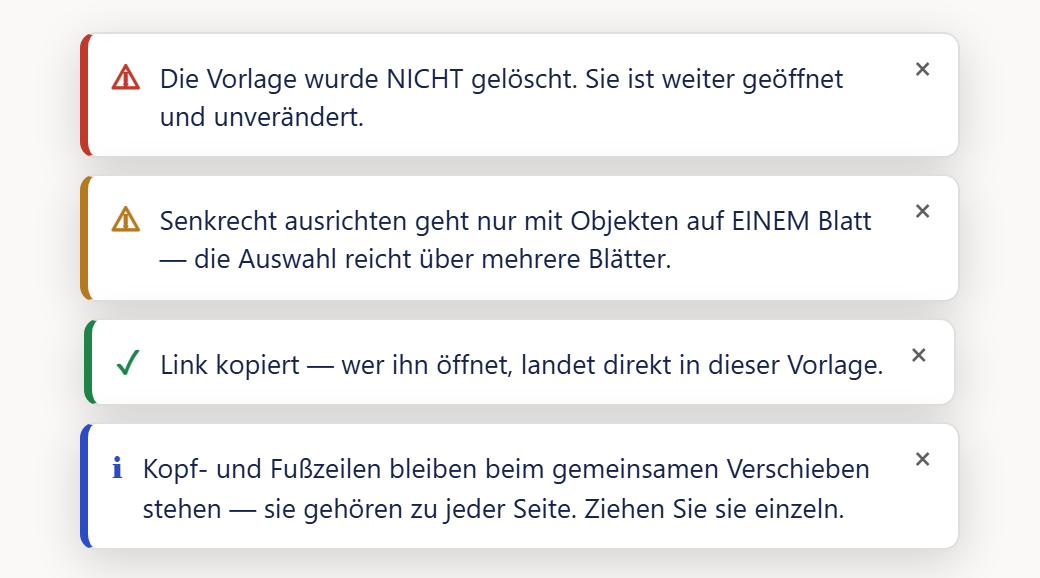
- 1Fehler (rot): bleibt am längsten stehen, 6,5 Sekunden.
- 2Warnung (gelb).
- 3Erfolg (grün).
- 4Information (blau). Warnung, Erfolg und Information stehen 4,2 Sekunden; mit »×« schließen Sie jede Karte sofort.
Die Meldungen des Drucks nach dem Erzeugen (rot mit dem Vorsatz »Achtung: «, gelb mit »Hinweis zu den Daten: «) beschreibt der Abschnitt Hinweise und Warnungen; der Text nach dem Vorsatz ist englisch. Was einzelne Fehlertexte bedeuten und was Sie dann tun, steht unter Alle Meldungen. Dass die Kartenart Warnung nicht dasselbe ist wie die Warnung des Drucks, erklärt Zwei Bedeutungen von »Warnung«.
Fehlertexte aus dem Dienst bestehen aus einer Angabe, was misslang, und dem Klartext des Dienstes, zum Beispiel »Speichern fehlgeschlagen – …«. Fehlt der Klartext, steht in Dynamics der Rat »bitte die Seite neu laden (Strg+Shift+R). Bleibt es dabei, steht die genaue Meldung in der Browser-Konsole (F12).« Technische Fehlerseiten und Texte über 600 Zeichen zeigt der Designer nicht als Klartext.
Die Fenster
| Fenster | Aufbau und Bedienung |
|---|---|
| Bestätigungsfenster (Rückfrage) | Titel (Vorgabe »Bitte bestätigen«), Text und Knöpfe: links »Abbrechen« oder wie benannt, rechts der Hauptknopf, blau oder bei gefährlichen Aktionen mit roter Schrift. Der Fokus liegt auf dem Hauptknopf, Enter löst ihn aus. Esc und ein Klick daneben gelten als »Abbrechen«. Reine Hinweise haben nur einen Knopf, etwa »Verstanden«. |
| Namensfenster | Text, ein vorbelegtes und markiertes Textfeld, eine Fehlerzeile und die Knöpfe »Abbrechen« und Hauptknopf. Ein leerer Name wird mit »Bitte einen Namen eingeben.« abgewiesen, in einer roten Zeile im Fenster. Enter bestätigt, Esc und ein Klick daneben brechen ab. |
| Auswahlfenster (Karte über der Fläche) | Die meisten Dialoge sind Karten, die mittig stehen. Sobald Sie darin arbeiten, behalten sie ihre Lage; der angeklickte Knopf springt nicht weg. Manche haben oben rechts ein ✕ (Mauszeigertext »Schließen«). An allen Kanten lassen sie sich mit der Maus in der Größe ziehen, bis zu einer kleinsten Größe und höchstens fast auf die Größe des Browserfensters. Öffnet sich ein Fenster über einem anderen, legt es sich über das höchste offene, und sein Schleier ist nur leicht. |
| Ladefenster | Eine kleine Karte mit Drehkreis und Text ohne Knöpfe, zum Beispiel »Beispieldaten werden geladen...« oder »Datenquelle wird geladen...«. Sie schließt sich selbst. |
Die wichtigsten Rückfragen im Überblick
Diese Fenster fragen nach, bevor etwas verloren geht oder geschieht. Jedes ist dort beschrieben, wo sein Befehl steht. Rückfragen beim Löschen oder Verwerfen einzelner Objekte, Regeln, Variablen und Quellen stehen bei diesen.
| Fenster | Wann es erscheint | Mehr |
|---|---|---|
| »Ungespeicherte Änderungen« | Beim Wechsel der Vorlage in der Auswahl, bei »Neu«, bei »Importieren« (nach der Dateiwahl) und beim Sprachwechsel, wenn die Vorlage ungespeicherte Änderungen hat. | Vorlagen verwalten: Rückfrage beim Verlassen |
| »Geladene Datei verwerfen?« | Vor »Neu«, wenn die offene Vorlage aus einer Datei stammt. | Vorlagen verwalten: Nach dem Öffnen |
| »Die Vorlage lässt sich öffnen – bitte beachten« | Beim Importieren, wenn die Prüfung nur Hinweise findet; Knöpfe »Liste kopieren«, »Abbrechen« und »Öffnen«. | Vorlagen verwalten: Die Berichtsfenster |
| »Neue Vorlage verwerfen?« | Beim Abbrechen von »Neu«, sobald etwas eingetragen ist. | Eine neue Vorlage anlegen: Abbrechen |
| »Bitte bestätigen« mit »Vorlage … wirklich löschen?« | Bei »Löschen«. | Vorlagen verwalten: Löschen |
| »Nicht übernommene Änderungen verwerfen und schließen?« | Beim Schließen der Vorlageneinstellungen mit Änderungen. | Vorlageneinstellungen: Das Fenster öffnen, übernehmen oder verwerfen |
| »Bitte bestätigen« bei einem Regelkreis, bei Variablenproblemen oder bei unvollständigen Bedingungen | Vor »Voll-Vorschau« und »PDF«; Knöpfe »Abbrechen« und »Trotzdem erzeugen« (rot beschriftet). | Voll-Vorschau und PDF: Rückfrage bei Regeln und Variablen |
| »Beispiel-Datensatz wählen« | Vor »Voll-Vorschau« und »PDF«, wenn kein Beispiel-Datensatz hinterlegt ist oder der hinterlegte in Dynamics gelöscht wurde. | Voll-Vorschau und PDF: Ohne Beispiel-Datensatz |
| »Hauptquelle erforderlich« | Wenn die Vorlage keine Hauptquelle hat. | Quellen und Beziehungen: Das Fenster »Hauptquelle erforderlich« |
| »Noch nicht in Dynamics abgelegt« | Bei »🖨 Buttons in Dynamics verwalten«, wenn die Vorlage in keinem Datensatz liegt. | Buttons: der Assistent: Das Fenster »Noch nicht in Dynamics abgelegt« |
| »Den geänderten Text verwerfen?« | Beim Schließen des Text-Editors mit »Abbrechen« oder Esc, wenn der Text geändert ist. | Das Fenster »Text bearbeiten«: Abbrechen, Übernehmen und Esc |
| »Menü wirklich verlassen?« | Beim Schließen des Fensters »Datenquellen verwalten« mit »Schließen« oder Esc, wenn sich dort etwas geändert hat. | Quellen und Beziehungen: Bestätigen, verwerfen, schließen |
Meldungen des Entwurfs
Auch der Entwurf meldet manches selbst, als gelbe Notiz unter den Leisten, je Meldung einmal für etwa neun Sekunden. Diese Meldungen betreffen nur die Entwurfsfläche, nicht den Beleg:
- »Vorschau: »…« hat mehr als 20 Zeilen — der Entwurf lädt davon nur die ersten 20. Regeln, Summen, »Die ersten N« und Bedingungen rechnen auf der Leinwand mit diesen; gedruckt wird mit allen.«
- »Vorschau: von »…« zeigt der Entwurf höchstens 50 Zeilen. Gedruckt werden alle — bis zur Obergrenze, die das Dokument meldet, wenn sie erreicht ist.« Das betrifft weitere Quellen.
- Eine Meldung, dass der Beispiel-Datensatz oder eine weitere Quelle gerade nicht gelesen werden konnte. Der Entwurf zeigt dort dann keine Beispielwerte; der Beleg holt die Daten beim Erzeugen neu.
Beim Öffnen einer Vorlage kommen dazu, wenn sie zutreffen: Befunde aus der Umstellung älterer Vorlagen auf den heutigen Aufbau, etwa alter Kopf- und Fußzeilen auf Gruppen, die sich auf jeder Seite wiederholen, und die ruhige Notiz »Datenquellen abgeglichen: 12 Felder und 3 Beziehungen neu aus Dynamics übernommen.« Diese Notiz erscheint fast bei jedem Öffnen und ist kein Fehler: Gespeichert werden nur die benutzten Felder, den Rest holt der Designer beim Öffnen nach.
Was die Grenzen von 20 und 50 Zeilen bedeuten, steht unter Quellen und Beziehungen: Was der Entwurf lädt und was gedruckt wird. Weitere Meldungen des Designers stehen dort, wo die Bedienung erklärt ist, etwa beim Aufklappen im Datenbaum (Datenbaum und Feldwähler: Aufklappen, laden, Tiefe), beim Abgleich mit Dynamics (Datenbaum und Feldwähler: Felder, die es in Dynamics nicht mehr gibt) und bei den Datenquellen (Quellen und Beziehungen: Die Rückfrage »Weitere Quelle ohne Bedingung«).
Hinweise und Warnungen
Merkt der Druck beim Erzeugen etwas, meldet er es nach der Voll-Vorschau und nach jedem Download oben in der Mitte, auch über dem Fenster der Voll-Vorschau. Es gibt drei Arten:
| Art | So sieht sie aus | Was sie bedeutet |
|---|---|---|
| Warnung | Weißer Kasten mit roter Kante links und Warnzeichen; der Text beginnt mit »Achtung: «. Verschwindet nach 6,5 Sekunden. | Der Beleg sieht anders aus, als die Vorlage es verspricht: Etwas fehlt, ist abgeschnitten, überdruckt oder verschoben. |
| Hinweis zu den Daten | Weißer Kasten mit dunkelgelber Kante links und Warnzeichen; der Text beginnt mit »Hinweis zu den Daten: «. Verschwindet nach 4,2 Sekunden. | Etwas Bemerkenswertes am Beleg, das ihn nach Einschätzung des Drucks nicht verfälscht. |
| Fehler (nur in Dynamics) | Weißer Kasten mit roter Kante links und Warnzeichen; der Text beginnt mit »FEHLER: «. Verschwindet nach 6,5 Sekunden. | Es ist kein Beleg entstanden (siehe Wenn kein Beleg entsteht). |
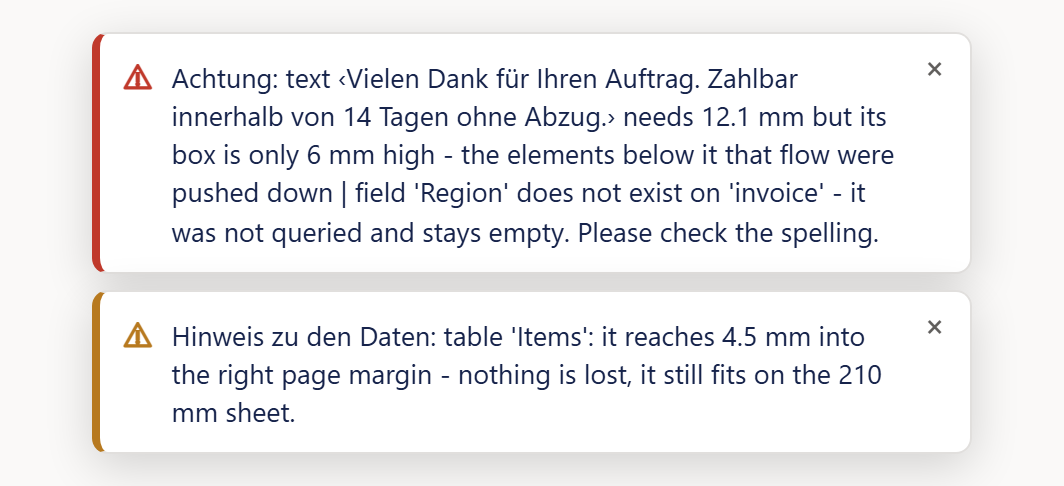
- 1Warnung: Der Beleg sieht anders aus, als die Vorlage es verspricht. Der Text beginnt mit »Achtung: «; mehrere Sätze stehen durch »|« getrennt in einem Kasten.
- 2Hinweis zu den Daten: etwas Bemerkenswertes, das den Beleg nach Einschätzung des Drucks nicht verfälscht.
- 3Mit dem × schließen Sie einen Kasten früher; danach steht die Rückmeldung in Dynamics nur noch in der Konsole des Browsers.
- Mehrere Meldungen derselben Art stehen in einem Kasten, getrennt durch einen senkrechten Strich »|«. Die Warnungen stehen immer vollständig da. Von den gelben Hinweisen kommen höchstens sechs; gibt es mehr, steht am Ende zum Beispiel »(+3 more note(s))«.
- Haben Sie einen Kasten mit »×« früher geschlossen, steht die Rückmeldung in Dynamics nur noch in der Konsole des Browsers (F12).
- Die reinen Kennzahlen, etwa wie viele Seiten der Beleg hat, zeigt der Designer nicht an.
Welche Warnungen und Hinweise es gibt und was Sie dagegen tun, steht unter Alle Meldungen. Lesen Sie auch die gelben Hinweise: Einige wenige nennen Werte, die leer bleiben. Warnung heißt hier die Meldungsart des Drucks, nicht die gelbe Kartenart des Designers (siehe Zwei Bedeutungen von »Warnung«). Wie die Meldungsarten des Designers allgemein aussehen, steht unter Meldungen, Rückfragen und Fenster.
Gut zu wissen
Die Texte dieser Meldungen kommen vom Druck und stehen überwiegend auf Englisch. Einige kommen deutsch, etwa »Die Variable »…« ließ sich nicht berechnen: …« oder Meldungen zu Flows. Die Vorsätze »Achtung: « und »Hinweis zu den Daten: « setzt der Designer davor.
Zwei Bedeutungen von »Warnung«
Das Wort »Warnung« steht in diesem Handbuch und in den Meldungen für zwei verschiedene Dinge. Eine Meldungsart des Drucks heißt Warnung, und eine Kartenart des Designers heißt Warnung. Die beiden sind nicht dasselbe.
| Gemeint ist | Woran Sie es erkennen | Aussehen und Dauer |
|---|---|---|
| Die Warnung des Drucks zu einem Beleg | Der Text beginnt mit »Achtung: «. Der Beleg sieht anders aus, als die Vorlage es verspricht. In der Ausgabe »Message« eines Flows steht sie hinter »WARNING:«. | Der Designer zeigt sie als Karte der Art Fehler: roter Rand, 6,5 Sekunden. |
| Die Kartenart Warnung des Designers | Eine Karte mit gelbem Rand und Warndreieck. Sie trägt entweder eine Meldung des Designers selbst, etwa »Senkrecht ausrichten geht nur mit Objekten auf EINEM Blatt — …«, oder den Hinweis zu den Daten, den der Druck meldet; er beginnt mit »Hinweis zu den Daten: « und steht in einem Flow hinter »NOTE:«. | Gelber Rand, 4,2 Sekunden. |
Eine Karte mit dem Vorsatz »Achtung: « ist also eine Warnung des Drucks, auch wenn sie rot ist und zur Kartenart Fehler gehört. Eine gelbe Karte ist nie eine Warnung des Drucks. Im Verzeichnis Alle Meldungen ist mit Warnung immer die Warnung des Drucks gemeint.
Wo die Rückmeldung eines Belegs ankommt
Wo Sie die Rückmeldung zu einem Beleg sehen, hängt davon ab, wie er entstanden ist:
| Wo | Was Sie sehen |
|---|---|
| Im Designer, nach »Voll-Vorschau« oder »PDF« | Oben in der Mitte eine rote Karte »Achtung: …« mit den Warnungen und eine gelbe »Hinweis zu den Daten: …« mit den Hinweisen. Wie sie aussehen und wie lange sie stehen, steht unter Hinweise und Warnungen. Entsteht gar kein Beleg, wird der Grund anders gemeldet (siehe Wenn kein Beleg entsteht). |
| Vorher, im Designer | Bei Regeln, die sich im Kreis lesen, bei Problemen in den eigenen Variablen und bei unvollständigen Bedingungen fragt der Designer, bevor er den Beleg erzeugt: »Trotzdem erzeugen« oder »Abbrechen« (siehe Voll-Vorschau und PDF: Rückfrage bei Regeln und Variablen). |
| Beim Button in Dynamics | Gibt es Warnungen, öffnet sich ein Fenster »Smart Templates« mit der ganzen Rückmeldung; Hinweise allein zeigt der Button nie. Bei mehreren angekreuzten Zeilen kommen die Warnungen gesammelt in der Abschlussmeldung. Bricht der Button ab, heißt das Fenster »Smart Templates — abgebrochen« und nennt den Grund. Welche Fenster und Abschlussmeldungen es je Zweck gibt, steht unter Was beim Klick geschieht. |
| In einem Flow | In der Ausgabe »Message« der Aktion (siehe Aktionen und Schnittstellen: Marken in Message). |
Die Rückmeldung selbst, etwa die Ausgabe »Message« in einem Flow, beginnt mit »OK:«, der Zahl der Seiten und Bytes und der Herkunft der Daten. Dann folgen die Warnungen hinter »WARNING:«, danach die Hinweise hinter »NOTE:« und am Ende die Zeiten. Wie viele von beiden erscheinen und wie sie getrennt sind, steht unter Hinweise und Warnungen. Dieselbe Meldung erscheint nur einmal.
Wenn kein Beleg entsteht
| Wo | Was erscheint |
|---|---|
| Fenster »Voll-Vorschau« | Anstelle des Belegs in weißer Schrift »PDF-Erzeugung fehlgeschlagen – …« mit dem Grund. |
| Knopf »PDF« und »PDF herunterladen« | Eine gelbe Notiz »PDF fehlgeschlagen – …« mit dem Grund, sechs Sekunden lang: nach »PDF« unter den Leisten, nach »PDF herunterladen« oben im Fenster der Voll-Vorschau. Eine Datei kommt nicht. |
| In Dynamics zusätzlich | Oben in der Mitte die Meldung »FEHLER: …« (siehe Hinweise und Warnungen). |
Nennt Dynamics keinen Grund, gilt der Rat unter Meldungen, Rückfragen und Fenster. Häufige Gründe und was Sie dann tun, stehen unter Gründe, wenn gar kein Beleg entsteht.
Alle Meldungen
Die Tabellen nennen ein Stück jeder Meldung, an dem Sie sie erkennen, so wie es in der Rückmeldung steht. Englische Meldungen sind als Code gesetzt, deutsche in Anführungszeichen. Wo ein Name eingesetzt wird, steht »…«. Was als Warnung kommt, verändert den Beleg; was als Hinweis kommt, beschreibt ihn nur (siehe Zwei Bedeutungen von »Warnung«). Einige dieser Meldungen zeigt der Designer schon auf der Entwurfsfläche, dann ebenfalls auf Englisch, etwa die zu von Hand geschriebenen Bedingungen.
Daten laden
| Meldung | Bedeutung | Was hilft |
|---|---|---|
field '…' does not exist on '…' - it was not queried and stays empty. Please check the spelling. | Ein Platzhalter nennt ein Feld, das es auf der Tabelle nicht gibt, meist ein Tippfehler. Die Stelle bleibt leer. | Feld neu aus dem Bereich »Daten« einsetzen. |
option labels in language … could not be read (…) - option fields of … show the label in the language of the user who creates the document | Warnung: Die Beschriftungen der Auswahlfelder in der gewählten Sprache ließen sich nicht aus Dynamics lesen. Die genannten Tabellen drucken Auswahlfelder in der Sprache des Benutzers, der den Beleg erzeugt. | Den Beleg noch einmal erzeugen; bleibt es, die Rechte auf die Tabellendefinitionen prüfen (siehe Rechte und Rollen: Wenn ein Recht fehlt). |
… referenced record(s) could not be read (deleted or no access) | Ein verknüpfter Datensatz, etwa der Kunde, fehlt: Er wurde gelöscht, oder der Benutzer darf ihn nicht lesen. | Datensatz und Leserechte prüfen (siehe Rechte und Rollen: Wenn ein Recht fehlt). |
… row budget 20000 reached - not all rows were loaded. …, bei einer weiteren Quelle source '…': row budget 20000 reached - loading STOPPED here … | Eine Abfrage, etwa eine sehr lange Liste oder eine große weitere Quelle, hat mehr als 20.000 Zeilen; der Rest wurde nicht geladen. Summen und Anzahlen darüber, in einer Tabelle, einem Text oder einer Bedingung, und die Auswahl einer Regel decken nicht alle Zeilen ab; der Beleg nennt die betroffenen Zusammenfassungen einzeln. | Bei einer Liste ein Filter in ihrer Regel, der schon beim Laden greift, solange nichts anderes die ganze Liste braucht; bei einer weiteren Quelle eine kleinere Tabelle (siehe Quellen und Beziehungen: Was der Entwurf lädt und was gedruckt wird). |
time budget … s for loading data reached | Das Laden dauerte zu lange und wurde abgebrochen; der Beleg ist unvollständig. | Weniger laden, etwa mit Filtern. |
depth limit 6 reached | Beziehungen tiefer als sechs Ebenen wurden nicht geladen. | Daten über einen kürzeren Weg holen. |
Regeln
| Meldung | Bedeutung | Was hilft |
|---|---|---|
circular rule dependency (… -> …) - rules were skipped | Regeln lesen sich gegenseitig. Alle Regeln entfallen; Tabellen auf Regeln bleiben leer. | Einen der Bezüge herausnehmen (siehe Regeln: Wenn sich Regeln im Kreis lesen). |
rule '…': … was deleted - it reads rule '…' from a level ABOVE … | Eine Regel liest eine Regel über sich. Der Bezug nach oben wurde weggelassen, und dieser Teil entfällt: ein Teil des Filters (der Filter wird lockerer), eine Sortierstufe, die ganze Zusammenfassung (die Zeilen bleiben einzeln, ihre Berechnungen fehlen) oder die Formel einer Variablen (sie bleibt leer). | Die Kennzahl als eigene Regel auf derselben Ebene anlegen (siehe Regeln: Was eine Regel lesen darf). |
rule '…': '…' is not a known field, relation or rule | Ein Filter oder eine Variable der Regel nennt einen unbekannten Namen; er gilt als leer. | Schreibweise prüfen; Bedingung im Baukasten neu bauen. |
… has the same name as … | Zwei Regeln, Variablen oder Felder heißen gleich; einer der Werte geht verloren. | Eins davon umbenennen. |
rule '…': the sorting field '…' has no effect here … | Nach dem Zusammenfassen gibt es das Sortierfeld nicht mehr. | Nach einem Merkmal oder einer Berechnung sortieren. |
rule '…': the rows of '…' under '…' were dropped … | Eine Regel darunter fasst selbst zusammen. Ihre Zeilen bleiben in der Zusammenfassung weg. | Die Zusammenfassung in der äußeren Regel machen. |
rule '…': '…' under '…' selects a single record … | Eine Regel darunter liefert nur einen Datensatz (»Nur der erste«, »Nur der letzte« oder »Der an einer bestimmten Position«). Sie bleibt in der Zusammenfassung leer. | In dieser Regel »Die ersten N (z. B. die 5 obersten)« wählen oder die Auswahl ausschalten. |
rule '…': the merged list '…' has no sorting of its own … | Eine zusammengelegte Liste wurde nach ihrer ersten Spalte geordnet. | Bei Bedarf in ihrer Regel eine Sortierung setzen. |
rule '…': the calculation '…' has the same name as a grouping field … | Eine Berechnung heißt wie ein Merkmal und überschreibt dessen Wert. | Eine der beiden umbenennen. |
rule '…': the variable '…' has the same name as a field of the record … | Eine Variable der Regel heißt wie ein Feld der Zeile und ersetzt es. | Die Variable umbenennen. |
rule '…': the variables '…' and '…' both become the field '…' … | Zwei Variablen der Regel ergeben dieselbe Schreibweise; gedruckt wird nur die zuletzt gerechnete. | Die Namen deutlicher unterscheiden. |
rule '…': the variables '…', '…' read each other in a circle … | Variablen einer Regel setzen sich gegenseitig voraus; sie bleiben leer. | Den Kreis auflösen. |
rule '…': the variable '…' reads '…', but after grouping … | Eine Variable einer zusammenfassenden Regel liest ein Feld, das es nicht mehr gibt, und bleibt leer. | Eine Berechnung oder eine eigene Variable des Dokuments nehmen. |
rule '…': the calculation '…' … adds up whole records, not values - nothing was printed. | Eine Summe oder ein Durchschnitt zeigt auf eine Liste oder einen Datensatz statt auf ein Zahlenfeld; das kommt nur in von Hand bearbeiteten Vorlagen vor. | Ein Zahlenfeld wählen. |
Die deutschen Meldungen, die der Designer beim Bearbeiten von Regeln zeigt, stehen unter Regeln: Meldungen im Überblick.
Variablen und Bedingungen
| Meldung | Bedeutung | Was hilft |
|---|---|---|
| »Es gibt mehrere Variablen mit dem Namen …«, »Die Variable … benutzt sich selbst.« oder »Die Variablen setzen sich gegenseitig voraus …« | Zwei eigene Variablen heißen gleich; nur die erste wird benutzt. Oder eine Variable benutzt sich selbst, oder mehrere setzen sich gegenseitig voraus: Ein Kreis zwischen eigenen Variablen, alle Beteiligten bleiben leer. Die Rückfrage des Designers vor Voll-Vorschau und PDF nennt dieselben Sätze. | Eine umbenennen bzw. den Kreis auflösen (siehe Variablen: Die Prüfung vor Voll-Vorschau und PDF). |
| »Die Variable … ließ sich nicht berechnen: …« | Beim Rechnen trat ein unerwarteter Fehler auf. | Inhalt der Variablen prüfen. |
formula '…': division by zero | Eine Rechnung teilt durch null; der Wert bleibt leer statt 0. | Daten oder Rechnung prüfen. |
formula token '{{…}}': '…' is a variable, but without '@' | In einer Rechnung fehlt vor dem Namen einer Variablen das @; sie zählt als 0. | Variable neu einsetzen. |
placeholder '{{…}}': '…' is not a known format | Tippfehler im Format eines Platzhalters; die Stelle bleibt leer. | Feld neu einsetzen. |
placeholder '{{@…}}': there is no variable with this name | Eine Variable gibt es nicht (mehr); die Stelle bleibt leer. | Variable neu einsetzen. |
variable '@…' is set to 'number' but … could not be calculated (bei einer Währungsvariablen: … is set to 'currency' …) | Eine Zahl- oder Währungsvariable enthält Text, oft eine Zahl mit Komma; der Text wird so gedruckt, wie er ist. | Dezimalzahlen mit Punkt schreiben, etwa 1.19. |
condition '…': a single '=' is not a comparison, … is not known - use '&&', the brackets do not match, a decimal comma is not a number here, condition '…': it is incomplete | Eine von Hand geschriebene Bedingung hat einen Schreibfehler, etwa ein einzelnes »&«, oder ihr fehlt ein Teil (»it is incomplete«, siehe Bedingungen: Unvollständige Bedingungen); sie trifft dann nie oder unsicher zu. Der Designer zeigt diese Meldungen auch oben auf der Entwurfsfläche; das PDF meldet dasselbe. | Bedingung im Baukasten neu bauen (siehe Bedingungen: Von Hand geschriebene Bedingungen). |
the aggregate '…' has no rows here | Hinweis: Eine Summe in einer Bedingung läuft über eine leere oder falsch geschriebene Liste; sie zählt als 0. | Namen prüfen. |
template setting '…' is circular: a condition in its branches reads a custom variable whose value itself depends on the number format of the template … | Warnung: Ein Wenn-Zweig der Vorlageneinstellungen liest eine eigene Variable, die selbst vom Zahlenformat abhängt, etwa eine Summe. Mit den festen Einstellungen der Vorlage gerechnet gilt der eine Wert, mit dem gedruckten Format gälte der andere; gedruckt wird der erste. | In der Bedingung das Feld nehmen oder der Variablen eigene Nachkommastellen geben (siehe Zahlen, Währung und Datum: Wenn-Zweige). |
Zahlen, Datum und Werte
| Meldung | Bedeutung | Was hilft |
|---|---|---|
date calculation '…': … - nothing was printed | Eine Datumsrechnung lieferte kein Datum: Das Ausgangsdatum ist leer oder keins, die Anzahl ist keine Zahl, die Einheit ist unbekannt, oder das Ergebnis läge außerhalb des Kalenders. | Variable prüfen (siehe Variablen: Mit Datumswerten rechnen); ist nur das Feld leer, ist nichts zu tun. |
… is a list, not a single value, … is a linked record | Ein Platzhalter zeigt auf eine Liste oder einen ganzen Datensatz statt auf ein Feld; gedruckt wird nichts. Zeigt er auf ein Bild, steht die Meldung unter Bilder und Schriften. | Eine Tabelle oder ein Feld des verknüpften Datensatzes nehmen. |
color '…' in a text passage is not a known color code - the passage keeps the color of the text around it. | Eine Passage im Text trägt eine feste Farbe, die kein Farbcode ist, etwa »rot« (meist aus eingefügtem oder von Hand geschriebenem Markup). Sie wird in der Farbe ihrer Umgebung gedruckt. | Die Passage im Fenster »Text bearbeiten« neu färben oder einen Code wie #C0392B eintragen (siehe Rahmen, Hintergrund und Farben: Ungültige Farbe). |
color '…' is not a known color code - it was treated as no color: where it is used, no fill or no line is drawn (a line or arrow is left out), and a text in that color prints black. The other colors of the element stay. Use a code like #C0392B. | Beim Erzeugen des Belegs, wenn ein Farbfeld einer Form einen festen Wert hat, der kein Farbcode ist. Wo die Farbe gebraucht wird, entfällt die Füllung oder die Linie, bei einer Linie oder einem Pfeil das ganze Objekt, und ein Text in dieser Farbe wird schwarz gedruckt. Die übrigen Farben des Objekts bleiben. | Einen Farbcode eintragen (siehe Rahmen, Hintergrund und Farben: Ungültige Farbe und Formen: Farben bei Formen). |
template setting 'optionLabelLanguage': '…' is not a known language - option fields print their labels in the template language instead | Warnung: Unter »Sprache der Optionslabels« steht ein Wert, der keine Sprache ist, etwa ein Tippfehler aus einer importierten Datei. Die Auswahlfelder drucken in der Vorlagensprache. | Die Sprache im Reiter »Zahlen & Datum« neu wählen (siehe Zahlen, Währung und Datum: Sprache der Optionslabels). |
culture '…' is not a known language code | Die Sprache der Vorlage ist unbekannt; gedruckt wird deutsch. | Vorlagensprache neu wählen (siehe Zahlen, Währung und Datum: Vorlagensprache). |
Seiten und Platz
| Meldung | Bedeutung | Was hilft |
|---|---|---|
… element reaches past the bottom paper edge (up to … mm beyond the … x … mm sheet) - that part is cut off in the PDF. und … reach(es) past the … paper edge … - that part is cut off in the PDF | Etwas ragt über die Papierkante, etwa eine Form als erstes Objekt eines Blatts oder mit »Feste Position«; dieser Teil fehlt. Was eine feste Höhe (Gruppe, Zelle, »Max-Höhe«) schon abgeschnitten hat, zählt hier nicht mit; das sagt die Meldung der festen Höhe. | Objekt verschieben oder verkleinern (siehe An der Blattkante: Was an der Blattkante geschieht und Lage, Größe, Drehung und Anordnung: Wo das PDF wirklich abschneidet). |
… sits in the page margin | Hinweis: Ein Text reicht in den Seitenrand, wird aber gedruckt. | Nichts, wenn es so gewollt ist. |
text ‹…› needs … mm but its box is only … mm high | Ein Text mit fester Höhe braucht mehr Platz als sein Kasten. Die Meldung kann weitergehen mit … the elements below it that flow were pushed down: Was darunter auf »Fließend« steht, wurde nach unten geschoben. Steht der Text auf »Feste Position«, etwa in einer Gruppe, geht sie stattdessen weiter mit … what is below is overprinted: Der Text überdruckt, was darunter liegt. Steht in der Meldung … was NOT printed, schneidet die feste Unterkante einer Gruppe den Rest ab. In einer Tabellenzelle geht sie weiter mit … the row height decides what happens to the part that does not fit; schneidet eine feste Zeilen-, Kopfzeilen- oder Zellhöhe den Rest ab, sagt eine eigene Meldung, wie viel fehlt (siehe Tabellen). | Höhe vergrößern oder »Höhe automatisch« einschalten. Nennt die Meldung die Kante einer Gruppe, der Gruppe mehr Höhe geben oder dort »Höhe automatisch (an Inhalt anpassen)« einschalten; »Höhe automatisch« am Text allein lässt die Gruppe weiter abschneiden; das meldet dann group '…' has a fixed height of … mm, so … mm of the text in it was not printed …. |
text ‹…› is limited to … mm by its maximum height | Die »Max-Höhe« des Texts schneidet ab; der Rest fehlt. | »Max-Höhe« erhöhen oder Text kürzen (siehe Texte: Min-Höhe und Max-Höhe). |
group '…' has a fixed height of … mm, so … mm of the text in it was not printed … | Die feste Höhe einer Gruppe schneidet Text ab; die Zahl sagt, wie viel fehlt, das Zitat nennt die erste abgeschnittene Zeile und zeigt so, welche Gruppe gemeint ist; unter einem halben Millimeter kommt keine Meldung. Gilt auch für eine Gruppe in einer Tabellen- oder Rasterzelle und für Kopf- und Fußzeilen; die feste Höhe einer Zelle selbst meldet ihr eigener Satz. Fallen die festen Unterkanten einer inneren und einer äußeren Gruppe zusammen, kommt die Meldung einmal: Schneidet die äußere Gruppe selbst etwas ab, steht sie in der Meldung, sonst die innere. | »Höhe automatisch (an Inhalt anpassen)« an der Gruppe einschalten oder die Gruppe höher machen (siehe Lage, Größe, Drehung und Anordnung: Was die Wand mit einem Objekt macht). |
group '…' has a fixed height of … mm, so a rectangle in it is cut off at that edge, up to … mm were not printed …, ebenso … a line in it lies below that edge and was not printed … und … the box of a picture in it is cut off at that edge by up to … mm, so the picture is fitted into the shorter box … | Die feste Höhe einer Gruppe kürzt oder schneidet eine Form, eine Linie, ein Bild oder den Rahmen einer inneren Gruppe; die Zahl sagt, wie viel fehlt. Statt des Rechtecks nennt die Meldung, was betroffen ist, etwa »an ellipse«, »a line«, ein gedrehtes Bild als »a picture« oder den Rahmen einer inneren Gruppe als »the background or border of group '…'«, den grauen Platzhalter eines leeren Codes als »a code placeholder«. Ein ungedrehtes Bild wird in den kürzeren Kasten neu eingepasst. Eine Linie, deren Strich unter der Kante liegt, fehlt ganz. Unter einem halben Millimeter kommt keine Meldung; eine ganz fehlende Linie wird immer gemeldet. Gilt wie die Meldung zum Text auch für eine Gruppe in einer Tabellen- oder Rasterzelle und für Kopf- und Fußzeilen; die feste Höhe einer Zelle selbst meldet ihr eigener Satz. | »Höhe automatisch (an Inhalt anpassen)« an der Gruppe einschalten, die Gruppe höher machen oder das Objekt nach oben schieben (siehe Lage, Größe, Drehung und Anordnung: Was die Wand mit einem Objekt macht). |
group '…' has a fixed height of … mm - the element '…' starts below that edge and was NOT printed. Liegt die schneidende Kante in einer umgebenden Gruppe oder Zelle, lautet die Meldung the element '…' in group '…' starts below the bottom edge of the SURROUNDING area … | Ein Objekt beginnt unterhalb der festen Höhe seiner Gruppe (bzw. der umgebenden Gruppe oder Zelle) und fehlt im PDF. | An der Gruppe »Höhe automatisch (an Inhalt anpassen)« einschalten, das Objekt nach oben schieben oder die umgebende Gruppe oder Zelle höher machen (siehe Lage, Größe, Drehung und Anordnung: Die feste Unterkante und wo das PDF abschneidet). |
the rotated element '…' lies completely below the fixed bottom edge around it and was NOT printed. Move it up, or give its group more height. | Ein gedrehtes Objekt liegt ganz unter der festen Unterkante seiner Gruppe. | Das Objekt nach oben schieben oder die Gruppe höher machen. |
block '…' is marked 'keep together' but is taller than the tallest page area | Ein zusammengehaltenes Objekt ist höher als ein Blatt und wurde geteilt. | Objekt verkleinern oder den Haken »Beim Seitenumbruch zusammenhalten« herausnehmen (siehe An der Blattkante: Der Haken »Beim Seitenumbruch zusammenhalten«). Bei einem Raster gibt es den Haken nicht: Dort hilft nur, das Raster niedriger zu machen oder es auf zwei Raster aufzuteilen. |
block '…' was split across pages, but … element(s) of it could not be placed on either side of a page break - … not printed (first: …) | Ein geteilter Block enthält etwas, das sich auf keiner Seite der Schnittkante setzen ließ, meist eine senkrechte oder schräge Linie, die über die Schnittkante läuft. Es fehlt im PDF; die Klammer nennt das erste davon und wo es im Block liegt. | Den Haken »Beim Seitenumbruch zusammenhalten« setzen, wenn der Block auf ein Blatt passt, oder die Linie oberhalb der Schnittkante enden lassen (siehe An der Blattkante: Bilder, Formen und Linien in einem geteilten Block). |
the repeating area '…' … grows down into the bottom margin | Hinweis: Mit den echten Seitenzahlen braucht die Fußzeile mehr Platz und wächst in den unteren Rand. | Das Feld mit der Seitenzahl breiter machen. |
the page exclusion '…' contains '…' | Unter »Diese Seiten ausschließen« steht etwas, das keine Seitenzahl ist, etwa »-1«. | Von vorn zählen oder »Außer letzter Seite« wählen. |
Tabellen
| Meldung | Bedeutung | Was hilft |
|---|---|---|
table '…': the row source '…' was not found - no rows were printed. | Die Zeilenquelle fehlt: Die Tabelle zeigt auf eine Regel, die es nicht mehr gibt, und hat keine Zeilen. | Die Zeilenquelle neu wählen, über »⚙ Quelle & Sortierung« und »Ändern…« (siehe Datentabellen: Die Zeilenquelle wechseln). |
… is a SINGLE record, not a list … | Die Tabelle steht auf einer Regel mit einzelnem Datensatz und druckt keine Zeile. | Unter »Auswahl« »Die ersten N (z. B. die 5 obersten)« wählen oder den Haken bei »Nur bestimmte Datensätze übernehmen« herausnehmen (siehe Regeln: Reiter »Auswahl«: sortieren und auswählen). |
… is an EMPTY record … | Die gewählte Position gibt es nicht; die Regel hat weniger Zeilen. | Die Auswahl der Regel prüfen. |
table '…' has no columns at all | Die Tabelle hat keine Spalte. | Eine Spalte anlegen. |
table '…': not enough usable height | Kopf- und Fußzeile lassen keinen Platz für die Tabelle. | Kopf oder Fuß verkleinern. |
table '…': the row height is limited to … mm - … line(s) of a cell were not printed … | Eine feste Zeilenhöhe schneidet Text ab, der direkt in der Zelle steht; die Zahl sagt, wie viele Zeilen fehlen. | Zeilenhöhe erhöhen oder automatisch anpassen lassen (siehe Datentabellen: Reiter »Allgemein«: Abschnitt »Zellen«). |
table '…': a line needs … mm, but the row leaves only … mm after padding and border (row height limit … mm) - it is printed but reaches beyond the row … | Schon die erste Zeile eines Textes, der direkt in der Zelle steht, braucht mehr Platz, als die feste Zeile nach Innenabstand und Rahmen lässt, etwa wegen großer Schrift. Sie wird trotzdem ganz gedruckt und ragt in die Zeile darunter; das kommt als Warnung. Endet der Satz mit … it still fits inside the row …, reicht sie nur in den unteren Innenabstand und bleibt in der Zeile; das kommt nur als Hinweis. Ist die erste Zeile leer, weil der Text mit einem Zeilenumbruch beginnt oder nur aus Leerzeichen besteht, kommt diese Meldung nicht. | Zeilenhöhe erhöhen, die Schrift verkleinern oder den Innenabstand verringern (siehe Datentabellen: Reiter »Allgemein«: Abschnitt »Zellen«). |
table '…', header cell '…': a line needs … mm, but the header row leaves only … mm after padding and border (header height limit … mm) - it is printed but reaches beyond the header row … | Schon die erste Zeile eines Kopftexts, der direkt in der Spalte steht, braucht mehr Platz, als die feste Kopfzeile nach Innenabstand und Rahmen lässt, etwa wegen großer Schrift. Sie wird trotzdem ganz gedruckt und ragt in die erste Datenzeile; das kommt als Warnung. Die Meldung kommt einmal je Kopfzelle. Reicht die Zeile nur in den unteren Innenabstand, bleibt sie in der Kopfzeile, und es kommt keine Meldung. Ist die erste Zeile leer, weil der Kopftext mit einem Zeilenumbruch beginnt oder nur aus Leerzeichen besteht, kommt diese Meldung ebenfalls nicht. | Kopfzeilenhöhe erhöhen, die Schrift verkleinern oder den Innenabstand verringern (siehe Datentabellen: Reiter »Allgemein«: Abschnitt »Kopfzeile«). |
table '…', column '…': the row height is fixed, so … mm of the cell content was not printed … | Eine feste Zeilenhöhe schneidet den Inhalt einer gestalteten Zelle ab: Text, Formen, Linien, Bilder, gedrehte Objekte oder den Rahmen einer inneren Gruppe. Die Zahl sagt, wie viel fehlt; die Meldung kommt schon ab 0,05 mm. Eine Datentabelle meldet einmal je Spalte für alle Zeilen und nennt die Zahl der ersten Zeile, in der etwas fehlt; eine Zusatzreihe meldet für sich (extra row 1), eine freie Tabelle je Reihe und Spalte (row 2). | Zeilenhöhe erhöhen oder automatisch anpassen lassen (siehe Lage, Größe, Drehung und Anordnung: Wo das PDF wirklich abschneidet). |
table '…': the header height is limited to … mm - … line(s) of the header were not printed … | Eine feste Kopfzeilenhöhe schneidet Kopftext ab, der direkt in der Spalte steht; die Zahl sagt, wie viele Zeilen fehlen. | Kopfzeilenhöhe erhöhen oder automatisch anpassen lassen (siehe Datentabellen: Reiter »Allgemein«: Abschnitt »Kopfzeile«). |
table '…', header cell '…': the header height is limited to … mm, but the cell content needs … mm - the rest was not printed … | Eine feste Kopfzeilenhöhe schneidet den Inhalt einer gestalteten Kopfzelle ab: Text, Formen, Linien, Bilder, gedrehte Objekte oder den Rahmen einer inneren Gruppe. Die erste Zahl ist die feste Höhe, die zweite die Höhe, die die Zelle braucht; was fehlt, ist die Differenz. Die Meldung kommt schon ab 0,05 mm, einmal je Kopfzelle. | Kopfzeilenhöhe erhöhen oder automatisch anpassen lassen (siehe Datentabellen: Reiter »Allgemein«: Abschnitt »Kopfzeile«). |
… the cell content reaches … below the row, … past the column | Zellinhalt ragt in die nächste Zeile oder Spalte und überdruckt sie. | Zeile höher oder Spalte breiter machen. |
… the cell has a fixed height of … mm, so … mm of the cell content was not printed …, ebenso … so a line in it lies below that edge and was not printed … | Die Zelle hat eine feste Höhe und schneidet ab, was nicht hineinpasst, auch in einer höheren Reihe. Die Zahl sagt, wie viel fehlt; ein an der Kante gekürztes Rechteck oder eingepasstes Bild zählt mit. Unter einem halben Millimeter kommt keine Meldung; eine Linie, die ganz fehlt, weil ihr Strich unter der Kante oder genau auf ihr liegt, wird immer gemeldet. Gilt für Zellen freier Tabellen, im Zell-Designer und im Kopf-Designer. | »Höhe automatisch (an Inhalt anpassen)« an der Zelle einschalten oder die Zelle höher machen (siehe Lage, Größe, Drehung und Anordnung: Wo das PDF wirklich abschneidet). |
table '…': a rectangle or background in the row is taller than the space left on the page - it was shortened, so its lower … mm were not printed …, ebenso a line … | Eine Zeile ist höher als eine Seite, und ein Rechteck, der Hintergrund einer Gruppe oder eine Linie darin passt auf kein Blatt: Es wird auf den Platz gekürzt; die Zahl sagt, wie viel fehlt. Gemeldet einmal je Tabelle (Datentabelle) bzw. je Reihe (freie Tabelle); bei einer freien Tabelle steht hinter dem Namen die Reihe, etwa row 3. | Das Objekt niedriger machen als eine Seite oder in mehrere teilen. |
… ends … mm past the right paper edge | Die Tabelle ist breiter als das Blatt; der Rest fehlt. | Spalten schmaler machen. |
table '…': it reaches … mm into the right page margin - nothing is lost … | Hinweis: Die Tabelle reicht in den rechten Seitenrand, ohne dass etwas verloren geht. | Nichts, wenn es so gewollt ist. |
table '…': a surrounding box has a fixed height | Die Tabelle steckt in einer Gruppe mit fester Höhe; Zeilen fehlen. | »Höhe automatisch« an der Gruppe einschalten (siehe Lage, Größe, Drehung und Anordnung: Was die Wand mit einem Objekt macht). |
Bilder und Schriften
Die Meldungen kommen auf Englisch, als Warnung oder als Hinweis zu den Daten. Bei Datenbildern steht in den Sätzen image from Tabelle.Spalte oder image from a data field, bei Bildern der Ablage der Kurzname.
| Meldung (Anfang) | Bedeutung | Was hilft |
|---|---|---|
image '…' was not found - the picture is missing in the document. | Ein Bild mit diesem Kurznamen gibt es in der Ablage nicht, oder sein Eintrag trägt keine Datei. Bei zwei Einträgen mit demselben Kurznamen genügt es, dass der zuletzt geänderte keine Datei trägt. Der Kasten hält seinen Platz, die Stelle bleibt leer. | Kurznamen prüfen (siehe Bilder-Ablage und Schriftarten: Die Bilder-Ablage) oder das Bild hochladen. Fehlt nur die Datei, ersetzen Sie das Bild wie bei der Meldung »could not be read by the PDF printer« in dieser Tabelle. |
image '…' has the same name as another image record. The most recently changed one is used; … | Zwei Datensätze der Ablage haben denselben Kurznamen. Es gilt der zuletzt geänderte. | Das doppelte Bild in Dynamics entfernen, damit das Dokument nicht zwischen zwei Läufen wechselt. |
image '…' could not be loaded: … | Ein Bild der Ablage ließ sich nicht laden; der Grund steht dahinter. | Grund lesen, Rechte und Verbindung prüfen. |
image '…' could not be read by the PDF printer (unsupported format?) … | Die Datei ist kein PNG, JPEG oder BMP (siehe Bilder: Formate) oder ist beschädigt. Die Stelle bleibt leer. | Als PNG oder JPEG speichern und die Datei ersetzen. Wie Sie ein Bild der Ablage ersetzen, steht unter Schriften und Bilder: Logo und Bilder hochladen. Bei einem Bild aus den Daten ersetzen Sie die Datei am Datensatz. |
image from …: the file is not a printable image (only PNG, JPEG and BMP can be printed). | Eine Dateispalte enthält etwas, das kein druckbares Bild ist. | Eine Datei in einem der drei Formate speichern. |
image from …: only a small preview (at most 144 x 144 px) is stored - it was printed instead of the original and may look blurry. … | Die Bildspalte speichert kein Originalbild. Gedruckt wurde das Vorschaubild; das kommt als Hinweis. | In Dynamics die Einstellung »Can store full images« an der Spalte einschalten und das Bild neu hochladen, oder gleich »niedrige Qualität« wählen (siehe Schriften und Bilder: Bilder aus Datensätzen). |
image from …: no full-size image stored - the column may not have 'Can store full images' enabled. | Weder Original noch Vorschaubild sind da, oder eine Dateispalte ist leer; das kommt als Warnung. | Einstellung an der Spalte prüfen, Bild neu hochladen. |
image from … could not be loaded (…) - the small preview … was printed instead of the original and may look blurry. | Der Abruf des Originalbildes ist gestört; das Vorschaubild springt ein. | Grund lesen; bei vielen Bildern »niedrige Qualität« wählen. |
image from … could not be loaded: … | Der Abruf ist gestört, und es gibt kein Vorschaubild. | Grund lesen, Rechte prüfen. |
time budget … s for loading images reached - … | Das Laden der Bilder dauerte zu lange. Die Zahl ist die Zeit, die für Bilder blieb, höchstens 30 Sekunden. Je nach Satz wurde statt des Originals das Vorschaubild gedruckt, oder Bilder ohne Vorschaubild fehlen. | Weniger oder kleinere Bilder, niedrige Qualität. |
one picture alone is … MB - the document may become hard to send. und the pictures in this document add up to more than 15 MB - … | Ein Bild nimmt im PDF 4 MB oder mehr ein, oder alle Bilder zusammen ergeben im PDF 15 MB oder mehr. Gemessen wird nach dem Verkleinern auf Druckauflösung. | Kleinere Bilder verwenden. |
image: no picture is stored for this record - … | Nur bei »nichts drucken und melden«: Zu diesem Datensatz gibt es kein Bild. | Keine Aktion nötig. |
image shape '…' is not known - the image is drawn without a shape. Known shapes: … | Die Form hat einen unbekannten Wert. Das Bild wird ohne Form gedruckt. | Form in der Oberfläche neu wählen. |
image fit '…' is not known - 'einpassen' is used instead. Known values: … | Die Einpassung hat einen unbekannten Wert. Gedruckt wird wie bei »einpassen«. | Einpassung in der Oberfläche neu wählen. |
image position '…' is not known - 'mittig' is used instead. Known values: … | Die Lage hat einen unbekannten Wert. Das Bild steht mittig. | Lage in der Oberfläche neu wählen. |
image position has no effect here - it only works with fit 'einpassen', … The image stays centred. | Eine Lage ist bei »füllen« oder »Originalgröße« ohne Wirkung. | Auf »einpassen« stellen oder die Lage weglassen. |
table '…', column '…': a picture from the data cannot be used in the header - a header row has no record. It was not printed. | Ein Bild aus den Daten steht im einfachen Kopftext einer Tabelle. Diesen Text füllt der Druck nie mit Daten, auch nicht mit einem Feld des Hauptdatensatzes. | Ein festes Bild in den Kopftext setzen, oder die Kopfzelle im Kopf-Designer gestalten und das Bild dort als eigenes Bild-Objekt einsetzen; es bezieht sich dann auf die Zeile darüber, auf dem Blatt auf den Hauptdatensatz. |
an image in a text is … mm wide, but its box or column has only … mm - it was scaled down to … x … mm, keeping its proportions. | Ein Bild im Text ist breiter als sein Platz und wurde verkleinert. | Breite im Fenster »Bild im Text« anpassen. |
field '…' holds a picture, not text - nothing was printed. … | Ein Bildfeld steht als Platzhalter in einem Text. | Ein Bild-Objekt oder ein Bild im Text verwenden. |
font '…' could not be loaded - a substitute was used (Arimo) | Die Schrift ist nicht hochgeladen; gedruckt wird Arimo, Umbrüche können abweichen. | Schrift hochladen (siehe Bilder-Ablage und Schriftarten: Das Fenster »Schriftarten verwalten«). |
font '…' has no bold / italic face | Ein Schnitt fehlt; der Text steht im normalen Schnitt. | Den fehlenden Schnitt hochladen (siehe Bilder-Ablage und Schriftarten: Das Fenster »Schriftarten verwalten«). |
Die Meldungen zu unbekannten Werten bei Form, Einpassung und Lage kommen je Wert einmal, nicht je Bild. Über die Oberfläche entstehen solche Werte nicht; sie können nur in einer von Hand geschriebenen Vorlage stehen (siehe Vorlagenformat).
Barcode, QR-Code und GiroCode
Die Meldungen kommen auf Englisch. Der Code wird mit seiner Art genannt, etwa barcode (EAN-13, content '{{productnumber}}'); trägt das Objekt eine Kennung (id, etwa aus einer mit KI geschriebenen Vorlage), steht sie dahinter, etwa barcode 'ean' (…) oder GiroCode 'zahlung'. Im Designer angelegte Codes haben meist keine; der Inhalt in ‹ › ist ein Wert aus dem Beleg, die Vorlage in ' ' ein Platzhalter. Ein Strich- oder QR-Code, der nicht gedruckt werden kann, kommt als Warnung; Gründe, die nur etwas anmerken, als Hinweis zu den Daten; ein ungültiger, sichtbarer GiroCode (EPC-QR-Code nach EPC069-12, in Deutschland als GiroCode bekannt) als Fehler. Was ein Code sonst tut, steht unter Barcode, QR-Code und GiroCode: Leer und ungültig.
| Meldung | Bedeutung | Was hilft |
|---|---|---|
barcode (EAN-13, content '…') was not printed: … - the space stays empty. | Warnung. Ein Strichcode ließ sich mit den Daten eines Belegs nicht bilden oder passt nicht in seinen Kasten. Die Stelle bleibt leer und behält ihren Platz. Der Grund steht im Satz; die häufigen Gründe stehen in der nächsten Tabelle. Statt barcode kann QR code stehen; steht eine Kennung am Objekt, folgt sie dahinter, etwa barcode 'ean'. | Grund lesen, Inhalt oder Kasten ändern. |
… The same happened for … more value(s) of this code. | Hängt hinter der Warnung, wenn derselbe Grund bei mehreren Werten desselben Codes auftrat, etwa bei vielen Tabellenzeilen. Die Warnung kommt einmal je Objekt und Grund. | Die Daten der Zeilen prüfen, etwa die EAN der Artikel. |
QR code error correction '…' is not known - 'M' was used instead. Known values: L, M, Q, H. | Warnung. Die Fehlerkorrektur hat einen unbekannten Wert. Gedruckt wird mit M. | Die Fehlerkorrektur in der Oberfläche neu wählen. |
barcode setting 'wennLeer' = '…' is not known - 'still' was used instead. Known values: still, notiz, platzhalter. | Warnung. Die Einstellung für einen leeren Inhalt hat einen unbekannten Wert. Gedruckt wird wie bei »nichts drucken«. | Die Einstellung in der Oberfläche neu wählen. |
barcode position '…' is not known - the code is centered in its box instead. Known values: … | Warnung. Die Lage im Kasten hat einen unbekannten Wert. Der Code steht mittig. | Die Lage in der Oberfläche neu wählen. |
barcode plain text size … pt has no effect here - … pt was used instead; possible are 5 to 14 pt. | Warnung. Die Schriftgröße des Klartexts liegt außerhalb von 5 bis 14 pt; gedruckt wird mit der Grenze. | Eine Größe von 5 bis 14 pt eintragen. |
Hinter was not printed: steht der Grund, einer dieser Sätze:
| Grund (hinter »was not printed:«) | Bedeutung | Was hilft |
|---|---|---|
unknown barcode type '…' | Die Art des Strichcodes ist keine der fünf Arten. Das kann nur in einer von Hand geschriebenen Vorlage stehen. | Art in der Oberfläche neu wählen. |
Code 128 cannot show ‹…› - allowed are letters without umlauts, digits, space and the usual punctuation (ASCII) | Der Inhalt hat ein Zeichen, das Code 128 nicht kann, etwa einen Umlaut. Ein unsichtbares Zeichen steht als U+… da, etwa ein Zeichen ohne Breite als U+200B. | Das Zeichen aus dem Feld entfernen. |
Code 128 cannot show ‹…› - is there a formatter like {{Currency:…}} in the content? | Der Inhalt hat ein Zeichen, das Code 128 nicht kann, und sieht nach der Ausgabe eines Formatierers aus: Er enthält ein €-Zeichen, ein geschütztes oder schmales Leerzeichen (U+00A0, U+202F, U+2009, U+2007) oder eine Zahl mit Tausendertrenner und Dezimalzeichen wie »1.486,91«. Ein Währungsformatierer setzt ein geschütztes Leerzeichen vor das €-Zeichen; die Meldung nennt dann meist U+00A0. Ist das Zeichen ein Buchstabe wie »ü«, stammt es nicht aus dem Formatierer: Dann steht die Frage hinter der Erklärung, welche Zeichen Code 128 kann (… - allowed are letters without umlauts, digits, space and the usual punctuation (ASCII) - is there a formatter like {{Currency:…}} in the content?). | Den Formatierer weglassen, etwa {{totalamount}} statt {{Currency:totalamount}}. |
Code 128 cannot show control characters (line break, tab) | Der Inhalt hat einen Zeilenumbruch oder einen Tabulator. | Den Umbruch aus dem Feld entfernen. |
Code 39 cannot show lower-case letters (‹…›) - use Code 128, Code 39 cannot show ‹…› - allowed are digits, capital letters A-Z, space and - . $ / + % … | Code 39 nimmt nur Ziffern, Großbuchstaben und wenige Zeichen. Kleinbuchstaben werden nicht still großgeschrieben. | Code 128 wählen, oder den Inhalt anpassen. |
EAN-13 takes digits only - ‹…› is not one, ITF takes digits only - ‹…› is not one | Ein EAN- oder ITF-Inhalt hat ein Zeichen, das keine Ziffer ist, auch ein Leerzeichen (das als U+0020 dasteht). | Die Nummer im Datensatz prüfen. |
EAN-13 needs 12 digits (the check digit is added) or 13 including the check digit - found … | Die EAN hat die falsche Länge. Bei EAN-8 stehen 7 und 8. | Die Nummer im Datensatz prüfen. |
EAN-13 ‹…›: the last digit should be …, not … - probably a typo in the product data | Die Prüfziffer der EAN stimmt nicht. Die Meldung nennt die richtige und die vorhandene Ziffer. | Die Nummer im Artikelstamm berichtigen. |
ITF needs an even number of digits (found …) | ITF nimmt nur eine gerade Anzahl Ziffern. Es wird keine Null vorangestellt. | Die Nummer im Datensatz prüfen. |
the content is too long for a QR code (… characters, at most … fit with error correction …) - shorten the content | Der Inhalt passt in keinen QR-Code. Die Meldung nennt die Länge und den Höchstwert für die gewählte Fehlerkorrektur. | Den Inhalt kürzen oder eine niedrigere Fehlerkorrektur wählen. |
the content contains a broken character at position … (damaged data) | Im Inhalt steht ein beschädigtes Zeichen aus kaputten Daten. | Das Feld in Dynamics prüfen. |
the box has no size (width and height must be above 0 mm) | Breite oder Höhe des Kastens ist 0. | Breite und Höhe eintragen. |
the box is too small for this code - it needs at least … mm (one printer dot of 1/600 inch per module), the box has … mm, the box is only … mm high, the plain text below the bars alone needs … mm | Der Kasten ist für Striche oder Punkte zu klein oder für Striche und Klartext zu niedrig. Die Meldung nennt, was der Code mindestens braucht. | Den Kasten größer machen, den Klartext verkleinern oder den Inhalt kürzen. |
it would reach … mm below the fixed bottom edge of the group around it, and a cut code cannot be read safely - give the group more height | Der Code ragt über die feste Unterkante einer Gruppe oder Zelle. Ein Code wird nie gekürzt. | »Höhe automatisch (an Inhalt anpassen)« an der Gruppe einschalten oder die Gruppe höher machen. |
it would reach … mm past the bottom paper edge, and a cut code cannot be read safely - move it so that it lies completely on the sheet | Der Code reicht mehr als 0,5 mm über die Papierkante, etwa als erstes Objekt eines Blatts. Statt bottom kann top, left oder right stehen. Ein Code wird nie abgeschnitten. | Den Code so legen, dass er ganz auf dem Blatt liegt, oder ihn im Entwurf auf das nächste Blatt setzen. |
the content contains {{Page.Total}}, and the total number of pages is only known after the whole document is laid out - … {{Page.Total}} works in a code only in a group that repeats on every page (page header or footer) | Der Inhalt enthält die Gesamtseitenzahl, und der Code steht im Hauptteil des Dokuments. Dort ist die Zahl beim Zeichnen noch nicht bekannt. | Den Code in die Kopf- oder Fußzeile setzen oder die Seitenzahl aus dem Inhalt nehmen. |
Die Hinweise zu den Daten drucken den Code trotzdem:
| Hinweis zu den Daten | Bedeutung | Was hilft |
|---|---|---|
barcode (…): one module is only … mm wide - below … mm hand scanners often fail to read it reliably; make the box larger. | Hinweis. Ein Strich ist schmaler als 0,25 mm (bei EAN 0,264 mm). Bei einem QR-Code steht QR code … und phone cameras, die Grenze ist 0,4 mm. Gedruckt wird trotzdem. | Den Kasten größer machen. |
barcode (…): it is turned by …° - only right angles (0°, 90°, 180°, 270°) are safe to scan, many scanners do not read slanted bars; turn it by a right angle. | Hinweis. Ein Strichcode steht schräg; in der Vorlage steht ein Winkel außer 0°, 90°, 180° und 270°, etwa von Hand oder von einer KI geschrieben. Gedruckt wird trotzdem. Ein QR-Code und ein GiroCode bekommen den Hinweis nicht, sie bleiben schräg lesbar. | Einen rechten Winkel einstellen (Auswahl »Drehung«). |
barcode (ITF, …): it holds fewer than 6 digits (…) - many scanners read ITF only from 6 digits on, to avoid partial reads; … | Hinweis. Ein ITF-Code trägt nur 2 oder 4 Ziffern; viele Lesegeräte lesen ITF erst ab 6 Ziffern. Gedruckt wird trotzdem; bei vielen Tabellenzeilen kommt der Hinweis einmal je Objekt. | Prüfen, ob das Lesegerät den Code annimmt, sonst Code 128 nehmen. |
GiroCode is only … mm wide - the guideline for payment codes on invoices asks for at least 20 mm; make the box larger. | Hinweis. Der GiroCode ist, mit dem weißen Rand gemessen, schmaler als 20 mm. Gedruckt wird trotzdem. | Den Kasten größer machen. |
…: the content is empty for this record - the box counts as 0 mm high: … | Hinweis, nur bei »nichts drucken und melden«: Der Inhalt ist für diesen Datensatz leer, der Code belegt keinen Platz. | Keine Aktion nötig, wenn es so gewollt ist. |
GiroCode: field '…': a line break or tab was replaced by a space (it would shift all following fields). | Hinweis. In einem Feld des GiroCodes stand ein Zeilenumbruch oder Tabulator. Er wurde durch ein Leerzeichen ersetzt; der Code entsteht. | Den Umbruch aus dem Feld entfernen. |
GiroCode: field '…' contains ‹…› - many banks do not take over such characters. | Hinweis. Ein Feld enthält ein Zeichen, das viele Banken nicht übernehmen. Ein unsichtbares Zeichen steht als U+200B da. Der Code entsteht. | Das Zeichen aus dem Feld entfernen. |
Ein GiroCode macht keine Warnung, sondern, wenn er sichtbar und ungültig ist, einen Fehler. Dann entsteht kein Beleg (siehe Wenn kein Beleg entsteht):
| Fehler (kein Beleg) | Bedeutung | Was hilft |
|---|---|---|
GiroCode is not valid: … A visible GiroCode must be valid and printed in full, so the document was not created. Correct the data or the box - or, where nothing is to be paid (credit note, amount 0, another currency), hide the code with a visibility rule. | Fehler. Ein sichtbarer GiroCode ist ungültig; die Gründe aller ungültigen GiroCodes des Belegs stehen in einer Meldung, die Gründe eines GiroCodes durch ; getrennt, mehrere GiroCodes durch |. In Dynamics steht davor »Das Dokument konnte nicht erzeugt werden:«. Werte aus dem Beleg, etwa IBAN und Betrag, stehen aus Datenschutzgründen nicht im Text, sondern als ‹…›. | Die Daten berichtigen oder den GiroCode mit einer Sichtbarkeitsregel ausblenden (siehe Barcode, QR-Code und GiroCode: Was geprüft wird). |
GiroCode cannot be printed: … | Fehler. Die Daten sind gültig, aber der Code passt nicht in seinen Platz: Der Kasten ist zu klein, oder der Code ragt über die feste Unterkante einer Gruppe oder über die Papierkante. Der Grund steht wie bei den Strich- und QR-Codes dahinter. | Den Kasten größer machen, die Gruppe höher, oder den Code so legen, dass er ganz auf dem Blatt liegt. |
field '…' is empty - it is mandatory and gives nothing for this record | Empfänger oder IBAN ergeben mit diesem Datensatz nichts. | Das Feld eintragen; bei einer Variablen prüfen, ob sie einen Wert liefert. |
field '…' is … characters long, at most … are allowed | Ein Feld ist zu lang: Empfänger und Hinweis 70, Referenz 35, Verwendungszweck 140 Zeichen. | Den Text kürzen. |
IBAN ‹…› is not an IBAN (two letters, two check digits, then letters and digits), IBAN from ‹…›: this country is not part of SEPA - no SEPA credit transfer is possible, IBAN ‹…›: an IBAN from … has … characters, this one has …, IBAN ‹…›: the check digits are wrong | Die IBAN ist falsch geformt, gehört einem Land außerhalb von SEPA, hat die falsche Länge für ihr Land oder eine falsche Prüfziffer. | Die IBAN prüfen. |
BIC ‹…› is not a BIC (8 or 11 characters, e.g. COBADEFFXXX), the BIC is missing - it is mandatory for an IBAN from … | Die BIC ist falsch geformt, oder sie fehlt bei einer IBAN aus AD, AL, CH, GB, GI, MC, MD, ME, MK, RS, SM oder VA. | Die BIC eintragen. |
amount ‹…› is not a number - insert the field without a formatter (e.g. {{totalamount}} instead of {{Currency:totalamount}}) | Der Betrag ist keine Zahl mit Punkt, etwa weil ein Formatierer den Betrag formatiert, auch in einer Variablen vom Typ Text. Eine Variable vom Typ Zahl oder Währung liefert ihren Wert und ist davon nicht betroffen. | Das Feld ohne Formatierer einsetzen (siehe Barcode, QR-Code und GiroCode: Der Betrag). |
amount ‹…›: at least 0.01 euro must be transferred - for credit notes and documents without payment, hide the code with a visibility rule, amount ‹…› is too large: at most 999,999,999.99 euro | Der Betrag ist 0, negativ oder zu groß. | Bei Gutschriften und Belegen ohne Zahlung den GiroCode ausblenden. |
currency ‹…›: only euro can be transferred - for other currencies, hide the code with a visibility rule | Das Feld »Währung (Prüfung)« ergibt etwas anderes als EUR. | Bei anderen Währungen den GiroCode ausblenden. |
purpose code ‹…›: four capital letters are expected (ISO 20022, e.g. GDDS) | Der Zweck-Code hat nicht vier Großbuchstaben. | Den Zweck-Code berichtigen oder das Feld leeren. |
reference ‹…› is not a valid RF creditor reference (RF, two check digits, up to 21 letters or digits), reference ‹…›: the check digits of the RF creditor reference are wrong | Eine Referenz, die mit RF beginnt, ist keine gültige RF-Gläubigerreferenz oder hat falsche Prüfziffern. | Die Referenz prüfen. |
reference and remittance text are both filled - only one of them is allowed | Referenz und Verwendungszweck sind beide gefüllt. | Eines von beiden leeren; die Auswahl »Zweck der Zahlung« wechselt. |
the content is … bytes long, at most 331 are allowed - shorten the remittance text (umlauts count twice) | Alle Felder zusammen sind länger als 331 Byte. | Den Verwendungszweck kürzen. |
the field '…' contains {{Page.Total}}, and the total number of pages is only known after the whole document is laid out - … | Ein Feld des GiroCodes enthält die Gesamtseitenzahl, und der Code steht im Hauptteil des Dokuments. | Die Seitenzahl aus dem Feld nehmen. |
E-Rechnung
Entsteht die E-Rechnung nicht, bricht der Beleg mit einem Satz in der Sprache Ihrer Dynamics-Oberfläche ab (siehe Wenn kein Beleg entsteht; hier stehen die deutschen Sätze): ein Kopf, je Zeile eine Angabe oder ein Wert, am Ende ein Satz, wer handeln muss. Im Zuordnungsfenster stehen bei der Prüfung dieselben Sätze, dort in Gruppen (siehe E-Rechnung: Prüfen mit Beispieldatensatz). Würde die Meldung länger als 900 Zeichen, stehen die übrigen Zeilen vor dem Schlusssatz als »… und n weitere«. Wo ein Name oder ein Wert eingesetzt wird, steht »…«.
Kopf und Schluss. Der Kopf nennt die Art des Mangels, der Schluss sagt, wer handeln muss:
| Meldung | Bedeutung | Was hilft |
|---|---|---|
| »Die E-Rechnung kann nicht erstellt werden – es fehlt eine Angabe:«, »… es fehlen n Angaben:« | Alle Mängel sind fehlende Pflichtangaben. | Die Zeilen darunter lesen. |
| »Die E-Rechnung kann nicht erstellt werden – die Beträge passen nicht zusammen:« | Alle Mängel sind Rechenproben der Norm, die nicht aufgehen. | Die zugeordneten Summen und Steuern prüfen. |
| »Die E-Rechnung kann nicht erstellt werden:« | Die Mängel sind verschieden, etwa ein ungültiger Code und ein negativer Einzelpreis. | Die Zeilen darunter lesen. |
| »Bitte ergänzen Sie die Angaben am Datensatz.« | Der Mangel liegt in den Daten des Belegs. | Das Feld am Datensatz füllen. |
| »Bitte lassen Sie die Vorlage unter »Vorlageneinstellungen › E-Rechnung« anpassen.« | Der Mangel liegt in der Vorlage, etwa eine fehlende Zuordnung. | Die Vorlage anpassen lassen (siehe E-Rechnung: Angaben zuordnen). |
| »Bitte ergänzen Sie die Angaben am Datensatz oder lassen Sie die Vorlage unter »Vorlageneinstellungen › E-Rechnung« anpassen.« | Beides kommt vor. | Beides prüfen. |
| »Bitte lassen Sie die Zuordnung prüfen.« | Nur Rechenproben sind betroffen. | Die Zuordnung der Summen und Steuern prüfen lassen. |
| »Bitte melden Sie den Fehler an den Hersteller von Smart Templates.« | Ein Fehler im Programm, kein Mangel der Daten oder der Vorlage. | Den Fehler melden. |
Die Zeilen. Die Namen stehen in Alltagssprache, bei einer Position mit ihrer Nummer, etwa »Einheit, Position 2«:
| Meldung | Bedeutung | Was hilft |
|---|---|---|
| »…: am Datensatz leer« | Eine Pflichtangabe ist zugeordnet, aber im Datensatz leer. Gilt sie nur unter einer Bedingung, steht dahinter »(Pflicht …)«. | Das Feld am Datensatz füllen. |
| »…: in der Vorlage nicht hinterlegt« | Der Pflichtangabe ist nichts zugeordnet. | Im Zuordnungsfenster etwas zuordnen. |
| »…: kein Eintrag — die Quelle lieferte für diesen Datensatz nichts« | Eine Liste, die mindestens einen Eintrag braucht, etwa die Positionen, hat für diesen Datensatz keinen. | Datensatz und Regel der Liste prüfen. |
| »…: in der Vorlage nicht hinterlegt« bei einer Liste | Der Liste ist weder eine Regel noch ein fester Eintrag zugeordnet. | Eine Quelle für die Liste wählen (siehe E-Rechnung: Listen). |
| »…: zu viele Einträge (…)« | Die Liste hat mehr Einträge, als der Standard erlaubt. | Die Einträge verringern. |
| »…: »…« ist kein gültiger Code (Liste EINHEIT) — bitte den Wert korrigieren oder in der Vorlage eine Umsetzung hinterlegen.« | Ein Land, eine Einheit oder ein anderer Code ist unbekannt. Es wird nie geraten. | Den Wert berichtigen oder unter »Länder und Einheiten« festlegen (siehe E-Rechnung: Länder und Einheiten). |
| »…: …« mit dem Grund des Standards | Ein Wert hat ein falsches Format, etwa ein Datum, das es nicht gibt, oder ist zu lang. | Den Wert am Datensatz berichtigen. |
| »Position 3: Der Einzelpreis ist negativ (−50,00). In einer E-Rechnung ist ein Preis nie negativ; eine Minderung steht als negative Menge oder als Nachlass.« | Ein Einzelpreis ist negativ. | Die Minderung als negative Menge oder als Nachlass führen. |
| »… (BR-CO-14). Beteiligt: Steuer gesamt 1.190,00; …« | Eine Rechenprobe der Norm geht nicht auf. Vor der Klammer steht der Satz der Regel, in der Klammer ihre Kennung, danach die beteiligten Angaben mit ihren Werten. | Die genannten Angaben vergleichen, etwa ob die Steuer je Satz zur Steuer gesamt passt. |
| »Die Liste BG-25 (Positionen) kommt aus der Regel »…«, die nur einen Teil der Zeilen auswählt (»Die ersten N«, N = 2). Eine E-Rechnung darf keine Zeilen weglassen — …« | Die Regel einer Liste lässt Zeilen weg. Bei den Positionen gilt dasselbe für eine Regel, die genau eine Zeile auswählt. | Die Auswahl aus der Regel nehmen oder eine Kopie ohne Begrenzung anlegen. |
| »Beim Laden der Daten wurde die Grenze von 20000 Zeilen erreicht, und die E-Rechnung liest aus der gekappten Menge (…). Eine E-Rechnung mit fehlenden Zeilen entsteht nie — …« | Eine Abfrage hat die Grenze erreicht; ein Teil der Zeilen fehlte. | Die Datenmenge in der Regel mit einem Filter eingrenzen. |
| »Interner Fehler der E-Rechnung: …« | Ein Fehler im Programm. | Den Fehler melden. |
Das PDF mit eingebetteter E-Rechnung. Bei »PDF mit eingebetteter E-Rechnung« kommt der Kopf »Das PDF mit eingebetteter E-Rechnung (PDF/A-3) kann nicht erstellt werden:«, dahinter je Mangel eine Zeile (siehe E-Rechnung: Das PDF mit eingebetteter E-Rechnung):
| Meldung | Bedeutung | Was hilft |
|---|---|---|
| »Das Zeichen »✓ (U+2713)« im Text »Bezahlt ✓« (Seite 1) gibt es in der Schrift »…« nicht; ein PDF mit E-Rechnung (PDF/A) darf keine fehlenden Zeichen enthalten. Bitte das Zeichen entfernen oder ersetzen oder eine Schrift wählen, die es enthält.« | Ein Text enthält ein Zeichen, das die Schrift nicht hat. Bei mehreren Zeichen steht »Die Zeichen …«, ein Steuerzeichen als »Steuerzeichen U+…«. Die Meldung nennt den Anfang des Textes und die Seite. | Das Zeichen entfernen oder ersetzen, oder eine Schrift wählen, die es hat. |
| »… ist für den Druck in CMYK gespeichert; ZUGFeRD verlangt RGB. Bitte das Bild als RGB speichern (z. B. als PNG) und erneut hochladen.« | Ein Bild ist in CMYK gespeichert. | Das Bild als RGB speichern und neu hochladen. |
| »Die Schrift »…« darf laut ihrer Lizenzangabe nicht in Dokumente eingebettet werden (fsType 0x0002); ein PDF/A muss jede Schrift einbetten. Bitte in der Vorlage eine andere Schrift wählen.« | Die Lizenz der Schrift verbietet das Einbetten. | In der Vorlage eine andere Schrift wählen. |
| »… und n weitere Stellen mit Zeichen, die die Schrift nicht enthält.« | Mehr als zehn Stellen mit fehlenden Zeichen; genannt sind die ersten zehn. | Die genannten Zeichen beheben und erneut prüfen. |
Am Button und in der Aktion st_GenerateEInvoice. Die Sätze erscheinen im Fenster »Smart Templates — abgebrochen« (siehe Was beim Klick geschieht: Die E-Rechnung), und zwar in der Sprache Ihrer Dynamics-Oberfläche; hier stehen die deutschen:
| Meldung | Bedeutung | Was hilft |
|---|---|---|
| »Die Vorlage erzeugt keine E-Rechnung: In ihren Vorlageneinstellungen ist »E-Rechnung« nicht eingeschaltet. Es wurde keine Datei erzeugt.« | Der Button »E-Rechnung herunterladen« oder die Aktion trifft eine Vorlage ohne eingeschaltete E-Rechnung. Das kommt auch vor, wenn sie im Designer erst eingeschaltet, die Vorlage aber noch nicht gespeichert ist. | Die E-Rechnung in den Vorlageneinstellungen einschalten und die Vorlage speichern. |
| »Für diesen Datensatz entsteht keine E-Rechnung: Die Bedingung »Nur wenn …« der Vorlage (»…«) trifft nicht zu. Es wurde keine Datei erzeugt.« | Die Bedingung der Vorlage schließt diesen Datensatz aus. | Keine Aktion nötig, wenn es so gewollt ist; sonst die Bedingung prüfen (siehe E-Rechnung: »Nur wenn …«). |
| »Die E-Rechnung konnte nicht erstellt werden: …« | Der Aufruf, der den Beleg baut, scheiterte. Der Satz dahinter nennt den Grund. | Den Satz dahinter lesen. |
| »Die E-Rechnung wäre nicht aus den echten Daten entstanden: … — es wurde keine Datei erzeugt.« und »Die Vorlage passt nicht zum Datensatz: … — es wurde keine Datei erzeugt.« | Die Aktion baut die E-Rechnung nur aus einem echten Datensatz der Tabelle, für die die Vorlage gedacht ist. | Den richtigen Datensatz und die richtige Vorlage nehmen; bei einem Weg den Weg prüfen. |
| »Es ist keine E-Rechnung entstanden.« | Die Aktion lieferte keine Datei. Die Meldung darunter nennt den Grund. | Die Meldung darunter lesen. |
| »Die E-Rechnung ließ sich nicht lesen.« | Die Datei kam beschädigt an. Bei mehreren angekreuzten Zeilen zählt es als Fehler dieser Zeile. | Den Button noch einmal drücken. |
| »Die E-Rechnung ist fertig, ließ sich aber nicht speichern: …« und »Die E-Rechnungen sind fertig, ließen sich aber nicht speichern: …« | Die Datei entstand, aber Dynamics oder der Browser lehnte das Speichern ab. | Den Button noch einmal drücken; Downloads für die Dynamics-Seite erlauben. |
| »n von m E-Rechnungen stehen in der ZIP-Datei »…«.« mit »Nicht gelungen: …« | Bei mehreren angekreuzten Zeilen sind einige gescheitert; die übrigen stehen in der ZIP-Datei. | Die genannten Datensätze einzeln prüfen. |
| »⚠ Ein Flow wurde dabei NICHT angestoßen: »E-Rechnung herunterladen« liefert nur die Datei. …« | Am Button steht ein Parameter »flow:…«. | Den Parameter entfernen, oder den Zweck »Beleg erstellen und anzeigen« mit dem Flow nehmen. |
Im Designer. Beim Speichern, im Zuordnungsfenster, in der Voll-Vorschau und beim Hochladen eines Standards:
| Meldung | Bedeutung | Was hilft |
|---|---|---|
| »Achtung: Für die E-Rechnung fehlt noch 1 Zuordnung: … Sie können trotzdem speichern; Belege mit E-Rechnung entstehen erst, wenn alles zugeordnet ist.« | Beim Speichern: Bei eingeschalteter E-Rechnung ist nicht allen Pflichtangaben etwas zugeordnet. Bei mehr als acht stehen acht Namen und »und n weitere«. Gespeichert ist die Vorlage trotzdem. | Die fehlenden Angaben zuordnen. |
| »Der Standard »…« ist in dieser Umgebung nicht vorhanden – bitte hochladen. Bis dahin entsteht keine E-Rechnung.« | Die Vorlage nennt einen eigenen Standard, den es hier nicht gibt, etwa nach einem Export in eine andere Umgebung. | Den Standard hochladen (siehe E-Rechnung: Eigene Standards). |
| »Ihr Beleg zeigt 3 Nachkommastellen, die E-Rechnung rundet Beträge auf 2. Summen können dann um Cent abweichen, und die Rechenprobe meldet das.« | Beim Speichern, ein Hinweis: Die Vorlage druckt Beträge mit einer anderen Zahl von Nachkommastellen als zwei. Die E-Rechnung rundet ihre Beträge auf zwei; gespeichert ist die Vorlage trotzdem. | Nichts, wenn die Summen stimmen. Sonst Summen in der Regel auf zwei Stellen runden (siehe E-Rechnung: Steuern und Summen). |
| »Mit diesem Datensatz entsteht kein Beleg.« | Im Zuordnungsfenster: Die Prüfung hat Fehler gefunden. | Die Gruppen darunter lesen und »zur Angabe ›« wählen. |
| »Für diesen Datensatz trifft »Nur wenn …« nicht zu. Der Beleg entsteht wie bisher, ohne E-Rechnung.« | Im Zuordnungsfenster: Die Bedingung am Schalter schließt diesen Datensatz aus. | Keine Aktion nötig, wenn es so gewollt ist. |
| »Nicht übernommene Zuordnungen verwerfen und schließen?« | Rückfrage beim Schließen des Zuordnungsfensters mit Änderungen. | »Verwerfen« oder weiterarbeiten. |
| »Nicht gespeichert — 2 Fehler:« mit Fundstellen | Beim Hochladen: Die Datei hat Fehler; nichts wurde gespeichert. Jede Zeile nennt die Fundstelle (Datei, Zeile, Spalte) und den Befund. | Die Datei berichtigen und erneut hochladen. |
| »Zum Hochladen eines Standards fehlt Ihnen das Recht auf die Tabelle »st_erechnungstandard« (Anlegen bzw. Schreiben; enthalten in der Rolle »Smart Templates Designer«). Es wurde nichts gespeichert.« | Dem Benutzer fehlt das Recht auf die Tabelle der eigenen Standards. | Die Rolle »Smart Templates Designer« vergeben (siehe Rechte und Rollen: Vorlagen gestalten). |
| »Achtung: … e-invoice: the PDF was made WITHOUT e-invoice. The e-invoice cannot be created: …«, scheitert nur das PDF/A: »… WITHOUT e-invoice - the PDF/A could not be created: …« (englisch, als Warnung) | In der Voll-Vorschau und beim Knopf »PDF«: Die E-Rechnung hat Lücken; das PDF entstand ohne sie. Der Satz dahinter nennt den Grund. | Mit »Mit Beispieldatensatz prüfen« nachsehen, was fehlt. |
Aufruf und Flow
| Meldung | Bedeutung | Was hilft |
|---|---|---|
| »… → Client-Daten …« | Der Beleg entstand ohne echten Datensatz, etwa weil die Vorlage keine Datenquelle hat. | Aufruf und Hauptquelle prüfen. |
| »Fremde-Tabelle — diese Vorlage ist für … gebaut …« | Vorlage und Datensatz gehören zu verschiedenen Tabellen. | Die passende Vorlage am Button wählen. Sitzt der Button bewusst auf einer anderen Tabelle als die Vorlage, braucht er einen Weg zum Datensatz der Vorlage (siehe Buttons: der Assistent: Der Weg). |
| »Der Flow … wurde NICHT …«, »Der Flow … ließ sich nicht anstoßen: …« | Der Flow wurde nicht gestartet; der Grund steht im Satz. Der Beleg selbst ist davon nicht betroffen. | Den genannten Grund beheben (siehe Was beim Klick geschieht: Wenn der Button abbricht, beim Aufruf aus einem Flow Aktionen und Schnittstellen: Flow starten). |
| »Es wurde nichts gesendet: Im Feld »…« steht nichts …«, »Es wurde nichts gesendet: »…« zeigt auf einen Eintrag in »…«, und der ist kein Empfänger …« | Ein Button für »E-Mail sofort senden« mit hinterlegtem Empfänger fand im Feld keinen. Für diesen Datensatz entstand weder ein Beleg noch eine E-Mail noch ein Flow. | Den Empfänger am Datensatz eintragen und den Button noch einmal drücken (siehe Was beim Klick geschieht: Wenn der Button abbricht). |
Gründe, wenn gar kein Beleg entsteht
Dann bricht der Druck ab und nennt den Grund, zum Beispiel: Die Vorlage steht auf inaktiv, sie hat keinen Inhalt, der Datensatz wurde nicht gefunden, oder dem Benutzer fehlt das Recht, die Daten zu lesen (NO ACCESS; siehe Rechte und Rollen: Wenn ein Recht fehlt). Auch ein Flow, der beim Aufruf genannt ist, aber nicht verwendbar ist (nicht gefunden, ausgeschaltet, falsche Tabelle), bricht den Druck ab, bevor ein Beleg entsteht. Wo Sie die Meldung sehen, steht unter Wenn kein Beleg entsteht und, für den Button, unter Wo die Rückmeldung eines Belegs ankommt. Die Abbrüche des Buttons und was dagegen hilft, stehen unter Was beim Klick geschieht: Wenn der Button abbricht.
Häufige Gründe im Designer:
- Der Beispiel-Datensatz ist gelöscht, und Sie haben »Ohne Beispiel-Datensatz weiter« gewählt. Der Grund nennt auf Englisch, dass der Datensatz nicht gefunden und kein Dokument erstellt wurde. Wählen Sie einen anderen Datensatz, oder nehmen Sie den alten mit »Entfernen« heraus.
- Ein sichtbarer GiroCode ist ungültig: In Dynamics beginnt der Grund mit »Das Dokument konnte nicht erzeugt werden:« und nennt auf Englisch den GiroCode und jeden Mangel, etwa falsche Prüfziffern der IBAN. Korrigieren Sie die Daten, oder blenden Sie den GiroCode für diesen Beleg aus (siehe Barcode, QR-Code und GiroCode).
- Der E-Rechnung fehlt etwas: Der Grund beginnt mit »Die E-Rechnung kann nicht erstellt werden« oder »Das PDF mit eingebetteter E-Rechnung (PDF/A-3) kann nicht erstellt werden«, steht in der Sprache Ihrer Dynamics-Oberfläche (deutsch oder englisch) und nennt die Angaben (siehe E-Rechnung). Ergänzen Sie die Angaben am Datensatz, oder lassen Sie die Vorlage anpassen.
- Ein Leserecht fehlt: Der Grund beginnt mit »NO ACCESS«. Welche Tabelle betroffen ist, nennt er nicht. Wenden Sie sich an Ihren Administrator (siehe Rechte und Rollen: Wenn ein Recht fehlt).