
Freie Tabellen
Kurz gesagt
Eine freie Tabelle füllen Sie selbst: Sie legen Spalten und Reihen an und gestalten jede Zelle einzeln, mit Text, Feldern des Hauptdatensatzes, Bildern, Formen oder sogar einer weiteren Tabelle. Das passt für einen Kopfblock mit Adresse und Belegdaten, für Unterschriftenfelder oder eine feste Übersicht. Anders als eine Datentabelle holt sie keine Zeilen aus Dynamics. Die Entwurfsfläche zeigt alle Reihen, bei einer Tabelle direkt auf dem Blatt auch über Seitenwechsel. Felder stehen dort als blaue Marken mit ihrem Namen; die Werte und das Wirken von Sichtbarkeitsregeln zeigen erst Voll-Vorschau und PDF. Wie Sie Zellen gestalten, verbinden und teilen und wie die Tabelle im PDF über mehrere Seiten läuft, steht auf der Seite Zellen, Kopfzeile und Seitenumbruch.
Eine freie Tabelle anlegen
- Klicken Sie im Menüband im Abschnitt »Tabellen« auf »Freie Tabelle« (Hinweis am Knopf: »Tabelle ohne Daten aus Dynamics: Zeilen und Inhalt tragen Sie selbst ein«). Die Tabelle steht markiert unter dem bisherigen Inhalt des zuletzt belegten Blatts, am linken Rand des bedruckten Bereichs, und der Designer rollt sie ins Bild. Sie hat eine blaue Kopfzeile mit »Spalte 1« und »Spalte 2« und darunter drei leere Reihen. Über der Tabelle erscheinen zwei kleine Leisten, und rechts unter »Eigenschaften« steht »Tabelle« mit dem Zusatz »ohne Datenquelle«. Beim ersten Mal in einer Vorlage zeigt zusätzlich eine dunkelblaue Sprechblase auf die Tabelle: »Doppelklick in eine Zelle, um sie zu gestalten«. Sie verschwindet beim nächsten Klick oder Tastendruck und erscheint nur bei der ersten Tabelle einer Vorlage, gleich welcher Art (siehe Sprechblasen).
- Doppelklicken Sie in eine Zelle und füllen Sie sie, wie unter Zellen, Kopfzeile und Seitenumbruch: Zellen gestalten: der Zell-Designer beschrieben.
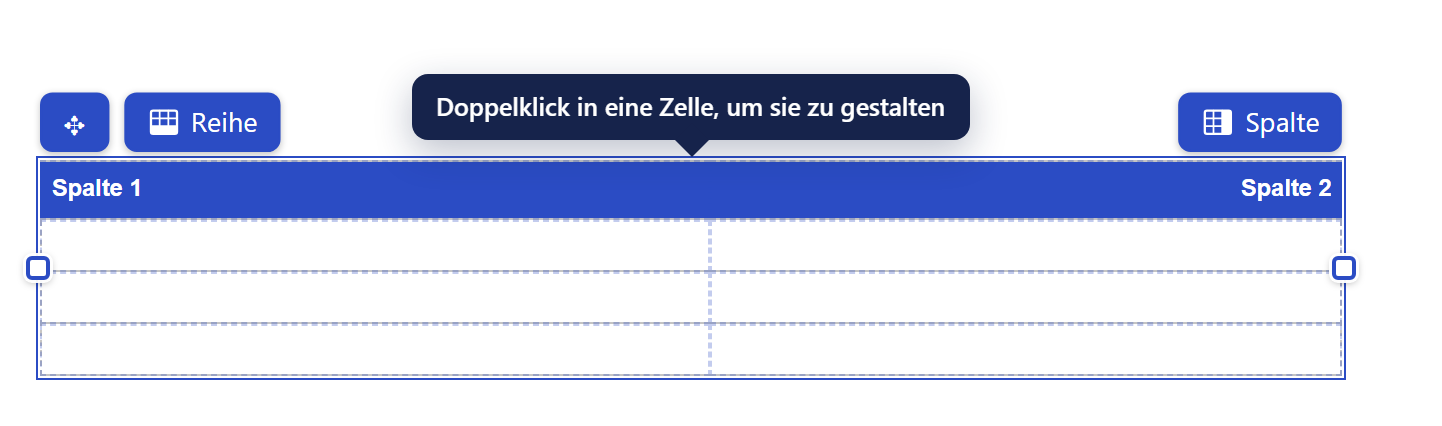
- 1Der Griff zum Verschieben der ganzen Tabelle.
- 2»Reihe« hängt unten eine neue Reihe an.
- 3»Spalte« fügt rechts eine Spalte ein.
- 4Die Kopfzeile mit den Vorgabe-Titeln »Spalte 1« und »Spalte 2«.
- 5Drei leere Reihen; jede ist so hoch wie die Mindest-Zeilenhöhe und trägt unten einen grauen Strich.
- 6Die Sprechblase erscheint einmal je Vorlage, bei der ersten Tabelle gleich welcher Art.
Es gibt drei weitere Wege zur selben Tabelle:
- Ziehen: Ziehen Sie den Knopf »Freie Tabelle« an die gewünschte Stelle auf das Blatt oder in eine Gruppe.
- In einer Gruppe oder Zelle: Im Gruppen- oder Zell-Designer steht im Menüband derselbe Knopf. Dort legt ein Klick die Tabelle in die geöffnete Gruppe oder Zelle; ziehen lässt sich der Knopf dort nicht.
- Über die Zeilenquelle: Ein Klick auf »Datentabelle« öffnet das Fenster »Zeilenquelle der Tabelle wählen« (siehe Datentabellen: Das Fenster »Zeilenquelle der Tabelle wählen«; dort steht auch, wie Sie es schließen, ohne etwas anzulegen). Ganz unten steht dort »Freie Tabelle (ohne Daten)«: Statt einer Datentabelle entsteht dann eine freie Tabelle, beim Ziehen von »Datentabelle« an der Stelle, an der Sie losgelassen haben.
Gut zu wissen
In einigen Hinweisen und ⓘ-Erklärungen des Designers heißt die freie Tabelle noch »statische Tabelle« oder »Tabelle ohne Datenquelle«. Gemeint ist dasselbe.
Wohin die neue Tabelle kommt
- Per Klick: Es gilt die Regel für Gruppen und Tabellen aus Das Menüband: Wohin ein Klick einfügt: in eine markierte Gruppe, die selbst in einer Gruppe liegt, oder in die geöffnete Gruppe oder Zelle des Gruppen- oder Zell-Designers, dort 2 mm vom linken Rand und 2 mm unter das tiefste Objekt. Sonst entsteht ein neuer Block unter allem, was auf dem zuletzt belegten Blatt steht.
- Per Ziehen: Über einer Gruppe, die dabei als Ziel hervorgehoben wird, landet die Tabelle in dieser Gruppe, mit der linken oberen Ecke dort, wo Sie loslassen. Auf dem Blatt bestimmt der Mauszeiger nur die Höhe: Die Tabelle beginnt immer am linken Rand des bedruckten Bereichs. Zeigt beim Loslassen eine Einfügelinie zwischen zwei Blöcken, rückt alles darunter nach unten. Lassen Sie über einer Zelle einer anderen Tabelle oder über einem Text los, landet die Tabelle auf dem Blatt, nicht in der Zelle.
Gezogen wie geklickt, auf dem Blatt wie in einer Gruppe oder Zelle, beginnt die Tabelle mit dem Verhalten »Fließend bei Berührung« (siehe Positionsverhalten: Womit ein neues Objekt beginnt).
In einer Gruppe oder Zelle passt der Designer die Spalten ein: Er verteilt die Breite des Behälters abzüglich 4 mm im bisherigen Verhältnis auf die Spalten, jede mindestens 10 mm breit. In einer Zelle zählt die Breite für den Inhalt, beim Klick die Breite ab 2 mm vom linken Rand, beim Ziehen die Breite ab der Stelle, an der Sie loslassen. Ein Behälter ohne eigene Breite zählt so breit, wie er auf der Entwurfsfläche steht, beim Klick wie beim Ziehen. Das Ziehen auf das Blatt passt nichts ein. Reicht der Platz nicht einmal für 10 mm je Spalte, warnt der Designer: »Die innere Tabelle braucht mindestens … (10 mm je Spalte) — hier ist nur Platz für … .« Entfernen Sie dann Spalten oder machen Sie den Behälter breiter; sonst kann die Tabelle im PDF über ihn hinausragen.
So sieht eine neue freie Tabelle aus
- Spalten: zwei. Der Kopftext »Spalte 1« steht linksbündig, »Spalte 2« rechtsbündig, in einer englischen Vorlage »Column 1« und »Column 2«. Was Sie in die Zellen der Reihen legen, folgt dieser Ausrichtung nicht; die Ausrichtung eines Textes stellen Sie im Fenster »Text bearbeiten« ein. Die beiden Spalten teilen sich den bedruckten Bereich im Verhältnis 90 zu 85, bei A4 mit den üblichen Rändern also 90 mm und 85 mm.
- Kopfzeile: 8 mm hoch, blau (#2B4CC4), Schrift weiß und fett in 9 pt, mit einer dünnen grauen Linie oben und unten.
- Reihen: drei, jede mindestens 7 mm hoch, mit 1,5 mm Abstand zwischen Zellkante und Inhalt und einem dünnen grauen Strich (0,5 pt) unter jeder Zelle.
- Zellen: leer. Jede Zelle ist innen eine kleine Gruppe, die mit ihrem Inhalt wächst.
Im PDF erscheinen Kopfzeile und Reihen. Eine leere Reihe ist so hoch wie die Mindest-Zeilenhöhe und trägt unten den grauen Strich.
Zwischen freier Tabelle und Datentabelle umstellen
Die Zeilenquelle einer Tabelle sehen und wechseln Sie im Fenster »Quelle & Sortierung«. Bei einer freien Tabelle öffnen Sie es rechts im Abschnitt »Daten« mit »⚙ Quelle & Sortierung«, im Reiter »Allgemein« der markierten Tabelle oder im Reiter »Tabelleneigenschaften« einer markierten Zelle. Bei einer freien Tabelle zeigt das Fenster nur:
- die Überschrift »Zeilenquelle« mit einem ⓘ; dessen Erklärung ist für Datentabellen geschrieben und passt hier nicht,
- unter »Regel« die Anzeige »— ohne Daten (freie Tabelle) —« und den Knopf »Ändern…«,
- den Satz »Zeilen: … — jede Zelle per Doppelklick gestalten; Zeilen über »Reihe« oben links an der Tabelle.« mit einem ⓘ, das die freie Tabelle erklärt. Dass dort Rahmen und Ausrichtung »für alle Zeilen« gelten, stimmt nur zum Teil: Von den Rahmen gilt nur der graue Strich unter den Zellen für alle Reihen (siehe Zellen, Kopfzeile und Seitenumbruch: Welche Linie wo eingestellt wird). »Senkrecht ausrichten« wirkt auf die Zellen aller Reihen; die Ausrichtung links oder rechts, mit der die Spalte angelegt wurde, gilt dagegen nur für den Kopftext (siehe So sieht eine neue freie Tabelle aus).
Filter und Sortierung gibt es bei einer freien Tabelle nicht. »✓ Fertig« oder ein Klick neben das Fenster schließen es.
- Klicken Sie im Fenster »Quelle & Sortierung« auf »Ändern…«. Das Fenster »Zeilenquelle der Tabelle wählen« öffnet sich, mit einem Suchfeld »🔍 Beziehung oder Regel suchen…«, dem Datenbaum und einem ⓘ am Titel (siehe Datentabellen: Das Fenster »Zeilenquelle der Tabelle wählen«).
- Wählen Sie die Liste oder Regel, aus der die Zeilen kommen sollen, und gehen Sie die Spaltenwahl durch, wie unter Datentabellen: Die Zeilenquelle wechseln und Datentabellen: Das Fenster »Spalten wählen — …« beschrieben. Bei einer freien Tabelle gilt dabei: »Übernehmen« ersetzt alle bisherigen Spalten durch die angehakten Felder. »Spalten behalten« (»Nur die Zeilenquelle wechseln — die vorhandenen Spalten bleiben unverändert stehen.«) lässt die Spalten stehen, aber leer: Der Inhalt Ihrer Reihen wird nicht in die Spalten übernommen. Aus der freien Tabelle ist eine Datentabelle geworden. Es gelten Filter und Sortierung der Regel; die Leiste mit »Reihe« und der Zell-Designer je Reihe entfallen.
Ihre bisherigen Reihen bleiben unsichtbar in der Vorlage liegen; sie werden weder gezeigt noch gedruckt. Wählen Sie in dem Fenster stattdessen »Freie Tabelle (ohne Daten)«, bleibt alles, wie es ist. »Ändern…« ist nur dann gesperrt, wenn die Tabelle in einer Spaltendesigner-Zelle einer Datentabelle steckt; der Hinweis am Knopf sagt dann, dass sich die Quelle dort nur durch erneutes Hineinziehen aus dem Datenbaum ändern lässt. In einer Gruppe oder in einer Zelle einer anderen freien Tabelle bleibt er bedienbar.
Umgekehrt machen Sie aus einer Datentabelle eine freie Tabelle: Öffnen Sie ihre Zeilenquelle (»Quelle…« bzw. »⚙ Quelle & Sortierung«), klicken Sie auf »Andere Quelle…« bzw. »Ändern…« und dann auf »Freie Tabelle (ohne Daten)«.
- Hatte die Tabelle noch keine eigenen Reihen, legt der Designer drei an. Jede bekommt eine Kopie dessen, was bisher in den Spalten stand; die drei Reihen tragen also zunächst denselben Inhalt.
- War die Tabelle früher schon einmal eine freie Tabelle, kommen genau ihre damaligen Reihen zurück.
- Zusatzreihen der Datentabelle bleiben in der Vorlage, gelten ohne Datenquelle aber nicht.
Freie Tabellen aus älteren Vorlagen
Zwei ältere Bauweisen stellt der Designer beim Öffnen selbst um:
- Eine freie Tabelle, die nur eine Zeilenzahl und Spalteninhalte kannte, bekommt eigene Reihen; der bisherige Spalteninhalt steht danach in jeder Reihe.
- Steht der Text einer Zelle direkt in der Zelle statt in ihrer Gruppe, packt der Designer ihn in eine Gruppe. Dazu erscheint einmal die Meldung »Eine Tabellenzelle dieser Vorlage trug ihren Text direkt statt in einer Gruppe — …«. Die Zeilenhöhe richtet sich danach nach dem umbrochenen Text und kann sich ändern. Entwurf und Voll-Vorschau zeigen schon die neue Form, das PDF der gespeicherten Vorlage erst nach dem nächsten »Speichern«.
Bedienen auf der Entwurfsfläche
Die freie Tabelle bedienen Sie direkt auf dem Blatt und ebenso in einem Gruppen- oder Zell-Designer, wenn sie dort steckt. Ohne Markierung zeigt jede Zelle eine blasse, gestrichelte Hilfslinie, damit Sie sehen, wo sie endet; im PDF erscheint sie nie (siehe Gitter und Hilfslinien).
| Was Sie tun | Was geschieht |
|---|---|
| Klick auf eine Zelle | Markiert genau diese Zelle, nicht die ganze Spalte oder Reihe. Sie bekommt einen durchgehenden blauen Rahmen, bei einem blauen Zellhintergrund einen bernsteinfarbenen. Rechts steht dann »Spalte« mit »… von …« und dem Kopftext. Der Designer merkt sich dabei die Reihe: Sie bestimmt, welche Reihe »🗑 Reihe« löscht, welche Zelle »↳ Zell-Designer öffnen (Zeile …)« öffnet und in welcher Reihe verbunden wird. Der Hinweis an jeder Zelle fasst es zusammen: »Klick: Zelle wählen · Doppelklick: Zell-Designer öffnen · Ziehen oder Strg+Klick: mehrere markieren (dann »Zellen verbinden«)«. |
| Doppelklick auf eine Zelle | Öffnet den Zell-Designer dieser Zelle (siehe Zellen, Kopfzeile und Seitenumbruch: Zellen gestalten: der Zell-Designer). |
| Mit der Maus über mehrere Zellen einer Reihe ziehen | Markiert die überstrichenen Zellen. Das Markieren beginnt erst nach einer kleinen Bewegung und bleibt in der Reihe, in der Sie begonnen haben; ein Zug nach unten wechselt die Reihe nicht. Ab zwei Zellen zeigt ein violett gestrichelter Rahmen mit leichtem Schleier die Auswahl. |
| Strg+Klick, Umschalt+Klick, am Mac Cmd+Klick | Nimmt eine Zelle derselben Reihe dazu oder wieder heraus. Mit gehaltener Taste können Sie auch über mehrere Zellen ziehen. Ein solcher Klick in einer anderen Reihe beginnt dort eine neue Auswahl: Reihen übereinander lassen sich nicht gemeinsam markieren. |
| Rechtsklick auf eine Zelle | Markiert die Zelle wie ein Klick. Ein eigenes Menü hat die freie Tabelle nicht. |
| Klick auf eine Kopfzelle | Markiert die Kopfzelle; rechts steht dann »Spalte«. Der Mauszeiger ist eine Hand, weil die Kopfzelle zugleich der Griff zum Verschieben der Spalte ist. Mehrere Kopfzellen markieren Sie mit Strg+Klick oder mit gedrückter Strg-Taste und Ziehen; verbinden lassen sie sich bei der freien Tabelle allerdings nicht (siehe Zellen, Kopfzeile und Seitenumbruch: Zellen verbinden und Spalten teilen). |
| Doppelklick auf eine Kopfzelle | Öffnet den Kopf-Designer (siehe Zellen, Kopfzeile und Seitenumbruch: Der Kopf-Designer bei der freien Tabelle). |
| Spalte an der Kopfzelle verschieben, Spaltengrenze, Kopfzeilenhöhe oder Tabellenbreite ziehen | Wie bei der Datentabelle (siehe Spalten). Bei der freien Tabelle wird eine Spalte an der Grenze nie schmaler als der Inhalt ihrer Zellen in allen Reihen, und der Griff an der Grenze fehlt nur dort, wo die jeweilige Reihe eine verbundene Zelle hat. Ohne Kopfzeile gibt es keinen Griff zum Verschieben; dann helfen »◀ Links« und »Rechts ▶« (siehe Reiter »Spalte«). Einen Griff für die Höhe aller Reihen gibt es nicht; jede Reihe hat ihren eigenen (nächste Zeile). |
| Unterkante einer Reihe ziehen | »Höhe dieser Zeile ziehen (Zeile …)«: Gibt dieser einen Reihe eine eigene Mindesthöhe, mindestens 4 mm. Braucht der Inhalt mehr, wird die Reihe trotzdem höher. Für diese Reihe gilt die Mindest-Zeilenhöhe der Tabelle danach nicht mehr. Ein Feld für die eigene Höhe gibt es nicht, und einen Schalter zurück zur »Mindest-Zeilenhöhe (mm)« der Tabelle auch nicht. Gleich nach dem Ziehen nimmt Strg+Z die eigene Höhe zurück. Soll später wieder nur der Inhalt bestimmen, wie hoch die Reihe wird, ziehen Sie sie auf die kleinste Höhe von 4 mm. Leer ist sie dann 4 mm hoch, nicht so hoch wie die Mindest-Zeilenhöhe der Tabelle. Der Griff erscheint, solange die Tabelle, eine Zelle oder eine Kopfzelle markiert ist. |
| »✥« ziehen | Verschiebt die Tabelle (siehe Die Leiste oben links). |
| Feld aus »Daten« auf eine Zelle ziehen | Setzt das Feld in diese Zelle (siehe Zellen, Kopfzeile und Seitenumbruch: Felder in Zellen ziehen). |
| Entf oder Rücktaste | Sind eine oder mehrere Zellen markiert, leert die Taste nur deren Inhalt; Spalte und Reihe bleiben. Der Designer meldet »… — Spalte und Reihe bleiben stehen. Strg+Z holt es zurück.« bzw. »Diese Zelle war schon leer.« Ist eine Kopfzelle markiert, löscht die Taste den Kopftext oder leert den Kopf-Designer. Ist die ganze Tabelle markiert, löscht die Taste die Tabelle ohne Rückfrage. Solange ein Eingabefeld aktiv oder ein Fenster offen ist, wirkt die Taste dort; im Zell-Designer löscht sie das markierte Objekt in der Zelle. |
| Pfeiltasten | Verschieben die markierte ganze Tabelle wie jede Tabelle (siehe Tasten am markierten Objekt); ist nur eine Zelle markiert, verschieben sie nichts. |
| Klick ins Leere | Hebt die Markierung auf; rechts stehen dann die Einstellungen ohne Markierung (siehe Wenn nichts markiert ist). |
Strg+Z und die übrigen Befehle beschreibt Tastenkürzel.
Die ganze Tabelle markieren
Ein Klick auf eine Zelle oder Kopfzelle markiert nie die ganze Tabelle. Die ganze Tabelle ist markiert
- gleich nach dem Anlegen,
- nach einem Klick auf die Zeile »Tabelle« in der Struktur,
- nach einem Mausdruck auf »✥« in der Leiste oben links.
Dann umgibt sie ein Auswahlrahmen; läuft sie über einen Seitenwechsel, ist er dort geteilt, und die Griffe für die Breite sitzen am ersten Teil. Die meisten Einstellungen der Tabelle erreichen Sie auch ohne das, über den Reiter »Tabelleneigenschaften« bei einer markierten Zelle.
Die Leiste oben links: »✥« und Reihen
Ist die Tabelle, eine ihrer Zellen oder Kopfzellen markiert, schweben über der Tabelle zwei kleine Leisten mit blauen Knöpfen; Knöpfe, die etwas löschen, sind rot. Die Leisten gehören nur zum Designer und erscheinen nie im PDF. Vergrößern Sie die Ansicht über 100 %, werden sie mit größer, höchstens doppelt so groß. Die linke sitzt über der linken oberen Ecke:
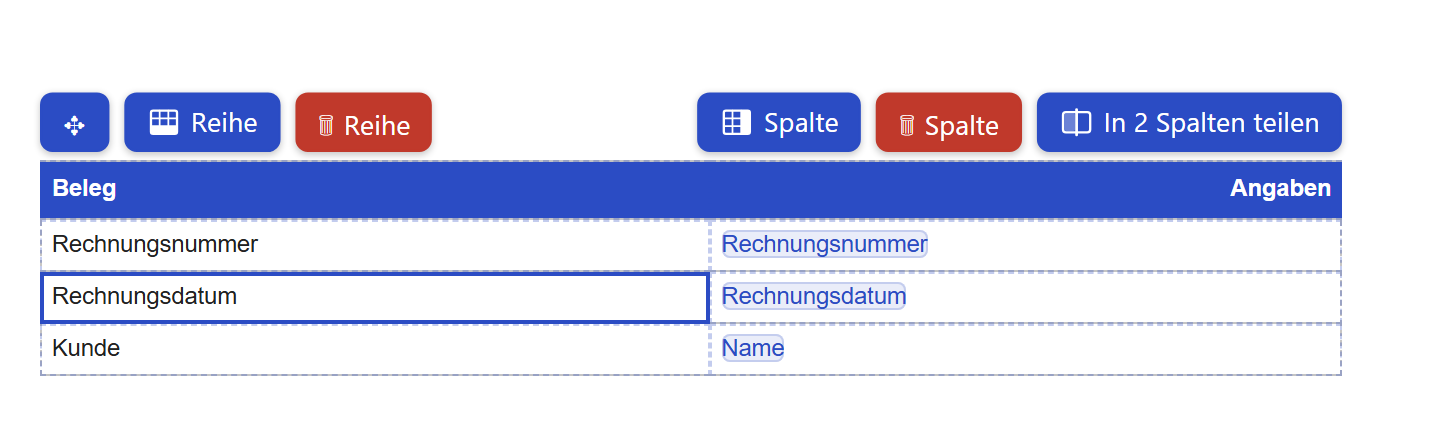
- 1Der Griff ✥ verschiebt die Tabelle; der Mausdruck markiert zugleich die ganze Tabelle.
- 2»Reihe« hängt am Ende eine neue Reihe an, immer unten.
- 3Der rote Knopf »Reihe« löscht die markierte Reihe samt Inhalt, ohne Rückfrage.
- 4»Spalte« fügt rechts der markierten Spalte eine neue ein.
- 5Der rote Knopf »Spalte« löscht die Spalte samt Kopfzelle und den Zellen aller Reihen.
- 6»In 2 Spalten teilen« teilt die Spalte der markierten Zelle in zwei.
| Knopf | Was er tut |
|---|---|
| »✥« | »Tabelle verschieben«: Drücken Sie darauf und ziehen Sie. Auf dem Blatt bewegt sich die Tabelle frei, mit Hilfslinien zum Ausrichten; in einer Gruppe oder Zelle innerhalb dieses Behälters. Der Mausdruck markiert zugleich die ganze Tabelle. |
| »Reihe« | »Reihe unten hinzufügen«: Hängt am Ende eine neue Reihe mit leeren Zellen an, immer unten, auch wenn eine andere Reihe markiert ist. Reihen zwischen andere schieben oder umsortieren lassen sich nicht. Im PDF ist eine neue, leere Reihe so hoch wie die Mindest-Zeilenhöhe und trägt den grauen Strich. |
| »🗑 Reihe« | Erscheint nur, wenn eine Zelle einer Reihe markiert ist: »Markierte Reihe (Zeile …) löschen«. Löscht diese Reihe samt Inhalt ohne Rückfrage; danach ist nichts markiert. Eine Reihe bleibt immer: Bei der letzten meldet der Designer »Mindestens eine Reihe muss bleiben.« Strg+Z holt die Reihe zurück. |
Bei einer Datentabelle sieht der Knopf »Reihe« gleich aus, legt aber eine Zusatzreihe je Datensatz an (siehe Zusatzreihen). Bei der freien Tabelle ist eine Reihe eine Zeile mit eigenen Zellen.
Die Leiste oben rechts: Spalten und Zellen
Die rechte Leiste sitzt bündig über der rechten oberen Ecke der Tabelle. Ist die ganze Tabelle markiert, enthält sie nur »Spalte«; bei einer markierten Zelle oder Kopfzelle kommen »🗑 Spalte« und genau einer der Knöpfe »Zellen verbinden«, »Verbindung aufheben« oder »In 2 Spalten teilen« dazu.
| Knopf | Was er tut |
|---|---|
| »Spalte« | »Spalte rechts hinzufügen«: Fügt rechts der markierten Spalte eine neue ein, ohne Markierung am Ende, 25 mm breit und mit einer leeren Zelle in jeder Reihe. Danach ist die neue Spalte markiert. Was sie von der Nachbarin übernimmt und wie die Tabelle eingepasst wird, steht unter Datentabellen. |
| »🗑 Spalte« | »Diese Spalte löschen«: Löscht die Spalte samt Kopfzelle und den Zellen aller Reihen, ohne Rückfrage; danach ist nichts markiert. Eine Spalte bleibt immer: Bei der letzten meldet der Designer »Mindestens eine Spalte muss bleiben.« Strg+Z holt die Spalte zurück. Die Entf-Taste leert dagegen nur den Inhalt. |
| »Zellen verbinden« | Erscheint, wenn mindestens zwei nebeneinanderliegende Zellen derselben Reihe markiert sind (siehe Zellen, Kopfzeile und Seitenumbruch: Zellen verbinden und Spalten teilen). |
| »Verbindung aufheben« | Erscheint bei einer markierten verbundenen Zelle (siehe Zellen, Kopfzeile und Seitenumbruch: Zellen verbinden und Spalten teilen). |
| »In 2 Spalten teilen« | Erscheint, wenn weder »Zellen verbinden« noch »Verbindung aufheben« passt: bei einer einzelnen, nicht verbundenen Zelle, bei Kopfzellen und neben dem Hinweis »nicht nebeneinander«. Geteilt wird die Spalte, deren Einstellungen rechts im Reiter »Spalte« stehen, nicht die markierten Zellen (siehe Zellen, Kopfzeile und Seitenumbruch: Spalten teilen). |
| »nicht nebeneinander« | Kein Knopf, sondern ein Hinweis: Sie haben in einer Reihe Zellen markiert, die nicht lückenlos nebeneinanderliegen. »Verbinden geht nur mit Spalten, die lückenlos nebeneinander liegen.« |
Über das Seitenende hinaus
Steht eine freie Tabelle direkt auf dem Blatt und läuft sie über das Seitenende, zeigt schon die Entwurfsfläche wie der Druck die Folgeseite mit den weiteren Reihen. Ist »Kopfzeile auf Folgeseiten wiederholen« an, steht dort auch der Kopf noch einmal, mit dem Hinweis »Wiederholte Kopfzeile (Fortsetzung der Tabelle)«; anklicken lässt er sich nicht. Ein Bereich, der sich auf jeder Seite wiederholt und mitten auf der Seite steht, erscheint als Lücke in der Tabelle. Eine Reihe, die höher ist als eine Seite, zeigt der Entwurf über die Blätter geteilt.
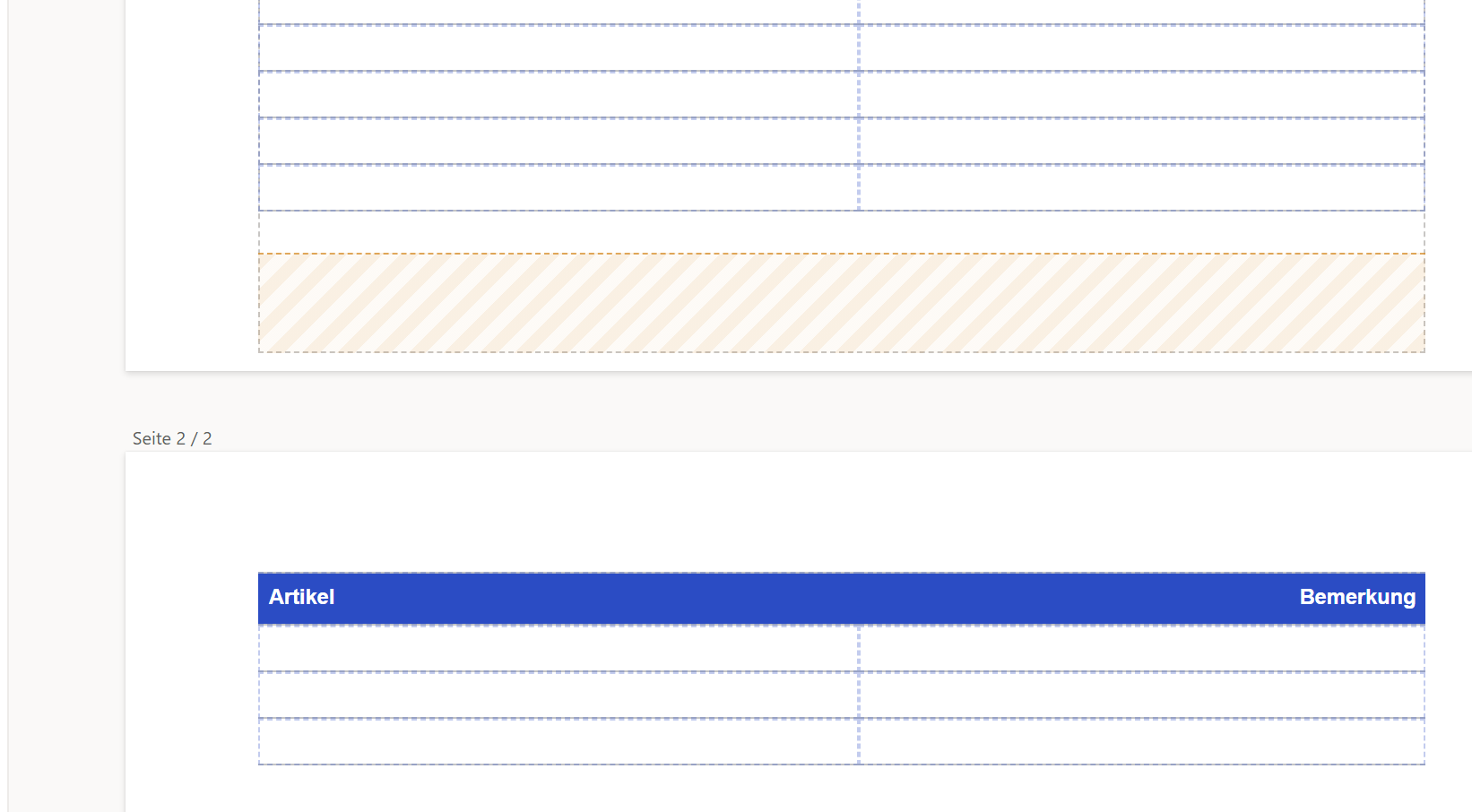
- 1Die letzte Reihe auf Blatt 1.
- 2Der orange schraffierte Streifen beginnt dort, wo der bedruckte Bereich von Blatt 1 endet. Er zeigt, dass die Tabelle darüber hinausreicht; die Reihen, die hier keinen Platz mehr haben, stehen auf Blatt 2. Gedruckt wird der Streifen nicht.
- 3Der Blattwechsel.
- 4Die wiederholte Kopfzeile: Sie lässt sich nicht anklicken, im PDF steht sie genauso.
Wann der Kopf mit der ersten Reihe auf das nächste Blatt wandert, statt auf der Seite davor allein zurückzubleiben, steht unter Zellen, Kopfzeile und Seitenumbruch: Kopf auf Folgeseiten. Wandert er mit, zeigt der Entwurf ihn auf dem alten Blatt blass, und sein Hinweis erklärt, warum er im Druck dort nicht steht. Bearbeiten können Sie ihn trotzdem an dieser Stelle.
Die freie Tabelle in der Struktur
Links unter den Daten zeigt die Struktur die freie Tabelle als Zeile »Tabelle«, darunter je Spalte eine Zeile und je gefüllter Zelle eine Zeile mit »Reihe …, Spalte …«. Wie die Einträge heißen, welche Marken sie tragen (»Spalte«, »Kopf«, »Zelle«) und was die Kurzbezeichnung einer gestalteten Kopfzelle wie »c1« bedeutet, steht unter Arbeiten auf der Entwurfsfläche: Die Struktur. Leere Zellen und Zellen, die eine Verbindung verdeckt, fehlen. Ein Klick wählt die Tabelle, die Spalte oder die Zelle samt ihrer Reihe.
Zellen gestalten, verbinden und drucken
Was zu den Zellen, zur Kopfzeile und zum Seitenumbruch gehört, steht für beide Tabellenarten auf der Seite Zellen, Kopfzeile und Seitenumbruch. Für die freie Tabelle sind diese Abschnitte wichtig:
- Eine Zelle gestalten: Zellen gestalten: der Zell-Designer, Das Fenster des Zell-Designers und Hintergrund, Rahmen und Größe einer Zelle.
- Felder in eine Zelle ziehen: Felder in Zellen ziehen.
- Linien: Welche Linie wo eingestellt wird.
- Die Kopfzeile gestalten: Der Kopf-Designer bei der freien Tabelle.
- Zellen verbinden und Spalten teilen: Zellen verbinden und Spalten teilen und Spalten teilen.
- Im PDF: Über mehrere Seiten, Kopf auf Folgeseiten, Zeile zusammenhalten oder teilen und Die freie Tabelle im PDF: Höhe, Daten und Farben.
Die Eigenschaften der Tabelle
Die Einstellungen stehen rechts im Bereich »Eigenschaften« (siehe Das Eigenschaften-Fenster). Was Sie dort sehen, hängt davon ab, was markiert ist:
- Die ganze Tabelle: oben »Tabelle« mit dem Zusatz »ohne Datenquelle« (in einer Gruppe oder Zelle nur »Tabelle«), dazu die Reiter »Allgemein« und »Position & Größe«.
- Eine Zelle oder Kopfzelle: oben »Spalte« mit »… von …« und dem Kopftext (nach dem ersten Öffnen des Kopf-Designers ohne Kopftext), dazu die Reiter »Spalte« und »Tabelleneigenschaften«.
Die meisten Einstellungen gibt es bei der Datentabelle genauso; dort sind sie ausführlich beschrieben (siehe Datentabellen). Hier steht nur, was bei der freien Tabelle abweicht.
Reiter »Allgemein«
| Einstellung | Was sie bewirkt | Vorgabe |
|---|---|---|
| »⚙ Quelle & Sortierung« (Abschnitt »Daten«), darunter »Quelle: ohne Datenquelle« | Steht statt »⚙ Filter & Sortierung (Regel)« und »Quelle…« und öffnet das Fenster »Quelle & Sortierung« (siehe Umstellen). Das ⓘ an »Daten« erklärt die Zusatzreihen einer Datentabelle; die gibt es hier nicht. | ohne Datenquelle |
| »Zebra (jede 2. Zeile)« (Abschnitt »Stil«) | Färbt die 2., 4., 6. … Reihe. Anders als bei der Datentabelle sehen Sie das Muster schon im Entwurf an allen Reihen. | leer |
| »Zeile beim Seitenumbruch zusammenhalten« | Immer ausgegraut und angehakt: Der Druck hält bei einer freien Tabelle jede Reihe immer zusammen, weil die Tabelle keine Datenquelle hat. Den Grund nennt der Hinweis darunter; was im PDF geschieht, steht unter Zellen, Kopfzeile und Seitenumbruch: Zeile zusammenhalten oder teilen. | an (fest) |
| »Kopfzeile auf Folgeseiten wiederholen« (Abschnitt »Kopfzeile«) | Folgeseiten mit dem wiederholten Kopf zeigt bei einer Tabelle direkt auf dem Blatt schon der Entwurf. Wann der Kopf mit der ersten Reihe auf das nächste Blatt wandert, steht unter Zellen, Kopfzeile und Seitenumbruch: Kopf auf Folgeseiten; was der Entwurf dabei zeigt, unter Über das Seitenende hinaus. | Vorgabe der Vorlage (an) |
| »Zeilenhöhe automatisch an den Inhalt anpassen« (Abschnitt »Zellen«) | Beim Ausschalten übernimmt der Designer die Höhe der höchsten Reihe. Keine Reihe wird danach höher als diese feste Höhe, auch keine mit gezogener eigener Höhe. Eine Reihe, deren gezogene Höhe kleiner ist, bleibt aber niedriger, solange ihr Inhalt nicht mehr Platz braucht. | an |
| »Mindest-Zeilenhöhe (mm)« bzw. »Feste Zeilenhöhe (mm)« | Die Mindesthöhe gilt nur für Reihen ohne gezogene eigene Höhe (siehe Unterkante einer Reihe ziehen). Das Fenster »Zeilenhöhe folgt dem Inhalt« spricht vom Spaltendesigner, den die freie Tabelle nicht hat; gemeint ist der Inhalt der Reihe. | 7 mm |
| »Eckenradius (mm)« (Abschnitt »Ecken«) | Rundet die Ecken der Tabelle (das Feld allgemein: siehe Rahmen und Hintergrund: Was die Felder bewirken), solange sie ganz auf eine Seite passt und kein Bereich, der sich auf jeder Seite wiederholt, sie schneidet; sonst bleibt sie eckig, im Entwurf wie im PDF. In einer Gruppe oder Zelle wird sie gerundet, wenn sie ganz in den Behälter passt. Der graue Strich unter den Zellen zählt dabei als Linie: Tragen Sie bei einer neuen freien Tabelle einen Eckenradius ein, bekommt sie deshalb rundherum einen dünnen grauen runden Rahmen. | leer (eckig) |
Alle übrigen Felder (»Kopf-Hintergrund«, »Zebra (jede 2. Spalte)«, »Kopfzeile anzeigen«, die Kopfzeilenhöhe, »Zell-Innenabstand (mm)«, »Zeilenabstand«, die Hilfslinien und die Sichtbarkeit) wirken wie bei der Datentabelle (siehe Datentabellen: Die Eigenschaften der ganzen Tabelle; zur Sichtbarkeit siehe Sichtbarkeit). Das gilt auch für den Hinweis dort, dass die weiße Kopfschrift bei leerem »Kopf-Hintergrund« nicht mehr zu sehen ist.
Achtung
Das Feld »Zeilenabstand« hat nach heutigem Stand bei der freien Tabelle dieselbe Falle wie bei der Datentabelle: Nach einer Eingabe kommen weitere Zeichen nicht an, und eine Rücktaste ohne aktives Feld kann die Tabelle löschen. Was geschieht und was Sie dagegen tun, steht unter Datentabellen: Reiter »Allgemein«: Abschnitt »Zellen«.
Reiter »Position & Größe« und Löschen
Gilt auch hier, wie bei der Datentabelle (siehe Datentabellen: Reiter »Position & Größe«):
| Einstellung | Vorgabe hier | Erklärt in |
|---|---|---|
| Positionsverhalten und Mindestabstand | »Fließend bei Berührung« | Positionsverhalten: die drei Möglichkeiten und Positionsverhalten: Mindestabstand nach oben; womit die Tabelle beginnt: Wohin die neue Tabelle kommt |
| Anordnung | 0 | Lage, Größe, Drehung und Anordnung: Anordnung: Vordergrund-Rang und Reihenfolge |
| Lage, Min- und Max-Breite und die Löschknöpfe | wie bei der Datentabelle | Lage, Größe, Drehung und Anordnung: Position und Größe und Datentabellen: Reiter »Position & Größe« |
Steht die Tabelle in einer Gruppe oder Zelle, kommt hinzu:
- Herausholen: »⬆ Aus Gruppe rausholen« steht ganz oben über den Reitern und holt die Tabelle eine Ebene höher: aus einer Gruppe auf dem Blatt als eigenen Block knapp unter die Gruppe (»Aus Gruppe herausgelöst – jetzt eigener Block.«), aus einer tieferen Gruppe in die Gruppe darüber. In einer Tabellenzelle fehlt er, in der Zelle einer freien Tabelle ebenso wie in einer Spaltendesigner-Zelle (siehe Zellen, Kopfzeile und Seitenumbruch: Hintergrund, Rahmen und Größe einer Zelle).
- Reihenfolge: Stehen in der Gruppe oder Zelle mindestens zwei Objekte, kommt unter den Reitern der Abschnitt »Reihenfolge in der Gruppe« dazu, mit dem Hinweis »Platz … von … in dieser Gruppe …« (siehe Reihenfolge in der Gruppe).
Reiter »Spalte« und »Tabelleneigenschaften«
Ist eine Zelle oder Kopfzelle markiert, zeigt der Reiter »Spalte« die Einstellungen ihrer Spalte. Eigen sind der freien Tabelle diese:
| Einstellung | Was sie bewirkt | Vorgabe |
|---|---|---|
| »↳ Kopf-Designer öffnen« (Abschnitt »Spalte«) | Öffnet den Kopf-Designer dieser Spalte und wandelt dabei den Kopftext um (siehe Zellen, Kopfzeile und Seitenumbruch: Der Kopf-Designer bei der freien Tabelle). | – |
| Hinweis »Inhalt ist pro Zeile — eine Zelle im Canvas doppelklicken öffnet ihren Zell-Designer (Text/Felder/Objekte).« | Steht an der Stelle, an der bei einer Datentabelle »↳ Spaltendesigner öffnen« steht: Einen Spaltendesigner hat die freie Tabelle nicht, jede Zelle wird einzeln gestaltet. | – |
| »↳ Zell-Designer öffnen (Zeile …)« | Nur wenn eine Zelle einer Reihe markiert ist, nicht bei einer Kopfzelle. Öffnet den Zell-Designer dieser Zelle, wie ein Doppelklick. | – |
| »Breite (mm)« (Abschnitt »Größe«) | Die Breite dieser Spalte, wie bei der Datentabelle. Den Inhalt der Reihen beachtet das Feld nicht und zieht ihn nicht mit; ziehen Sie lieber die Spaltengrenze auf dem Blatt: Dann rücken die Inhalte mit, und schmaler als ihr Inhalt wird die Spalte nicht. | 90 bzw. 85 mm bei A4, neue Spalte 25 mm |
| Hinweis »Ohne Datenquelle hat jede Zeile eigene Zellen: …« | Steht an der Stelle von »Zell-Hintergrund«, den Rahmenfeldern und »⇊ Auf alle Spalten übernehmen« einer Datentabelle: Hintergrund und Rahmen stellen Sie je Zelle im Zell-Designer ein. Den grauen Strich unter den Zellen ändern Sie hier nicht. | – |
| »Reihe« | »Eine Zeile zur statischen Tabelle hinzufügen«: hängt am Ende eine neue Reihe an. | – |
| »🗑 Reihe« | Löscht die markierte Reihe, ohne markierte Reihe die letzte. Der Hinweis am Knopf sagt, welche es trifft. Eine Reihe bleibt immer. | – |
»◀ Links« und »Rechts ▶«, die Zeilenhöhe, »Senkrecht ausrichten« (gilt hier für die Zellen aller Reihen), »Spalte rechts«, »🗑 Spalte löschen«, Min- und Max-Breite und »🗑 Ganze Tabelle löschen« wirken wie bei der Datentabelle (siehe Die Einstellungen einer Spalte).
Der Reiter »Tabelleneigenschaften« zeigt dieselben Einstellungen wie »Allgemein« bei markierter Tabelle, darunter unter der Überschrift »Position & Größe« die Lage (»X (mm)«, »Y (mm)« bzw. den Hinweis) und »Erweitert« mit Min- und Max-Breite. Positionsverhalten, Mindestabstand und Anordnung stehen nur bei markierter ganzer Tabelle. Ganz unten steht »🗑 Ganze Tabelle löschen« mit derselben Rückfrage.
Tipp
Eine Tabelle in einer Gruppe oder Zelle löschen Sie am sichersten so: Markieren Sie die ganze Tabelle mit »✥« und klicken Sie auf »🗑 Element löschen«. Der Knopf »🗑 Ganze Tabelle löschen« im Reiter »Tabelleneigenschaften« findet eine solche Tabelle nach heutigem Stand nur in einer Spaltendesigner-Zelle; sonst meldet er »Diese Tabelle konnte nicht zugeordnet werden.« und löscht nichts.
Raster aus älteren Vorlagen
Das Raster ist der Vorläufer der freien Tabelle: ein einfaches Gitter aus Zeilen und Zellen. Neu anlegen lässt es sich nicht mehr; es gibt keinen Knopf und kein Ziehen dafür. Ein Raster kommt nur noch aus einer älteren, importierten oder eingefügten Vorlage, und dann lässt es sich weiter bearbeiten. Für neue Vorlagen nehmen Sie die freie Tabelle. Nicht zu verwechseln ist es mit dem Knopf »▦ Gitter« in der Kopfleiste; der zeigt ein 5-mm-Gitter zum Ausrichten (siehe Gitter und Hilfslinien).
Ein Raster steht in der Struktur als »▦ Raster«, darunter je gefüllter Zelle eine Zeile »Zelle Zeile …, Spalte …«. Ein Klick auf »▦ Raster« markiert das Raster, ein Klick auf eine Zellzeile die Zelle. Ein Raster in einer Gruppe oder Zelle markieren Sie über die Struktur. Rechts steht dann oben »Grid«, darunter die allgemeinen Einstellungen eines Objekts in einer Gruppe: in einer Gruppe »⬆ Aus Gruppe rausholen«, das Positionsverhalten mit Mindestabstand und Anordnung, bei mindestens zwei Objekten im Behälter »Reihenfolge in der Gruppe«, die Sichtbarkeit und »🗑 Element löschen« (siehe Das Eigenschaften-Fenster).
| Was Sie tun | Was geschieht |
|---|---|
| Klick auf eine Rasterzelle | Markiert die Zelle (blauer Rahmen, leicht blau hinterlegt); rechts steht »Raster-Zelle«. |
| Umschalt-, Strg- oder Cmd-Klick | Nimmt die Zelle in die Auswahl zum Verbinden auf oder heraus (kräftiger blau). Ziehen markiert hier nicht. |
| Doppelklick auf eine Rasterzelle mit Text | Öffnet das Fenster »Text bearbeiten«, bei einem Text mit Versionen zuerst das Fenster mit seinen Versionen (siehe Versionen). Bei anderem Inhalt markiert er nur. |
| Rechtsklick auf eine Rasterzelle | Öffnet das Menü der Rasterzelle (unten); die Auswahl bleibt. |
| Feld aus »Daten« auf eine Rasterzelle ziehen | Ein Textfeld wird mit einem Leerzeichen an den Text der Zelle angehängt; eine leere Zelle bekommt einen Text in 10 pt. Ein Bildfeld wird nur in einer leeren Zelle zum Bild, nach der Frage nach der Qualität und höchstens so breit wie die Zelle; sonst meldet der Designer, dass die Zelle schon belegt ist. Liegt in der Zelle ein Bild oder eine Teilung, wird es nicht durch Text ersetzt. Beziehungen, Regeln und Knöpfe aus dem Menüband landen auf dem Blatt. |
| Grenze zwischen zwei Spalten ziehen | »Spaltengrenze ziehen (Nachbarspalte gleicht aus)«: Die Summe bleibt gleich, jede Spalte mindestens 8 mm. Vorher sind alle Spalten gleich breit; mit dem ersten Ziehen bekommen sie feste Breiten. |
Das Menü der Rasterzelle (Rechtsklick):
- »🔗 Markierte Zellen verbinden« (ab zwei markierten Zellen): verbindet nebeneinanderliegende Zellen derselben Zeile. Anders als in der freien Tabelle werden die verdeckten Zellen herausgeschnitten, ihr Inhalt ist weg; die Meldung nennt die Zahl, und Strg+Z holt ihn zurück. Falsch markiert, sagt der Designer etwa »Nur Zellen in derselben Zeile verbinden.« oder »Nur nebeneinanderliegende Zellen verbinden.«
- »⛓ Verbindung lösen« (bei einer verbundenen Zelle): legt wieder einzelne, leere Zellen an.
- »⬌ in 2 Spalten teilen«, »⬍ in 2 Zeilen teilen«: legen in die Zelle ein kleines Raster mit zwei Teilzellen. »⊟ Teilung aufheben« macht das rückgängig, behält aber nur den Inhalt der ersten Teilzelle.
- »✎ Inhalt bearbeiten«: öffnet »Text bearbeiten«. »𝐓 Inhalt: Text« ersetzt den Inhalt durch einen leeren Text, »🖼 Inhalt: Bild« durch ein Bild von 20 × 12 mm: Der Designer setzt ohne Nachfrage das feste Bild
logo_fullein, das Sie danach mit »Bild wählen…« ändern (siehe Bild in einer Rasterzelle). - »Zeile oben«, »Zeile unten«, »Spalte links«, »Spalte rechts«: fügen leere Zeilen oder Spalten ein. Eine neue Spalte nimmt die Breite ihrer linken Nachbarin, wenn die Spalten feste Breiten haben, sonst wird gleichmäßig verteilt. Liegt die Stelle in einer verbundenen Zelle, wächst diese.
- »🗑 Zeile löschen«, »🗑 Spalte löschen«: bei der letzten Zeile bzw. Spalte gesperrt. Eine verbundene Zelle wird beim Löschen einer Spalte nur schmaler.
Ist das Raster markiert, steht rechts »Raster« mit der Zahl der Zeilen und Spalten und dem Hinweis »Zelle anklicken zum Bearbeiten; Rechtsklick: teilen/verbinden.«, ohne Reiter:
| Einstellung | Was sie bewirkt | Vorgabe |
|---|---|---|
| »Mindest-Zeilenhöhe (mm)« | Jede Zeile wird so hoch wie ihr höchster Zellinhalt samt Innenabstand, mindestens diese Zahl. | ohne Angabe 6 mm |
| Hinweis zu »Beim Seitenumbruch zusammenhalten« | Ein Raster wird nicht geteilt: Passt es unten nicht mehr, wandert es als Ganzes auf das nächste Blatt, auch wenn eine ältere oder eingelesene Vorlage am Raster ausgeschaltetes Zusammenhalten trägt. Ist es das erste Objekt seines Blatts und passt es auf ein ganzes Blatt, bleibt es dagegen stehen und ragt unten heraus. Nur ein Raster, das höher ist als ein ganzes Blatt, wird geteilt, und zwar nur zwischen zwei Zeilen; das Dokument meldet es. In einer Gruppe ohne den Haken bleibt es ebenso ganz (siehe An der Blattkante: Bilder, Formen und Linien in einem geteilten Block, An der Blattkante: Was an der Blattkante geschieht, An der Blattkante: Das erste Objekt eines Blatts und An der Blattkante: Der Hinweis statt des Hakens). | – |
| »Vollgitter«, »Nur Rahmen«, »Nur Zeilen«, »Ohne« (Abschnitt »Rahmen & Linien«) | Setzen Außenrahmen, waagerechte und senkrechte Linien auf einmal. | – |
| »Strichart« | »durchgezogen«, »gestrichelt« oder »gepunktet«. | durchgezogen |
| »Linienfarbe« | Die Farbe aller Linien. | hellgrau |
| »Linienstärke (pt)« | In Schritten von 0,5; leer gilt als 0,5 pt, 0 heißt keine Linie. | 0,5 pt |
| »Außenrahmen«, »Waagerechte Linien«, »Senkrechte Linien« | Schalten die drei Arten von Linien einzeln. Ausgeschaltete Linien erscheinen im Designer als dezente Hilfslinie, im PDF nicht. Ein altes Raster ohne eigene Einstellung druckt ein volles Gitter; die Felder zeigen genau das. | alle an |
| »🗑 Block löschen« (Abschnitt »Aktionen«) | Löscht das ganze Raster nach der Rückfrage »Diesen Block löschen?«. Die Entf-Taste löscht ohne Rückfrage. | – |
Lage, Breite, Positionsverhalten und Sichtbarkeit lassen sich für ein Raster auf dem Blatt nicht einstellen.
Ist eine Rasterzelle markiert, steht rechts »Raster-Zelle« mit »Zeile …, Spalte …« (bei einer verbundenen Zelle mit dem Zusatz »verbunden«). Darunter: eine Vorschau des Texts (»Zum Bearbeiten klicken«) mit »✎ Text bearbeiten«, bei anderem Inhalt das gesperrte Feld »Inhalt« (»Bild« oder »Verschachteltes Raster«) und bei einem Bild die Wahl der Bildquelle (siehe Bildquelle); »Zell-Hintergrund« für die Füllfarbe der Zelle; ein Hinweis zum Verbinden; bei mehreren markierten Zellen »🔗 … markierte Zellen verbinden«; unter »Aktionen« »🗑 Zeile … löschen« und »🗑 Spalte … löschen«, die ohne Rückfrage löschen und bei der letzten Zeile bzw. Spalte gesperrt sind.
Im PDF erscheint das Raster wie im Entwurf: Die Spalten sind gleich breit oder haben ihre festen Breiten, Text füllt die Zellbreite, ein Raster in einer Zelle sitzt ohne Innenabstand, und die Linien kosten keinen Platz.
Was ändert sich im Dokument?
Auf der Entwurfsfläche
Die freie Tabelle zeigt alle Reihen, bei einer Tabelle direkt auf dem Blatt auch die Folgeseiten mit dem wiederholten Kopf. Felder stehen als blaue Marken mit ihrem Namen da. Gestrichelte Hilfslinien zeigen, wo die Zellen enden; die beiden Leisten, die Markierungen und die Sprechblase gehören nur zum Designer. Sichtbarkeitsregeln wirken hier nicht (siehe Sichtbarkeit: Was ändert sich im Dokument?).
Im PDF
Kopfzeile und Reihen mit den Werten des Datensatzes, Reihe für Reihe über so viele Seiten wie nötig; eine Reihe wird nur geteilt, wenn sie höher ist als eine Seite. Leere Reihen sind so hoch wie die Mindest-Zeilenhöhe. Hilfslinien erscheinen nicht. Was verbundene Zellen und eine feste Höhe zusätzlich ändern, steht unter Zellen, Kopfzeile und Seitenumbruch: Was ändert sich im Dokument?. Wie es wirklich aussieht, zeigt die Voll-Vorschau.