
Der Designer auf einen Blick
Kurz gesagt
Der Designer hat vier Bereiche: oben den Kopf mit drei Leisten, links die Daten, in der Mitte die Entwurfsfläche mit den Blättern und rechts die Eigenschaften des Objekts, das Sie angeklickt haben. Ein Klick markiert ein Objekt; ein Doppelklick öffnet Texte, Gruppen und Tabellenzellen zum Bearbeiten (siehe Arbeiten auf der Entwurfsfläche). Diese Seite zeigt, was wo liegt, und verweist bei jedem Bereich auf die Seite, die ihn im Einzelnen erklärt.
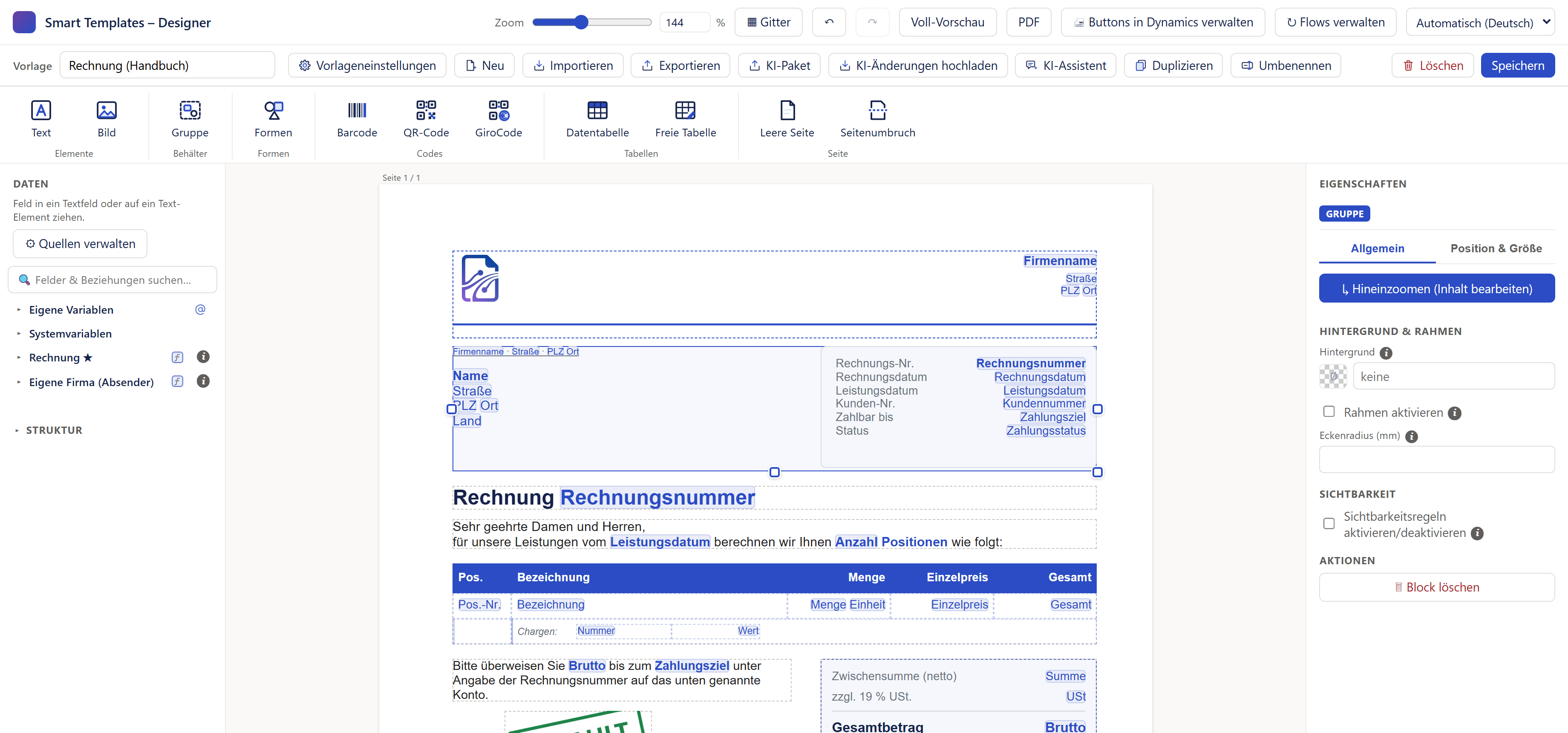
- 1Die Kopfleiste: Zoom, Gitter, Rückgängig, Vorschau, PDF, Buttons, Flows und Sprache.
- 2Die Vorlagenzeile: Vorlage wählen, anlegen, speichern und alles, was die ganze Vorlage betrifft.
- 3Das Menüband: Text, Bild, Gruppe, Formen, Codes, Tabellen und Seiten einfügen.
- 4Der Bereich »Daten«: Felder, Beziehungen und Variablen zum Hineinziehen, darunter die »Struktur«.
- 5Die Entwurfsfläche mit den Blättern.
- 6Der Bereich »Eigenschaften« für das markierte Objekt.
Oben: Kopfleiste, Vorlagenzeile und Menüband
Ganz oben liegen drei Leisten übereinander. Die Kopfleiste steuert Ansicht und Ausgabe, die Vorlagenzeile gilt der ganzen Vorlage, und das Menüband fügt neue Objekte ein. Viele Knöpfe zeigen einen kurzen Hilfetext, wenn Sie mit der Maus darauf zeigen.
Die Kopfleiste
Die oberste Leiste trägt links das Logo und den Titel »Smart Templates – Designer«. Rechts davon stehen der Zoom, »▦ Gitter«, »↶« und »↷« für Rückgängig und Wiederholen, »Voll-Vorschau« und »PDF«, »🖨 Buttons in Dynamics verwalten« und »↻ Flows verwalten« und ganz rechts die Sprachwahl der Oberfläche. Zoom und Gitter wirken nur im Designer und kommen nie ins PDF. Jedes Bedienelement beschreibt Die Kopfleiste. Die beiden Ausgabeknöpfe erklärt Voll-Vorschau und PDF, die beiden Knöpfe für Dynamics Buttons: der Assistent und Flows.
Die Vorlagenzeile
Die zweite Leiste gilt immer der ganzen Vorlage. Links wählen Sie im Feld »Vorlage« die Vorlage; dann folgen »Vorlageneinstellungen«, »Neu«, »Importieren«, »Exportieren«, »KI-Paket«, »KI-Änderungen hochladen«, »KI-Assistent« (nur in Dynamics), »Duplizieren« und »Umbenennen«, ganz rechts das rote »Löschen« und der blaue Knopf »Speichern«. Was jeder Knopf tut, steht unter Vorlagen verwalten; die drei KI-Knöpfe beschreibt Mit KI arbeiten.
Das Menüband
Das Menüband hat sechs Abschnitte nebeneinander: »Elemente« mit »Text« und »Bild«, »Behälter« mit »Gruppe«, »Formen«, »Codes« mit »Barcode«, »QR-Code« und »GiroCode«, »Tabellen« mit »Datentabelle« und »Freie Tabelle« sowie »Seite« mit »Leere Seite« und »Seitenumbruch«. Es hat keine Reiter, und kein Knopf ist je ausgegraut.
Ein Klick auf einen Knopf fügt das neue Objekt an einer festen Stelle ein; genauer platzieren Sie es, wenn Sie den Knopf an die gewünschte Stelle auf das Blatt ziehen. Wohin ein Klick genau einfügt, steht unter Das Menüband: Wohin ein Klick einfügt. Was das eingefügte Objekt kann, erklären die Seiten Texte, Bilder, Formen, Barcode, QR-Code und GiroCode, Gruppen, Datentabellen, Freie Tabellen und Seiten, Kopf- und Fußzeile.
Links: Daten und Struktur
Der Bereich »Daten« zeigt, was Sie in die Vorlage holen können. Oben steht der Hinweis »Feld in ein Textfeld oder auf ein Text-Element ziehen.«
- »⚙ Quellen verwalten« öffnet das Fenster für Hauptquelle und weitere Quellen (Quellen und Beziehungen). Hat die Vorlage noch keine Hauptquelle, fragt der Designer beim Öffnen und vor Voll-Vorschau und PDF danach.
- Das Suchfeld »🔍 Felder & Beziehungen suchen…« durchsucht alles, was schon geladen ist.
- »Eigene Variablen« sind Werte, die Sie selbst festlegen; das Symbol @ legt eine neue an (Variablen: Eine eigene Variable anlegen). »Systemvariablen« liefern Seitenzahlen, Datum, Uhrzeit und Benutzer (Variablen: Systemvariablen).
- Je Datenquelle steht ein Eintrag da, die Hauptquelle mit einem Stern. Darin stehen die Felder und die Beziehungen; das Zeichen ƒ legt eine Regel an. Wie der Baum aufgebaut ist, steht unter Datenbaum und Feldwähler, was »1:N« und »N:1« bedeuten, unter Quellen und Beziehungen: Beziehungen.
Hineinziehen ist der Hauptweg, Daten in die Vorlage zu holen: Je nachdem, was Sie ziehen und wohin, entsteht daraus ein Text, ein Bild oder, bei einer Liste, eine Datentabelle. Was genau entsteht und was ein Klick auf ein Feld bewirkt, steht unter Datenbaum und Feldwähler: Klicken und ziehen, der Sonderfall des vorhandenen Texts unter Das Fenster »Text bearbeiten«: Ein Feld auf einen vorhandenen Text ziehen. Felder einer Regel, die auf einer Liste steht, lassen sich zurzeit nicht in einen Text setzen (siehe Regeln: Das Ergebnis verwenden).
Darunter liegt die anfangs zugeklappte »Struktur«: alle Objekte der Vorlage als Liste, ein Klick auf einen Eintrag markiert das Objekt (siehe Arbeiten auf der Entwurfsfläche: Die Struktur).
Mitte: die Entwurfsfläche
Die Blätter stehen untereinander, über jedem steht »Seite 1 / 2« und so weiter. Die Fläche zeigt Felder als blaue Marken mit ihrem Namen, keine Werte; die Werte sehen Sie in der Voll-Vorschau und im PDF. Nur Bilder aus den Daten zeigt sie mit dem Bild des Beispiel-Datensatzes oder als blauen Platzhalter. Auch Sichtbarkeitsregeln wirken hier nicht: Ein Objekt mit Regel ist auf der Fläche immer zu sehen. Was die Fläche sonst anders zeigt, als gedruckt wird, steht unter Voll-Vorschau und PDF: Was die Entwurfsfläche anders zeigt als das PDF.
- Seiten: Unter dem letzten Blatt hängt »Seite anfügen« ein leeres Blatt an; »🗑 Leerseite« entfernt die letzte leere Seite wieder, und »🗑 Seite entfernen« löscht an einem Blatt, das ein Seitenumbruch beginnt, den Umbruch ohne Rückfrage. Siehe Seiten, Kopf- und Fußzeile: Leere Seiten anfügen und Seiten entfernen.
- Schraffuren, Hilfslinien und Marken an Objekten: Grau und orange schraffierte Flächen, dünne gestrichelte Umrisse und kleine Zeichen an den Objekten weisen auf Besonderheiten hin. Im Druck erscheint nichts davon. Was jedes Zeichen bedeutet, steht unter Arbeiten auf der Entwurfsfläche: Markierungen und Warnzeichen auf der Fläche, wie Sie Hilfslinien ausblenden, unter Arbeiten auf der Entwurfsfläche: Gitter, Fanglinien und Hilfslinien.
Rechts: die Eigenschaften
Der Bereich »Eigenschaften« zeigt die Einstellungen dessen, was markiert ist. Er wechselt mit der Markierung:
- Nichts markiert: Der Bereich bietet den Knopf »⚙ Vorlageneinstellungen« und den Abschnitt »Seitenrahmen«: einen Rahmen um jede Seite. Siehe auch Das Eigenschaften-Fenster: Wenn nichts markiert ist und Seiten, Kopf- und Fußzeile: Seitenrahmen.
- Ein Objekt markiert: Oben stehen Art und Name des Objekts, darunter meist die Reiter »Allgemein« und »Position & Größe«. Wo es die Reiter gibt und was in ihnen liegt, steht unter Das Eigenschaften-Fenster: Die Reiter.
- Mehrere Objekte markiert: Sie lassen sich gemeinsam verschieben, ausrichten, ab drei Objekten gleichmäßig verteilen, einfärben, kopieren und löschen. Siehe Arbeiten auf der Entwurfsfläche: Mehrere Objekte zugleich.
Das kleine ⓘ hinter vielen Feldern und Abschnittsüberschriften erklärt die Einstellung (siehe Das Eigenschaften-Fenster: Abschnitte, aufklappbare Bereiche und das ⓘ). Ganz unten stehen die Knöpfe zum Löschen; welcher wann erscheint und ob er nachfragt, steht unter Arbeiten auf der Entwurfsfläche: Löschen.
Sich zurechtfinden
- Zoomen: Ziehen Sie den Schieber in der Kopfleiste, tippen Sie dort eine Zahl ein, oder drehen Sie bei gedrückter Strg-Taste das Mausrad. Beim Öffnen einer Vorlage und wenn sich die Breite der Fläche merklich ändert, etwa weil das Fenster schmaler oder breiter wird, passt der Designer den Zoom von selbst an die Seitenbreite an; ein von Hand gewählter Zoom bleibt dann nicht stehen. Ändert sich nur die Höhe des Fensters, bleibt er. Siehe Die Kopfleiste: Zoom.
- Rollen: Die Blätter stehen untereinander; Sie rollen die Fläche mit dem Mausrad oder dem Rollbalken. Ein neu eingefügtes Objekt rollt der Designer selbst ins Bild.
- Bereiche anpassen: Die Breite von »Daten« links und »Eigenschaften« rechts ändern Sie, indem Sie am inneren Rand des Bereichs ziehen; der Griff färbt sich beim Darüberfahren blau. Der Designer merkt sich die Breiten.
- Ebenen wechseln: Wie Sie mit dem Doppelklick in eine Gruppe oder Zelle hinein- und wieder herauskommen, steht unter Arbeiten auf der Entwurfsfläche: Der Doppelklick.
- Fein verschieben: Die Pfeiltasten bewegen das markierte Objekt in kleinen Schritten; Einzelheiten stehen unter Arbeiten auf der Entwurfsfläche: Tasten am markierten Objekt.
Wie Sie ein Objekt markieren, verschieben und mit dem Doppelklick bearbeiten, beschreibt Arbeiten auf der Entwurfsfläche. Die Tastenkürzel stehen unter Tastenkürzel, die Meldungen und Rückfragen des Designers unter Probleme und Meldungen, und was sich der Designer merkt, unter Was sich der Designer merkt.
Was sich der Designer merkt
Der Designer merkt sich nur wenig, und nur im Browser und in Dynamics. Fehlt der Browserspeicher, etwa in einem privaten Fenster oder wenn er gesperrt ist, arbeitet der Designer ohne dieses Gedächtnis.
| Was | Wo | Wie lange und Grenzen |
|---|---|---|
| Breite der Bereiche »Daten« (links) und »Eigenschaften« (rechts) | Browser | Gemerkt beim Loslassen des Griffs am inneren Rand. Der Mauszeigertext des Griffs lautet »Breite ziehen«; der schmale Griff wird beim Darüberfahren blau. Jeder Bereich hat eine Mindest- und eine Höchstbreite; die Mindestbreite ist so gewählt, dass die Knöpfe darin einzeilig bleiben. Eine früher gemerkte kleinere Breite hebt der Designer beim Laden auf die Mindestbreite an. |
| Ob die »Struktur« aufgeklappt ist | Browser | Vorgabe: zu (siehe Die Struktur). |
| Ihre Sprachwahl | Dynamics, je Benutzer; ohne Dynamics der Browser | Bis Sie sie ändern. |
| Was Sie zuletzt mit Strg+C kopiert haben | Browser | Überlebt das Neuladen und gilt auch in einem anderen Browserfenster oder Tab. |
| Welche Sprechblasen der Designer schon gezeigt hat | Browser | Je Vorlage und Art (Gruppe, Tabelle), höchstens 400 Einträge. Für Vorlagen ohne Kennung (Import, Beispielvorlage) gilt das nur bis zum Neuladen. |
| Flow-Verbindungen, die als nicht mehr vorhanden erkannt und ausgeblendet wurden | Browser | Je Browser. »↻ Prüfen« neben der Auswahl »Verbindung« beim Anlegen eines Flows im Fenster »Flows verwalten« vergisst die Liste und prüft die Verbindungen neu; was dabei wieder durchfällt, bleibt ausgeblendet (siehe Flows: Die Verbindungsprüfung). |
| Ob die stille Warmhalten-Prüfung in dieser Sitzung schon lief, und wie viele Versuche es gab (nur Dynamics) | Browsersitzung | Verfällt mit dem Schließen des Tabs (siehe Warmhalten). |
| Welche Vorlage offen ist | Adresse im Browser | Neuladen und Lesezeichen öffnen dieselbe Vorlage wieder; ohne Angabe öffnet sich die erste Vorlage der nach Namen sortierten Liste (siehe Welche Vorlage sich öffnet). |
| Ob Hilfslinien angezeigt werden | Vorlage (in Dynamics) | Das gehört zur Vorlage, nicht zum Browser: Der Haken »Hilfslinien im Designer anzeigen« zählt als Änderung der Vorlage, wird mit »Speichern« abgelegt und gilt dann für alle, die die Vorlage öffnen (siehe Vorlageneinstellungen). |
Nicht über das Neuladen hinaus gemerkt werden Zoom, Gitter, die Auswahl, offene Fenster, der Rückgängig-Vorrat und der Haken »Beispieldaten mitgeben«. Der zuletzt benutzte Reiter der Eigenschaften und der Vorlageneinstellungen gilt ebenfalls nur bis zum Neuladen; danach stehen wieder »Allgemein« bzw. »Seite« vorn. Welche Vorlage Sie zuletzt bearbeitet haben, merkt sich der Designer nicht.
Was ändert sich im Dokument?
Auf der Entwurfsfläche
Zoom, Gitter, Hilfslinien, Schraffuren, Markierungen und die Breite der Bereiche sind Hilfen des Designers.
Im PDF
Nichts von diesen Hilfen kommt ins PDF; Buttons und Flows in Dynamics drucken die gespeicherte Fassung (siehe Voll-Vorschau und PDF: Voll-Vorschau und der Druck in Dynamics).