
Das Fenster »Text bearbeiten«
Kurz gesagt
Im Fenster »Text bearbeiten« schreiben und gestalten Sie den Inhalt eines Textes. Sie öffnen es mit einem Doppelklick auf den Text. Die Werkzeugleiste oben gestaltet die markierte Stelle oder den Absatz: Fett, Kursiv, Größe, Schrift, Farbe, Ausrichtung, Listen, Einzüge, Sonderzeichen und Links. In der Liste »Variablen — ziehen oder klicken zum Einfügen« links im Fenster finden Sie die Felder aus Dynamics; sie stehen als blaue Marken im Text, ihren Wert zeigen erst die Voll-Vorschau und das PDF. Mit »∑« setzen Sie eine mathematische Formel, mit »🖼 Bild« ein Bild mitten in den Text. »Übernehmen« schreibt das Ergebnis in den Text, »Abbrechen« verwirft es. Dynamischer Text und Inhalt je nach Bedingung sind unter Texte: Dynamischer Text und Texte: Inhalt je nach Bedingung beschrieben.
Das Fenster öffnen und bedienen
Im Fenster »Text bearbeiten« schreiben und gestalten Sie den Inhalt. Es öffnet sich auf drei Wegen:
- Doppelklick auf den Text, auf dem Blatt wie in einer Gruppe (ein Doppelklick auf die Gruppe selbst öffnet dagegen den Gruppen-Designer);
- »✎ Text bearbeiten« in den Eigenschaften;
- Klick auf die Vorschau des Inhalts in den Eigenschaften (siehe Texte: Inhalt).
Hat der Text Versionen, öffnet sich stattdessen erst das Fenster »Bedingter Inhalt — welche Version?«, denn gedruckt wird nur eine Version. Ein Text in einer Tabellenzelle ist ein gewöhnlicher Text wie in einer Gruppe (siehe Zellen, Kopfzeile und Seitenumbruch: Zellen markieren, füllen und leeren). Dasselbe Fenster öffnet sich außerdem für Rasterzellen, für die Versionen eines Textes und für die Zweige eines dynamischen Textes.
Aufbau des Fensters
- Kopfzeile: der Titel »Text bearbeiten«, »Zoom« mit Schieber und Zahlenfeld (40 bis 300 %, das Feld in Fünferschritten), »Abbrechen« und »Übernehmen«. Beim Öffnen stellt sich der Zoom selbst passend ein: Das Papier füllt die Breite, die Schrift bleibt gut lesbar. Strg+Mausrad über dem Fenster ändert den Zoom in Zehnerschritten.
- Leiste über der Werkzeugleiste: nur beim Bearbeiten einer Version (siehe Texte: Inhalt je nach Bedingung) oder eines Zweigs (siehe Texte: Dynamischer Text).
- Werkzeugleiste: siehe Die Werkzeugleiste.
- Links die Liste »Variablen — ziehen oder klicken zum Einfügen« (siehe Felder einsetzen) und darunter die Box-Größe. An ihrer rechten Kante ziehen Sie die Liste breiter oder schmaler.
- In der Mitte das Papier. Es ist so breit wie der Text und zeigt dessen Schrift, Größe, Innenabstände, Ausrichtung und den Grundstil aus »Ganzer Text:«. So bricht fester Text im Fenster an denselben Stellen um wie im Druck. Felder stehen hier mit ihrem Namen, im PDF mit ihrem Wert; Zeilen mit Feldern können deshalb anders umbrechen. Ein Text ohne eigene Breite, etwa in einer Rasterzelle, hat kein Papier.
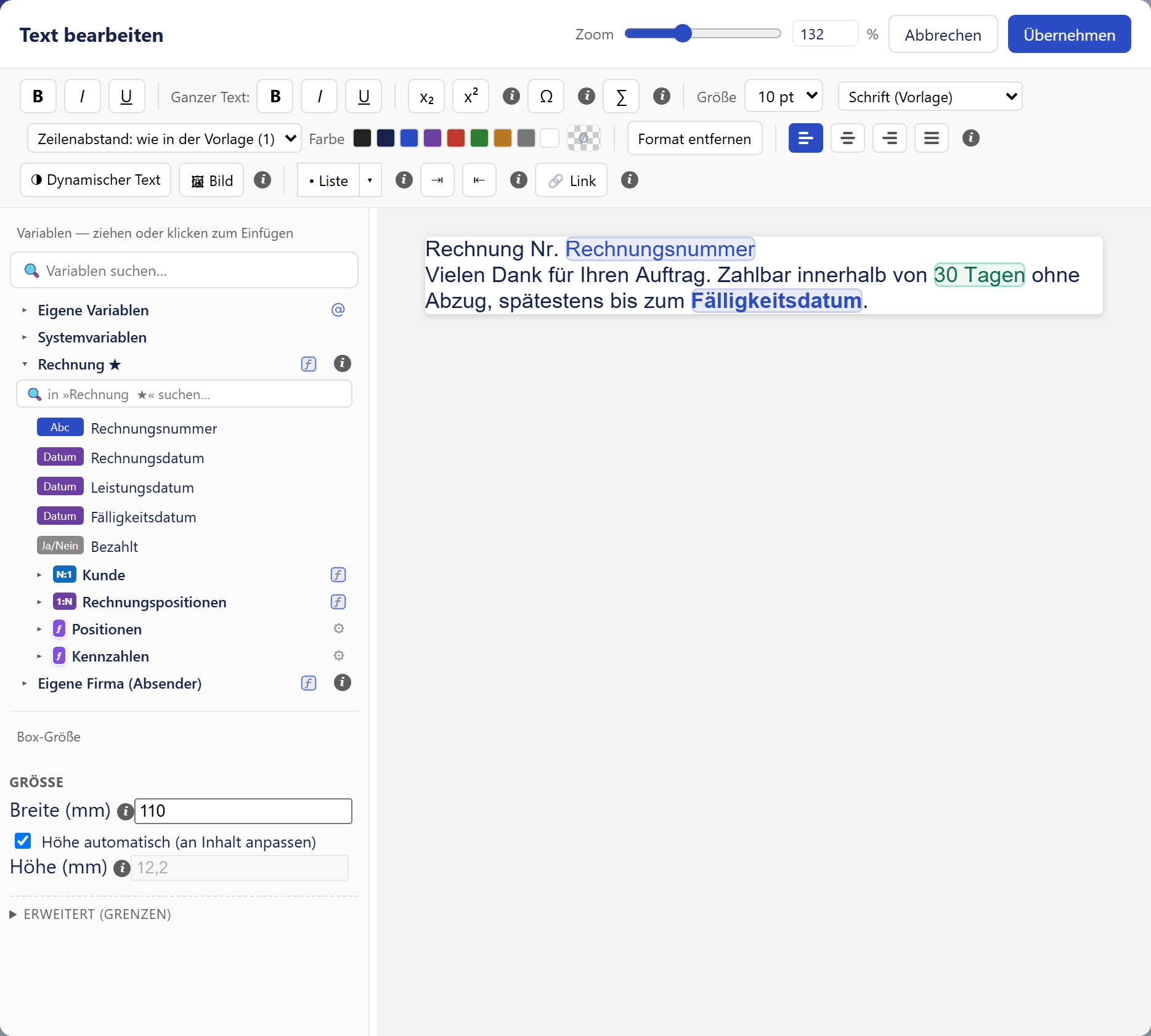
- 1Die Kopfzeile: Zoom, »Abbrechen« und »Übernehmen«.
- 2Die Werkzeugleiste mit allen Knöpfen zum Gestalten.
- 3Die Liste der Variablen: alles, was sich in den Text setzen lässt.
- 4Die Box-Größe: Breite und Höhe des Textes, ohne das Fenster zu verlassen.
- 5Das Papier: Hier schreiben Sie. Felder erscheinen als blaue Marken, dynamischer Text als grüne Pille.
Das Fenster deckt den Designer ab. An der oberen und der linken Kante ziehen Sie es größer oder kleiner. So schreiben und gestalten Sie einen Text:
- Doppelklicken Sie auf den Text. Das Fenster öffnet sich, der Cursor steht im Text.
- Schreiben Sie. Enter beginnt eine neue Zeile, in einer Liste den nächsten Punkt.
- Markieren Sie, was anders aussehen soll, und wählen Sie es in der Werkzeugleiste, etwa Fett oder eine Farbe.
- Setzen Sie Felder ein: Cursor an die Stelle setzen und links in der Liste auf das Feld klicken. Das Feld steht als blaue Marke im Text.
- Klicken Sie auf »Übernehmen«. Das Fenster schließt, und der Text steht auf dem Blatt. In Dynamics abgelegt wird die Vorlage erst mit »Speichern« (siehe Vorlagen verwalten: Die Vorlagenzeile).
Abbrechen, Übernehmen und Esc
| Knopf | Was er bewirkt |
|---|---|
| »Übernehmen« | Schreibt Text und Formate in den Text (bei einer Version in die Version). Umbenannte Marken gehen mit ihrem Anzeigenamen in die Vorlage, die Einstellung aus »Ganzer Text:« in den Text selbst. Danach schließt das Fenster, und Blatt, Eigenschaften und Struktur zeigen den neuen Stand. Im Zweig eines dynamischen Textes gibt »Übernehmen« den Text nur an das Fenster »Dynamischer Text« zurück; gespeichert wird erst mit »Übernehmen« im Hauptfenster. |
| »Abbrechen« | Schließt das Fenster. Haben Sie etwas geändert (auch nur unter »Ganzer Text:«), fragt der Designer vorher »Den geänderten Text verwerfen?« im Fenster »Bitte bestätigen« mit »Abbrechen« und »Verwerfen«; Esc oder ein Klick daneben heißen dort »Abbrechen«. »Verwerfen« nimmt auch umbenannte Marken zurück. Aus einem Zweig geht es zurück ins Fenster »Dynamischer Text«. |
Die Esc-Taste wirkt immer auf das Oberste zuerst:
- Ein offenes kleines Fenster (Formel, Sonderzeichen, ⓘ-Hilfe, Farbwähler, Datumsformat) schließt.
- Benennen Sie gerade eine Marke um, wird nur das abgebrochen.
- Liegt ein Auswahlfenster obenauf (Link, Bild, Rückfrage, Feldwähler), entscheidet dieses Fenster.
- Sonst wirkt Esc wie »Abbrechen«, mit derselben Rückfrage.
Box-Größe
Unter der Variablenliste steht der Abschnitt »Box-Größe« mit »Breite (mm)«, »Höhe automatisch (an Inhalt anpassen)«, »Höhe (mm)« und »Erweitert (Grenzen)«. Die Felder sind dieselben wie unter Texte: Breite und Höhe.
- Der Abschnitt erscheint bei einem Text, der eine Breite trägt. Er fehlt im Zweig eines dynamischen Textes und beim Bearbeiten einer Version; dort ändern Sie die Maße in den Eigenschaften des Textes.
- Änderungen hier gelten sofort für den Text. »Abbrechen« nimmt sie nicht zurück.
- Nach unserem Stand übernimmt das Papier eine hier geänderte Breite erst beim nächsten Öffnen; öffnen Sie das Fenster danach neu, damit der Umbruch im Fenster wieder zum Druck passt. Ebenso wird das Feld »Höhe (mm)« nach dem Aus- oder Einschalten von »Höhe automatisch« hier erst nach erneutem Öffnen frei bzw. gesperrt. Die Höhe stellen Sie deshalb am einfachsten rechts in den Eigenschaften ein.
Tastatur im Editor
| Taste | Wirkung |
|---|---|
| Enter | Neue Zeile; in einer Liste der nächste Punkt. Ein eingestellter Zeilenabstand geht in die neue Zeile mit. |
| Umschalt+Enter | Neue Zeile; in einer Liste eine neue Zeile im selben Punkt, ohne neues Zeichen |
| Enter auf einem leeren Listenpunkt | Eine Stufe zurück; auf der ersten Stufe endet die Liste |
| Rücktaste am Anfang eines Listenpunkts | Nimmt erst das Listenzeichen weg, dann den Einzug |
| Tab, Umschalt+Tab | Einzug vergrößern bzw. verkleinern, aber nur in einem Absatz, der schon eine Liste oder einen Einzug hat; sonst wirkt Tab wie gewohnt |
| Strg+B, Strg+I, Strg+U | Fett, kursiv, unterstrichen, wie die Knöpfe B, I, U |
| Strg+A | Markiert den ganzen Text; beim Umbenennen einer Marke ihren ganzen Namen |
| Strg+Z; Strg+Y oder Strg+Umschalt+Z | Rückgängig und Wiederholen innerhalb des Fensters, mit eigenem Verlauf. Jeder Format-, Listen- und Einfügeschritt ist ein Schritt, ein Durchgang im Farbwähler ebenfalls. |
| Strg+C, Strg+X, Strg+V | Kopieren, Ausschneiden, Einfügen, siehe Kopieren, Einfügen und Ziehen im Editor |
| Entf, Rücktaste | Löscht eine markierte Marke als Ganzes; siehe Marken im Text |
| Esc | Schließt das oberste Fenster, siehe Abbrechen, Übernehmen und Esc |
| Strg+Mausrad | Zoom des Fensters; liegt ein Auswahlfenster darüber, zoomt der Browser |
Die Tastenkürzel außerhalb des Fensters stehen unter Tastenkürzel: Die Tasten im Überblick.
Kopieren, Einfügen und Ziehen im Editor
- Beim Kopieren meldet der Designer »… kopiert – mit Strg+V einfügen.«. Was Sie im Editor kopiert haben, behält beim Einfügen Marken, Pillen, Bilder und Formate.
- Text aus anderen Programmen kommt als reiner Text an, ohne Formate; Tabulatoren und mehrfache Leerzeichen bleiben sichtbar erhalten.
- Ein Bild aus der Zwischenablage nimmt der Editor nicht an; er verweist auf »🖼 Bild«.
- Verlässt eingefügter Text die Tabellenzeile, aus der er stammt, fragt das Zuordnungsfenster nach (siehe Quellen und Beziehungen: Felder zuordnen).
- Fügen Sie einen Link in einen Link ein, wird der innere aufgelöst; der Designer meldet es.
- Ein Feld aus der Liste ziehen Sie an jede Stelle des Papiers; dort entsteht eine Marke. Eine markierte Stelle im Editor lässt sich verschieben, Marken und Formate gehen mit.
- Abgewiesen wird mit einer Meldung: das Ablegen auf dem Namen einer anderen Marke (»… lässt sich nur beim Umbenennen schreiben — lassen Sie den Text daneben los.«), eine Datei oder ein Bild (mit Verweis auf »🖼 Bild«) sowie Werkzeuge, Tabellen und Regeln (»Das lässt sich nicht in den Text ziehen. Werkzeuge, Tabellen und Regeln ziehen Sie aufs Blatt — außerhalb des Text-Editors.«).
Die Werkzeugleiste
Die Werkzeugleiste steht oben im Fenster »Text bearbeiten«. Ihre Knöpfe wirken auf die markierte Stelle; Ausrichtung, Liste, Einzug und Zeilenabstand wirken auf den ganzen Absatz, in dem der Cursor steht. Ist nichts markiert, gelten Größe und Schrift für das, was Sie als Nächstes tippen; ein Klick an eine andere Stelle oder eine Pfeil-, Pos1-, Ende- oder Bildtaste verwirft diese Vormerkung. Ist eine Marke markiert, wirken Fett, Kursiv, Unterstrichen, Größe, Schrift und Farbe auf die ganze Marke. Die Knöpfe stehen in festen Gruppen; bei schmalem Fenster bricht die Leiste zwischen den Gruppen um. Ein ⓘ steht hinter x₂ x², Ω, ∑, den Ausrichtungsknöpfen, 🖼 Bild, der Liste, ⇥ ⇤ und 🔗 Link.
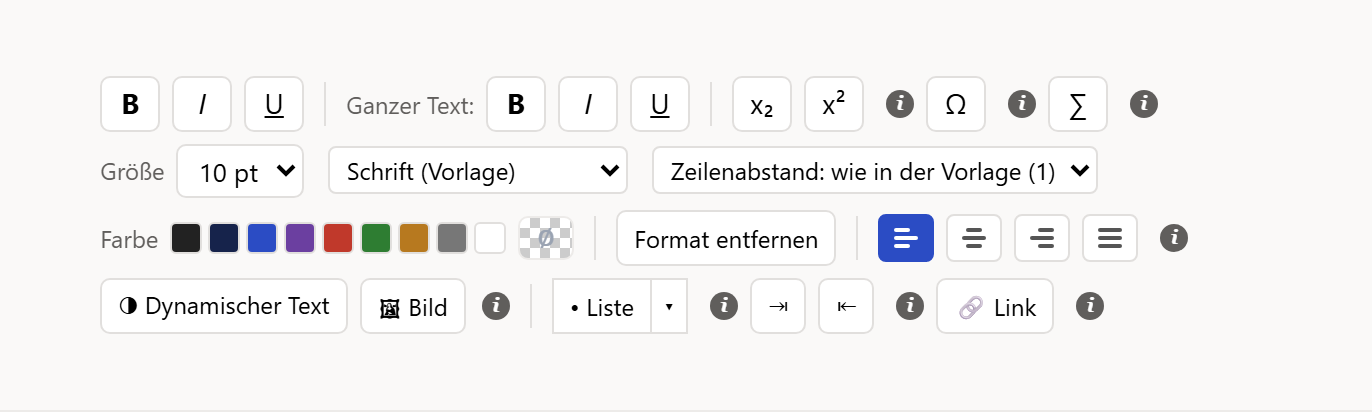
- 1Fett, kursiv, unterstrichen für die markierte Stelle.
- 2»Ganzer Text:« gilt für das ganze Objekt, etwa für eine Überschrift.
- 3Größe, Schrift und Zeilenabstand.
- 4Die Farbe: neun Farbfelder und der Farbwähler.
- 5Die Ausrichtung gilt für den ganzen Absatz.
- 6Dynamischer Text, Bild, Liste, Einzug und Link.
| Knopf | Mauszeigertext | Wirkung |
|---|---|---|
| »B« »I« »U« | »Fett«, »Kursiv«, »Unterstrichen« | Fett, kursiv oder unterstrichen für die markierte Stelle. Gedrückt zeigt der Knopf, was an der Cursorstelle gilt. Siehe Fett, kursiv, unterstrichen. |
| »Ganzer Text:« mit B, I, U | »Ganzer Text fett«, »Ganzer Text kursiv«, »Ganzer Text unterstrichen« | Dasselbe für den ganzen Text des Objekts, etwa für eine Überschrift. Wird mit »Übernehmen« gespeichert. |
| »x₂« »x²« | »Tiefgestellt (H₂O) — für Einheiten und Fußnoten. Formeln mit Brüchen sind das nicht.«, »Hochgestellt (m²) — für Einheiten und Fußnoten. Formeln mit Brüchen sind das nicht.« | Setzt die markierte Stelle tief oder hoch, etwa für H₂O, m² oder eine Fußnotenziffer. |
| »Ω« | »Sonderzeichen einfügen — Mathematik, Griechisch, Pfeile, Währung, Brüche …« | Öffnet das Fenster Sonderzeichen. |
| »∑« | »Mathematische Formel einfügen (LaTeX) — Brüche, Wurzeln, Summen, Matrizen …« | Öffnet das Fenster »Formel«, siehe Mathematische Formeln. |
| »Größe« mit Auswahlliste | »Schriftgröße der markierten Stelle — die Liste zeigt, was an der Cursorstelle gilt. Leer: die Markierung enthält verschiedene Größen, oder die Größe kommt nicht vom Text selbst (etwa aus einer Tabellenspalte).« | Schriftgröße von 8 bis 24 pt. Siehe Größe, Schrift und Zeilenabstand. |
| Schriftliste mit dem ersten Eintrag »Schrift (Vorlage)« | »Schriftart der markierten Stelle — weitere Schriften laden Sie in den Vorlageneinstellungen hoch (»Schriftarten verwalten«).« | Schriftart der markierten Stelle. |
| Liste »Zeilenabstand« | »Wie in Word: der Abstand gehört dem ABSATZ. Cursor hineinsetzen genügt — der ganze Absatz ändert sich, auch seine automatischen Umbrüche. Markierung über mehrere Absätze: alle. Enter: der neue Absatz erbt ihn. »Zeilenabstand« nimmt wieder den Wert des Textobjekts.« | Zeilenabstand des Absatzes. |
| »Farbe« mit neun Farbfeldern und einem Farbkästchen | Farbfelder: ihr Farbcode; Kästchen: »Farbe wählen — fest oder aus einer Variablen« | Textfarbe der markierten Stelle. Siehe Farbe. |
| »Format entfernen« | »Formatierung entfernen« | Nimmt der Markierung ihre Formatierung und löst Farben, die an eine Variable gebunden sind. Bei einer markierten Marke entfernt es deren eigene Formate; eine Pille behält ihre grüne Anzeigefarbe. |
| vier Ausrichtungsknöpfe | »Linksbündig (aktueller Absatz)«, »Zentriert (aktueller Absatz)«, »Rechtsbündig (aktueller Absatz)«, »Blocksatz (aktueller Absatz)« | Richtet den Absatz aus. Siehe Ausrichtung. |
| »◑ Dynamischer Text« | »Markierten Text oder Variable dynamisch machen (Standard + Regeln je nach Daten)« | Macht die markierte Stelle zu einem Text, der je nach Daten wechselt. Siehe Texte: Dynamischer Text. |
| »🖼 Bild« | »Ein Bild mitten in den Text einfügen — es läuft im Textfluss mit. Maße und Lage werden gefragt; ein gesetztes Bild ändern Sie per Doppelklick.« | Setzt ein Bild an die Schreibmarke, fest hinterlegt oder aus den Daten. Danach fragt das Fenster »Bild im Text« nach Maßen und Lage. Alles Weitere unter Ein Bild mitten im Text. |
| »• Liste« mit dem Pfeil »▾« | Knopf: »Liste ein/aus — gilt dem Absatz mit dem Cursor bzw. allen markierten Absätzen. …«; Pfeil: »Zeichen wählen« | Aufzählung oder Nummerierung. Siehe Listen und Einzug. |
| »⇥« »⇤« | »Einzug vergrößern (auch mit Tab) — eine Stufe sind … mm, höchstens 5«, »Einzug verkleinern (auch mit Umschalt+Tab)« | Rückt den Absatz eine Stufe ein oder heraus, auch ohne Listenzeichen. |
| »📅 Format« | »Datumsformat dieses Feldes ändern (Datums-Chip anklicken, dann hier)« | Erscheint nur, wenn eine Datumsmarke markiert ist. Öffnet das Fenster für das Datumsformat dieses einen Feldes. Siehe Zahlen, Währung und Datum: Das Datumsformat eines einzelnen Feldes. |
| »🔗 Link« | »Einen Link einsetzen: Anzeigename und Adresse, beide auch aus einem Feld. Ist Text markiert, ist der Anzeigename schon vorausgefüllt; steht der Cursor in einem Link, ändert der Knopf ihn — samt Weg, ihn wieder zu entfernen.« | Siehe Links. |
| »◑ Dynamischen Text bearbeiten« | »Die Regeln dieses dynamischen Textes öffnen (Doppelklick auf die Pille tut dasselbe)« | Erscheint nur, wenn eine grüne Pille markiert ist, und öffnet ihr Fenster »Dynamischer Text«. |
Fett, kursiv, unterstrichen und »Ganzer Text«
- B, I, U wirken auf die markierte Stelle; ist eine Marke markiert, auf die ganze Marke. Gedrückt zeigen sie, was an der Cursorstelle gilt, auch den Grundstil des Textes. Gedruckt wird die Auszeichnung genau so.
- »Ganzer Text:« schaltet Fett, Kursiv und Unterstrichen für den ganzen Text des Objekts (Mauszeiger an der Beschriftung: »Schaltet Fett, Kursiv und Unterstrichen für den GANZEN Text dieses Objekts — wird mit »Übernehmen« gespeichert.«). Auf dem Papier sehen Sie es sofort; gespeichert wird es erst mit »Übernehmen«, »Abbrechen« lässt die Vorlage unberührt. Jeder Klick ist ein eigener Schritt für Strg+Z. Die Knöpfe erscheinen, wenn Sie einen Text (auch in einer Rasterzelle) oder eine Version davon bearbeiten. Im Zweig eines dynamischen Textes fehlen sie; das Papier zeigt dort trotzdem den Grundstil des Textes.
- Was sich nicht zurücknehmen lässt: Ist ein Text als Ganzes fett, kursiv oder unterstrichen angelegt, etwa als Überschrift oder Tabellenkopf, lässt sich eine einzelne Stelle darin nicht wieder normal stellen; gedruckt würde sie trotzdem in der Auszeichnung des ganzen Textes. Der Designer meldet dann: »Dieser Text ist als Ganzes fett angelegt (etwa als Überschrift oder Tabellenkopf). Für den ganzen Text schalten Sie das oben unter »Ganzer Text« um; einzelne Stellen darin lassen sich nicht zurücknehmen — gedruckt würden sie trotzdem fett.« Im Zweig lautet der Satz: »Im Zweig lässt sich das nicht umschalten, nur im Haupteditor unter »Ganzer Text« …«. Dasselbe gilt für Strg+B, Strg+I und Strg+U.
- Hoch- und tiefgestellt (x² und x₂) verkleinern die Zeichen auf 65 % und heben oder senken sie; die Zeile wird dadurch nicht höher. Im Editor, auf der Entwurfsfläche und im PDF sieht es gleich aus. Eine gewählte Schriftgröße gilt für den Text, dargestellt werden 65 % davon. Für eine ganze Marke geht es nicht; der Designer meldet »Hoch- und tiefgestellt gilt für markierten Text, nicht für eine ganze Variable.«. Brüche, Wurzeln und mehrzeilige Ausdrücke setzen Sie mit »∑«, siehe Mathematische Formeln.
Größe, Schrift und Zeilenabstand
- »Größe«: 8, 9, 10, 11, 12, 14, 16, 18, 20 und 24 pt. Eine Größe, die die Liste nicht kennt, hängt sie an, etwa »10,5 pt«. Die Liste zeigt die Größe an der Cursorstelle, ohne eigene Angabe die des Textes, sonst 10 pt. Leer bleibt sie, wenn die Markierung verschiedene Größen enthält oder die Größe nicht vom Text selbst kommt, etwa aus einer Tabellenspalte.
- Schriftliste: Der erste Eintrag »Schrift (Vorlage)« nimmt der Markierung eine dort gesetzte Schrift wieder weg; dann gilt die Standardschrift. Darunter stehen die Schriften Ihrer Umgebung, jede in ihrem eigenen Schriftbild; in Dynamics immer auch »Arimo«, selbst wenn keine Schrift hochgeladen ist. Ist die Liste leer, etwa außerhalb von Dynamics oder wenn sich die Schriftliste nicht laden ließ, steht dort grau und nicht wählbar »weitere Schriften in den Vorlageneinstellungen«. Schriften laden Sie unter Bilder-Ablage und Schriftarten: Schriftarten verwalten hoch. Angezeigt wird die Schrift, die an der Cursorstelle gesetzt ist. Ohne eigene Schrift steht dort »Schrift (Vorlage)«, auch wenn eine ältere Vorlage dem ganzen Textobjekt eine andere Schrift gegeben hat.
- Liste »Zeilenabstand«: Der erste Eintrag nennt, was gilt und woher es kommt: »Zeilenabstand: wie im Textobjekt (…)«, »… wie in der Tabelle (…)« oder »… wie in der Vorlage (…)«. Wählen Sie ihn, gilt wieder dieser Wert. Darunter stehen »Zeilenabstand 1 — einfach«, »Zeilenabstand 1,15«, »Zeilenabstand 1,25«, »Zeilenabstand 1,5 — anderthalb«, »Zeilenabstand 1,75«, »Zeilenabstand 2 — doppelt«, »Zeilenabstand 2,5« und »Zeilenabstand 3«. Der Abstand gehört wie in Word dem Absatz: Steht der Cursor darin, ändert sich der ganze Absatz samt seiner automatischen Umbrüche; bei einer Markierung über mehrere Absätze alle; nach Enter erbt der neue Absatz den Abstand. Danach steht der Cursor wieder im Text. Im PDF gilt für jede Zeile der Abstand an ihrem Ende. Wie der Abstand mit dem Feld in den Eigenschaften zusammenhängt, steht unter Texte: Zeilenabstand.
Farbe
Die neun Farbfelder färben die markierte Stelle sofort: #222222, #16234B, #2B4CC4, #6B3FA0, #C0392B, #2E7D32, #B7791F, #777777 und #FFFFFF; der Mauszeiger nennt jeweils den Code. Das Farbkästchen daneben zeigt die Farbe an der Cursorstelle und öffnet den Farbwähler, mit einer festen Farbe oder einer Farbe aus einer Variablen. Das Farbfeld ist unter Rahmen, Hintergrund und Farben: Farbfeld und Farbwähler beschrieben, alle Knöpfe des Farbwählers unter Rahmen, Hintergrund und Farben: Das Fenster »Farbe wählen«. Ein ganzer Durchgang im Farbwähler ist ein einziger Schritt für Strg+Z.
Ausrichtung
Die vier Knöpfe richten den Absatz aus, in dem der Cursor steht, oder alle markierten Absätze; Marken und Pillen wandern mit. Gedrückt ist der Knopf, der an der Cursorstelle gilt, ohne eigene Angabe der des Textes. Die Ausrichtung gibt es nur hier, nicht in den Eigenschaften.
- »Blocksatz« zieht alle Zeilen eines Absatzes auf die volle Breite, außer der letzten; ein Absatz aus nur einer Zeile bleibt, wie er ist. Gedehnt wird nur zwischen Wörtern, im Entwurf wie im PDF, auch in Tabellen- und Rasterzellen und im Spaltenkopf; ein Wort, von dem nur ein Teil fett, farbig oder hochgestellt ist, bekommt keine Lücke. Ein geschütztes Leerzeichen wird mitgedehnt, dort wird aber nie umbrochen.
- »Linksbündig« wird ausdrücklich gespeichert und überstimmt eine Ausrichtung, die eine ältere Vorlage am ganzen Text trägt.
- Drücken Sie ganz oben im Text vor einem ausgerichteten Absatz Enter, druckt das Dokument in der Regel genau diese Leerzeile. In einigen Fällen druckt es dort eine Leerzeile mehr, als Sie getippt haben: in Texten, die mit einer älteren Fassung des Designers gespeichert wurden, vor einer Aufzählung, bei zwei und mehr Leerzeilen am Anfang und wenn der Absatz mit einer Marke, einem dynamischen Text, einem Bild oder einer Formel beginnt. Prüfen Sie solche Texte in der Voll-Vorschau.
Listen und Einzug
Der linke Teil von »• Liste« schaltet die Liste für den Absatz mit dem Cursor bzw. alle markierten Absätze ein oder aus, mit dem zuletzt gewählten Zeichen. Der Pfeil »▾« klappt die Auswahl auf: unter »Aufzählung« •, – und ▪, unter »Nummerierung« 1., a) und i. Eine Wahl setzt das Zeichen sofort; der Knopf zeigt es danach in seiner Beschriftung, etwa »1. Liste«, und ist gedrückt, solange der Cursor in einer Liste steht. Ein Klick außerhalb schließt die Auswahl.
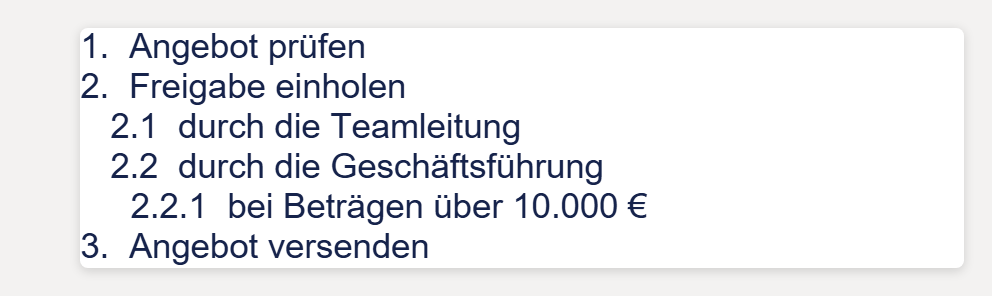
- 1Die Nummer vor »Freigabe einholen« tippen Sie nicht selbst, der Designer zählt.
- 2Eine tiefere Stufe zählt »2.1«, »2.2«, eine weitere »2.2.1«.
- Die Nummer tippen Sie nicht selbst; der Designer zählt sie, auch wenn Sie mittendrin einen Punkt einfügen oder löschen. Gezählt wird über aufeinanderfolgende Absätze derselben Stufe; ein Absatz ohne Listenzeichen dazwischen beginnt wieder bei 1. Eine tiefere Stufe unter »2.« zählt »2.1«, »2.2«, eine Stufe tiefer »2.2.1«, solange die Stufen darüber ebenfalls Zahlen sind.
- Zeichen und Nummer stehen in Schrift, Größe und Farbe des Absatzes, 2 mm vor dem Text; eine Auszeichnung an einzelnen Wörtern ändert sie nicht. Bricht ein Punkt um, beginnt die nächste Zeile bündig unter dem Text.
- »⇥« und »⇤« rücken eine Stufe ein oder heraus, höchstens 5 Stufen. Eine Stufe ist so breit wie »Einzug je Aufzählungsstufe (mm)« in den Vorlageneinstellungen: Schrift (Vorgabe 5 mm). Der Einzug wirkt auch ohne Zeichen und macht die Zeilen schmaler; der Absatz bricht dann früher um, im Entwurf wie im PDF.
- Die Tasten in Listen (Enter, Umschalt+Enter, Rücktaste, Tab) stehen unter Tastatur im Editor. Leere Zeilen am Ende eines Punkts und leere Punkte druckt das Dokument so, wie der Editor sie zeigt; ein leerer Punkt zählt bei der Nummerierung mit.
Das Fenster »Sonderzeichen«
»Ω« merkt sich die Schreibmarke und öffnet das Fenster »Sonderzeichen« mit 407 Zeichen in 16 Gruppen: Rechnen, Vergleichen, Mengen und Logik, Griechisch klein, Griechisch gross, Pfeile, Hochgestellt, Tiefgestellt, Brüche, Währung, Einheiten und Technik, Satzzeichen und Striche, Anführung und Klammern, Kästchen und Marken, Buchstaben-Zusätze und Leerraum.
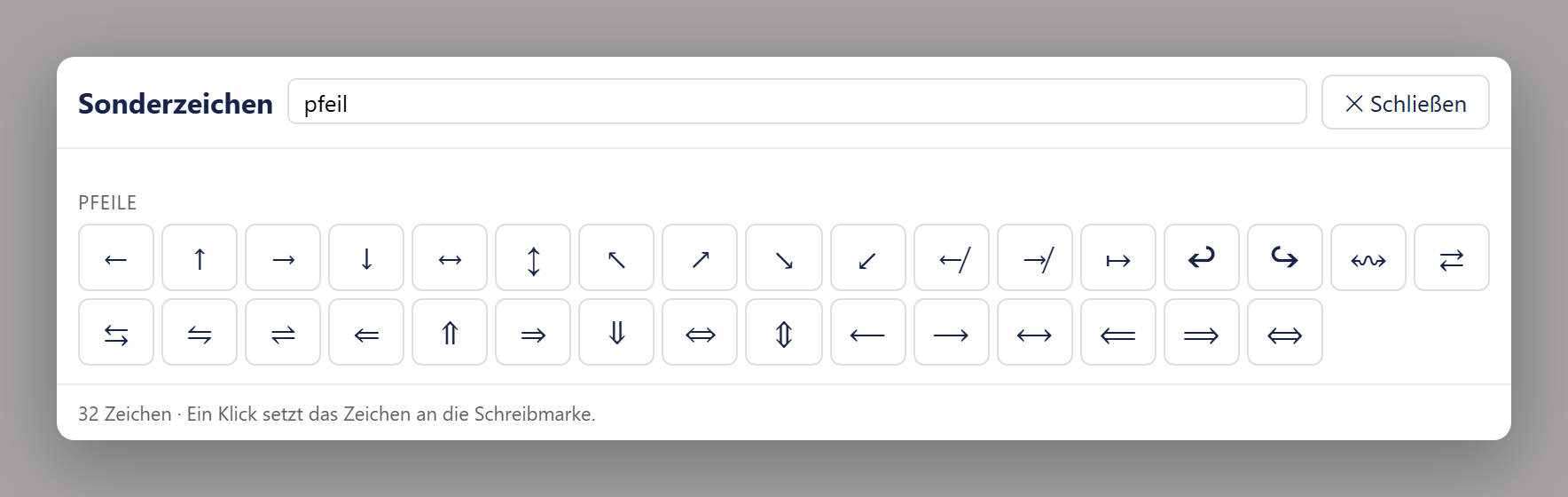
- 1Das Suchfeld: Sie suchen nach Name oder Gruppenname oder geben das Zeichen selbst ein.
- 2Die Zeichen sind in Gruppen geordnet.
- 3Das Raster der Zeichen: Ein Klick setzt das Zeichen an die Schreibmarke; das Fenster bleibt offen.
- 4Die Fußzeile nennt die Zahl der gezeigten Zeichen.
- Das Suchfeld »Suchen — Name oder Zeichen…« sucht im Namen, im Gruppennamen oder nach dem Zeichen selbst; Umlaute dürfen Sie umschreiben (»groesser«). Ohne Treffer steht »Nichts gefunden. Gesucht wird im Namen, im Gruppennamen — oder geben Sie das Zeichen selbst ein.«
- Ein Klick setzt das Zeichen an die Schreibmarke und ersetzt dabei eine Markierung; das Fenster bleibt offen. Der Mauszeiger nennt Name und Zeichencode. Leerzeichen erscheinen im Fenster als ␣.
- Zeichen, die die gedruckte Schrift nicht enthält, sind blass und mit einem Warnzeichen versehen. Auf dem Bildschirm sähen Sie sie trotzdem, im PDF stünde an der Stelle ein leerer Kasten. Maßgeblich ist die Schrift an der Schreibmarke, sonst die des Textobjekts und, hat es keine eigene, die Standardschrift der Vorlage.
- Die Fußzeile nennt die Zahl der gezeigten Zeichen, gegebenenfalls wie viele davon die Schrift nicht hat, und »Ein Klick setzt das Zeichen an die Schreibmarke.«. Ist die Schrift auf diesem Rechner nicht geladen, steht dort: »(Die Schrift ist hier nicht geladen — ob ein Zeichen wirklich gedruckt werden kann, zeigt erst der Designer in Dynamics.)«
- In der Gruppe »Leerraum«: Nach dem schmalen, dem haarfeinen, dem Halbgeviert-, Geviert- und Satzzeichen-Leerzeichen darf die Zeile umbrechen; das geschützte, das schmale geschützte und das Ziffern-Leerzeichen halten zusammen, etwa in »Nr. 12345«.
- »✕ Schließen«, ein Klick daneben oder Esc schließen das Fenster.
Links
»🔗 Link« öffnet das Fenster »Link einfügen«; steht der Cursor schon in einem Link, heißt es »Link bearbeiten«. Oben steht: »Der Anzeigename ist der Text, der im Beleg steht — die Adresse liegt dahinter. Beide dürfen Platzhalter enthalten.«
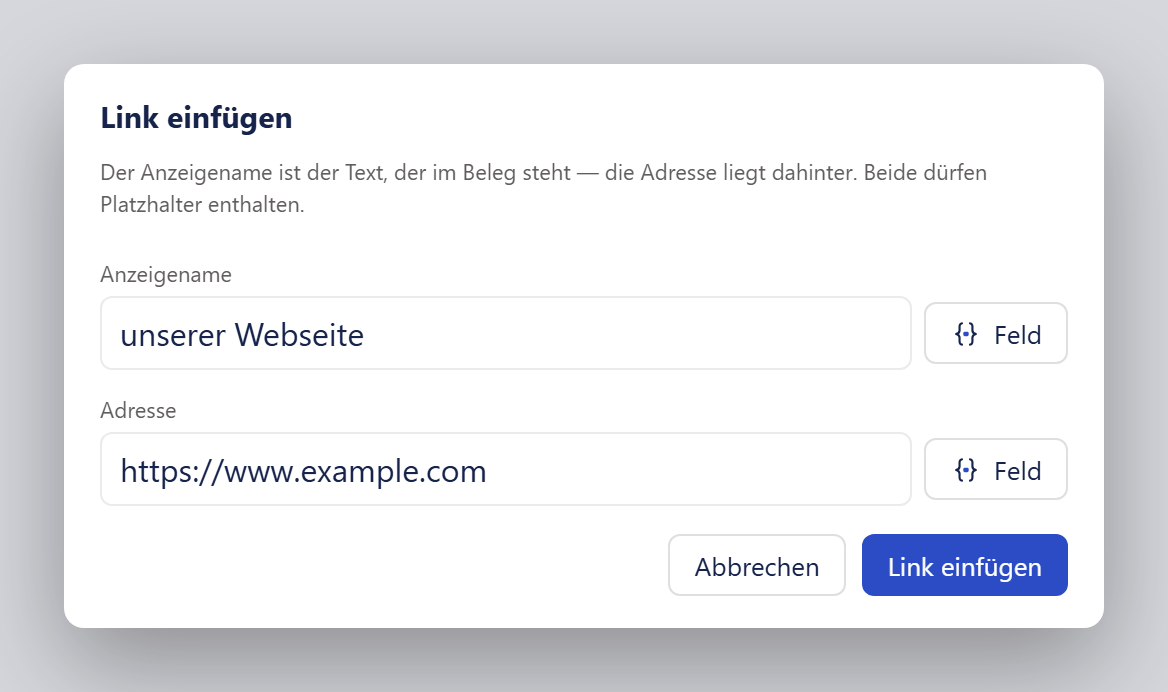
- 1Der Text, der im Beleg steht.
- 2Der Knopf »Feld« setzt ein Feld oder eine eigene Variable an die Cursorstelle; die Adresse hat denselben Knopf.
- 3Wohin der Link führt; fehlt »https://«, ergänzt der Designer es und meldet das.
- 4Setzt den Link; Enter in einem der Felder tut dasselbe.
| Einstellung | Was sie bewirkt | Vorgabe |
|---|---|---|
| »Anzeigename« mit Knopf »Feld« | Der Text, der im Beleg steht. Lassen Sie einen vorausgefüllten Namen stehen, wird die Markierung nur mit dem Link umschlossen und behält ihre Formate. Ändern Sie ihn, steht genau Ihr neuer Text da. Der Knopf »Feld« setzt an der Cursorstelle im Feld ein Datenfeld, eine Beziehung oder eine eigene Variable ein (siehe Datenbaum und Feldwähler: Der Feldwähler). | der markierte Text |
| »Adresse« mit Knopf »Feld« | Wohin der Link führt. Sieht die Eingabe aus wie eine Webadresse ohne Anfang (www.firma.de), ergänzt der Designer »https://« und meldet es. Fehlt http://, https://, mailto: oder tel:, meldet er, dass der Beleg keine anklickbare Fläche bekommt; der Text wird trotzdem gedruckt. Ohne Adresse: »Ohne Adresse gibt es keinen Link.« Ist Text markiert, steht der Cursor beim Öffnen hier. | »https://« |
| »Link entfernen« | Nur in »Link bearbeiten«. Nimmt den Link samt Linkfarbe und Unterstreichung weg; Text und übrige Formatierung bleiben. Meldung: »Link entfernt — der Text bleibt, ohne Linkfarbe und Unterstreichung.« | – |
| »✦ Standardformatierung« | Nur in »Link bearbeiten«. Macht den Link wieder blau (Akzentfarbe der Vorlage, sonst #2B4CC4) und unterstrichen, auch einen älteren Link ohne Formatierung. Eine eigene Linkfarbe wird überschrieben; Fett, Schrift und Größe bleiben. | – |
| »Abbrechen«, »Link einfügen« bzw. »Übernehmen« | Enter in einem der beiden Felder löst den Hauptknopf aus. Ohne Anzeigenamen meldet der Designer »Der Link braucht einen Anzeigenamen — sonst stünde im Beleg nichts.«. Ein neuer Link wird blau und unterstrichen gesetzt; über mehrere Zeilen entsteht je Zeile ein Linkstück mit derselben Adresse. Esc und ein Klick daneben brechen ab. | – |
- Steckt in der Markierung ein Bild, eine Formel, eine Marke oder ein dynamischer Text, warnt eine orange Zeile vorher: Ändern Sie den Anzeigenamen, wird das durch Ihren Text ersetzt; lassen Sie ihn stehen, bleibt alles, wie es ist.
- Ein Klick auf einen Link im Papier des Editors öffnet zuerst ein kleines Fenster mit Anzeigename und Adresse (Felder darin erscheinen mit ihrem Namen) und den Knöpfen »✎ Link bearbeiten« (»Anzeigename und Adresse ändern«), »↗ Link öffnen« (»In einem neuen Browser-Tab öffnen«) und »Abbrechen«. »↗ Link öffnen« ist ausgegraut, wenn die Adresse keinen der vier Anfänge hat oder ein Feld enthält; der Mauszeiger sagt, warum. Ein Klick auf eine Marke, ein Bild oder eine Pille im Link öffnet dieses Fenster nicht.
- Im PDF liegt die anklickbare Fläche genau über dem Text, auch über einem Bild oder einer Formel im Link. Steckt ein Feld in der Adresse, zählt sein fertiger Wert: »https://www.firma.de« wird anklickbar, »www.firma.de« nicht.
Felder einsetzen
Links im Fenster »Text bearbeiten« steht unter »Variablen — ziehen oder klicken zum Einfügen« alles, was Sie in den Text setzen können. Ein Klick auf einen Eintrag setzt ihn als Marke an die zuletzt gemerkte Schreibmarke, sonst ans Ende des Textes. Ziehen Sie ihn auf das Papier, landet er an der Stelle, an der Sie loslassen. Was beim Ziehen eines Felds aus dem Datenbaum auf das Blatt entsteht, steht unter Datenbaum und Feldwähler: Klicken und ziehen.
- Setzen Sie den Cursor an die Stelle, an der das Feld stehen soll, etwa hinter »Rechnung Nr. «.
- Suchen Sie das Feld in der Liste, oder tippen Sie einen Teil des Namens in das Suchfeld »🔍 Variablen suchen…«; Treffer klappen auf.
- Klicken Sie auf das Feld. Es steht als blaue Marke mit seinem Namen im Text.
Tipp
Feste Wörter um ein Feld herum schreiben Sie davor oder dahinter, etwa »Rechnung Nr. « vor die Rechnungsnummer.
Die Liste ist in dieser Reihenfolge aufgebaut:
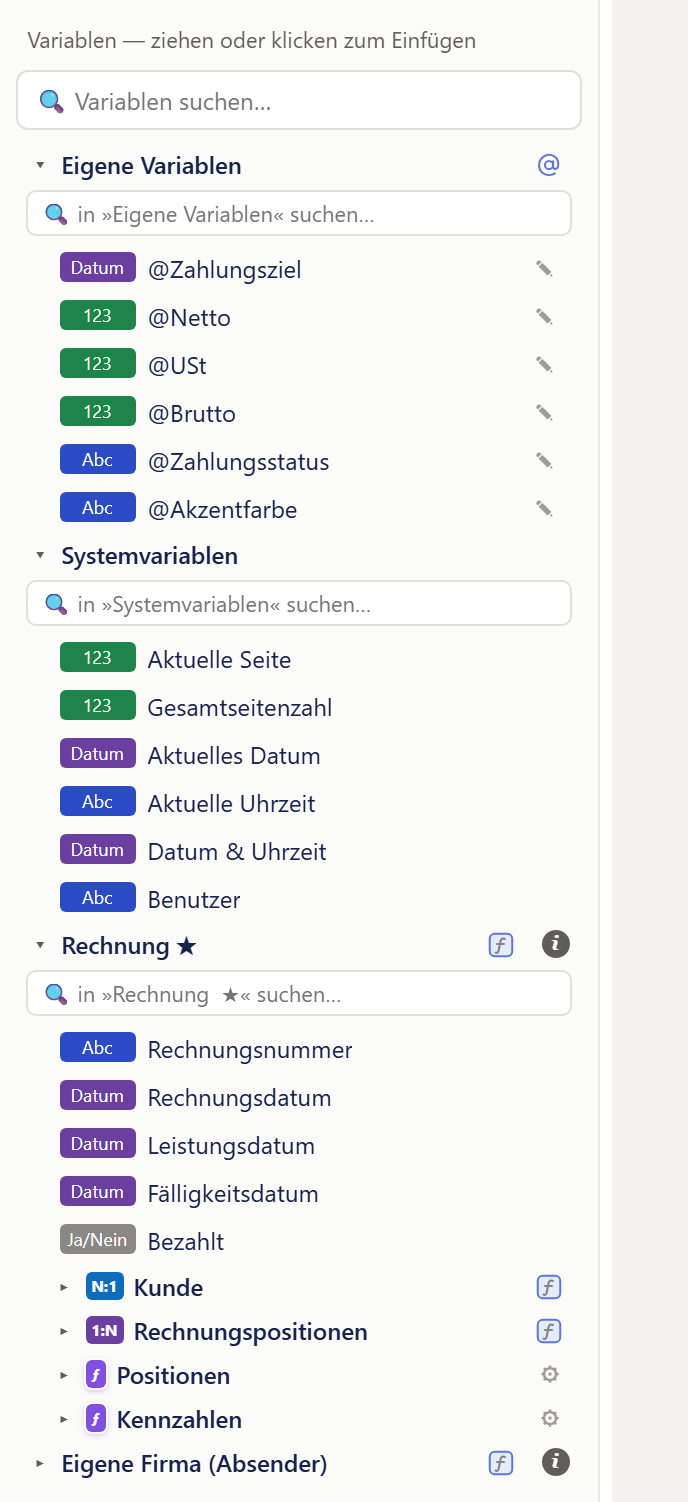
- 1Das Suchfeld: Treffer klappen auf.
- 2Eigene Variablen; das Symbol @ legt eine neue an.
- 3Systemvariablen wie Seitenzahl und Datum.
- 4Die Datenquelle mit ihren Feldern; der Stern kennzeichnet die Hauptquelle.
- 5Beziehungen führen zu Feldern anderer Tabellen, hier »Kunde« mit dem Abzeichen N:1; Listen tragen das Abzeichen 1:N.
- Suchfeld »🔍 Variablen suchen…«.
- »Eigene Variablen«: jede als »@Name« mit einem Zeichen für ihren Typ. Ein Klick oder Ziehen setzt sie ein, das Symbol @ legt eine neue an, ✎ öffnet eine zum Bearbeiten (siehe Variablen: Eigene Variablen im Bereich »Daten« und Variablen: Eine Variable einsetzen).
- »Systemvariablen« (Mauszeiger: »Werte, die das System automatisch einsetzt — unabhängig von der Datenquelle.«): »Aktuelle Seite«, »Gesamtseitenzahl«, »Aktuelles Datum«, »Aktuelle Uhrzeit«, »Datum & Uhrzeit« und »Benutzer«. Jeder Eintrag erklärt sich im Mauszeiger; was sie drucken, steht unter Variablen: Systemvariablen, die Seitenzahlen unter Seiten, Kopf- und Fußzeile: Seitenzahlen.
- »Pro Zeile · …«: nur wenn der Text in einer Zelle einer Datentabelle steht, nicht im Tabellenkopf und nicht in einer freien Tabelle. Darin stehen die Felder der Zeile bzw. die berechneten Felder ihrer Regel; gedruckt wird in jeder Zeile ihr eigener Wert (siehe Zellen, Kopfzeile und Seitenumbruch: Felder in Zellen ziehen).
- Die Datenquellen mit ihren Feldern und Beziehungen, aufgebaut wie der Datenbaum links im Designer (siehe Datenbaum und Feldwähler: Der Datenbaum). Ein Feld aus einer Liste (1:N) setzt der Editor im freien Text als Wert der ersten Zeile ein (siehe Datenbaum und Feldwähler: Was die Abzeichen und Zusätze bedeuten, Zusatz »erster Wert«).
Hat die Vorlage noch keine Datenquelle, stehen nur die eigenen Variablen da, mit dem Hinweis »Noch keine Datenquelle. Oben „⚙ Quellen verwalten“ → Hauptquelle festlegen.«; Überschrift, Suche und Systemvariablen fehlen dann.
Marken im Text: markieren, umbenennen, löschen
Eine Marke ist im Text ein ganzes Stück: ein Feld, eine Variable, eine grüne Pille, ein Bild oder eine Formel. Der Mauszeiger auf einer Feldmarke nennt ihren Namen und »Quelle: …«, bei einem Datum auch »Format: … · Doppelklick: ändern«.
- Einfacher Klick auf ein Feld, eine Variable oder eine Pille markiert sie und startet das Umbenennen; der Cursor steht an der geklickten Stelle im Namen. Bei einem Feld oder einer Variablen ist der neue Name ein Anzeigename: Er gilt in der ganzen Vorlage überall, wo dasselbe Feld steht, und kommt erst mit »Übernehmen« in die Vorlage. Ein leerer Name oder der ursprüngliche setzt ihn zurück. Auch Systemvariablen und eigene Variablen lassen sich so umbenennen. Bei einer Pille ist der Name ihre Beschriftung; ohne Beschriftung heißt sie »dynamisch«. Gedruckt wird nie der Name, sondern immer der Wert bzw. der passende Zweig.
- Tasten im Namen: Enter macht einen Zeilenumbruch im Namen; Strg+Enter, Tab oder ein Klick daneben übernehmen ihn; Esc bricht ab; Strg+A markiert den ganzen Namen; Pos1 und Ende springen innerhalb des Namens. Fett, Farbe und Größe wirken während des Umbenennens auf die ganze Marke.
- Doppelklick: Auf einer Datumsmarke öffnet er das Datumsformat dieses Feldes (siehe Zahlen, Währung und Datum: Das Datumsformat eines einzelnen Feldes), auf einer Pille das Fenster »Dynamischer Text«, auf einem Bild im Text das Fenster »Bild im Text« und auf einer Formel das Fenster »Formel«. Auf anderen Marken markiert er das Wort unter dem Mauszeiger.
- Entf und Rücktaste: Ist die Marke markiert, löscht die Taste die ganze Marke; Strg+Z holt sie zurück. Beim Umbenennen löscht sie ein Zeichen im Namen. Am Anfang (Rücktaste) bzw. Ende (Entf) des Namens markiert der erste Druck den ganzen Namen, der zweite entfernt die ganze Marke aus dem Text.
- In den Namen passt nur Text. Ein Feld, eine Formel, ein Link oder ein Bild lässt sich dort nicht hineinsetzen, weder per Klick noch per Knopf, Ziehen oder Einfügen; der Designer meldet etwa »In den Namen … passt nur Text — eine Formel kann dort nicht stehen. Klicken Sie neben den Namen und wählen Sie dann »∑« noch einmal.«. Eingefügter reiner Text landet im Namen.
Ein Feld auf einen vorhandenen Text ziehen
Auf der Entwurfsfläche hängt ein Feld, das Sie auf einen Text in einer Gruppe oder Tabellenzelle ziehen, hinten an diesen Text an, mit einem Leerzeichen davor. Hat der Text Versionen, kommt es in die gerade gültige Version, sonst in die Version ohne Bedingung, sonst in die erste. Ein Bildfeld wird dabei kein Bild, sondern eine Marke, die nichts druckt; der Designer weist darauf hin, dass ein Bild im Text über »🖼 Bild« im Editor und dort »Aus den Daten« entsteht.
Bei einem Text direkt auf dem Blatt geht das nicht: Der Zug geht durch den Text hindurch, und an der Stelle entsteht ein neuer Text mit dem Feld. Der vorhandene Text bleibt unverändert. Wollen Sie das Feld in diesen Text, setzen Sie es im Fenster »Text bearbeiten« ein.
Felder einer Regel
Achtung
Felder einer Regel, die auf einer Liste liegt, lassen sich zurzeit nicht in einen freien Text setzen; was stattdessen geht, steht unter Regeln: Das Ergebnis verwenden. Felder einer Regel an einer Quelle zeigen nur dann einen Wert, wenn unter »Auswahl« »Nur der erste«, »Nur der letzte« oder »Der an einer bestimmten Position« steht. Ohne diese Auswahl bleibt die Stelle im PDF leer, auch wenn die Regel nur einen Datensatz übrig lässt.
Mathematische Formeln
Mit »∑« setzen Sie eine mathematische Formel mitten in den Text: Brüche, Wurzeln, Summen, Integrale, Matrizen, griechische Buchstaben. Für einfache Einheiten wie m² genügt »x²«.
- Setzen Sie den Cursor an die Stelle und klicken Sie in der Werkzeugleiste auf »∑«. Das Fenster »Formel« öffnet sich mit dem Hinweis »Geschrieben wird in LaTeX — dem Standard für wissenschaftliche Formeln.«
- Schreiben Sie die Formel in das Eingabefeld, etwa a^2 + b^2 = c^2, oder klicken Sie unten auf Bausteine. Rechts unter »Vorschau« sehen Sie sofort, wie sie aussieht.
- Klicken Sie auf »✓ Einfügen« oder drücken Sie Strg+Enter. Die Formel steht an der Schreibmarke; war dort etwas markiert, ersetzt sie es.
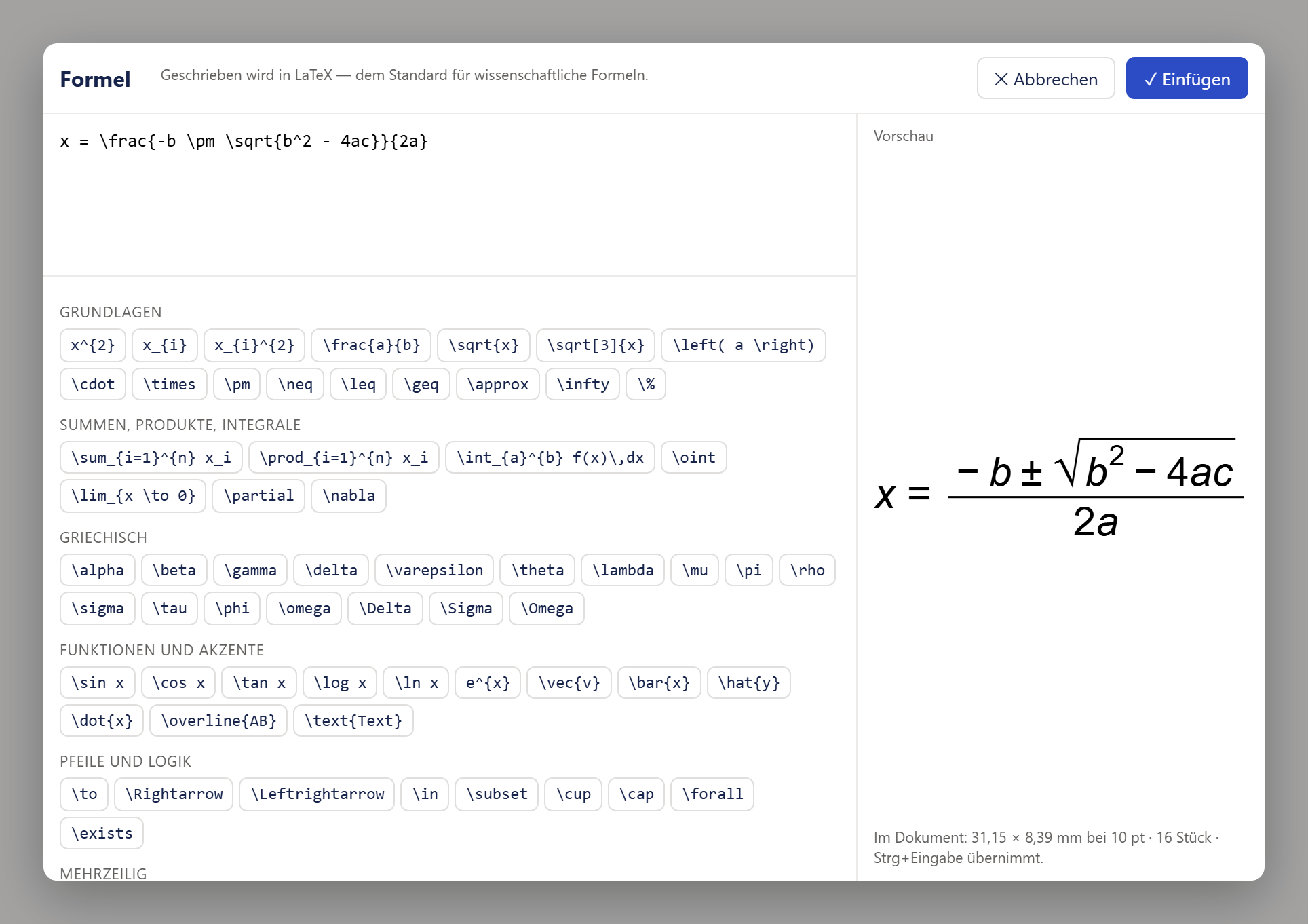
- 1Hier steht die Formel in LaTeX.
- 2Bausteine zum Anklicken, in Gruppen geordnet.
- 3Die Vorschau zeigt sofort, wie die Formel aussieht.
- 4Die Maßzeile nennt die Größe im Dokument.
- 5»Einfügen« setzt die Formel an die Schreibmarke.
| Teil des Fensters | Was er tut |
|---|---|
| Eingabefeld »Formel in LaTeX eingeben, z. B. a^2 + b^2 = c^2 (oder unten einen Baustein anklicken)« | Hier steht die Formel. Leer zeigt die Vorschau »Noch nichts eingegeben.«, und »✓ Einfügen« ist gesperrt. Kann der Designer die Eingabe nicht lesen, erscheint oben eine orange Zeile mit »… — die Vorschau zeigt den letzten lesbaren Stand.«, und der Knopf ist ebenfalls gesperrt. |
| Bausteine in sieben Gruppen | Grundlagen; Summen, Produkte, Integrale; Griechisch; Funktionen und Akzente; Pfeile und Logik; Mehrzeilig; Beispiele zum Ausprobieren. Ein Klick fügt den Baustein an der Schreibmarke im Eingabefeld ein. Der Mauszeiger nennt seinen Namen, etwa »Bruch« oder »Mitternachtsformel«, seine Schreibweise und »Klick: an der Schreibmarke einfügen«. |
| »Vorschau« mit Maßzeile | Zeigt die Formel bis vierfach vergrößert und darunter ihre Größe im Dokument, etwa »Im Dokument: … × … mm bei 10 pt …«. |
| »✓ Einfügen« bzw. »✓ Übernehmen« | Setzt die Formel ein; beim Ändern ersetzt es die vorhandene. Ergibt die Eingabe keine sichtbare Formel, bleibt das Fenster offen mit der Zeile »Diese Eingabe ergibt keine sichtbare Formel — eingefügt und ersetzt wurde nichts.«. |
| »✕ Abbrechen« | Schließt ohne Rückfrage, ebenso ein Klick daneben und Esc. |
- Ein Doppelklick auf eine Formel im Text öffnet sie wieder zum Ändern.
- Die Formel wird einmal im Designer gesetzt und als fertige Zeichnung gespeichert. Deshalb steht sie im PDF an derselben Stelle und in derselben Größe wie im Designer.
- Sie richtet sich nach Schriftgröße und Schrift des Textobjekts, nicht nach einer Schrift, die nur eine Textstelle trägt. Gemeint ist die Grundgröße des Textobjekts, die die Maßzeile nennt (bei einem neuen Text 10 pt). Eine Größe, die Sie im Editor wählen, auch mit Strg+A für den ganzen Text, gilt für die Formel nach unserem Stand nicht. Ändert sich die Standardschrift der Vorlage, öffnen Sie die Formel einmal und übernehmen sie erneut. Trägt das Textobjekt eine andere Schrift als die Vorlage, zeigen Blatt und Fenster die Zeichen der Formel in der Schrift der Vorlage; das PDF verwendet die Schrift des Textobjekts.
- Sie hat die Farbe des Textobjekts, auf dem Blatt wie im Beleg; im Editor selbst erscheint sie schwarz. Eine Farbe, die Sie nur einer Textstelle geben, färbt sie nicht.
- Ein Zeilenabstand streckt eine Formel nie. Steht sie allein in ihrer Zeile, ist die Zeile genau so hoch wie die Formel.
Ein Bild mitten im Text
Ein Bild kann mitten in einem Text stehen, zwischen zwei Wörtern, wie ein sehr breiter Buchstabe. Der Text fließt darum herum und bricht davor um, wenn das Bild nicht mehr in die Zeile passt; getrennt wird ein Bild nie. Breite und Höhe geben Sie in Millimetern an, und sie stehen fest im Text. Das ist Absicht: Nur so brechen Entwurf und Druck an derselben Stelle um, ohne dass das Bild vorher geladen werden muss. Das Bild darf ein festes Bild sein oder aus den Daten kommen; dann trägt jede Zeile ihr eigenes Bild.
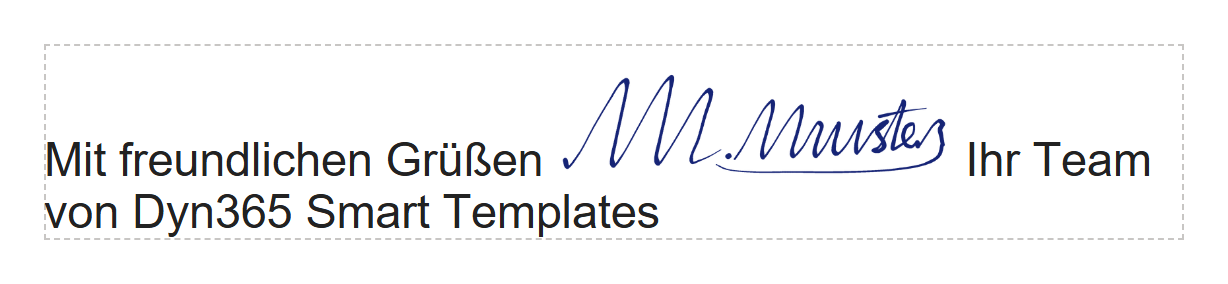
- 1Das Bild steht auf der Schriftlinie wie ein sehr breiter Buchstabe. Die Zeile ist so hoch wie das Bild.
- 2Das Textobjekt: An seiner rechten Kante bricht der Text um. Ein Bild wird nie getrennt.
Ein Bild in den Text setzen
- Doppelklicken Sie auf den Text, damit sich das Fenster »Text bearbeiten« öffnet, und setzen Sie die Schreibmarke an die Stelle, an der das Bild stehen soll. Ohne Schreibmarke im Text wird am Ende eingesetzt; eine Markierung wird durch das Bild ersetzt.
- Klicken Sie in der Werkzeugleiste auf »🖼 Bild«. Die Bildwahl öffnet sich, hier immer mit der Frage »Woher kommt das Bild?«: »Festes Bild« oder »Aus den Daten«. Bei einem Bildfeld folgt die Qualitätsfrage (siehe Bilder: Woher das Bild kommt).
- Wählen Sie das Bild. Das Fenster »Bild im Text« öffnet sich; bei einem festen Bild steht im Titel der Kurzname, etwa »Bild im Text: firmenlogo«.
- Tragen Sie Breite und Höhe ein, wählen Sie die Lage und klicken Sie auf »Einsetzen«. Das Bild steht an der Schreibmarke. Vor und hinter dem Bild steht ein unsichtbares Zeichen, damit Sie davor und dahinter weiterschreiben können.
Der Knopf »🖼 Bild«
Der Knopf steht in der Werkzeugleiste des Fensters »Text bearbeiten«, mit ⓘ dahinter (siehe auch Die Werkzeugleiste). Sein Hilfetext lautet: »Ein Bild mitten in den Text einfügen — es läuft im Textfluss mit. Maße und Lage werden gefragt; ein gesetztes Bild ändern Sie per Doppelklick.« Steht die Schreibmarke im Namen einer Variablen oder einer Pille, lehnt der Designer ab, noch bevor die Bildwahl öffnet: »In den Namen … passt nur Text — ein Bild kann dort nicht stehen. Klicken Sie neben den Namen und wählen Sie dann »🖼 Bild« noch einmal.«
Zwischenablage und Ziehen gehen nicht: Fügen Sie mit Strg+V eine Bilddatei ein, meldet der Designer: »Ein Bild lässt sich nicht über die Zwischenablage in den Text setzen. Nehmen Sie den Knopf »🖼 Bild« in der Werkzeugleiste — dort wählen Sie auch, ob es ein fest hinterlegtes Bild oder eines aus den Daten sein soll.« Ziehen Sie eine Bilddatei in den Text, meldet er: »Ein Bild lässt sich nicht in den Text ziehen. Nehmen Sie den Knopf »🖼 Bild« in der Werkzeugleiste — …« Ziehen Sie sie auf eine Variable, lautet die Meldung: »In den Namen … passt nur Text — ein Bild kann dort nicht stehen.«
Das Fenster »Bild im Text«
Das Fenster erscheint beim Einsetzen und beim Ändern eines Bildes im Text. Es trägt die Zeile »Die Maße legen fest, wie viel Platz das Bild im Textfluss einnimmt — danach bricht der Text um. Die Lage sagt, wo das Bild in diesem Platz sitzt; am Umbruch ändert sie nichts.« Sie können es an den Rändern in der Größe ziehen. Esc und ein Klick daneben schließen es ohne Änderung.
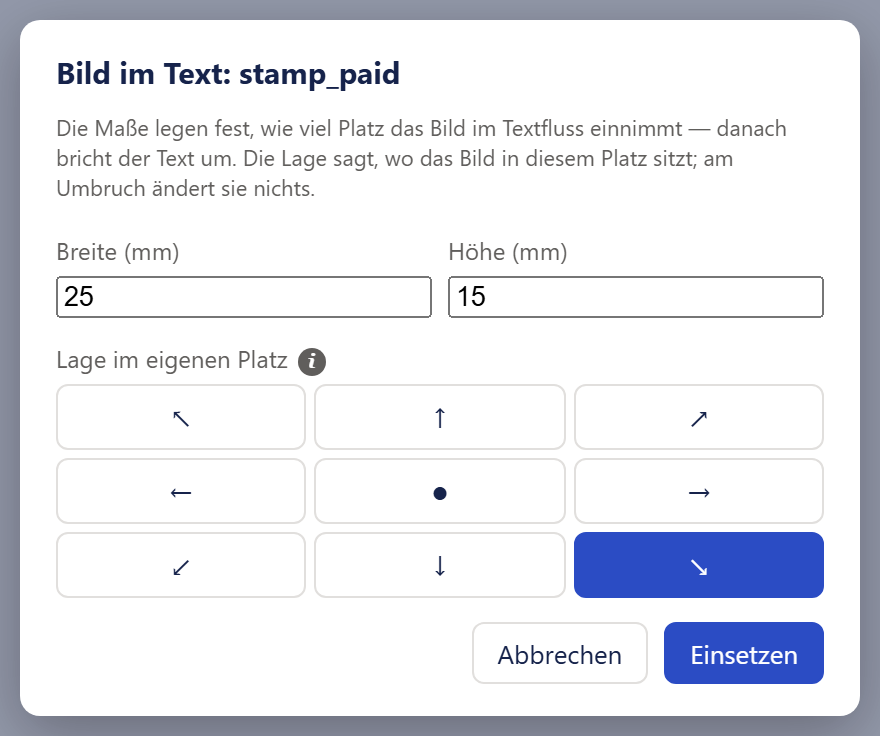
- 1Bei einem festen Bild steht der Kurzname im Titel.
- 2Der feste Platz des Bildes im Text, in Millimetern.
- 3Die neun Lagen. Der blau hinterlegte Knopf ist die gewählte Lage.
- 4»Einsetzen« setzt das Bild an die Schreibmarke. Beim Ändern heißt der Knopf »Übernehmen«.
| Einstellung | Was sie bewirkt | Vorgabe |
|---|---|---|
| »Breite (mm)« und »Höhe (mm)« | Der feste Platz des Bildes im Text. Der Kasten bleibt so groß, auch wenn das Bild ein anderes Seitenverhältnis hat; es gibt kein Maß aus den Pixeln, das Bild wird im Kasten eingepasst. Erlaubt ist jede Zahl größer als 0, mit Komma oder Punkt, ohne Obergrenze. Sonst meldet der Designer »Bitte Breite und Höhe in Millimetern angeben, z. B. 25 und 15.«, und das Fenster bleibt offen. Beim Öffnen ist das Breitenfeld markiert. | 25 und 15; beim Ändern die bisherigen Werte |
| »Lage im eigenen Platz« (mit ⓘ) | Wo das Bild in dem Platz sitzt, den Breite und Höhe ihm geben. Neun Knöpfe in einem 3×3-Feld (↖ ↑ ↗ ← ● → ↙ ↓ ↘) stehen für oben links, oben mittig, oben rechts, links mittig, mittig, rechts mittig, unten links, unten mittig und unten rechts. Der Hilfetext eines Knopfs nennt die Lage, der gewählte Knopf ist farbig hinterlegt. Am Umbruch des Textes ändert die Lage nichts. Ein Bild im Text ist immer eingepasst, die Lage wirkt also stets. | mittig (●) |
| »Bildqualität« (mit ⓘ) | Nur beim Ändern eines Bildes aus einem Bildfeld; beim Einsetzen hat die Bildwahl die Qualität schon gefragt, und bei festem Bild, Dateifeld und Textfeld gibt es nichts zu wählen. Auswahl: »Original — scharf, kostet Zeit und Dateigröße« oder »Klein — schnell, im Druck sichtbar weicher«. Eine Zeile darunter nennt den Preis, siehe unten. | Original |
| »Abbrechen« | Schließt das Fenster ohne Änderung. | – |
| »Einsetzen« oder »Übernehmen« (blau, rechts) | Der Hauptknopf heißt »Einsetzen«, wenn das Bild neu gesetzt wird, und »Übernehmen«, wenn ein vorhandenes Bild geändert wird. Enter in einem Zahlenfeld löst ihn aus. | – |
- Zu breit: Ist die Breite größer als der Platz im Textobjekt, zeigt das Fenster schon beim Eintippen eine Warnzeile: »Breiter als der Platz im Textobjekt (… mm): Entwurf und Druck verkleinern das Bild auf … × … mm, das Seitenverhältnis bleibt. In einem eingerückten Aufzählungspunkt ist der Platz um den Einzug kleiner.« Das Fenster kennt den Platz nur bei einem Textobjekt mit Breite, nicht in einer Tabellenzelle oder im Kopf. Ihre Eingabe bleibt, wie sie ist.
- Preis der Qualität: Bei »Original« steht darunter: »Das Originalbild wird für jede Zeile einzeln geholt — gemessen rund 0,3 Sekunden und 330 KB je Bild. Bei 25 Positionen sind das 25 Abrufe, jedes Mal wenn der Beleg entsteht.« Bei »Klein« steht dort: »Das kleine Vorschaubild (144 × 144 Punkte) kommt beim Laden der Daten kostenlos mit — kein zusätzlicher Abruf, aber im Druck sichtbar weicher.« Im Text steckt ein solches Bild meist in einer Tabellenzeile. Ein Bild von 25 × 15 mm wird ohnehin klein gedruckt; dort fällt »Klein« oft kaum auf. Was die beiden Wahlen im Druck bewirken und wann statt des Originals das Vorschaubild gedruckt wird, steht unter Bilder: Qualität.
Ein gesetztes Bild ändern
Ein Doppelklick auf ein Bild im Text öffnet dasselbe Fenster wieder, mit Maßen, Lage und bei einem Bildfeld auch der Qualität. Feste Bilder und Bilder aus den Daten werden beide erkannt. Die Angaben, mit denen das große Bild eines Bildfelds nachgeladen wird, bleiben dabei erhalten. Ein Bild im Text lässt sich wie ein Zeichen markieren und löschen.
Im Editor zeigt sich das Bild so:
- Ein festes Bild trägt den Hilfetext »Kurzname — Breite × Höhe mm, Lage · Doppelklick zum Ändern«.
- Ein Bild aus den Daten zeigt das Beispielbild der echten Beispielzeile. Sein Hilfetext lautet »Bild aus den Daten: Pfad«, darunter »Breite × Höhe mm« und »Doppelklick: ändern«.
- Hat die Beispielzeile kein Bild, steht dort ein grau gestrichelter Platzhalter mit dem Wort »Bild«. Der Hilfetext sagt zusätzlich: »In dieser Beispielzeile ist kein Bild hinterlegt — im Dokument fällt die Stelle dann weg.« Der Platzhalter ist nur ein Griff zum Anfassen.
Was im Dokument geschieht
- Fehlt das Bild zu einem Datensatz, fällt die Stelle ganz weg: kein Loch, kein grauer Kasten, der Text schließt auf. Die Einstellung »Wenn kein Bild da ist« gibt es für ein Bild im Text nicht. Ein Beleg mit Foto bricht deshalb an einer anderen Stelle um als einer ohne.
- Zu breite Bilder werden auf die Breite ihres Kastens oder ihrer Spalte verkleinert, in einem eingerückten Aufzählungspunkt ohne den Einzug. Das Seitenverhältnis bleibt: Ein Bild von 80 × 20 mm wird bei 60 mm Platz zu 60 × 15 mm. Das gilt auf der Entwurfsfläche wie im PDF; das Dokument meldet es.
- Schriftlinie und Zeilenhöhe: Steht in der Zeile des Bildes auch Text, steht das Bild auf der Schriftlinie, wie ein großer Buchstabe; die Unterlängen des Textes (g, j, p) reichen darunter. Steht das Bild allein in seiner Zeile, etwa eine Unterschrift oder ein Logo, ist die Zeile genau so hoch wie das Bild. Der Zeilenabstand gilt nur dem Text der Zeile, nie dem Bild.
- Abweichung im Entwurf: Bricht eine Zeile mit Bild von selbst um, kann der Entwurf dort vom Druck abweichen. Landet das Bild dabei allein in einer Zeile, ist diese im Entwurf um etwa eine Unterlänge höher als im Druck; bei einem Zeilenabstand über 1 kann bis zur Hälfte des zusätzlichen Abstands dazukommen. Ähnliches gilt für ein Bild in einem Aufzählungspunkt, in einem ausgerichteten Absatz und in Tabellenzellen. Ist ein Bild in der ersten Zeile eines Aufzählungspunkts höher als die Schrift, steht der Punkt oder die Nummer im Entwurf oben neben dem Bild, im Druck unten neben dem Text. Maßgeblich ist der Druck; die Voll-Vorschau zeigt ihn.
- Beispielzeile: Anders als bei einem Bild-Objekt zeigt der Entwurf bei einem Bild im Text streng das Bild der Beispielzeile.
Was ändert sich im Dokument?
Auf der Entwurfsfläche
Nach »Übernehmen« sehen Auszeichnung, Größe, Schrift, Farbe, Zeilenabstand, Ausrichtung, Listen, Hoch- und Tiefgestelltes und Formeln auf dem Blatt aus wie im Druck; die Ausnahme bei Formeln steht unter Mathematische Formeln, wie Felder und dynamische Texte dort erscheinen, unter Texte: So zeigt die Entwurfsfläche einen Text. Im Fenster selbst können Zeilen mit Feldern anders umbrechen als im PDF, weil dort der Name statt des Werts steht, und den Zeilenabstand zeigt es nur zum Teil. Ein Bild im Text zeigt das Bild der Beispielzeile; wo eine Zeile mit Bild im Entwurf anders aussehen kann als im Druck, steht unter Was im Dokument geschieht.
Im PDF
Gedruckt wird der Wert eines Feldes, nie der Name seiner Marke; ein Zeichen, das die gedruckte Schrift nicht enthält, erscheint als leerer Kasten. Hat ein Datensatz kein Bild für ein Bild im Text, fällt die Stelle weg, und der Text schließt auf. Links sind anklickbar, wenn die Adresse mit http://, https://, mailto: oder tel: beginnt.