
Bilder
Kurz gesagt
Ein Bild ist ein eigenes Objekt mit einem Kasten (Breite × Höhe) und einer Bildquelle. Die Quelle ist entweder ein festes Bild aus der Bilder-Ablage, etwa Ihr Logo, oder ein Bild aus den Daten, etwa das Foto einer Position. Das Bild wird in den Kasten eingepasst, kann zu einer Form zugeschnitten und gedreht werden, und mit »Außer wenn« wechselt es je nach Daten. Gedruckt werden nur PNG, JPEG und BMP. Was für alle Objekte gleich gilt, etwa Positionsverhalten, Sichtbarkeit und Anordnung, steht auf eigenen Seiten; hier steht, was beim Bild anders ist.
Was ein Bild ist
Ein Bild besteht aus einem Kasten und einer Quelle. Der Kasten hat eine Breite und eine Höhe und liegt an einer Stelle des Blatts oder einer Gruppe. Die Quelle sagt, welches Bild darin gedruckt wird:
- Ein festes Bild ist immer dasselbe Bild aus der Bilder-Ablage, etwa Ihr Logo oder ein Stempel. Es sieht in jedem Dokument gleich aus.
- Ein Bild aus den Daten steht im Datensatz: je Rechnung, Position oder Kontakt ein anderes. Es kommt aus einem Bildfeld, einem Dateifeld oder einem Textfeld, in dem das Bild als Text abgelegt ist.
Das Bild wird in den Kasten eingepasst, kann zu einer Form zugeschnitten und gedreht werden. Mit »Außer wenn« druckt ein Bild je nach Daten ein anderes; die erste zutreffende Regel gewinnt. Ein Bild kann auch mitten in einem Text stehen (siehe Das Fenster »Text bearbeiten«: Ein Bild mitten im Text). Geteilt wird ein Bild nie (siehe An der Blattkante).
Ein Bild einfügen
Ein Bild entsteht erst, wenn Sie eine Quelle gewählt haben. Ein Klick auf den Knopf »Bild« und das Ziehen des Knopfs öffnen beide zuerst das Fenster »Woher kommt das Bild?« (siehe Woher das Bild kommt). Brechen Sie dort ab, entsteht nichts.
| Weg | Was geschieht |
|---|---|
| Menüband, Abschnitt »Elemente«: Klick auf »Bild« | Öffnet die Bildwahl. Nach der Wahl wird das Bild angelegt und markiert. Wohin es kommt, steht unter Wohin ein Klick das Bild legt. |
| Knopf »Bild« aufs Blatt ziehen | Beim Loslassen öffnet sich dieselbe Bildwahl; nach der Wahl liegt das Bild an der Ablagestelle. Ob es in eine Gruppe kommt oder als eigenes Objekt auf dem Blatt entsteht, hängt davon ab, worüber Sie loslassen (siehe Gruppen: Welche Fläche der Gruppe zählt). Wohin ein gezogenes Objekt sonst kommt und wie die blaue Einfüge-Linie wirkt, steht in Das Menüband: Ablegen per Ziehen und Arbeiten auf der Entwurfsfläche: Die Einfüge-Linie. |
| Gruppen-Designer und Spaltendesigner: Knopf »Bild« im Menüband des Fensters | Wirkt wie der Knopf im Menüband des Dokuments und legt das Bild in die Gruppe oder Zelle, die Sie gerade bearbeiten. Ist dort ein Objekt markiert, kommt das Bild in dieselbe Gruppe wie dieses, bei einer markierten Untergruppe in diese (Lage wie unter Wohin ein Klick das Bild legt). Sie können den Knopf auch auf die Fläche des Fensters ziehen; dann liegt das Bild an der Mausposition. |
| Bildfeld oder Dateifeld aus dem Bereich »Daten« ziehen | Aus dem Feld wird ein Bild, kein Text. Aufs Blatt, in eine Gruppe oder in eine Zelle ziehen geht; Einzelheiten stehen unter Bilder aus den Daten. |
| Fenster »Spalten wählen«: Haken bei einem Bild- oder Dateifeld | Aus dem Feld wird eine Bildspalte der Tabelle, siehe Bilder aus den Daten. |
| Fenster »Text bearbeiten«: Knopf »🖼 Bild« | Setzt ein Bild mitten in den Text, siehe Das Fenster »Text bearbeiten«: Ein Bild mitten im Text. |
| Rechtsklick auf eine Rasterzelle: »🖼 Inhalt: Bild« | Nur in älteren Vorlagen mit Raster, siehe Bild in einer Rasterzelle. |
Ein festes Bild einfügen, etwa das Logo
- Klicken Sie im Menüband im Abschnitt »Elemente« auf »Bild«. Das Fenster »Woher kommt das Bild?« öffnet sich.
- Klicken Sie auf »Festes Bild«. Die Bilder-Ablage zeigt alle hinterlegten Bilder als Kacheln mit ihrem Kurznamen. Ist Ihr Logo noch nicht dabei, laden Sie es mit »Neues Bild hochladen« hoch (siehe Bilder-Ablage und Schriftarten: Ein neues Bild hochladen).
- Klicken Sie auf die Kachel des gewünschten Bildes. Das Fenster schließt sich. Das Bild liegt auf dem Blatt oder in der Gruppe und ist markiert; rechts zeigt »Bildquelle« den Kurznamen.
- Passen Sie Größe und Lage an: Ziehen Sie an den Griffen des Bildes, oder tragen Sie rechts »Breite«, »Höhe«, »X (mm)« und »Y (mm)« ein (siehe Die Eigenschaften eines Bildes).
Ein Bild aus den Daten einfügen, etwa ein Foto
- Klicken Sie im Menüband auf »Bild« und im Fenster »Woher kommt das Bild?« auf »Aus den Daten«. Das Fenster »Bild aus den Daten« zeigt den Datenbaum mit den Feldern vom Typ Bild, Datei und Text.
- Klicken Sie auf das Bildfeld, etwa ein Bildfeld des Hauptdatensatzes oder das Foto des zugehörigen Kontakts. Bei einem Bildfeld fragt ein kleines Fenster nach der Qualität.
- Wählen Sie »Großes Bild (empfohlen)« für ein scharfes Bild oder »Kleine Vorschau«, wenn es schnell gehen soll, etwa bei vielen Bildern in einer Tabelle. Das Bild ist angelegt. Auf der Entwurfsfläche steht ein Beispielbild oder ein blauer Platzhalter, und »Bildquelle« zeigt den Feldpfad.
- Prüfen Sie das Ergebnis in der Voll-Vorschau (siehe Voll-Vorschau und PDF). Jeder Datensatz zeigt sein eigenes Bild. Hat ein Datensatz keins, entscheidet »Wenn kein Bild da ist«, was an der Stelle steht.
Für ein eigenes Foto je Position gehört das Bild in eine Tabellenzeile, etwa über »Spalten wählen« (siehe Wege in Tabellen, Gruppen und Zellen). Auf dem Blatt ergibt ein Feld aus den Positionen nur das Bild der ersten Position.
Wohin ein Klick das Bild legt
Ein Klick auf »Bild« legt das neue Bild an denselben Stellen an wie ein Klick auf »Text« oder eine Form; welche Behälter in welcher Reihenfolge gelten und welche Abstände und Meldungen dazugehören, steht unter Das Menüband: Wohin ein Klick einfügt. Anders als bei »Text« öffnet sich vorher die Bildwahl. Das neue Bild ist danach markiert, und rechts stehen seine Eigenschaften.
Womit ein neues Bild beginnt
Die Größe des Kastens hängt davon ab, auf welchem Weg das Bild entsteht. Die Tabelle nennt sie für jeden Weg; das Positionsverhalten steht dort nur als Wert, denn was es bewirkt, steht unter Positionsverhalten: Womit ein neues Objekt beginnt.
| Weg | Größe des Kastens | »Positionsverhalten« |
|---|---|---|
| Knopf »Bild« im Menüband, per Klick oder Ziehen, auch im Menüband des Gruppen-Designers und des Spaltendesigners | 35 × 14 mm | »Fließend bei Berührung« |
| Bildfeld oder Dateifeld auf das Blatt oder auf eine Gruppe ziehen, auch auf eine Gruppe in einer Gruppe oder in einer Tabellenzelle | 35 × 14 mm, nicht die 20 × 15 mm der Tabellenspalte | »Fließend bei Berührung« |
| Bildfeld oder Dateifeld in eine Tabellenzelle ziehen: auf eine Datenspalte, auch eine ohne Zell-Designer, in einen Zell-Designer (Datenzelle oder Kopfzelle) und in eine Zelle einer Zusatzreihe oder einer freien Tabelle | bis zu 20 × 15 mm (Seitenverhältnis 4:3), nie breiter als die Spalte minus 3 mm | »Feste Position« |
| Bildspalte aus »Spalten wählen«: Haken bei einem Bild- oder Dateifeld | 20 × 15 mm (Seitenverhältnis 4:3), nie breiter als die Spaltenbreite minus 3 mm; die Höhe wird auf ganze Millimeter gerundet | »Feste Position«, oben links in der Zelle |
| Rechtsklick auf eine Rasterzelle: »🖼 Inhalt: Bild« (nur ältere Vorlagen) | 20 × 12 mm | –; die Rasterzelle hat kein Feld dafür, siehe Bild in einer Rasterzelle |
| Bildfeld auf eine leere Rasterzelle ziehen (nur ältere Vorlagen) | bis zu 20 × 15 mm, nie breiter als die gezeichnete Zelle minus 3 mm | – |
Die übrigen Bildeinstellungen beginnen mit den Vorgaben aus der Tabelle unter Die Bildeinstellungen im Überblick. Die Quelle ist die, die Sie in der Bildwahl gewählt haben; bei einem Bildfeld gilt als Qualität die Antwort auf die Qualitätsfrage, ohne Eintrag Originalqualität (siehe Qualität). Wie Objekte in eine Gruppe hinein und wieder heraus kommen, steht in Gruppen: Objekte hinein und heraus.
Woher das Bild kommt: die Bildwahl
Die Bildwahl ist ein einziges Fenster mit mehreren Stufen: erst die Frage, woher das Bild kommt, dann der Datenbaum oder die Bilder-Ablage. Es öffnet sich bei »Bild« im Menüband (Klick und Zug), bei »Bild wählen…« in den Eigenschaften und im Fenster »Außer wenn — welches Bild wann?« sowie bei »🖼 Bild« im Text-Editor. Sie können es an den Rändern in der Größe ziehen. Esc und ein Klick neben das Fenster schließen es wie »Abbrechen«.
Nach der Wahl ersetzt die neue Quelle die alte. Alle übrigen Einstellungen des Bildes bleiben erhalten: Einpassung, Lage, Form, Vorschau im Entwurf, »Wenn kein Bild da ist« und die Regeln.
Stufe 1: Woher kommt das Bild?
Das Fenster trägt die Zeile »Zwei Möglichkeiten — beide lassen sich später ändern.« Es erscheint nur, wenn das Bild noch keine Quelle hat: bei einem neuen Bild, einem Bild im Text, einer Regel ohne Bild und einem Datenbild ohne Pfad. Ändern Sie ein vorhandenes Bild, springt das Fenster gleich in den Zweig der bisherigen Art: bei einem festen Bild in die Bilder-Ablage, bei einem Datenbild in den Datenbaum.
| Knopf | Was er bewirkt |
|---|---|
| »Aus den Daten« | Öffnet den Datenbaum. Der Knopf erklärt sich selbst: »Das Bild steht im Datensatz — je Rechnung, Position oder Kontakt ein anderes. Sie wählen das Feld aus dem Datenbaum.« |
| »Festes Bild« | Öffnet die Bilder-Ablage. Der Knopf erklärt sich selbst: »Immer dasselbe Bild, etwa ein Logo oder ein Stempel. Aus der Bilder-Ablage — dort können Sie auch ein neues hochladen.« |
| »Abbrechen« | Schließt das Fenster. Es wird nichts angelegt oder geändert. |
| »◀ Zurück« (im Datenbaum und in der Bilder-Ablage) | Geht zur Frage zurück. So wechseln Sie bei einem vorhandenen Bild die Art, von fest zu Daten oder umgekehrt. |
Stufe 2: Bild aus den Daten
Das Fenster »Bild aus den Daten« trägt die Zeile »Bildfelder, Dateifelder und Textfelder — in einem Textfeld kann ein Bild als Text abgelegt sein. Ist dort nichts hinterlegt, bleibt die Stelle im Dokument leer.« Es zeigt den Datenbaum (wie er aufgebaut ist, steht in Datenbaum und Feldwähler: Der Datenbaum) mit dem Suchfeld »🔍 Felder & Beziehungen suchen…«.
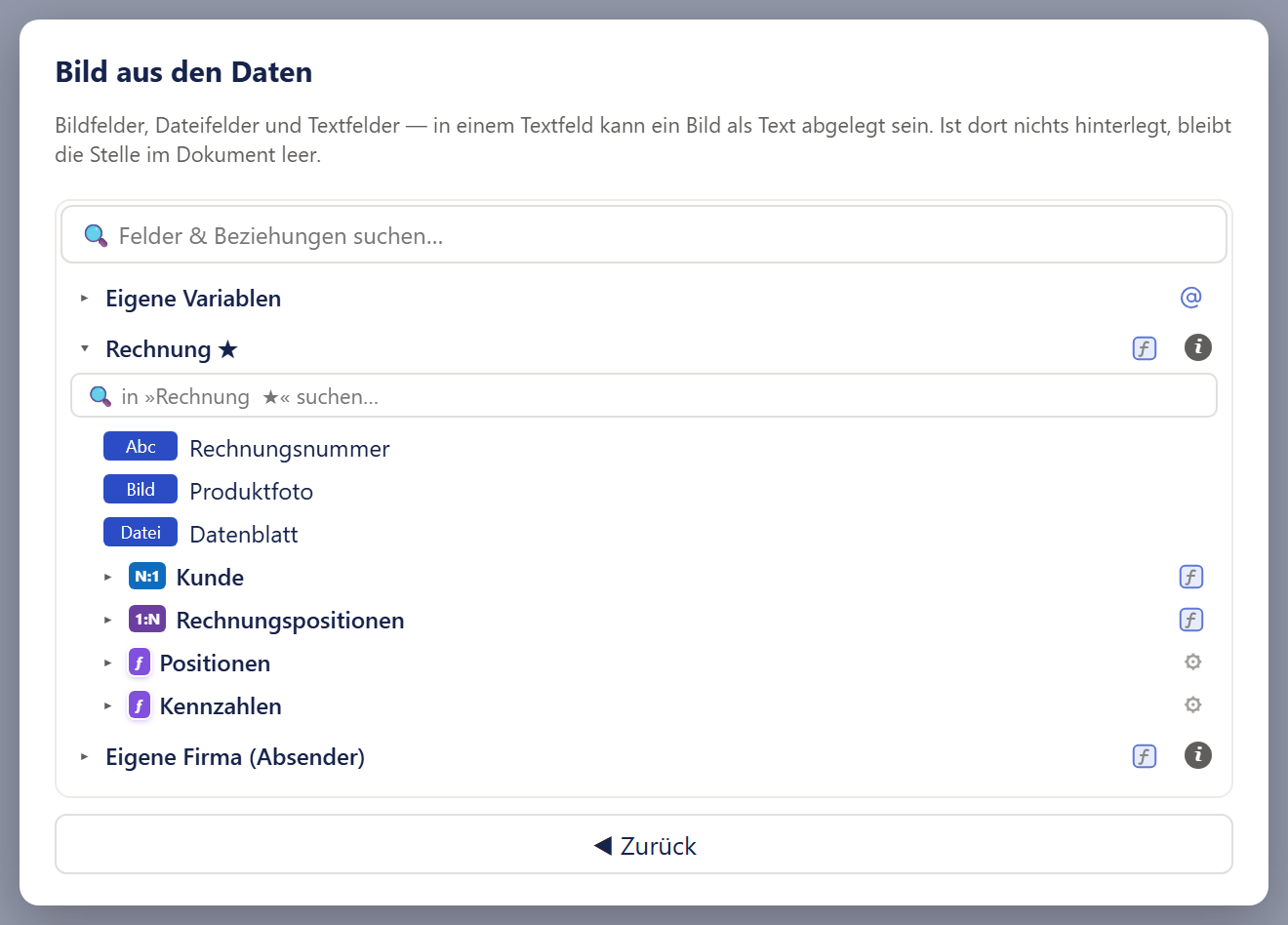
- 1Das Suchfeld klappt Treffer selbst auf.
- 2»Rechnungsnummer« mit dem Abzeichen »Abc«: ein Textfeld. Es druckt nur, wenn darin ein Bild als Text abgelegt ist.
- 3»Produktfoto« mit dem Abzeichen »Bild«: ein Bildfeld, also eine Bildspalte in Dynamics. Nach dem Klick fragt ein kleines Fenster nach der Qualität.
- 4»Datenblatt« mit dem Abzeichen »Datei«: ein Dateifeld. Das Bild ist sofort gewählt, die Frage nach der Qualität entfällt.
- 5»◀ Zurück« geht zur Frage »Woher kommt das Bild?« zurück. Einen Knopf »Abbrechen« gibt es in dieser Stufe nicht.
- Der Baum startet zugeklappt und zeigt nur Felder vom Typ Bild, Datei und Text, erkennbar an den Abzeichen »Bild«, »Datei« und »Abc« (siehe Datenbaum und Feldwähler: Was die Abzeichen und Zusätze bedeuten). Systemvariablen fehlen. Regeln werden angeboten, denn auch hinter einer Regel kann ein Bild stecken. Von ihren berechneten Feldern stehen dort nur die Variablen vom Typ Text; Summen, Anzahlen, Beträge und Datumswerte fehlen. Fasst die Regel zusammen, stehen von den Merkmalen nur Bild-, Datei- und Textfelder da.
- Ein Feld aus einer Liste, etwa den Positionen, wird auf die erste Zeile der Liste bezogen. Steht das Bild selbst in einer Zeile genau dieser Liste, etwa im Zell-Designer der Positionstabelle, nimmt der Designer stattdessen das Bild der jeweiligen Zeile. Das gilt auch, wenn rechts am Feld »Erster Wert« steht, gleich ob Sie das Feld unter der Beziehung der Liste oder unter der Regel wählen, auf der die Tabelle steht. Der Designer meldet es: »In einer Zeile dieser Tabelle bliebe »first(Positionen.foto)« leer — eingesetzt wird deshalb das Bild der Zeile: foto.« (siehe Der Bezug zur Zeile).
- Sind Sie in eine Zelle oder Gruppe hineingezoomt, die in einer Zeile steht, erscheint die Zeile als Kategorie »Pro Zeile · …« mit dem Namen der Zeile. Das Bild wird dann an diese Zeile gebunden (siehe Der Bezug zur Zeile). Dasselbe gilt für »🖼 Bild« im Text-Editor, wenn der Text in einer Zeile steht, auch wenn Sie ihn vom Blatt aus bearbeiten, etwa über die Struktur, und ebenso für »Bild wählen…« eines Bildes und für das Bild einer Bildregel, wenn das Bild in einer Zeile steht, auch vom Blatt aus markiert. Ziehen Sie die Kachel »Bild« aus dem Menüband, gilt die Zeile der Stelle, an der Sie loslassen. Ist eine Tabelle markiert, landet ein neues Bild neben ihr und nicht in ihrer Zeile; deren Zeile erscheint dann nicht.
- Ein Klick auf ein Feld wählt es. Was danach geschieht, hängt von der Art des Feldes ab: Bei einem Bildfeld folgt die Qualitätsfrage (siehe Qualität); bei einem Dateifeld und bei allem anderen, also Text, Wert einer Regel oder Variable, ist das Bild sofort gewählt, ohne Frage. Die Arten stellt die Tabelle unter Die drei Arten gegenüber.
- In dieser Stufe gibt es keinen Knopf »Abbrechen«, nur »◀ Zurück«. Esc und ein Klick neben das Fenster schließen es ebenfalls.
- Hat ein Bildfeld keine hinterlegte Tabelle, erscheint die Warnung »Zu diesem Bildfeld ist keine Tabelle hinterlegt — das große Bild kann dann nicht nachgeladen werden. Bitte die Beziehung im Datenbaum einmal aufklappen.« Gedruckt wird dann nur das kleine Vorschaubild. Bei einem Dateifeld erscheint diese Warnung nicht.
- Wechseln Sie bei einem vorhandenen Bild auf ein Textfeld, vergisst der Designer die Angaben zum vorigen Bildfeld, auch die Qualität.
Die Bilder-Ablage und das Hochladen
Die Bilder-Ablage, aus der Sie ein festes Bild wählen, beschreibt Bilder-Ablage und Schriftarten: Die Bilder-Ablage. Das Formular zum Hochladen eines neuen Bildes mit seinen Feldern, dem Vorschlag für den Kurznamen und den Prüfmeldungen steht unter Bilder-Ablage und Schriftarten: Ein neues Bild hochladen.
Die Eigenschaften eines Bildes
Klicken Sie ein Bild an, stehen rechts seine Eigenschaften unter der Marke »Bild«. Wie das Eigenschaften-Fenster aufgebaut ist und was das kleine ⓘ neben den Beschriftungen tut, steht unter Das Eigenschaften-Fenster. Beim Bild gibt es drei Ausprägungen:
- Bild in einer Gruppe oder Tabellenzelle (Gruppen-Designer, Spaltendesigner): alle Felder stehen untereinander, ohne Reiter.
- Bild direkt im Dokument: zwei Reiter. Unter »Allgemein« stehen die Überschrift »Inhalt« mit den Bildfeldern und darunter die Überschrift »Sichtbarkeit« mit den Sichtbarkeitsregeln. Unter »Position & Größe« stehen das Positionsverhalten (mit Mitwandern und Anordnung), ein Hinweis zum Seitenumbruch, die Überschrift »Position & Größe« mit Lage, Größe und Drehung und ein Hinweissatz. Der zuletzt gewählte Reiter bleibt beim Neuzeichnen stehen.
- Bild in einer Rasterzelle (nur ältere Vorlagen): das Fenster »Raster-Zelle« mit weniger Feldern, siehe Bild in einer Rasterzelle.
Die Titelzeile zeigt nur den Objekttyp »Bild«; einen Namen oder eine Beschriftung gibt es nicht zu bearbeiten. Wie das Objekt in der Struktur heißt, steht unter Arbeiten auf der Entwurfsfläche: Die Struktur.
Bei einem Bild in einer Gruppe steht oben »⬆ Aus Gruppe rausholen«; er hebt das Bild eine Ebene höher (siehe Arbeiten auf der Entwurfsfläche: Verschieben, Einrasten, Ein- und Aushängen). In einer Tabellenzelle und direkt im Dokument fehlt er. Wie Objekte in eine Gruppe hinein und wieder heraus kommen, steht in Gruppen: Objekte hinein und heraus.
Die Bildeinstellungen im Überblick
Die Felder unter der Überschrift »Inhalt« sind in allen drei Ausprägungen derselbe Baustein. In der Rasterzelle steht statt der Überschrift das gesperrte Feld »Inhalt« mit dem Wort »Bild«.
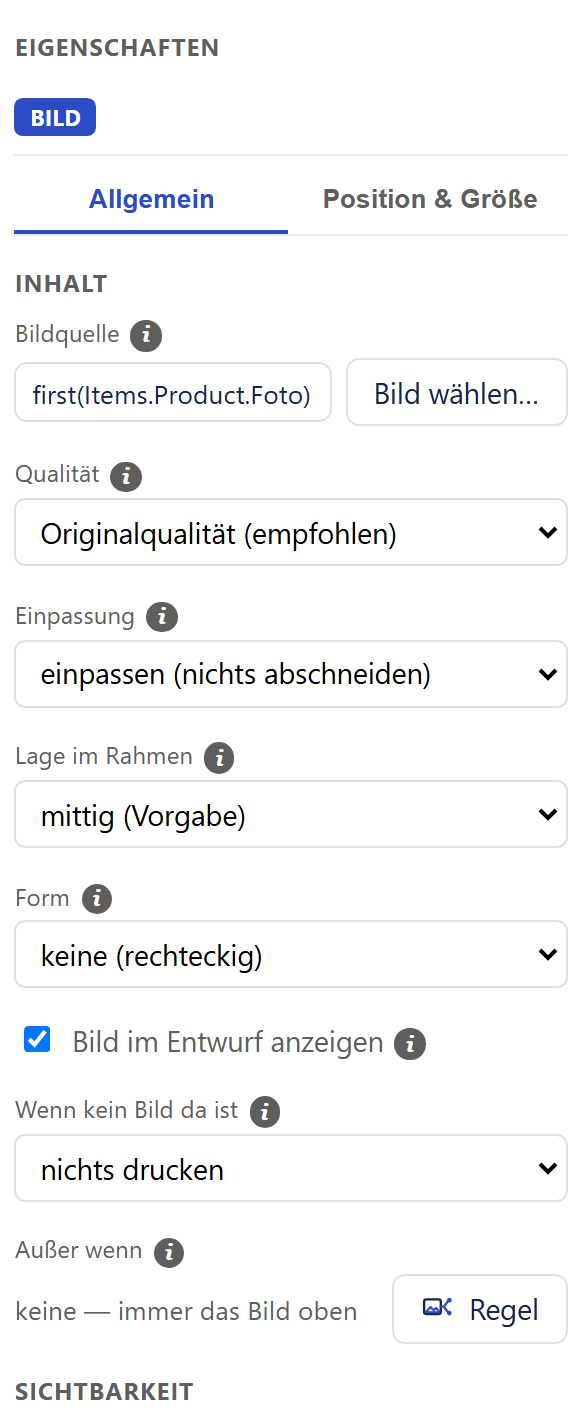
- 1Bildquelle: zeigt, woher das Bild kommt. Geändert wird sie nur über »Bild wählen…«.
- 2Qualität: Originalqualität oder kleines Vorschaubild.
- 3Einpassung: einpassen, füllen oder Originalgröße.
- 4Lage im Rahmen: nur bei »einpassen« wählbar.
- 5Form: schneidet das Bild zu, etwa zum Kreis.
- 6Wenn kein Bild da ist: was gedruckt wird, wenn der Datensatz kein Bild hat.
| Einstellung | Was sie bewirkt | Vorgabe |
|---|---|---|
| »Bildquelle« mit »Bild wählen…« | Zeigt, woher das Bild kommt, und öffnet die Bildwahl. Siehe Bildquelle. | die Quelle aus der Bildwahl |
| »Qualität« | Wie scharf ein Bild aus einem Bildfeld gedruckt wird. Nur bei einem Bildfeld. Siehe Qualität. | Originalqualität (empfohlen) |
| »Einpassung« | Wie das Bild in seinen Kasten passt: ganz hinein, den Kasten füllend oder in Originalgröße. Siehe Einpassung. | einpassen |
| »Lage im Rahmen« | Wo das eingepasste Bild im freien Streifen seines Kastens sitzt. Nur bei »einpassen« wählbar. Siehe Lage im Rahmen. | mittig |
| »Form« | Schneidet das Bild zu einer Form zu, etwa einem Kreis. Siehe Form. | keine (rechteckig) |
| »Bild im Entwurf anzeigen« | Zeigt auf der Entwurfsfläche ein echtes Beispielbild oder nur einen blauen Platzhalter. Nur bei Bildern aus den Daten. Siehe Bild im Entwurf anzeigen. | an |
| »Wenn kein Bild da ist« | Was geschieht, wenn der Datensatz kein Bild hat. Nur bei Bildern aus den Daten. Siehe Wenn kein Bild da ist. | nichts drucken |
| »Außer wenn« | Druckt je nach Daten ein anderes Bild. Siehe Ein anderes Bild je nach Bedingung. | keine Regel |
Bildquelle und Bild wählen…
Die »Bildquelle« ist ein Anzeigefeld; Sie können dort nichts eintippen. Neben der Beschriftung steht ⓘ. Das Feld zeigt in einer Zeile, woher das Bild kommt:
- Bei einem festen Bild steht der Kurzname. Hat es noch keinen, steht dort »(kein Bild)«.
- Bei einem Bildfeld steht der Feldpfad ohne die geschweiften Klammern, bei kleiner Qualität mit dem Zusatz »(niedrige Qualität)«.
- Bei einem Dateifeld steht »Datei:« und der Pfad, bei einem Textfeld mit Bilddaten »Text:« und der Pfad.
- Ein Feld aus einer Liste erscheint als »first(…)«. Steht das Bild in einer Tabellenzeile dieser Liste, zeigt das Feld den Pfad innerhalb der Zeile, etwa »foto« oder »productid.entityimage«. Liegt das Bild in einer Liste unter der Zeile, etwa den Chargen einer Position, steht dort »first(Chargen.foto)« (siehe Der Bezug zur Zeile).
- »(kein Bild gewählt)« steht nur, wenn sich gar kein Text ergibt.
Lange Texte werden mit … gekürzt; der Mauszeiger zeigt den vollen Text. Die Quelle ändern Sie nur über den Knopf »Bild wählen…« daneben. Er öffnet die Bildwahl. Hat das Bild schon eine Quelle, springt das Fenster gleich in den passenden Zweig; ohne Quelle erscheint zuerst die Frage »Woher kommt das Bild?« (siehe Woher das Bild kommt). Ob Felder pro Zeile angeboten werden, hängt davon ab, wo das Bild steht: Steht es in einer Zeile, bezieht sich die Auswahl auf diese Zeile, ob Sie hineingezoomt sind oder das Bild vom Blatt aus, etwa über die Struktur, markiert haben.
Qualität
Die Auswahlliste »Qualität« (mit ⓘ) steht nur bei einem Bildfeld, also einer Bildspalte aus Dynamics. Beim festen Bild, beim Dateifeld und beim Textfeld gibt es sie nicht: Eine Dateispalte hat kein Vorschaubild, dort wird jedes Bild einzeln geholt.
Die Qualitätsfrage: Wählen Sie ein Bildfeld, fragt ein zweites kleines Fenster nach der Qualität. Es erscheint in der Bildwahl, beim Ziehen eines Bildfelds aufs Blatt, in eine Gruppe oder in eine Zelle und beim Anhaken eines Bildfelds als Spalte. Der Titel beginnt mit »Qualität für …« und nennt dann das Feld; bei mehreren Bildspalten steht dort die Zahl, etwa »3 Bildspalten«. Der Hinweis im Fenster sagt: »Dynamics speichert zu jedem Bild zusätzlich eine kleine Vorschau. Die kommt beim Laden der Daten schon mit — das große Bild muss einzeln nachgeladen werden.«
Wählen Sie ein Bildfeld in der Bildwahl, schließt der Designer das vorige Fenster vorher, damit sich keine Fenster stapeln. »Abbrechen« führt dann nicht in den Datenbaum zurück, sondern beendet die Wahl; Sie beginnen wieder mit »Bild« oder »Bild wählen…«. Haken Sie dagegen im Fenster »Spalten wählen« Bildfelder an, bleibt jenes Fenster hinter der Frage offen, und »Abbrechen« führt dorthin zurück. Für alle angehakten Bildfelder kommt die Frage nur einmal; bei einem Dateifeld kommt sie nie.
Dieselbe Wahl heißt je nach Stelle anders (zum Fenster »Bild im Text« siehe Das Fenster »Text bearbeiten«: Das Fenster »Bild im Text«):
| In den Eigenschaften, Feld »Qualität« | In der Qualitätsfrage | Im Fenster »Bild im Text«, Feld »Bildqualität« | Was geschieht |
|---|---|---|---|
| »Originalqualität (empfohlen)« (Vorgabe) | »Großes Bild (empfohlen)«: »Scharf im Druck. Lädt etwas länger.« | »Original — scharf, kostet Zeit und Dateigröße« | Das große Bild wird für jeden Datensatz einzeln geholt. Das dauert länger, ist im Druck aber deutlich schärfer. |
| »niedrige Qualität (144 Punkte)« | »Kleine Vorschau«: »Sichtbar grob, dafür sofort da. Gut bei vielen Bildern in einer Tabelle.« | »Klein — schnell, im Druck sichtbar weicher« | Gedruckt wird das kleine Vorschaubild (höchstens 144 × 144 Pixel), das Dynamics zu jedem Bild selbst anlegt und beim Laden der Daten mitliefert. Es kostet keinen zusätzlichen Abruf. |
| – | »Abbrechen«, auch Esc und ein Klick daneben | – | Es wird nichts angelegt oder geändert. |

- 1»Originalqualität (empfohlen)«: Das große Bild ist auch stark vergrößert scharf.
- 2»niedrige Qualität (144 Punkte)«: Das Vorschaubild wird auf die Größe des Rahmens gestreckt und wirkt deshalb weich.
Auf der Entwurfsfläche: Bei niedriger Qualität zeigt der Entwurf das Vorschaubild. Bei Originalqualität lädt der Entwurf in Dynamics das große Bild einmal nach und zeigt es, sobald es da ist; bis dahin, und wenn keins kommt, steht das Vorschaubild da.
Im PDF: Bei Originalqualität wird für jede Zeile ein Abruf nötig. In diesen Fällen druckt das Dokument stattdessen das kleine Vorschaubild:
- Die Spalte speichert kein Originalbild, weil die Einstellung für vollständige Bilder an der Spalte aus ist oder das Bild vor dem Einschalten hochgeladen wurde. Der Druck meldet das als gelben Hinweis zu den Daten (siehe Probleme und Meldungen: Hinweise und Warnungen). Ein Button in Dynamics zeigt einen solchen Hinweis nur zusammen mit einer Warnung; prüfen Sie Bilder deshalb in der Voll-Vorschau. Wählen Sie dann besser gleich »niedrige Qualität«: Gedruckt wird dasselbe, nur ohne den vergeblichen Abruf je Datensatz und ohne den Hinweis.
- Das große Bild lässt sich beim Erzeugen nicht holen, etwa wegen einer Zeitüberschreitung, eines fehlenden Leserechts oder eines ungültigen Verweises, oder die Zeit für Bilder ist aufgebraucht. Statt einer Lücke steht das Vorschaubild da, und der Druck meldet eine Warnung.
- Am Bild ist keine Tabelle hinterlegt. Dann wird gleich das Vorschaubild gedruckt, ohne Meldung.
Für ein scharfes Bild schalten Sie in Power Apps an der Bildspalte der Tabelle die Einstellung ein, die vollständige Bilder speichert (der Designer nennt sie »Can store full images«), und laden das Bild danach neu hoch; siehe Schriften und Bilder. Die Qualität gilt auch für die Bilder aus »Außer wenn«-Regeln, solange die Regel keine eigene hat. Wählen Sie in einer Regel ein Bildfeld, fragt der Designer die Qualität für diese Regel eigens ab.
Einpassung
Die Auswahlliste »Einpassung« (mit ⓘ »Wie das Bild in seinen Rahmen passt«) bestimmt, wie das Bild in den Kasten (Breite × Höhe) passt. Verzerren gibt es bewusst nicht: Das Seitenverhältnis des Bildes bleibt immer erhalten.
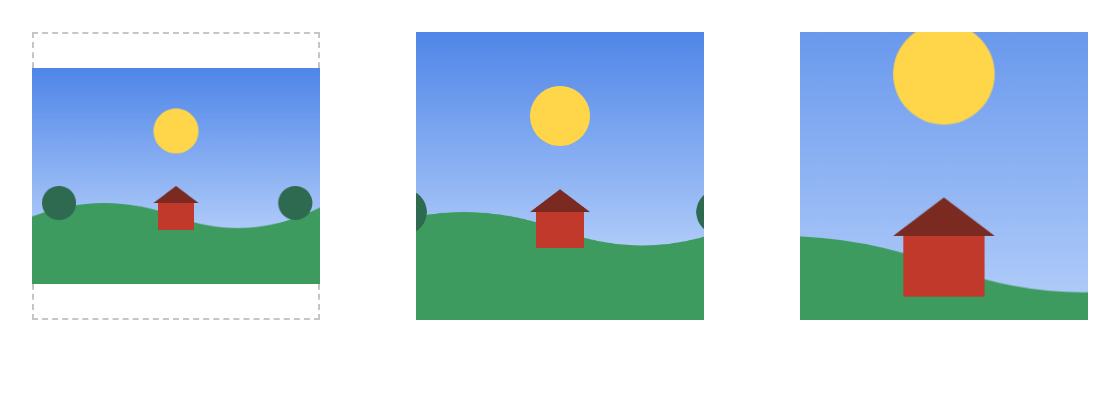
- 1»einpassen (nichts abschneiden)«: Das ganze Bild ist zu sehen. Oben und unten bleibt ein freier Streifen.
- 2»füllen (Rahmen ganz, schneidet ab)«: Der Kasten ist ganz gefüllt. Dafür wird links und rechts gleich viel abgeschnitten.
- 3»Originalgröße (300 dpi)«: Das Bild steht in seiner echten Größe in der Mitte. Was nicht hineinpasst, wird abgeschnitten.
| Auswahl | Was geschieht | Im PDF |
|---|---|---|
| »einpassen (nichts abschneiden)« (Vorgabe) | Nichts wird abgeschnitten. Das Bild wird so groß, dass es in einer Richtung bis an den Rand des Kastens reicht; auch ein kleines Bild wird dafür vergrößert. In der anderen Richtung bleibt Platz übrig, den »Lage im Rahmen« verteilt. | Es gilt der kleinere der beiden Maßstäbe; danach wird das Bild nach der Lage versetzt. |
| »füllen (Rahmen ganz, schneidet ab)« | Das Bild füllt den Kasten ganz und schneidet dafür auf beiden Seiten gleich viel weg, oben und unten oder links und rechts. | Es gilt der größere der beiden Maßstäbe; der Überstand wird auf den Kasten beschnitten. |
| »Originalgröße (300 dpi)« | Das Bild steht in seiner Pixelgröße bei 300 Punkten je Zoll, mittig im Kasten. Was nicht hineinpasst, wird abgeschnitten. | Pixel geteilt durch 300, mal 25,4 mm, mittig und auf den Kasten beschnitten. Ein Bild mit 1200 × 1600 Pixeln wird so 101,6 × 135,5 mm groß. Nur hier wird das Bild beim Erzeugen in Dynamics nicht auf Druckauflösung verkleinert. |
- Lage: Bei »füllen« und »Originalgröße« ist »Lage im Rahmen« gesperrt, das Bild steht mittig (siehe Lage im Rahmen).
- Handyfotos: Ein hochkant fotografiertes Handybild, das in der Datei nur einen Drehvermerk trägt, wird im PDF aufrecht gedruckt.
- Auf der Entwurfsfläche: Die Entwurfsfläche rechnet die drei Wahlen nach. Bei »Originalgröße« rechnet sie Pixel durch 300 Punkte je Zoll in Millimeter um. Bei »Originalgröße« und einem Bildfeld in Originalqualität lädt der Entwurf das Originalbild nach und zeigt seine echte Größe; bis dahin steht das kleine Vorschaubild in dessen Größe da.
Ältere Vorlagen, in denen ein Bild noch ohne eigene Bildeinstellungen gespeichert ist, rechnet der Designer beim Anzeigen der Eigenschaften druckgleich in ein Bild um. Ein altes »Verzerren« wird dabei zu »füllen«; das ist die einzige Umrechnung, die nicht druckgleich ist.
Lage im Rahmen
Die Auswahlliste »Lage im Rahmen« (mit ⓘ) sagt, wo das eingepasste Bild im freien Streifen seines Kastens sitzt. Ein Bild hat fast nie genau die Form seines Kastens. Ist es im Verhältnis zum Kasten breiter, bleibt oben und unten Platz übrig, ist es im Verhältnis schmaler, links und rechts. Es zählt also das Verhältnis zum Kasten und nicht, ob das Bild selbst breiter als hoch ist: Ein Logo im Querformat in einer noch breiteren Kopfzeile lässt links und rechts Platz. Nützlich ist die Lage etwa für Logos in einer Kopfzeile, die trotz verschiedener Breite alle an derselben Kante stehen sollen.
- Auswahl: oben links, oben mittig, oben rechts, links mittig, mittig (Vorgabe), rechts mittig, unten links, unten mittig, unten rechts.
- Vorgabe: mittig.
- Wann wählbar: Das Feld steht immer da. Bei »füllen« und »Originalgröße« ist es gesperrt und zeigt »mittig (Vorgabe)«. Der Hilfetext sagt dann: »Nur bei »einpassen« wählbar. Bei »füllen« bleibt kein Platz übrig, den eine Lage verteilen könnte; bei »Originalgröße« steht das Bild immer mittig.«
- Erhalten bleibt die Wahl: Eine einmal gewählte Lage geht beim Sperren nicht verloren. Sie gilt auch für das Bild aus einer »Außer wenn«-Regel.
- Im PDF: Die Lage wirkt nur bei »einpassen«. Die Entwurfsfläche verteilt den freien Streifen im selben Anteil wie das PDF.
Im ⓘ zeigen zwei kleine Beispielbilder »mittig (Vorgabe)« und »unten rechts«. Dieselben neun Lagen gibt es für ein Bild mitten im Text (siehe Das Fenster »Text bearbeiten«: Das Fenster »Bild im Text«).
Form
Die Auswahlliste »Form« (mit ⓘ »Form (Zuschnitt)«) schneidet das Bild zu einer Form zu, etwa ein rundes Portrait aus einem viereckigen Foto. Ohne Form bleibt das Bild rechteckig. Damit die Form ganz ausgefüllt wird, passt »füllen« als Einpassung dazu.
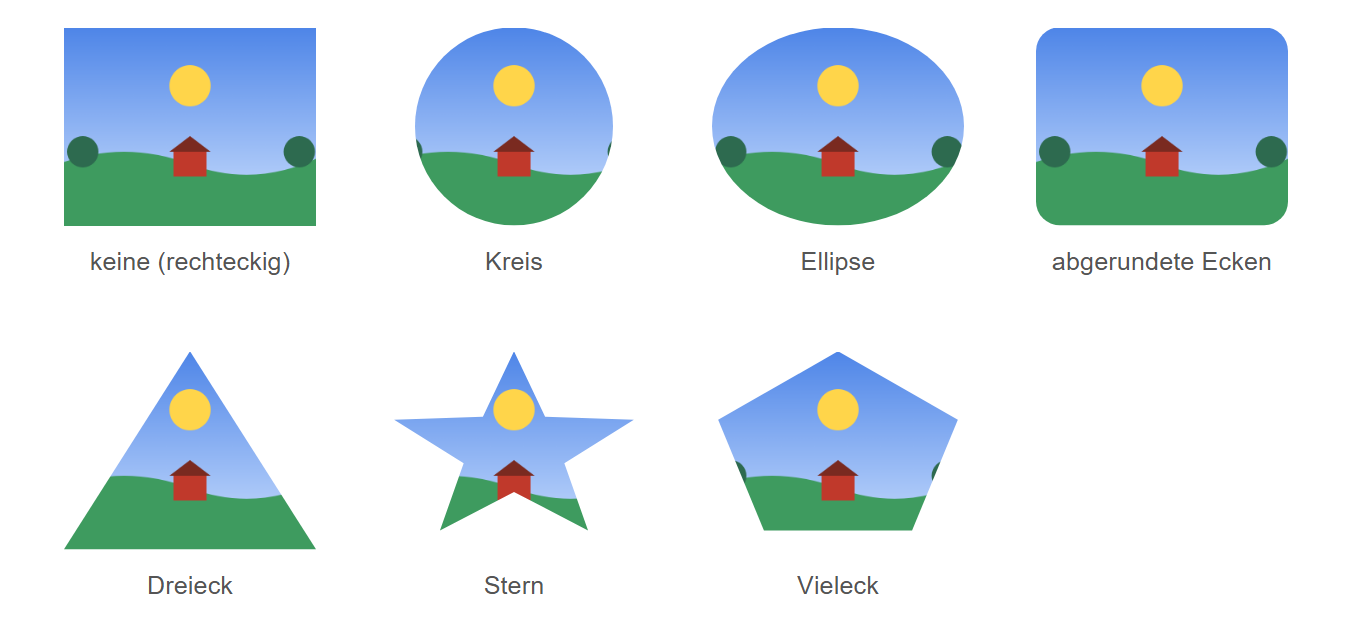
| Auswahl | Zuschnitt |
|---|---|
| »keine (rechteckig)« (Vorgabe) | Das Bild bleibt rechteckig. |
| »Kreis« | Der Durchmesser ist die kürzere Seite, der Kreis sitzt mittig. |
| »Ellipse« | Die Ellipse liegt über dem ganzen gezeichneten Bild. |
| »abgerundete Ecken« | Der Radius beträgt 12 % der kürzeren Seite. |
| »Dreieck« | Die Spitze zeigt nach oben. |
| »Stern« | Ein fünfzackiger Stern, auf das ganze gezeichnete Bild gestreckt. |
| »Vieleck« | Ein Fünfeck mit der Spitze nach oben, auf das ganze gezeichnete Bild gestreckt; regelmäßig ist es nur bei einem quadratischen Bild. |
Die Form reist im PDF am Bild mit; PDF und Entwurfsfläche schneiden mit denselben Formeln zu. Bei »einpassen« sitzt sie am gezeichneten Bild, bei »füllen« und »Originalgröße« am Kasten. Der blaue Platzhalter im Entwurf schneidet immer am Kasten und sieht deshalb bei »einpassen« mit abweichendem Seitenverhältnis anders aus als das Bild. Bei »Platzhalter zeigen« hat auch der graue Kasten die Form. Eine Form lässt sich mit einer Drehung verbinden; sie dreht dann mit dem Bild (siehe Position, Größe und Verhalten des Bildes). Dieselben Umrisse gibt es als eigene Objekte, siehe Formen.
Bild im Entwurf anzeigen
Der Haken »Bild im Entwurf anzeigen« (mit ⓘ) steht nur bei Bildern aus den Daten; ein festes Bild zeigt die Entwurfsfläche immer. Vorgabe ist an.
- An: Der Entwurf zeigt ein echtes Beispielbild aus dem Beispiel-Datensatz, damit Sie Ausschnitt und Seitenverhältnis beurteilen können.
- Aus: Es erscheint nur ein blauer Platzhalter mit dem Feldnamen.
- Im PDF: Keine Wirkung. Die Einstellung betrifft nur die Entwurfsfläche.
- Nicht druckbar: Kann der Druck das Bild nicht lesen (siehe Formate), zeigt der Entwurf bei gesetztem Haken statt des Bildes einen gestrichelten Kasten »nicht druckbar«.
Wenn kein Bild da ist
Die Auswahlliste »Wenn kein Bild da ist« (mit ⓘ) legt fest, was geschieht, wenn der Datensatz kein Bild hat: wenn das Feld leer ist oder fehlt oder ein Text keine lesbaren Bilddaten enthält. Sie steht nur bei Bildern aus den Daten, und es zählt die Quelle des Bildes selbst, nicht die einer Regel. Beim festen Bild gibt es das Feld nicht. Liefert eine Regel eines festen Bildes ein Bild aus den Daten und fehlt es dort, gilt dafür die Einstellung des festen Bildes, bei einem neu angelegten Bild also »nichts drucken«; ändern lässt sie sich nur, wenn das Bild selbst aus den Daten kommt. Bei einer »Außer wenn«-Regel gilt die Einstellung des Bildes für alle Regeln gleich.
| Auswahl | Was im Dokument geschieht | Platz |
|---|---|---|
| »nichts drucken« (Vorgabe) | Die Stelle bleibt still leer. Das ist der Normalfall. | belegt keinen Platz |
| »nichts drucken und melden« | Wie vorher; dazu meldet der Druck einen Hinweis zu den Daten. | belegt keinen Platz |
| »Platzhalter zeigen« | Ein sichtbarer grauer Kasten steht an der Stelle: hellgrau gefüllt (#EEEEEE) mit hellgrauem Rand (#CCCCCC, 0,5 pt), in der Größe des Bildkastens, mit Form und Drehung des Bildes. | belegt den Platz |
Der Hinweis bei »nichts drucken und melden« lautet auf Englisch: image: no picture is stored for this record - the box counts as 0 mm high: a table row, a grid row or a group with automatic height does not grow for it, and objects below are not moved down for it; the space stays empty.
Wenn kein Bild da ist: der Platz darunter
Belegt die leere Stelle keinen Platz, zählt der Kasten 0 mm hoch. Das hat diese Folgen:
- Eine Tabellenzeile, eine Rasterzeile und eine Gruppe mit »Höhe automatisch (an Inhalt anpassen)« wachsen für das fehlende Bild nicht. Die Gruppe bleibt bei ihrer eingetragenen Höhe, die nie unterschritten wird.
- Objekte darunter werden seinetwegen nicht nach unten geschoben.
- Nach oben rückt dadurch nichts. Ein fließendes Objekt unter dem fehlenden Bild bleibt an seiner gezeichneten Stelle; die Lücke bleibt leer (siehe Positionsverhalten: Fließend).
- Wächst weiter oben etwas, rückt das Objekt unter dem fehlenden Bild höchstens um die Höhe des Bildes weniger nach unten, als wenn das Bild da wäre. Beispiel: Ein Bild ist 20 mm hoch, darunter steht ein fließender Text. Wächst darüber nichts, steht der Text mit und ohne Bild an derselben Stelle. Wächst ein Text darüber stark, steht er ohne Bild 20 mm höher als mit Bild, aber nie höher als gezeichnet.
Der Hilfetext ⓘ am Feld sagt dagegen, Objekte mit »Fließend« rückten nach oben. Das trifft den Unterschied zu einem vorhandenen Bild, nicht ein Aufsteigen über die gezeichnete Lage. Soll der Platz im Dokument bleiben, wählen Sie »Platzhalter zeigen«. In einer Tabelle sorgt auch »Mindest-Zeilenhöhe (mm)« für gleichmäßige Zeilen (siehe Datentabellen).
Wenn kein Bild da ist: was die Einstellung nicht regelt
- Datei ohne druckbares Bild: Eine Datei, die kein druckbares Bild ist (siehe Formate), und ein fehlgeschlagener Abruf ohne Vorschaubild (etwa bei einer Dateispalte) behalten ihren Platz. Die Stelle bleibt leer, und es wird immer gemeldet, unabhängig von dieser Einstellung. Bei einem Bildfeld in Originalqualität steht bei einem gestörten Abruf stattdessen das Vorschaubild da (siehe Qualität). Auch bei »Platzhalter zeigen« erscheint dort kein grauer Kasten.
- An der Blattkante: Wird der Bereich, in dem das Bild liegt, an der Blattkante geteilt (etwa eine Gruppe mit ausgeschaltetem »Beim Seitenumbruch zusammenhalten«), schneidet das Dokument einen grauen Kasten in Kreis-, Ellipsen-, Dreiecks-, Stern- oder Vieleckform und jeden gedrehten Kasten nie durch. Er beginnt auf einem folgenden Blatt. Ein ungedrehter Kasten ohne Form oder mit abgerundeten Ecken wird dagegen durchgeschnitten; bei abgerundeten Ecken hat dann keines der Stücke eine Rundung, auch nicht an den Ecken, die eigentlich rund sein müssten. Mehr dazu unter Bilder, Formen und Linien in einem geteilten Block.
- Auf der Entwurfsfläche: Außerhalb einer Datenzeile zeigt die Entwurfsfläche bei fehlendem Bild immer den blauen Platzhalter. In einer Datenzeile zeichnet sie nichts, wenn sie im ganzen Beispiel-Datensatz kein Bild für das Feld findet und nicht »Platzhalter zeigen« gewählt ist. Findet sie irgendwo ein Bild, zeigt sie es in jeder Zeile (siehe Was die Entwurfsfläche zeigt).
Position, Größe und Verhalten des Bildes
Gilt auch hier: Diese Einstellungen haben auch andere Objekte, und jede ist auf einer eigenen Seite erklärt. Die Tabelle nennt die Vorgabe beim Bild, sagt kurz, was beim Bild anders ist, und verweist auf die Erklärung.
| Einstellung | Vorgabe hier | Erklärt in |
|---|---|---|
| »X (mm)« und »Y (mm)« | die Stelle, an der das Bild angelegt wurde; sie legt die Lage des Bildkastens fest | Lage, Größe, Drehung und Anordnung: Position und Größe |
| »Breite« und »Höhe« | 35 × 14 mm; die anderen Anlegewege stehen unter Womit ein neues Bild beginnt. Gemeint ist die Größe des Kastens, nicht des Bildes: Das Bild wird nach der Einpassung in den Kasten gesetzt. Die beiden Beschriftungen tragen kein ⓘ. Ohne brauchbaren Kasten (0 oder negativ) zeichnet das PDF nichts. | Lage, Größe, Drehung und Anordnung: Breite und Höhe je Objektart |
| »Drehung (°)« (mit ⓘ) | 0; das Bild dreht samt Form um die Mitte seines Kastens, im Entwurf wie im PDF. Ein Bild in Dreiecksform kippt also mit. | Lage, Größe, Drehung und Anordnung: Drehung |
| »Positionsverhalten« | »Fließend bei Berührung«; als Bildspalte oder in eine Zelle gezogen: »Feste Position«. Welcher Anlegeweg welchen Startwert gibt, steht unter Womit ein neues Bild beginnt. | Positionsverhalten und Positionsverhalten: Womit ein neues Objekt beginnt |
| »Mit dem Objekt darunter mitwandern« | an; nur bei einem Bild direkt im Dokument | Positionsverhalten: Mitwandern |
| »Mindestabstand nach oben (mm)« | 0 | Positionsverhalten: Mindestabstand nach oben |
| »Beim Seitenumbruch zusammenhalten« | –; ein Bild wird nie geteilt, deshalb gibt es den Haken beim Bild nicht. Direkt im Dokument steht an seiner Stelle ein Hinweis, in einer Gruppe oder Zelle keiner. | An der Blattkante: Der Hinweis statt des Hakens und An der Blattkante |
| »Anordnung« und »Reihenfolge in der Gruppe« | Rang 0 | Lage, Größe, Drehung und Anordnung: Anordnung: Vordergrund-Rang und Reihenfolge |
| »Sichtbarkeit« | immer sichtbar; in der Rasterzelle fehlt der Abschnitt | Sichtbarkeit |
Ein Bild löschen
Gelöscht wird ein Bild wie jedes Objekt: mit »🗑 Element löschen« in einer Gruppe oder Zelle (ohne Rückfrage), mit »🗑 Block löschen« direkt im Dokument (mit Rückfrage) oder mit der Entf-Taste (ohne Rückfrage); siehe Kopieren, Einfügen und Löschen. In einer Rasterzelle gibt es keinen Löschknopf.
Das Bild mit der Maus anfassen
Verschieben, Größen- und Dreh-Anfasser und die Tastenkürzel gelten wie bei jedem Objekt (siehe Arbeiten auf der Entwurfsfläche: Verschieben, Anfasser und Tasten am markierten Objekt). Beim Bild gilt zusätzlich: Die Anfasser ändern den Kasten, nicht das Bild; sein Seitenverhältnis ist nicht gesperrt, das Bild darin behält seines über die Einpassung. Ziehen Sie eine Gruppe oder Spalte schmaler, schrumpft ein Bild darin mit, bis auf mindestens 6 mm Breite.
Bild in einer Rasterzelle
Ein Raster lässt sich im aktuellen Designer nirgends mehr neu anlegen; Rasterzellen gibt es nur in älteren Vorlagen. Dort gilt:
- »🖼 Inhalt: Bild« im Rechtsklick-Menü einer Zelle macht den Inhalt zum Bild. Der Designer setzt ohne Nachfrage das feste Bild
logo_fullein, 20 × 12 mm groß, mit Einpassung »einpassen«, Vorschau an und »nichts drucken«. Ändern Sie das Bild danach in den Eigenschaften mit »Bild wählen…«. Die weiteren Einträge desselben Menüs sind »✎ Inhalt bearbeiten« und »𝐓 Inhalt: Text«; der zweite macht die Zelle wieder zu einer leeren Textzelle. - Das Fenster »Raster-Zelle« trägt den Untertitel »Zeile n, Spalte m«, bei einer verbundenen Zelle mit dem Zusatz »· verbunden (n)«. Es hat das gesperrte Feld »Inhalt« mit dem Wort »Bild«, darunter die Bildfelder von »Bildquelle« bis »Außer wenn«, das Farbfeld »Zell-Hintergrund«, einen Hinweis zu Rechtsklick und Umschalt+Klick und, wenn mehrere Zellen markiert sind, den Knopf »🔗 n markierte Zellen verbinden«.
- Felder für Breite, Höhe, Drehung, Position, Sichtbarkeit und Positionsverhalten gibt es in dieser Ausprägung nicht, und es gibt keinen Löschknopf. Das Bild trägt die Maße, die es beim Anlegen bekam (siehe Womit ein neues Bild beginnt).
Ein anderes Bild je nach Bedingung
Normalerweise erscheint das Bild, das in den Eigenschaften eingestellt ist. Mit einer Regel legen Sie fest, dass in bestimmten Fällen ein anderes Bild gedruckt wird: ein Bezahlt-Stempel, sobald die Rechnung bezahlt ist, oder das Logo einer bestimmten Firma, wenn der Auftrag zu ihr gehört. Die erste Regel, deren Bedingung zutrifft, gewinnt. Trifft keine zu, bleibt es beim Bild aus den Eigenschaften.
Das Feld »Außer wenn« (mit ⓘ) steht bei jedem Bild, auch beim festen. Links zeigt es, wie viele Regeln es gibt: »keine — immer das Bild oben«, »1 Regel« oder »n Regeln«. Der Knopf daneben heißt »Regel« (mit dem Symbol einer Bildregel), solange es keine Regel gibt, danach »Regeln bearbeiten…«. Er öffnet das Fenster »Außer wenn — welches Bild wann?«. Der Zähler zählt auch halb ausgefüllte Regeln ohne Bild mit.
Eine Regel anlegen
Beispiel: Ein Bezahlt-Stempel soll erscheinen, sobald die Rechnung bezahlt ist.
- Klicken Sie bei »Außer wenn« auf »Regel«. Das Fenster »Außer wenn — welches Bild wann?« öffnet sich. Ohne Regel steht dort »Noch keine Regel. Ohne Regel wird immer das Bild aus den Eigenschaften gedruckt.«
- Klicken Sie unten links auf »Regel hinzufügen«. Eine neue, leere Regel erscheint unter der Überschrift »1. Regel«, mit dem Bedingungsbaukasten »Wenn …« und der Zeile »… dann: (noch kein Bild gewählt)«. Ein oranger Hinweis sagt, dass eine Regel ohne Bedingung immer zutrifft.
- Bauen Sie unter »Wenn …« die Bedingung, im Beispiel: das Feld, das anzeigt, ob die Rechnung bezahlt ist, hat den Wert »ja«. Wie der Baukasten funktioniert, steht in Bedingungen. Der orange Hinweis bleibt vorerst stehen; er verschwindet, sobald das Fenster neu aufgebaut wird, spätestens nach der Wahl des Bildes im nächsten Schritt.
- Klicken Sie neben der Zeile »… dann: …« auf »Bild wählen…« und wählen Sie das andere Bild, im Beispiel den Stempel aus der Bilder-Ablage. Das Regelfenster schließt sich, die Bildwahl öffnet sich, und nach der Wahl erscheint das Regelfenster wieder. In der Zeile steht jetzt die gewählte Quelle, etwa der Kurzname des Stempels.
- Klicken Sie unten rechts auf »✓ Fertig«. Das Fenster schließt sich. Bei »Außer wenn« steht jetzt »1 Regel«.
Weitere Regeln legen Sie mit »Regel hinzufügen« an. Je weiter oben eine Regel steht, desto früher wird sie geprüft.
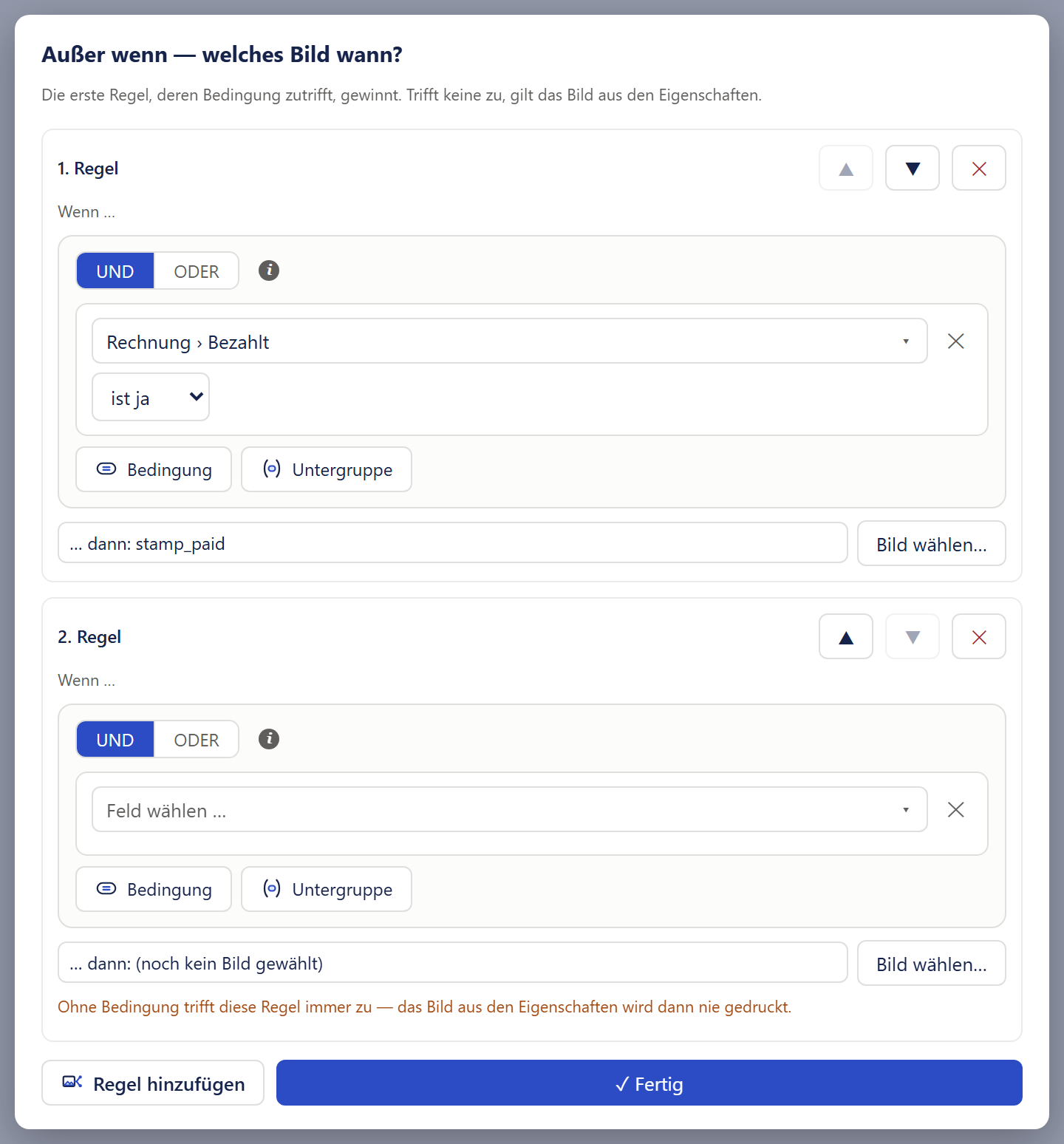
- 1Die Nummer ist die Prüfreihenfolge. ▲ und ▼ ändern sie, ✕ löscht die Regel sofort.
- 2Der Bedingungsbaukasten, derselbe wie bei Sichtbarkeit und Regelwerk.
- 3Das Bild, das bei zutreffender Bedingung gedruckt wird. »Bild wählen…« öffnet die Bildwahl.
- 4Warnung bei einer Regel ohne Bedingung: Sie trifft immer zu.
- 5»Regel hinzufügen« hängt am Ende eine neue, leere Regel an.
- 6»✓ Fertig« schließt das Fenster und verwirft Regeln ohne Bild.
Das Fenster »Außer wenn — welches Bild wann?«
Das Fenster lässt sich an den Rändern in der Größe ziehen; Esc und ein Klick daneben schließen es.
| Element | Was es bewirkt |
|---|---|
| Titel »Außer wenn — welches Bild wann?« | Darunter erklärt das Fenster: »Die erste Regel, deren Bedingung zutrifft, gewinnt. Trifft keine zu, gilt das Bild aus den Eigenschaften.« |
| Titelzeile »1. Regel«, »2. Regel« und so weiter | Nummeriert die Regeln. Die Nummer ist die Prüfreihenfolge: Die erste Regel wird zuerst geprüft. |
| »▲« und »▼« | Ändern die Reihenfolge. Der Hilfetext von ▲ lautet »nach oben — je weiter oben, desto früher wird geprüft«, der von ▼ »nach unten«. Bei der ersten Regel ist ▲ gesperrt, bei der letzten ▼. |
| »✕« (rot) | Löscht die Regel sofort, ohne Rückfrage. Der Hilfetext lautet »Regel entfernen«. |
| »Wenn …« | Hier bauen Sie die Bedingung zusammen. Es ist derselbe Baukasten wie bei Sichtbarkeit und im Regelwerk, siehe Bedingungen. Besonderheiten stehen unten. |
| »… dann: …« | Nur Anzeige. Zeigt die Quelle, die diese Regel liefert, in derselben Kurzform wie die Bildquelle in den Eigenschaften: Kurzname, Pfad, »Datei: …«, »Text: …« oder »(niedrige Qualität)«. Vor der Wahl steht dort »(noch kein Bild gewählt)«. |
| »Bild wählen…« in der Regel | Schließt dieses Fenster und öffnet die Bildwahl, mit Qualitätsfrage bei einem Bildfeld; hatte die Regel schon ein Bild, gleich im passenden Zweig. Nach der Wahl öffnet sich das Regelfenster wieder. Übernommen wird nur die Quelle. Größe, Einpassung, Lage, Form, Vorschau und »Wenn kein Bild da ist« gehören zum Bild und gelten für alle Regeln und für das Bild aus den Eigenschaften gemeinsam. |
| Oranger Hinweis »Ohne Bedingung trifft diese Regel immer zu — das Bild aus den Eigenschaften wird dann nie gedruckt.« | Erscheint bei jeder Regel ohne Bedingung, also auch sofort bei jeder neu hinzugefügten. Eine solche Regel trifft immer zu; alle Regeln dahinter und das Bild aus den Eigenschaften kommen dann nie zum Zug. Das ist erlaubt, wird aber sichtbar gemacht. |
| »Regel hinzufügen« (fett, mit Bildregel-Symbol, unten links) | Hängt am Ende eine neue, leere Regel an: keine Bedingung, kein Bild. |
| »✓ Fertig« (breit, unten rechts) | Schließt das Fenster. Regeln ohne Bild werden dabei verworfen, denn eine Regel ohne Bild greift ohnehin nicht. Bleibt keine übrig, wird die Regelliste ganz entfernt. Danach zeichnet der Designer Entwurfsfläche und Eigenschaften neu. |
Besonderheiten des Baukastens in diesem Fenster
Der Baukasten ist derselbe wie bei Sichtbarkeit und im Regelwerk (siehe Bedingungen: Der Baukasten). Eine von Hand geschriebene Bedingung, die er nicht darstellen kann, zeigt er in einem eigenen Kasten über den Bausteinen (siehe Bedingungen: Von Hand geschriebene Bedingungen). Steht das Bild in einer Tabellenzeile, wird die Regel pro Zeile ausgewertet; welche Felder sie dort findet und wie Sie ein einfaches Feld des Dokuments erreichen, steht unter Bedingungen in einer Tabellenzelle. Zum Feldwähler siehe Datenbaum und Feldwähler: Der Feldwähler. Die Regeln können auch die eigenen Variablen der Vorlage benutzen (siehe Variablen).
Was Sie beim Schließen wissen sollten
- Schließen ohne »✓ Fertig«: Schließen Sie das Fenster mit Esc oder einem Klick daneben, werden halb ausgefüllte Regeln ohne Bild nicht verworfen. Der Zähler bei »Außer wenn« in den Eigenschaften zählt sie mit; gedruckt und auf der Entwurfsfläche gezeigt wird nach ihnen nichts, denn eine Regel ohne Bild wird übersprungen. Wollen Sie sie loswerden, schließen Sie mit »✓ Fertig« oder löschen Sie sie mit »✕«.
- Abbrechen der Bildwahl: Wählen Sie in der Bildwahl aus einer Regel heraus »Abbrechen« (oder Esc oder einen Klick daneben), kehrt das Regelfenster nicht zurück, und die Eigenschaften werden nicht neu aufgebaut. Öffnen Sie das Fenster über »Regeln bearbeiten…« erneut.
Gut zu wissen
Eine Regel liefert nur die Quelle des Bildes; alles andere gilt für alle Regeln gemeinsam (siehe die Zeile »Bild wählen…« in der Tabelle unter Das Fenster »Außer wenn — welches Bild wann?«). Soll ein Stempel anders groß sein als das Hauptbild, legen Sie ihn als eigenes Bild an und geben ihm eine Sichtbarkeitsregel (siehe Sichtbarkeit).
Wirkung der Regeln
- Auf der Entwurfsfläche: Sie wertet die Regeln mit den Beispieldaten aus und zeigt das gewählte Bild. In einer Tabellenzeile nimmt sie die gezeichnete Zeile, dazu die eigenen Variablen der Vorlage. Eine Bedingung, deren Auswertung scheitert, gilt dort als nicht zutreffend. Bildregeln wirken also im Entwurf.
- Im PDF: Erst wird die Quelle gewählt, nämlich die erste zutreffende Regel mit Bild, sonst das Bild aus den Eigenschaften; dann wird sie geladen. Es gilt dieselbe Reihenfolge wie auf der Entwurfsfläche. Trifft eine Regel zu, deren Bild im Datensatz fehlt, springt weder eine spätere Regel noch das Bild aus den Eigenschaften ein; es gilt »Wenn kein Bild da ist«.
Ein Bild mitten im Text
Ein Bild kann auch mitten in einem Text stehen; wie Sie es setzen und ändern, steht unter Das Fenster »Text bearbeiten«: Ein Bild mitten im Text.
Bilder aus den Daten
Ein Bild kann je Datensatz anders sein: das Foto je Auftragsposition, das Porträt je Kontakt. Der Designer kennt dafür drei Arten von Feldern. Welche es ist, sehen Sie im Datenbaum an dem Abzeichen neben dem Feld. Wie Sie ein Datenbild auswählen, steht unter Stufe 2: Bild aus den Daten. Wann einfach der Platz leer bleibt, steht unter Wenn kein Bild da ist.
Die drei Arten
| Art | Was es ist | Nach dem Klick auf das Feld im Datenbaum | Besonderheiten |
|---|---|---|---|
| Bildfeld (Abzeichen »Bild«) | Eine Bildspalte in Dynamics, etwa das Foto eines Produkts. | Es folgt die Qualitätsfrage (siehe Qualität). | Dynamics legt zu jedem Bild ein kleines Vorschaubild an und liefert es mit den Daten; das große Bild muss einzeln nachgeladen werden. Die »Qualität« ist wählbar (siehe Qualität). Damit das große Bild nachgeladen werden kann, muss am Bild die Tabelle hinterlegt sein; dafür klappen Sie die Beziehung im Datenbaum einmal auf. |
| Dateifeld (Abzeichen »Datei«) | Eine Dateispalte in Dynamics. | Das Bild ist sofort gewählt, ohne Frage. | Eine Wahl der Qualität gibt es nicht (Grund: siehe Qualität). Die Datei muss ein druckbares Bild sein; sonst bleibt die Stelle leer, und das Dokument meldet es. |
| Textfeld mit Bilddaten (Abzeichen »Abc«); ebenso behandelt werden eine eigene Variable vom Typ Text oder Farbe und eine Text-Variable einer Regel | Ein Textfeld, in dem ein Bild als Text abgelegt ist, wie es manche Anwendungen in ein Textfeld schreiben. | Das Bild ist sofort gewählt, ohne Frage. | Die Bilddaten stehen schon in der Zeile; es gibt keinen Abruf und keine Wahl der Qualität. Das Textfeld wird nur gedruckt, wenn es gültige Bilddaten enthält. Steht dort gewöhnlicher Text, gilt das Bild als nicht vorhanden. |
Welche Formate gedruckt werden
Welche Formate gedruckt werden und was bei anderen geschieht, steht unter Formate. Das gilt für Bildspalten, Dateispalten und Textfelder wie für Bilder der Ablage.
Der Bezug zur Zeile
- Steht das Bild in einer Tabellenzeile oder in einer Gruppe, die in einer Zeile steht, wird das Bild an die jeweilige Zeile gebunden: Jede Zeile zeigt ihr eigenes Bild. Ein Bild in einer Tabellenzeile sucht sein Feld beim Erzeugen nur in dieser Zeile und in den Datensätzen, auf die sie verweist. Ein Bildfeld des Hauptdatensatzes findet es dort nicht, auch wenn die Entwurfsfläche ein Bild zeigt: Die Stelle bleibt leer, oder es erscheint ein Bild der Zeile, wenn deren Datensatz ein Feld mit demselben Namen hat. Für ein Bild, das in jeder Zeile gleich ist, nehmen Sie ein festes Bild, und prüfen Sie das Ergebnis in der Voll-Vorschau.
- Auch die Bildwahl bindet an die Zeile: Wählen Sie dort aus der Liste, auf der die Tabelle steht, ein Feld mit »Erster Wert«, nimmt der Designer das Bild der jeweiligen Zeile, denn der erste Wert der Liste bliebe in jeder Zeile leer. Das gilt für ein Feld unter der Beziehung ebenso wie unter der Regel der Tabelle. Liegt das Feld in einer Liste unter der Zeile, etwa den Chargen einer Position, zeigt jede Zeile das erste Bild ihrer eigenen Liste. Ein Feld einer anderen Liste bleibt, wie es ist: Die Stelle bleibt leer.
- Steht das Bild direkt auf dem Blatt und kommt das Feld aus einer Liste, wird es als »first(…)« gebunden: Es erscheint das Bild der ersten Zeile. Das gilt auch für ein Bild hinter einem Verweis der Zeile: Beim Produktbild einer Position erscheint das Bild des Produkts der ersten Position. Hat die erste Position kein Produkt oder das Produkt kein Bild, kommt kein Bild aus einer späteren Position; es gilt die Einstellung unter Wenn kein Bild da ist. Liegt das Feld in einer Liste unter der Liste, etwa ein Foto der Lieferungen einer Position, erscheint das Bild der ersten Lieferung der ersten Position, wie bei einem Text daneben mit demselben ersten Wert. Hat die erste Position keine Lieferung oder ihre erste Lieferung kein Bild, kommt auch hier kein Bild aus einer späteren Zeile; es gilt dieselbe Einstellung. Bei »last(…)« gilt dasselbe für die letzte Zeile jeder Liste.
- Andere Zusammenfassungen einer Liste als erste und letzte Zeile ergeben im Dokument kein Bild.
Wege in Tabellen, Gruppen und Zellen
Sie können ein Bildfeld oder Dateifeld aus dem Bereich »Daten« auf mehrere Ziele ziehen oder in einer Tabelle anhaken. Die Zeile wächst bei einer Bildspalte mit der Bildhöhe, denn die Zellgruppe hat »Höhe automatisch (an Inhalt anpassen)«. Eine Zeile ohne Bild kostet bei »nichts drucken« keinen Platz. Bei einer Bildfeld-Wahl kommt jeweils zuerst die Qualitätsfrage (siehe Qualität); bei einem Dateifeld nie.
| Weg | Was entsteht |
|---|---|
| Fenster »Spalten wählen«: Haken bei einem Bild- oder Dateifeld | Eine Bildspalte: Die Spalte bekommt einen Zell-Designer mit einem Bild darin, kein Text-Platzhalter. Größe und Positionsverhalten stehen unter Womit ein neues Bild beginnt. Das Bild beginnt mit Einpassung »einpassen«, Vorschau an, »nichts drucken« und einem Pfad, der sich auf die Zeile bezieht; die Angaben, mit denen das große Bild nachgeladen wird, übernimmt der Designer aus der Zeile. Nach »Übernehmen« fragt der Designer für alle angehakten Bildfelder einmal nach der Qualität (siehe Qualität); für Dateifelder nicht. Im Fenster steht der Hinweis, dass ein Bildfeld eine Bildspalte mit 20 × 15 mm Standardgröße wird, danach im Spaltendesigner frei änderbar. Mehr in Datentabellen: Das Fenster »Spalten wählen — …«. |
| Bildfeld auf eine Tabellenspalte ziehen, die noch keinen Zell-Designer hat | Die Spalte wird zum Zell-Designer. Ein vorhandener Spaltentext wandert als Text mit hinein, das Bild kommt darunter und wird an die jeweilige Zeile gebunden (Größe und Positionsverhalten: Womit ein neues Bild beginnt). Bei einem Bildfeld fragt der Designer vorher nach der Qualität (siehe Qualität). Mehr in Zellen, Kopfzeile und Seitenumbruch: Felder in Zellen ziehen. |
| Bildfeld in einen Zell-Designer ziehen (Datenzelle oder Kopfzelle) | Das Bild wird in die Zellgruppe gelegt, unter das tiefste vorhandene Kind, damit nichts überdeckt wird. Bei einer Datenzelle ist der Bezug die Zeile der Tabelle, bei einer Kopfzelle die Zeile darüber, auf dem Blatt also der Hauptdatensatz. Mehr in Zellen, Kopfzeile und Seitenumbruch: Felder in Zellen ziehen. |
| Bildfeld in eine Zelle einer freien Tabelle ziehen | Das Bild kommt als Bild-Objekt in die Zellgruppe, unter das tiefste Kind. Gebunden wird an die Zeile darüber, denn die freie Reihe hat keine eigene Zeile. Steht die Tabelle direkt auf dem Blatt, schreibt der Designer ein Feld, das nur pro Zeile gilt, auf »first(…)« um oder weist es mit einer Begründung ab. Mehr in Zellen, Kopfzeile und Seitenumbruch: Felder in Zellen ziehen. |
| Bildfeld in eine Zelle einer Zusatzreihe ziehen | Das Bild kommt in die Zellgruppe der Zusatzreihe, die bei Bedarf angelegt wird, und wird an die eigene Zeile der Tabelle gebunden, wie in der Datenspalte. Mehr in Datentabellen: Zusatzreihen. |
| Bildfeld auf eine Gruppe ziehen, die in einer anderen Gruppe oder in einer Tabellenzelle liegt | Es entsteht ein Bild in der Gruppe an der Mausposition (Größe und Positionsverhalten: Womit ein neues Bild beginnt). Gebunden wird an die Zeile, in der die Gruppe steht. Steht sie in keiner Zeile, schreibt der Designer ein Feld, das nur pro Zeile gilt, auf »first(…)« um oder weist es ab. Eine Gruppe direkt auf dem Blatt behandelt der Designer wie die freie Blattfläche (siehe die nächste Zeile dieser Tabelle): Lassen Sie über der Trefferfläche der Gruppe los (siehe Gruppen: Welche Fläche der Gruppe zählt), kommt das Bild hinein; ein Feld, das nur pro Zeile gilt, schreibt der Designer dabei wie auf dem Blatt auf »first(…)« um oder weist es ab. Ein Bildfeld hinter einem Verweis der Zeile, etwa das Produktbild einer Position, zeigt dann das Bild der ersten Position. Mehr in Gruppen: Objekte hinein und heraus. |
| Bildfeld auf die freie Blattfläche ziehen | Es entsteht ein Bild mit Einpassung »einpassen«, Vorschau an und »nichts drucken« (Größe und Positionsverhalten: Womit ein neues Bild beginnt). Ein Bildfeld löst zuerst die Qualitätsfrage aus (siehe Qualität), ein Dateifeld legt das Bild sofort an; ein Textfeld wird dagegen ein gewöhnlicher Text. Die Ablage richtet sich wie beim Ziehen des Menüband-Knopfs nach der Stelle (siehe Ein Bild einfügen). Ein Feld, das nur pro Zeile gilt, schreibt der Designer wie bei einem Textfeld auf »first(…)« um, also auf das Bild der ersten Zeile, und meldet es. Weiß er nicht, zu welcher Liste das Feld gehört, legt er nichts an und meldet, warum. Beide Meldungen stehen unter Datenbaum und Feldwähler: Ein Feld »pro Zeile« außerhalb einer Tabellenzelle. Alle anderen Felder bindet er an den gezogenen Pfad, so wie er ist. Sind Sie in den Zell-Designer einer Datentabelle hineingezoomt, bindet er an die Zeile dieser Tabelle, auch ein Feld derselben Liste, das als »erster Wert« gezogen wurde. Hat ein Bildfeld keine hinterlegte Tabelle, erscheint die Warnung, die unter Stufe 2 steht. Ein Bildfeld hinter einem Verweis der Zeile, etwa das Produktbild einer Position, zeigt das Bild der ersten Position. |
| Bildfeld auf eine Rasterzelle ziehen (nur ältere Vorlagen) | Es wird nur in eine leere Rasterzelle abgelegt (Größe: Womit ein neues Bild beginnt). Ist die Zelle belegt, bleibt ihr Inhalt, und der Designer meldet: »Diese Rasterzelle ist schon belegt — das Bild wurde nicht abgelegt. Leeren Sie die Zelle zuerst (Rechtsklick → »Inhalt: Text«) oder ziehen Sie das Bildfeld in eine leere Zelle.« Umgekehrt schreibt er ein Textfeld nicht in eine Zelle mit Bild: »In dieser Rasterzelle liegt schon ein Bild — er wird nicht durch Text ersetzt. Leeren Sie die Zelle zuerst (Rechtsklick → »Inhalt: Text«).« |
| Bildfeld als Platzhalter in ein Textobjekt ziehen | Der Platzhalter wird angehängt, aber ein Bildfeld druckt als Text nichts. Der Designer sagt: »… ist ein Bildfeld — als Platzhalter im Text wird dafür kein Bild gedruckt. Ein Bild im Text setzen Sie im Text-Editor über »🖼 Bild« → »Bild aus den Daten«; als eigenes Bild-Objekt ziehen Sie das Feld aufs Blatt oder in eine Zelle.« Im PDF meldet das Dokument: field '…' holds a picture, not text - nothing was printed. Use an image element for image columns. Siehe Das Fenster »Text bearbeiten«: Ein Bild mitten im Text. |
- Tabellenkopf: Ein Bild aus den Daten im einfachen Kopftext einer Tabelle (ohne Kopf-Designer) wird nicht gedruckt, denn diesen Text füllt der Druck nie mit Daten. Das Dokument meldet es (siehe Probleme und Meldungen: Bilder und Schriften). Als eigenes Bild-Objekt in einer Kopfzelle des Kopf-Designers bezieht es sich auf die Zeile darüber (siehe Zellen, Kopfzeile und Seitenumbruch: Die Kopfzeile gestalten).
- Rechte: Bilder aus Datensätzen (Bild- und Dateifelder) liest Smart Templates mit den Rechten des Benutzers, der den Beleg erzeugt. Fehlt ein Recht, wird das Vorschaubild mit Warnung gedruckt, oder die Stelle bleibt leer (siehe Rechte und Rollen).
- Scharfe Bilder einrichten: Wie Sie in Dynamics die Bildspalte für große Bilder einstellen, steht in Schriften und Bilder.
Was die Entwurfsfläche zeigt
Felder zeigt die Entwurfsfläche als blaue Marken mit dem Feldnamen. Bei Bildern ist das anders: Sie zeigt ein echtes Beispielbild oder einen Platzhalter. Auf der Fläche, im Gruppen-Designer, im Spaltendesigner und in Rasterzellen gilt:
| Anzeige | Wann sie erscheint und was sie bedeutet |
|---|---|
| Beispielbild aus dem Datensatz | Bei Datenbildern sucht der Entwurf im ganzen Beispiel-Datensatz das erste Bild für dieses Feld, zuerst am Pfad, sonst irgendwo unter demselben Feldnamen, auch in Listen und Nachbarzeilen, und zeigt es. In einer Tabelle steht deshalb in jeder Zeile dasselbe Bild, nicht das Bild der gezeichneten Zeile. Das Bild dient nur dazu, Ausschnitt und Seitenverhältnis zu beurteilen; im Dokument hat jede Zeile ihr eigenes Bild. Ist das Feld als »first(…)« oder »last(…)« gebunden (erste bzw. letzte Zeile einer Liste), sucht der Entwurf nicht weiter: Er zeigt genau das Bild, das gedruckt wird, in einer Tabellenzeile das der gezeichneten Zeile; steht dort keins, erscheint außerhalb einer Tabelle der blaue Platzhalter, in einer Tabellenzeile nichts, außer bei »Platzhalter zeigen«. Bildregeln werden dabei mit der gezeichneten Zeile ausgewertet. Streng das Bild der Beispielzeile zeigen sonst nur ein Bild im Text und ein Feld mit »first(…)« oder »last(…)«. |
| Blauer gestrichelter Platzhalter mit 🖼 und Namen | Erscheint, wenn kein Bild gezeigt werden kann oder soll: Vorschau aus, Kurzname leer oder unbekannt, Bild noch nicht geladen (Bilder der Ablage werden in Dynamics bei Bedarf nachgeladen), kein Wert in den Beispieldaten oder ein Ladefehler. Er trägt 🖼 und dieselbe Kurzform wie die Bildquelle (Kurzname, Pfad, »Datei: …«, »Text: …« oder »(kein Bild)«) als Text und Hilfetext. Er hat die Form des Bildes, am Kasten, und dreht mit. Er ist nur eine Entwurfshilfe, ein Griff zum Anfassen; im Druck sieht der graue Kasten von »Platzhalter zeigen« anders aus (andere Farbe, keine Beschriftung). Im Spaltendesigner bleibt der blaue Platzhalter als Anfasser stehen. |
| Blauer gestrichelter Kasten »nicht druckbar« | Ersetzt das Bild, wenn der Druck es nie drucken würde (siehe Formate). Bei einem Datenbild geschieht das, solange »Bild im Entwurf anzeigen« an ist. Bei einem festen Bild aus der Ablage geschieht es immer. Der Kasten hält den Platz wie der Druck. |
| Bernsteinfarbener gestrichelter Kasten »nicht geladen« | Ersetzt das Bild eines Dateifelds, dessen Abruf im Entwurf gestört war, etwa durch Drosselung, einen Serverfehler, fehlenden Zugriff oder einen Netzabbruch. Er bleibt bis zum nächsten Wechsel des Beispiel-Datensatzes stehen; ein erneuter Versuch ist nicht eingebaut. Er hält den Platz wie der Druck. |
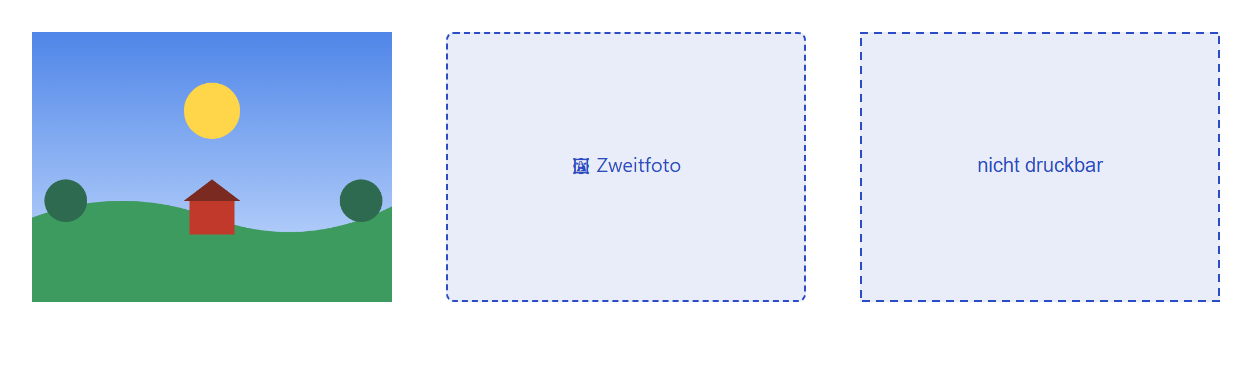
- 1Beispielbild aus dem Beispiel-Datensatz. Es dient nur dazu, Ausschnitt und Seitenverhältnis zu beurteilen.
- 2Blauer Platzhalter mit 🖼 und dem Feldnamen: Der Beispiel-Datensatz hat für das Feld »Zweitfoto« kein Bild. Der Platzhalter ist nur eine Entwurfshilfe und wird so nie gedruckt.
- 3»nicht druckbar«: Das Bild ist hier ein GIF. Gedruckt werden nur PNG, JPEG und BMP; der Kasten hält den Platz wie der Druck.
Die Entwurfsfläche rechnet Einpassung, Lage, Form und Drehung selbst nach.
Was beim Drucken geschieht
Dieser Abschnitt beschreibt, wann ein Bild gedruckt wird. Prüfen Sie das Ergebnis mit Ihren Daten in der Voll-Vorschau (siehe Voll-Vorschau und PDF). Die Meldungen, die das Dokument zu Bildern gibt, stehen mit Bedeutung und Abhilfe unter Probleme und Meldungen: Bilder und Schriften; wo sie erscheinen und wie Sie sie lesen, steht unter Probleme und Meldungen: Wo die Meldungen erscheinen.
Formate
Gedruckt werden PNG, JPEG und BMP, erkannt am Inhalt der Datei, nicht am Namen. Alles andere, etwa GIF, WebP, TIFF, PDF oder SVG, wird nie gedruckt: Die Stelle bleibt leer und hält ihren Platz. Der Entwurf zeigt an dieser Stelle den gestrichelten Kasten »nicht druckbar« (siehe Was die Entwurfsfläche zeigt). Das Dokument meldet als Warnung image '…' could not be read by the PDF printer (unsupported format?) …, bei einem Datenbild mit image from Tabelle.Spalte oder image from a data field statt des Kurznamens. Scheitert das Einlesen eines Bildes in einem erkannten Format, steht derselbe Satz mit dem Namen des Fehlers in der Klammer. Das gilt für Ablage, Dateispalte, Bildspalte und Textfeld. Eine Dateispalte meldet in Dynamics zusätzlich oder stattdessen image from Tabelle.Spalte: the file is not a printable image (only PNG, JPEG and BMP can be printed).
Beim Hochladen in die Bilder-Ablage gelten dieselben drei Formate (siehe Bilder-Ablage und Schriftarten: Die Felder des Formulars). Beim Import einer Vorlage nimmt der Designer dagegen PNG, JPEG und SVG an und rechnet ein SVG in ein PNG um (siehe Vorlagen verwalten: Mitgelieferte Bilder).
Quelle wählen und laden
Erst wird die Quelle gewählt, nämlich die erste zutreffende »Außer wenn«-Regel mit Bild, sonst das Bild selbst. Dann wird sie geladen:
- Festes Bild: Es wird über den Kurznamen in der Bilder-Ablage gesucht.
- Bildfeld in Originalqualität: Für jeden Datensatz wird die Spalte einzeln abgerufen. Die Kennung des Datensatzes kommt aus derselben Zeile wie das Bild. Fehlen die Tabelle oder die Kennung, wird das Vorschaubild aus der Zeile gedruckt.
- Dateifeld: Es wird immer einzeln abgerufen.
- Textfeld: Die Bilddaten kommen aus der Zeile.
- Leerer Wert: Ein Bild- oder Dateifeld, dessen Wert in der Zeile fehlt oder leer ist, wird nicht abgerufen; gemeldet wird das nur bei »nichts drucken und melden«. Das ist der Normalfall, wenn von 25 Positionen etwa 23 kein Foto haben.
Verkleinern auf Druckauflösung
Beim Erzeugen eines Belegs in Dynamics wird ein Bild vor dem Einbetten auf 300 dpi seiner Druckgröße heruntergerechnet, damit das PDF klein bleibt. Das geschieht nur, wenn es in der maßgebenden Kante mehr als das 1,3-Fache an Pixeln hat, als nötig wäre. Es wird nie hochgerechnet, die Kante bleibt mindestens 32 Pixel lang, und bei der Einpassung »Originalgröße« geschieht es nie. Ein Handyfoto mit Drehvermerk wird dabei aufgerichtet.
Platz und Beschneidung an der Wand
Wie sich die Wand bei allen Objekten auswirkt, zeigt die Tabelle unter Was die Wand mit einem Objekt macht; hier steht, was bei einem Bild geschieht. Liegt die Oberkante eines Bildes jenseits der Wand der umgebenden Gruppe oder Zelle mit fester Höhe, entfällt das Bild. Ragt es nur unten über die Wand, wird der Kasten auf die Wand gekürzt und das Bild neu in den kürzeren Kasten eingepasst; das Seitenverhältnis bleibt. Bei »einpassen« wird das Bild kleiner, wenn der kürzere Kasten es in der Höhe begrenzt; sonst behält es seine Größe und rückt höchstens nach oben, etwa ein breites Logo. Bei »füllen« wird es anders zugeschnitten, bei »Originalgröße« fällt oben und unten weg, was nicht in den kürzeren Kasten passt. An der Wand selbst wird es nicht abgeschnitten. Ein gedrehtes Bild wird dagegen an der Wand abgeschnitten. Beides meldet das Dokument mit den Millimetern (»… the box of a picture in it is cut off at that edge by up to … mm, so the picture is fitted into the shorter box …«; gedreht: »… a picture in it is cut off at that edge, up to … mm were not printed …«). Liegt es gedreht ganz unter der Wand, fehlt es, und das Dokument meldet the rotated element '…' lies completely below the fixed bottom edge around it and was NOT printed. …. Entfällt ein ungedrehtes Bild, weil seine Oberkante unter der Wand liegt, meldet das Dokument group '…' has a fixed height of … mm - the element '…' starts below that edge and was NOT printed. …. Beim Seitenumbruch wandert ein Bild als Ganzes (siehe An der Blattkante).
Zeit und Größe
Bilder, die geholt werden müssen, also Bilder der Ablage und Datensatzbilder, laufen unter einer Uhr von höchstens 30 Sekunden, weniger, wenn der Datenaufbau schon viel Zeit verbraucht hat. Ist die Zeit um, werden Bilder aus Bildspalten als Vorschaubild gedruckt; was kein Vorschaubild hat, fehlt. Bilder, die schon in der Zeile stehen, etwa bei kleiner Qualität oder aus einem Textfeld, werden auch nach der Uhr gedruckt. Bei großen Bildern kommen Hinweise: einzeln ab 4 MB, zusammen ab 15 MB. Gemessen wird beim Erzeugen in Dynamics, was im PDF steht, also nach dem Verkleinern auf Druckauflösung. Ein großes Foto in einem kleinen Kasten löst deshalb meist keinen Hinweis aus, ein großes Bild in »Originalgröße« dagegen schon, weil es unverkleinert ins PDF kommt.
Was ändert sich im Dokument?
Auf der Entwurfsfläche
Ein festes Bild erscheint mit seinem Inhalt, ein Bild aus den Daten als Beispielbild aus dem Beispiel-Datensatz oder als blauer Platzhalter; in einer Tabelle steht in jeder Zeile dasselbe Bild. Ein Feld mit »first(…)« oder »last(…)« zeigt genau das Bild, das gedruckt wird. Einpassung, Lage, Form und Drehung sind nachgerechnet. Bildregeln »Außer wenn« folgen den Beispieldaten; Sichtbarkeitsregeln wirken nicht (siehe Sichtbarkeit). Ein Bild, das der Druck nicht lesen kann, steht als Kasten »nicht druckbar« da.
Im PDF
Gedruckt wird die Quelle, die die Regeln wählen, nur als PNG, JPEG oder BMP, in der gewählten Einpassung, Lage, Form und Drehung. Fehlt das Bild, entscheidet »Wenn kein Bild da ist«: nichts, nichts mit Hinweis oder ein grauer Kasten. Ein fehlendes Bild belegt bei »nichts drucken« keinen Platz; Objekte darunter rücken seinetwegen nicht nach unten und nie über ihre gezeichnete Lage hinaus nach oben. Ein Bild wird nie geteilt (siehe An der Blattkante). Bei einem Bildfeld in Originalqualität kann statt des Originals das kleine Vorschaubild erscheinen, mit Hinweis oder Warnung. Ausgeblendete Bilder fehlen (siehe Sichtbarkeit: Was im PDF geschieht).