
Zellen, Kopfzeile und Seitenumbruch
Kurz gesagt
Diese Seite gilt für die Zellen einer Datentabelle und einer freien Tabelle. Eine Zelle gestalten Sie in einem eigenen Fenster, das sich mit einem Doppelklick öffnet: im Spaltendesigner für den Inhalt einer ganzen Spalte, im Kopf-Designer für die Überschrift einer Spalte, im Zell-Designer für eine einzelne Zelle. Dazu kommen das Markieren, Füllen und Leeren von Zellen, das Verbinden von Zellen, das Teilen von Spalten und die Tabelle in einer Gruppe oder Zelle. Der hintere Teil beschreibt, was im PDF geschieht, wenn eine Tabelle über das Seitenende läuft: der Kopf auf den Folgeseiten, das Zusammenhalten oder Teilen einer Zeile und das Abschneiden bei fester Höhe. Wo sich die beiden Tabellenarten unterscheiden, steht es jeweils dabei.
Die Fenster zum Gestalten
Den Inhalt einer Zelle gestalten Sie nicht auf dem Blatt, sondern in einem eigenen Fenster, das sich mit einem Doppelklick öffnet. Es ist dasselbe Fenster wie der Gruppen-Designer; Weg, »Zoom«, »✕ Schließen«, Esc, Menüband und »Daten« beschreibt Gruppen: Das Fenster im Überblick. Je nach Zelle trägt es einen anderen Namen:
- Der Spaltendesigner gestaltet die Datenzelle einer Spalte der Datentabelle; was Sie dort einstellen, gilt für diese Spalte in jeder Zeile.
- Der Kopf-Designer gestaltet die Überschrift einer Spalte, bei der Datentabelle wie bei der freien Tabelle.
- Der Zell-Designer gestaltet genau eine Zelle: die einer Zusatzreihe der Datentabelle und jede Zelle einer Reihe der freien Tabelle.
Welcher Doppelklick welches Fenster öffnet, zeigt die Übersicht unter Arbeiten auf der Entwurfsfläche: Der Doppelklick. Der erste Doppelklick auf eine einfache Datenzelle oder Kopfzelle wandelt sie bleibend um; zurück geht es nur mit Strg+Z (siehe Was der Doppelklick bleibend ändert und Die Kopfzeile gestalten).
Zellen markieren, füllen und leeren
So gehen Sie an den Zellen einer Datentabelle vor. Die Zellen einer freien Tabelle markieren und bedienen Sie, wie es unter Freie Tabellen: Bedienen auf der Entwurfsfläche steht; was Sie in eine Zelle ziehen können, steht für beide Tabellenarten unter Felder in Zellen ziehen.
- Markieren: Ein Klick auf eine Kopf- oder Datenzelle markiert diesen Teil der Spalte; rechts erscheint der Reiter »Spalte«. Die Zelle bekommt einen Rahmen in Kontrastfarbe, blau, auf blauem Grund bernsteinfarben.
- Mehrere Zellen: Mit Strg-, Cmd- oder Umschalt-Klick nehmen Sie weitere Zellen dazu; ein erneuter Strg-Klick nimmt eine wieder heraus. Mehrere markierte Zellen sind gestrichelt umrahmt. In der Datenzeile und in Zusatzreihen markiert auch Ziehen ohne Zusatztaste einen Bereich. In der Kopfzeile verschiebt Ziehen die Spalte; dort markieren Sie mit Strg+Klick oder Strg+Ziehen.
- Ein Rechteck: Ein Strg-Klick in eine andere Reihe desselben Datensatzes, oder ein Zug schräg nach unten, markiert ein Rechteck, etwa 2 × 2 Zellen: »… markiert — oben an der Tabelle steht jetzt »Zellen verbinden««.
- Mauszeigertexte: Eine einfache Zelle hat keinen. Eine gestaltete Datenzelle zeigt »Doppelklick: Spaltendesigner öffnen · Ziehen oder Strg+Klick: mehrere Zellen markieren (dann »Zellen verbinden«)«, eine gestaltete Kopfzelle »Doppelklick: Kopf-Designer öffnen«.
- In der Struktur: Im Bereich »Struktur« stehen die Tabelle, jede Spalte und jede gefüllte Zelle als eigene Zeile; die Namen der Einträge nennt Arbeiten auf der Entwurfsfläche: Die Struktur. Ein Klick auf eine Spaltenzeile markiert die Spalte.
- Hintergrund und Rahmen: Für die Datenzellen einer Spalte im Reiter »Spalte« (»Zell-Hintergrund«, »Rahmen aktivieren«), sobald die Spalte einen Spaltendesigner hat; für eine Kopfzelle im Kopf-Designer; für eine Zelle einer Zusatzreihe oder einer freien Tabelle in ihrem Zell-Designer (was der Haken »Rahmen aktivieren« dort einstellt, zeigt Rahmen, Hintergrund und Farben: Was die Felder bewirken). Auf alle Spalten oder Kopfzellen übertragen Sie sie mit Auf alle Spalten oder Kopfzeilen übernehmen.
Leeren: Drücken Sie bei einer markierten Zelle, mehreren Zellen oder einem Block Entf oder die Rücktaste, wird nur der Inhalt entfernt; Spalten und Reihen bleiben stehen: »1 Inhalt aus der Zelle entfernt — Spalte und Reihe bleiben stehen. Strg+Z holt es zurück.« Eine gestaltete Zelle bleibt dabei gestaltet, nur leer. War sie schon leer, heißt es »Diese Zelle war schon leer.« Ist dagegen die ganze Tabelle markiert, löscht Entf die Tabelle, ohne Rückfrage.
Felder in Zellen ziehen
Felder aus dem Bereich »Daten« lassen sich direkt auf eine Zelle ziehen. Was dann geschieht, hängt von der Zelle ab:
| Feld ablegen auf | Was geschieht |
|---|---|
| eine einfache Datenzelle | Das Feld wird an den Inhalt der Zelle angehängt, mit einem Leerzeichen dazwischen; die Spalte bleibt einfach. Ein Bildfeld wird stattdessen ein Bild: Die Spalte bekommt dafür einen Spaltendesigner, und der Designer fragt nach der Qualität (siehe Bilder: Qualität). |
| eine einfache Kopfzelle | In die Überschrift kommt ein Feld so nicht. Legen Sie es dort nicht ab; für ein Feld in der Überschrift öffnen Sie den Kopf-Designer. Bei der freien Tabelle erscheint das Feld dort nach heutigem Stand weder im Entwurf noch im PDF; ist es doch geschehen, nehmen Sie den Schritt gleich mit Strg+Z zurück. |
| eine gestaltete Datenzelle auf dem Blatt | Ein neuer Text mit dem Feld kommt unter den vorhandenen Inhalt, in 9 pt dunkelgrau und so breit wie die Spalte abzüglich des Innenabstands links und rechts; ein Bildfeld wird ein Bild darunter. Passt etwas nicht hierher, meldet der Designer: »Diesen Baustein bitte im Spaltendesigner ablegen (Doppelklick auf die Zelle).« |
| eine gestaltete Kopfzelle auf dem Blatt | Ein neuer Text unter dem vorhandenen Inhalt, mit einem Feld des Hauptdatensatzes. Bei der freien Tabelle steht er 1 mm unter dem untersten Objekt, in 9 pt und so breit wie die Spalte abzüglich des Innenabstands auf beiden Seiten; ein Bildfeld wird ein Bild. Im PDF steht der Wert aus dem Hauptdatensatz. |
| eine Zelle einer Zusatzreihe | Das Feld kommt als Text in die Zelle, ein Bildfeld als Bild, und wird für jeden Datensatz eingesetzt. |
| eine Zelle einer Reihe der freien Tabelle | Das Feld wird ein Text in der Zelle, ein Bild- oder Dateifeld ein Bild. Die Einzelheiten stehen unter der Tabelle. |
Bei der freien Tabelle leuchtet die Zelle blau auf, während Sie ein Feld darüber ziehen, und ist danach markiert. Dazu gilt:
- Textfeld: In der Zelle entsteht ein Text mit dem Feld, in 9 pt und Dunkelgrau, so breit wie die Spalte abzüglich 3 mm, auf »Feste Position«. Er kommt oben links in die Zelle, auch wenn dort schon etwas steht; die beiden können sich dann überdecken. Ein zweites Feld setzen Sie deshalb besser im Zell-Designer an die gewünschte Stelle oder im Fenster »Text bearbeiten« in den vorhandenen Text (siehe Das Fenster »Text bearbeiten«: Felder einsetzen).
- Bild- oder Dateifeld: Es entsteht ein Bild, höchstens 20 mm breit (schmaler, wenn die Spalte abzüglich 3 mm schmaler ist) und drei Viertel so hoch, 1 mm unter dem untersten Objekt der Zelle. Bei einem Bildfeld fragt der Designer zuerst nach der Qualität (siehe Bilder: Qualität); ein Dateifeld kommt ohne Frage.
- Welcher Datensatz: Die Zellen einer freien Tabelle auf dem Blatt gehören zum Hauptdatensatz. Ein Feld aus einer Liste setzt der Designer deshalb als Wert der ersten Zeile ein und sagt es in einer Meldung. Lässt sich nicht erkennen, zu welcher Liste das Feld gehört, lehnt er es mit einer Meldung ab. Beide Meldungen stehen unter Datenbaum und Feldwähler: Ein Feld »pro Zeile« außerhalb einer Tabellenzelle. Steckt die freie Tabelle selbst in einer Zeile einer Datentabelle, gehört sie zu dieser Zeile, und das Feld bleibt, wie es ist.
- Berechnete Felder einer Regel auf einer Liste, etwa eine Summe, lassen sich zurzeit auch nicht in eine Zelle ziehen; der Designer lehnt sie mit der Meldung von eben ab. Auch über das Fenster »Text bearbeiten« entsteht dabei zurzeit kein verlässlicher Wert (siehe Regeln: Das Ergebnis verwenden). Wie Sie eine Summe unter eine Positionstabelle setzen, steht unter Regeln: Beispiel: die Summe unter der Positionstabelle.
- Beziehung, Regel oder Knopf aus dem Menüband: Die Zelle nimmt sie nicht an; das Objekt oder die Tabelle entsteht auf dem Blatt, als hätten Sie neben die Tabelle gezogen. Eine Tabelle in einer Zelle legen Sie im Zell-Designer an, mit »Datentabelle« bzw. »Freie Tabelle« oder indem Sie die Beziehung dort auf die Arbeitsfläche ziehen.
Auf der Entwurfsfläche erscheint ein Feld als blaue Marke mit seinem Namen. Voll-Vorschau und PDF zeigen den Wert aus dem Datensatz.
Gestalten mit dem Doppelklick: der Spaltendesigner
Ein einfacher Klick markiert eine Zelle. Ein Doppelklick öffnet ein großes Bearbeitungsfenster, wie bei einer Gruppe; welches, zeigt die Übersicht unter Arbeiten auf der Entwurfsfläche: Der Doppelklick. Bei einer Datenzelle der Datentabelle ist es der Spaltendesigner: Was Sie dort gestalten, gilt für diese Spalte in jeder Zeile.
- Doppelklicken Sie auf eine Datenzelle der Spalte, oder markieren Sie die Spalte und klicken Sie rechts auf »↳ Spaltendesigner öffnen«. Der Spaltendesigner öffnet sich. Oben links steht etwa »📄 Dokument › Spalte 2«. In der Mitte liegt die Zelle als Arbeitsfläche; eine gestrichelte Linie zeigt die Zellgrenze, und der Innenabstand ist zu sehen. Der bisherige Inhalt steht darin als Text.
- Ziehen Sie Felder aus dem Bereich »Daten«, Zweig »Pro Zeile · …«, in die Zelle, oder setzen Sie über das Menüband Text, Bild, einen Code, Formen, eine Gruppe oder eine Tabelle ein. Felder stehen als blaue Marken in der Zelle. Im Druck steht in jeder Zeile der Wert ihres Datensatzes.
- Schrift, Größe, Farbe und Ausrichtung eines Textes ändern Sie mit einem Doppelklick auf den Text im Fenster »Text bearbeiten« (siehe Das Fenster »Text bearbeiten«).
- Klicken Sie auf »✕ Schließen« oder drücken Sie Esc. Sie sind zurück auf dem Blatt; die Musterzeile zeigt den neuen Inhalt.
Ein Code in der Zelle, etwa die EAN jeder Position, kommt aus dem Menüband des Fensters, Abschnitt »Codes«; sein Inhalt gehört zur Zeile, und ein leerer Code belegt bei »nichts drucken« keine Höhe (siehe Barcode, QR-Code und GiroCode: Codes in Tabellen).
Der Zweig »Pro Zeile · …« erscheint im Bereich »Daten« nur, solange Sie in einer Tabellenzelle stecken. Er enthält die Felder einer Zeile und die Listen darunter (siehe Datenbaum und Feldwähler: Der Datenbaum im Zell- und Spaltendesigner).
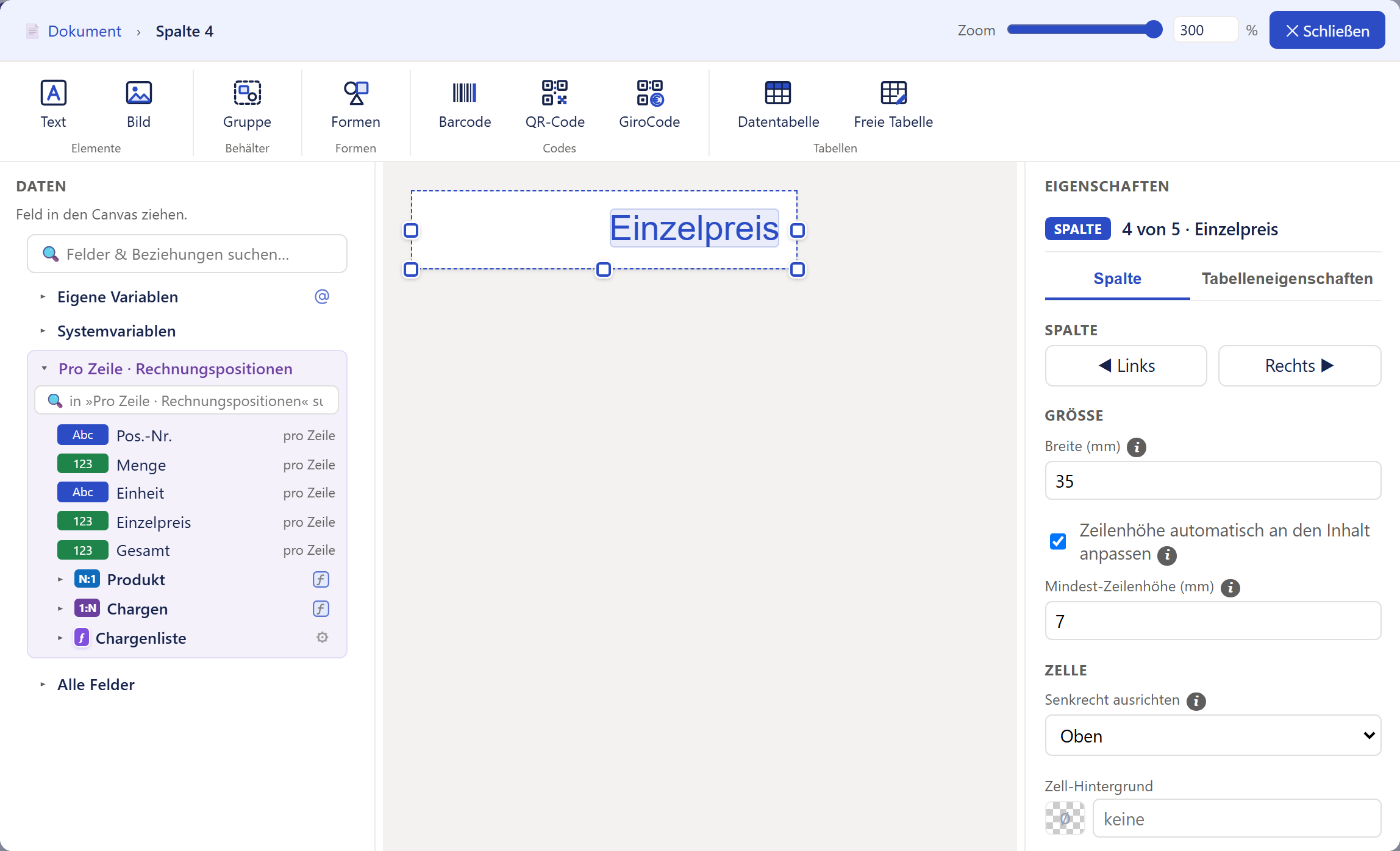
- 1Der Weg zeigt, wo Sie sind: in Spalte 4 des Dokuments.
- 2Die Zelle als Arbeitsfläche. Was Sie hier gestalten, gilt für diese Spalte in jeder Zeile.
- 3Der Zweig »Pro Zeile« mit den Feldern einer Zeile; sie ziehen Sie in die Zelle.
- 4Rechts stehen die Einstellungen der Spalte und, im zweiten Reiter, die der ganzen Tabelle.
- 5»✕ Schließen« schließt das Fenster; die Esc-Taste tut dasselbe.
Was der Doppelklick bleibend ändert
Schon der Doppelklick in eine Datenzelle oder der Knopf »↳ Spaltendesigner öffnen« machen die Spalte bleibend zu einer gestalteten Spalte, auch wenn Sie im Fenster nichts ändern. Zurück geht es nur mit Strg+Z.
- Der bisherige Inhalt der Zelle wird ein Text in der Zelle, so breit wie die Spalte abzüglich des Innenabstands links und rechts, in Schriftgröße und Farbe der Tabellenzeilen und mit der Ausrichtung der Spalte. Sie bearbeiten ihn danach im Fenster »Text bearbeiten«, nicht mehr als einfachen Wert.
- »Zeile beim Seitenumbruch zusammenhalten« ist ausgegraut: Der Druck hält die Zeilen dieser Tabelle ohnehin zusammen (siehe Zeile zusammenhalten oder teilen).
- Im Reiter »Spalte« erscheinen »Zell-Hintergrund« und die Rahmenfelder.
- Im Bereich »Struktur« trägt die Spalte die Marke »Box«.
- Runde Ecken bleiben rund, auch wenn das Zusammenhalten vorher aus war (siehe Datentabellen: Reiter »Allgemein«: Rahmen, Ecken, Hilfslinien, Sichtbarkeit).
Tipp
Sollen lange Tabellenzeilen am Seitenende geteilt werden dürfen, lassen Sie die Spalten einfach: Ziehen Sie die Felder direkt auf die Datenzellen auf dem Blatt, statt die Spalten per Doppelklick zu öffnen. Dann bleibt »Zeile beim Seitenumbruch zusammenhalten« bedienbar. Ein Bildfeld macht die Spalte allerdings in jedem Fall zur gestalteten Spalte.
Im Spaltendesigner: Eigenschaften, Griffe, Hinweise
Der Spaltendesigner ist dasselbe Fenster wie der Gruppen-Designer (siehe Die Fenster zum Gestalten). In ihm gilt:
- Eigenschaften: Ein Klick ins Leere zeigt rechts die Reiter »Spalte« und »Tabelleneigenschaften« wie draußen, nur ohne die zwei Knöpfe zum Öffnen der Designer; darunter steht »Ein Klick ins Leere zeigt die Einstellungen dieser Spalte.« »Spalte rechts« fügt eine Spalte ein, und Sie bleiben im Fenster: »Neue Spalte rechts angelegt — Sie bleiben im Spaltendesigner dieser Spalte.« »🗑 Spalte löschen« löscht die Spalte und führt aus dem Fenster heraus. Die ganze Tabelle löschen Sie am besten auf dem Blatt, nachdem Sie das Fenster geschlossen haben.
- Griffe: Solange in der Zelle kein Objekt markiert ist, hat die Arbeitsfläche Griffe links, rechts, unten und an den Ecken: »Ziehen: ↔ Spaltenbreite · ↓ Zeilenhöhe (alle Datenzeilen)«. Seitwärts ändert die Spaltenbreite, mit denselben Grenzen wie das Feld »Breite (mm)«; bei einer verbundenen Zelle ändert sich die letzte Spalte, über die sie reicht. Nach unten gilt: Bei automatischer Zeilenhöhe ziehen Sie nur eine Arbeitshöhe zum Gestalten auf, die beim Schließen wieder verschwindet; bei fester Zeilenhöhe setzen Sie die Höhe aller Zeilen.
- Hinweis beim Schließen: Hat die Zelle im Designer mehr Platz gezeigt, als gedruckt wird, erklärt es ein Fenster. Bei automatischer Zeilenhöhe heißt es »Zeilenhöhe folgt dem Inhalt«: Der freie Platz unter dem Inhalt ist im Druck weg. Bei fester Zeilenhöhe heißt es »⚠ Hier ist mehr Platz als im Beleg«: Was unter der Kante liegt, fehlt im Beleg. »Verstanden« schließt. »⚙ Einstellung zeigen« schließt die Designer-Fenster, markiert die Tabelle, öffnet den Reiter »Allgemein« und lässt das passende Feld kurz aufleuchten. Derselbe Hinweis erscheint für dieselbe Tabelle nicht gleich noch einmal.
Auf alle Spalten oder Kopfzeilen übernehmen
Unter den Rahmenfeldern einer Datenzelle steht »⇊ Auf alle Spalten übernehmen«, im Kopf-Designer »⇊ Auf alle Kopfzeilen übernehmen«. Der Knopf überträgt Hintergrund, Rahmenfarbe, Rahmenstärke und Rahmenlinien dieser Zelle auf alle anderen Spalten bzw. Kopfzellen der Tabelle. Der Inhalt jeder Spalte bleibt. Die Meldung nennt die Zahl, etwa »Rahmen & Hintergrund auf 4 weitere Spalten übertragen.«
- Hat die Zelle einen Zell-Hintergrund, werden dabei alle anderen Spalten zu gestalteten Spalten, mit den Folgen aus Was der Doppelklick bleibend ändert.
- Hat sie keinen Hintergrund, verlieren die anderen ihren. Hat sie keinen Rahmen, verlieren die anderen ihre Rahmen.
- Im Kopf gilt: Hat die Kopfzelle keinen eigenen Kopf-Hintergrund, verlieren die anderen ihren, und es gilt wieder der Kopf-Hintergrund der Tabelle. Schriftfarben und Schriftgrößen werden nicht übertragen; die ändern Sie in jeder Kopfzelle selbst.
- In Zusatzreihen gibt es den Knopf nicht; dort stellen Sie Rahmen und Hintergrund je Zelle ein. In Freien Tabellen gibt es nur »⇊ Auf alle Kopfzeilen übernehmen«; es ist der einzige Knopf, der dort Rahmen und Hintergrund auf andere Zellen überträgt. Die Zellen der Reihen stellen Sie einzeln ein.
Die Kopfzeile gestalten: der Kopf-Designer
Ob die Tabelle überhaupt eine Kopfzeile hat, wie hoch sie ist und ob sie sich auf Folgeseiten wiederholt, stellen Sie in den Eigenschaften der Tabelle ein, im Abschnitt »Kopfzeile« (siehe Datentabellen: Reiter »Allgemein«: Abschnitt »Kopfzeile«; bei der freien Tabelle gilt dasselbe, siehe Freie Tabellen: Reiter »Allgemein«). Hier geht es um die Überschrift einer einzelnen Spalte.
Im Kopf-Designer gestalten Sie die Überschrift einer Spalte: Text, Schrift, Ausrichtung, Hintergrund und Rahmen, auf Wunsch auch Bilder oder Felder des Hauptdatensatzes.
- Doppelklicken Sie auf die Kopfzelle der Spalte, oder markieren Sie die Spalte und klicken Sie rechts auf »↳ Kopf-Designer öffnen«. Der Kopf-Designer öffnet sich. Oben links steht, wo Sie sind, etwa »📄 Dokument › Kopf · Spalte 2«. In der Mitte liegt die Kopfzelle in ihrer Größe und Kopffarbe; eine gestrichelte Linie zeigt die Zellgrenze. Der bisherige Titel steht darin als Text.
- Doppelklicken Sie auf den Text, um ihn zu ändern und Schrift, Größe, Farbe und Ausrichtung einzustellen. Weitere Objekte setzen Sie über das Menüband des Fensters ein.
- Klicken Sie oben rechts auf »✕ Schließen« oder drücken Sie Esc. Sie sind zurück auf dem Blatt. Zeigen Sie nun auf die Kopfzelle, steht dort »Doppelklick: Kopf-Designer öffnen«.
Das Fenster ist gebaut wie der Gruppen-Designer, mit eigenem Menüband, den Daten links und den Eigenschaften rechts (siehe Den Inhalt einer Gruppe bearbeiten). Beim Öffnen ist der Zoom auf die Zelle eingepasst. Felder, die Sie in den Kopf ziehen, kommen aus dem Hauptdatensatz, denn der Kopf gehört zu keiner Zeile.
Was bleibend geschieht: Schon der Doppelklick oder der Knopf macht aus dem einfachen Titel einen Text in einer gestalteten Kopfzelle, in Schrift und Farbe des bisherigen Kopfs und mit der Ausrichtung der Spalte; bei der freien Tabelle ist das in der Vorgabe weiß, fett, 9 pt. Zurück geht es nur mit Strg+Z. Danach gelten die Ausrichtung der Spalte und der »Zeilenabstand« der Tabelle für diese Kopfzelle nicht mehr, sondern die des Textes, und die Kopfzelle zeigt den Hinweis »Doppelklick: Kopf-Designer öffnen«. Im Bereich »Struktur« trägt die Spalte die Marke »Kopf«.
Ein Klick ins Leere zeigt rechts »Kopf-Zelle · Kopf-Designer« mit diesen Einstellungen:
| Einstellung | Was sie bewirkt | Vorgabe |
|---|---|---|
| »Breite (mm)« | Die Breite der Spalte, wie im Reiter »Spalte«. | – |
| »Kopfzeilenhöhe automatisch an den Inhalt anpassen« mit »Mindest-Kopfzeilenhöhe (mm)« bzw. »Feste Kopfzeilenhöhe (mm)« | Dieselben Felder wie unter Datentabellen: Abschnitt »Kopfzeile«; sie gelten für die ganze Kopfzeile, nicht nur für diese Spalte. | an, 8 mm |
| »Kopf-Hintergrund« | Zeigt die Farbe, die gerade gilt, ändert aber nur diese Kopfzelle. Sie liegt über dem Kopf-Hintergrund der Tabelle. Leeren Sie das Feld oder wählen Sie »Keine Farbe«, gilt für diese Kopfzelle wieder der Kopf-Hintergrund der Tabelle; eine einzelne Kopfzelle ohne Hintergrund gibt es nicht. Soll sie weiß sein, tragen Sie #FFFFFF ein. | wie die Tabelle |
| »Rahmen aktivieren« mit »Rahmenfarbe«, »Rahmenstärke (pt)« und »Rahmenlinien (Seiten)« | Der Rahmen dieser Kopfzelle. Er arbeitet wie der Rahmen der Datenzelle im Reiter »Spalte«, mit denselben Werten beim Anhaken (siehe Datentabellen: Die Einstellungen einer Spalte und Rahmen, Hintergrund und Farben: Was die Felder bewirken). | oben und unten, hellgrau, 0,5 pt |
| »⇊ Auf alle Kopfzeilen übernehmen« | Überträgt Kopf-Hintergrund und Rahmen dieser Kopfzelle auf alle anderen (siehe Auf alle Spalten oder Kopfzeilen übernehmen). | – |
- Griffe: Solange in der Zelle kein Objekt markiert ist, hat die Arbeitsfläche Griffe links, rechts, unten und an den Ecken: »Ziehen: ↔ Spaltenbreite · ↓ Kopfzeilenhöhe (ganze Kopfzeile)«. Seitwärts ändert die Spaltenbreite, nach unten die Kopfzeilenhöhe; die wird dabei wirklich gespeichert. Wer nur seitwärts zieht, behält die Höhe.
- Hinweis beim Schließen: Ist die Kopfzeilenhöhe fest und zeigte der Kopf-Designer mehr Platz, als gedruckt wird, erscheint »⚠ Hier ist mehr Platz als im Beleg«: Was unter der Kante liegt, fehlt im Beleg. »Verstanden« schließt; »⚙ Einstellung zeigen« führt zur Kopfzeilenhöhe.
- Feld von außen: Was geschieht, wenn Sie ein Feld auf dem Blatt auf eine Kopfzelle ziehen, steht in der Tabelle unter Felder in Zellen ziehen.
Tipp
Gestalten Sie zuerst eine Kopfzelle fertig, Hintergrund und Rahmen eingeschlossen, und übertragen Sie sie dann mit »⇊ Auf alle Kopfzeilen übernehmen« (siehe Auf alle Spalten oder Kopfzeilen übernehmen).
Der Kopf-Designer bei der freien Tabelle
Die Überschrift einer Spalte gestalten Sie im Kopf-Designer genau wie bei der Datentabelle: Doppelklick auf die Kopfzelle oder »↳ Kopf-Designer öffnen« im Reiter »Spalte«. Fenster, Einstellungen, Anfasser und den Hinweis beim Schließen beschreibt der Abschnitt Die Kopfzeile gestalten. Für die freie Tabelle gilt:
- Kopftext: Ein Eingabefeld für den Kopftext gibt es nicht. Den Text ändern Sie mit einem Doppelklick darauf im Fenster »Text bearbeiten«.
- Auf alle übertragen: »⇊ Auf alle Kopfzeilen übernehmen« gibt es hier (siehe Auf alle Spalten oder Kopfzeilen übernehmen).
- Verbinden: Kopfzellen lassen sich in der freien Tabelle nicht verbinden (siehe Zellen verbinden und Spalten teilen).
- Felder in den Kopf: Wie ein Feld auf eine Kopfzelle gezogen wird, steht unter Felder in Zellen ziehen.
- Kopftext löschen: Die Entf-Taste bei markierter Kopfzelle löscht den Kopftext bzw. leert den Kopf-Designer; Strg+Z holt ihn zurück.
Zellen gestalten: der Zell-Designer
Jede Zelle wird einzeln gestaltet; was Sie in eine Zelle legen, steht nur dort. Felder können Sie direkt auf eine Zelle ziehen. Alles andere, auch Hintergrund und Rahmen der Zelle, stellen Sie im Zell-Designer ein. Das gilt für jede Zelle der freien Tabelle und für die Zellen einer Zusatzreihe der Datentabelle (siehe Datentabellen: Zusatzreihen).
- Doppelklicken Sie auf die Zelle. Sie können die Zelle auch anklicken und rechts auf »↳ Zell-Designer öffnen (Zeile …)« klicken. Der Zell-Designer öffnet sich. Oben links steht, wo Sie sind, etwa »📄 Dokument › Zeile 2 · Spalte 1«. In der Mitte liegt die Zelle als Arbeitsfläche.
- Fügen Sie über das Menüband des Fensters ein, was in die Zelle gehört, etwa »Text« oder »Bild«, oder ziehen Sie Felder aus »Daten« auf die Arbeitsfläche.
- Schrift, Größe, Farbe und Ausrichtung eines Textes stellen Sie im Fenster »Text bearbeiten« ein; ein Doppelklick auf den Text öffnet es (siehe Das Fenster »Text bearbeiten«).
- Für Hintergrund und Rahmen der Zelle klicken Sie ins Leere der Arbeitsfläche; rechts stehen dann die Einstellungen der Zelle (siehe Hintergrund, Rahmen und Größe einer Zelle).
- Klicken Sie oben rechts auf »✕ Schließen« oder drücken Sie die Esc-Taste. Sie sind zurück auf dem Blatt, und die Zelle zeigt ihren neuen Inhalt.
Gut zu wissen
Eine Zelle kann alles enthalten, was auch eine Gruppe enthält: Texte, Felder, Bilder, Codes, Formen, Gruppen und eine weitere Daten- oder freie Tabelle. Steht eine Tabelle in einer Zelle, hat sie keinen eigenen Seitenumbruch (siehe Tabellen in Gruppen und Zellen).
Das Fenster des Zell-Designers
Der Zell-Designer ist dasselbe Fenster wie der Gruppen-Designer (siehe Die Fenster zum Gestalten). In einer Zelle der freien Tabelle gilt:
- Weg: Der letzte Teil nennt die Zelle, etwa »Zeile 2 · Spalte 1«, bei einer Kopfzelle »Kopf · Spalte 1«.
- Arbeitsfläche: die Zelle selbst, so breit wie die Spalte, bei einer verbundenen Zelle wie alle verbundenen Spalten zusammen, und so hoch wie die gedruckte Reihe oder höher, wenn der Inhalt im Entwurf mehr braucht. Ein gestrichelter Rand zeigt die Zellkante; der Inhalt beginnt um den »Zell-Innenabstand (mm)« eingerückt.
- Neue Objekte aus dem Menüband kommen unter den vorhandenen Inhalt. Ein neuer Text steht dabei auf »Fließend bei Berührung« (siehe Positionsverhalten: Womit ein neues Objekt beginnt). Eine neue Tabelle wird auf die Zelle eingepasst (siehe Freie Tabellen: Wohin die neue Tabelle kommt).
- Anfasser »Gruppengröße ziehen«: Zur Seite gezogen hält die Breite nicht, denn die Zelle ist immer so breit wie ihre Spalte; ändern Sie die Breite an der Spaltengrenze auf dem Blatt oder unter »Breite (mm)« im Reiter »Spalte«. Nach unten gezogen schaltet der Anfasser wie bei jeder Gruppe »Höhe automatisch (an Inhalt anpassen)« aus (siehe Größen-Anfasser und Höhe automatisch und Grenzen); für die Zelle zählt dann die Achtung unter Hintergrund, Rahmen und Größe einer Zelle.
- Schließen: Anders als beim Kopf-Designer erscheint kein Hinweis zur Zeilenhöhe.
Der Zell-Designer einer Zusatzreihe der Datentabelle ist dasselbe Fenster; sein Weg endet etwa mit »Zusatzreihe 1 · Spalte 1«. Die Felder, die Sie dort ablegen, werden für jeden Datensatz eingesetzt, wie in der Hauptzeile (siehe Datentabellen: Zusatzreihen).
Hintergrund, Rahmen und Größe einer Zelle
Klicken Sie im Zell-Designer ins Leere. Rechts steht dann »Gruppe« mit dem Zusatz »hineingezoomt«, verteilt auf die Reiter »Allgemein« und »Position & Größe«: Jede Zelle ist innen eine kleine Gruppe; darunter steht der Satz »Ein Klick ins Leere zeigt die Einstellungen dieser Gruppe.« Das gilt auch für den Zell-Designer einer Zusatzreihe. Was die Felder bewirken, steht unter Gruppen: Einstellungen der Gruppe und Rahmen, Hintergrund und Farben: Rahmen und Hintergrund; in einer Zelle weicht ab:
| Einstellung | Was sie bewirkt | Vorgabe |
|---|---|---|
| »Hintergrund« (Abschnitt »Hintergrund & Rahmen«) | Füllt die ganze Zelle bis an ihre Kanten, auch den Innenabstand. Im PDF liegt diese Farbe über dem Zebra der Tabelle; die Farbe der Zelle gewinnt. In der letzten Reihe einer Tabelle mit runden Ecken sind die äußeren unteren Ecken mitgerundet. Wie Sie eine Farbe eintippen oder wählen, steht unter Farbfeld und Farbwähler. | keine Farbe |
| »Rahmen aktivieren« | Zieht einen Rahmen um diese Zelle; er kommt zum grauen Strich der Spalte hinzu. Der Haken setzt dunkles Grau (#333333), 1 pt und alle vier Seiten (siehe Was die Felder bewirken). Wo die Linie im Entwurf und im PDF liegt, auch zwischen zwei Nachbarzellen, steht unter Wo die Linie liegt. | aus |
| »Rahmenfarbe«, »Rahmenstärke (pt)«, »Rahmenlinien (Seiten)«, »Höhe (mm)«, »Abstand zwischen Objekten (mm)« | Wie bei einer Gruppe (siehe Einstellungen der Gruppe). | wie bei einer Gruppe direkt im Dokument |
| »Eckenradius (mm)« | Steht hier, rundet eine einzelne Zelle aber nicht: Hintergrund und Rahmen einer Zelle werden immer an den Zellkanten gezeichnet. Runde Ecken bekommt nur die ganze Tabelle, über »Eckenradius (mm)« in den Einstellungen der Tabelle (siehe Freie Tabellen: Reiter »Allgemein« und Datentabellen: Reiter »Allgemein«: Rahmen, Ecken, Hilfslinien, Sichtbarkeit). | 0 |
| »Sichtbarkeitsregeln aktivieren/deaktivieren« mit »↳ Regel bearbeiten« (Abschnitt »Sichtbarkeit«) | Druckt den Inhalt dieser Zelle nur, wenn eine Bedingung zutrifft; Reihe und Spalte bleiben stehen. Wie das geht, steht unter Sichtbarkeit. Ob Hintergrund und Rahmen der Zelle mit dem Inhalt verschwinden, prüfen Sie in der Voll-Vorschau (siehe Sichtbarkeit: Je Objekt). | aus (immer gedruckt) |
| »X (mm)«, »Y (mm)« (Reiter »Position & Größe«, Abschnitt »Position«) | Würden den ganzen Inhalt der Zelle versetzen. Ob Entwurf und PDF einen solchen Versatz gleich zeigen, ist nicht geprüft. Lassen Sie beide Felder leer: Den Abstand zum Zellrand regelt »Zell-Innenabstand (mm)« der Tabelle, die Lage einzelner Objekte stellen Sie an den Objekten selbst ein. | leer |
| »Höhe automatisch (an Inhalt anpassen)« (Abschnitt »Größe & Abstände«) | An: Die Zelle wächst mit ihrem Inhalt, und die Reihe mit ihr. Aus: Die Zelle hat eine feste Höhe, und diese bestimmt die Höhe der Reihe mit. Was beim Ausschalten geschieht, steht unter Höhe automatisch und Grenzen. | an |
| »Breite (mm) — leer = volle Breite« | Hält in einer Zelle nicht: Der Designer setzt die Breite immer wieder auf die Breite der Spalte abzüglich des Innenabstands auf beiden Seiten. Ändern Sie stattdessen die Spaltenbreite. | Spaltenbreite abzüglich Innenabstand |
| Abschnitt »Verhalten« | Statt des Hakens »Beim Seitenumbruch zusammenhalten« steht hier ein Hinweis, der von einem »Text« in einer Gruppe spricht (siehe Der Hinweis statt des Hakens). Was für die Zelle gilt, steht unter Zeile zusammenhalten oder teilen. | – |
Jede Zelle wird einzeln eingestellt. Ein »⇊ Auf alle Spalten übernehmen« wie in einer Datentabelle gibt es hier nicht, ebenso wenig »↳ Hineinzoomen (Inhalt bearbeiten)«, ein Positionsverhalten, die Anordnung oder »🔁 Auf jeder Seite wiederholen«.
Achtung
Hat eine Zelle eine feste Höhe, ist ihre Unterkante eine Wand: Das PDF druckt nur, was in diese Höhe passt, der Rest fehlt (siehe Die feste Unterkante und wo das PDF abschneidet). Beim Erzeugen sagt eine Meldung, wie viele Millimeter des Zellinhalts nicht gedruckt wurden (siehe Wo das PDF wirklich abschneidet). Die Entwurfsfläche schneidet an derselben Kante ab und zieht dort eine gestrichelte orange Linie; zeigen Sie mit der Maus auf die Zelle, nennt sie die feste Höhe und wie viel der Inhalt braucht. Nur im Zell-Designer steht der Inhalt weiter ganz da. Lassen Sie »Höhe automatisch (an Inhalt anpassen)« deshalb an und ziehen Sie die Arbeitsfläche im Zell-Designer nicht nach unten. Soll eine Reihe höher sein als ihr Inhalt, ziehen Sie auf dem Blatt an ihrer Unterkante.
Gut zu wissen
Markieren Sie im Zell-Designer ein Objekt, fehlt der Knopf »⬆ Aus Gruppe rausholen« wie in jeder Tabellenzelle: Über der Zelle liegt die Tabelle, und die nimmt keine freien Objekte auf. Brauchen Sie das Objekt an anderer Stelle, kopieren Sie es dorthin und löschen Sie es in der Zelle (siehe Kopieren und Löschen). Steht es in einer Gruppe in der Zelle, ist der Knopf da und holt es aus dieser Gruppe in die Zelle.
Welche Linie wo eingestellt wird
Tabellenweite Schalter für Linien gibt es nicht. Eine freie Tabelle hat vier Arten von Linien:
- Der graue Strich unter jeder Zelle (0,5 pt) kommt von der Spalte. Bei einer freien Tabelle gibt es keine Einstellung, um ihn zu ändern oder zu entfernen. Neue und geteilte Spalten übernehmen ihn. Er zählt als sichtbare Linie für den runden Rahmen bei »Eckenradius (mm)«.
- Der Rahmen einer Kopfzelle ist anfangs eine graue Linie oben und unten. Sie ändern ihn im Kopf-Designer und übertragen ihn dort mit »⇊ Auf alle Kopfzeilen übernehmen« auf alle Kopfzellen (siehe Der Kopf-Designer bei der freien Tabelle).
- Der Rahmen einer einzelnen Zelle kommt zum grauen Strich hinzu und gilt nur für diese Zelle. Sie stellen ihn im Zell-Designer ein; auf andere Zellen übertragen lässt er sich nicht.
- Der runde Rahmen um die ganze Tabelle entsteht mit »Eckenradius (mm)«, sobald eine Spalte eine sichtbare Linie hat. Er ersetzt die geraden Außenkanten.
Gut zu wissen
Rechts unter »Rahmen« steht bei jeder Tabelle der Satz »Rahmen stellen Sie pro Zelle/Kopfzelle in deren Designer ein — … und rollen sie mit »Auf alle übernehmen« über die ganze Tabelle aus.« Bei einer freien Tabelle gilt das Ausrollen nur für die Kopfzellen; die Zellen der Reihen stellen Sie einzeln ein.
Zellen verbinden und Spalten teilen
Mehrere Zellen lassen sich zu einer zusammenfassen, etwa für eine Überschrift über drei Spalten, während die Daten darunter getrennt bleiben, oder für eine Beschreibung über die ganze Breite einer Zusatzreihe. Bei der freien Tabelle brauchen Sie verbundene Zellen etwa für eine Beschriftung über zwei Spalten oder eine Unterschriftenzeile über die ganze Breite. Dort gehört eine Verbindung immer zu einer einzelnen Reihe: Reihe 1 kann über zwei Spalten gehen, während Reihe 2 getrennt bleibt.
- Klicken Sie auf die erste der Zellen, die Sie verbinden wollen: bei der Datentabelle etwa in der Kopfzeile auf die erste von drei Zellen, bei der freien Tabelle in einer Reihe.
- Nehmen Sie mit Strg+Klick die Nachbarzellen dazu, oder halten Sie Strg und ziehen Sie über sie. Ziehen ohne Strg markiert in einer Datenzeile, in einer Zusatzreihe und in den Reihen einer freien Tabelle; in der Kopfzeile verschiebt es die Spalte. In der Leiste an der Tabelle erscheint »Zellen verbinden«. Bei der freien Tabelle zeigt ein violett gestrichelter Rahmen die Auswahl, und der Knopf steht oben rechts an der Tabelle, mit dem Hinweis »Die … markierten Zellen der Reihe … zu EINER verbinden. …«.
- Klicken Sie auf »Zellen verbinden«. Die Zellen sind eine; bei der Datentabelle bleiben die Datenzellen unter verbundenen Kopfzellen getrennt. Der Designer meldet zum Beispiel: »3 Kopfzellen verbunden. Der Inhalt der verdeckten Spalten bleibt erhalten — »Verbindung aufheben« holt ihn zurück.« Bei der freien Tabelle nennt die Meldung die Reihe: »… Zellen der Reihe … verbunden. …«. Dort zeigt die linke Zelle ihren Inhalt über die ganze Breite, an ihrem linken Rand steht ein schmaler blauer Streifen, und danach ist die verbundene Zelle markiert.
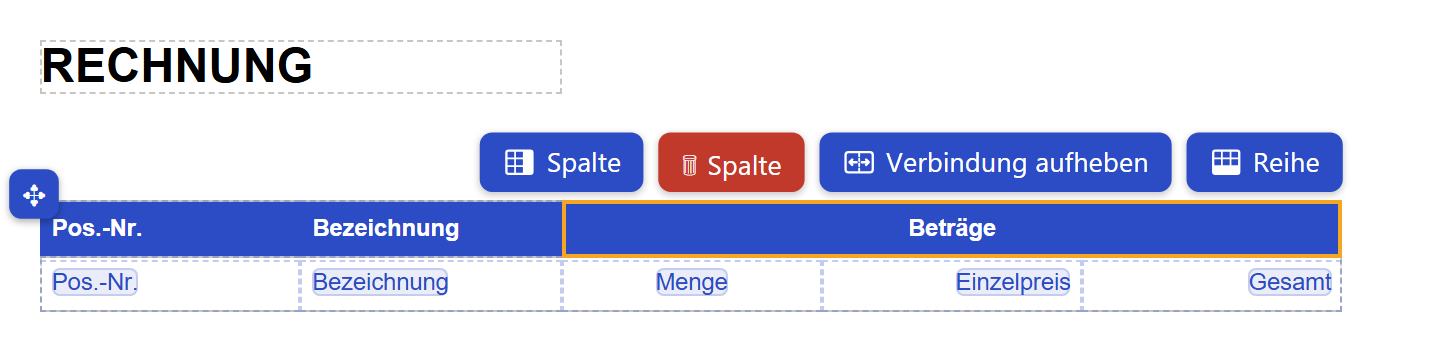
- 1Die drei Kopfzellen sind eine geworden.
- 2Die Datenzellen darunter bleiben getrennt.
- 3»Verbindung aufheben« stellt die ursprünglichen Zellen mit ihrem Inhalt wieder her.
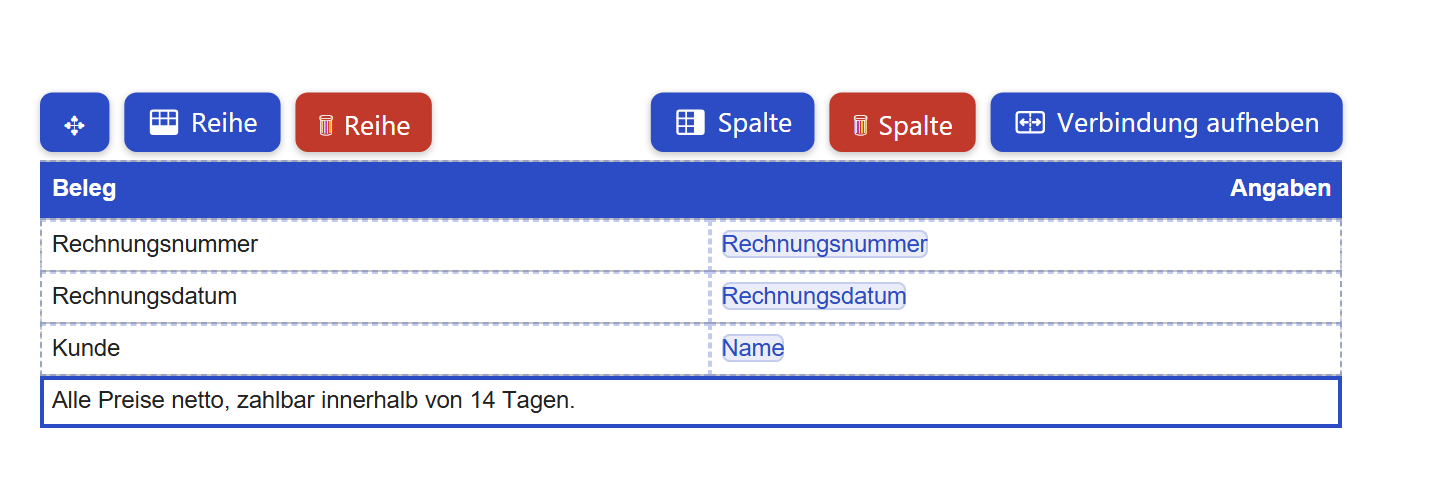
- 1Die beiden Zellen sind eine; der Inhalt steht über die ganze Breite.
- 2»Verbindung aufheben« stellt die ursprünglichen Zellen mit ihrem Inhalt wieder her.
- Welche Reihe: Bei der Datentabelle sind Kopfzeile, Datenzeile und jede Zusatzreihe eigene Reihen. Was Sie markieren, entscheidet, welche verbunden wird.
- Nebeneinander: Das geht nur mit lückenlos benachbarten Zellen, bei der freien Tabelle nur mit Zellen derselben Reihe. Sonst steht in der Leiste statt des Knopfs der Hinweis »nicht nebeneinander«, und bei der Datentabelle meldet ein Versuch: »Zum Verbinden mindestens zwei Spalten markieren, die NEBENEINANDER liegen — mit Strg+Klick.«
- Übereinander und als Block: Das geht nur innerhalb eines Datensatzes: die Hauptzeile mit ihren Zusatzreihen oder Zusatzreihen untereinander. Nicht zwischen Kopfzeile und Datenzeile, denn der Kopf wiederholt sich je Seite, und nicht zwischen zwei Datensätzen. In einer freien Tabelle lassen sich Zellen übereinander, also aus zwei Reihen, nicht verbinden.
- Keine Überlagerung: Reicht eine übereinander verbundene Zelle von oben in eine Reihe hinein, weist »Zellen verbinden« eine Verbindung über diese Spalte ab und nennt sie: »Verbinden nicht möglich: Spalte 2 wird in … von einer senkrecht verbundenen Zelle darüber verdeckt. …« Ebenso, wenn eine verbundene Zelle von links in den Block hineinreicht. Lösen Sie dann zuerst diese Verbindung, oder markieren Sie die Zellen ohne diese Spalte.
- Nichts geht verloren: Verdeckte Zellen behalten Breite und Inhalt; sie werden nur weder gezeigt noch gedruckt. Steht in einer verdeckten Zelle wirklich etwas, sagt es der Beleg dazu: Beim Erzeugen des PDF erscheint ein Hinweis auf Englisch, bei beiden Tabellenarten (siehe Probleme und Meldungen: Hinweise und Warnungen). Eine leere verdeckte Zelle meldet er nicht.
- Aufheben: Markieren Sie die verbundene Zelle und klicken Sie auf »Verbindung aufheben« (Hinweis am Knopf bei der freien Tabelle: »Die Verbindung aufheben — alle ursprünglichen Zellen stehen wieder einzeln da, mit ihrem Inhalt.«). Das stellt alle ursprünglichen Zellen mit ihrem Inhalt wieder her, bei einem Block waagerecht und senkrecht zugleich: »Verbindung gelöst — 3 Spalten stehen wieder einzeln.«
- Spalten in einer Verbindung: Fügen Sie in einer Verbindung eine Spalte ein, wächst die Verbindung mit; löschen Sie eine, schrumpft sie; beim Verschieben wandert der ganze Block. Muss eine Verbindung dabei gelöst werden, sagt es der Designer.
- Seitenumbruch: Eine Tabelle mit verbundenen Zellen teilt keine Zeile mehr über zwei Seiten, sie wandert ganz auf die nächste; »Zeile beim Seitenumbruch zusammenhalten« ist dann ausgegraut (siehe Zeile zusammenhalten oder teilen).
- Im PDF ist bei der freien Tabelle eine verbundene Zelle so breit wie ihre Spalten zusammen; ihr Inhalt hat diese Breite abzüglich des Innenabstands auf beiden Seiten.
Das ⓘ am Abschnitt »Zellen« in den Einstellungen der Tabelle erklärt das Verbinden ebenfalls. Was es über das Verbinden übereinander und in der Kopfzeile sagt, gilt für Datentabellen.
Tipp
In der Kopfzeile einer freien Tabelle bietet die Leiste das Verbinden nach heutigem Stand nicht an: Auch mit mehreren markierten Kopfzellen erscheint nur »In 2 Spalten teilen«, und eine verbundene Kopfzelle aus einer früheren Datentabelle lässt sich dort nicht lösen. Für eine Überschrift über mehrere Spalten nehmen Sie den Haken bei »Kopfzeile anzeigen« heraus und gestalten die erste Reihe als Kopf: Zellen verbinden, im Zell-Designer Hintergrund setzen, Text fett. Diese Reihe wiederholt sich auf Folgeseiten allerdings nicht.
Spalten teilen
In 2 Spalten teilen: Der Knopf erscheint bei einer einzelnen, nicht verbundenen Zelle. Er macht aus der ganzen Spalte zwei, mit Kopf und allen Reihen, auch wenn Sie eine Kopfzelle oder eine Zelle einer Zusatzreihe markiert haben. Die Breite wird halbiert, jede Hälfte mindestens 4 mm; die neue Spalte steht rechts daneben und ist leer, auch im Kopf. Rahmen, Kopf-Hintergrund und die Schriftfarbe der Kopfzelle werden übernommen, Min- und Max-Breite nicht. Objekte in den Zellen der alten Spalte werden auf die halbe Breite eingepasst, Bilder schrumpfen mit ihrem Seitenverhältnis. Verbindungen über die Teilungsstelle wachsen um die neue Spalte. Meldung: »Spalte geteilt — die neue steht rechts daneben und ist noch leer.«
In der freien Tabelle erscheint der Knopf auch bei markierten Kopfzellen; die neue rechte Hälfte hat in jeder Reihe eine leere Zelle. »Senkrecht ausrichten« übernimmt sie nicht.
Tipp
Soll nur eine Reihe zwei Zellen nebeneinander haben, teilen Sie die Spalte und verbinden in allen übrigen Reihen die beiden Hälften wieder. Das Teilen passt dabei in allen Reihen die Objekte in die linke Hälfte ein: Was nicht mehr hineinpasst, wird schmaler, ein Bild samt seiner Höhe; eine Tabelle behält ihre Breite. Was weiter rechts stand, rückt an den linken Rand. Das erneute Verbinden macht die Objekte nicht wieder breiter. Teilen Sie deshalb, bevor Sie die Zellen füllen, oder ziehen Sie die Objekte danach im Zell-Designer wieder auf die volle Breite. Die Kopfzeile behält danach zwei Kopfzellen, die rechte leer; verbinden lassen sie sich in der freien Tabelle nicht. Brauchen Sie eine durchgehende Überschrift, nehmen Sie den Haken bei »Kopfzeile anzeigen« heraus und gestalten die erste Reihe als Kopf (siehe den Tipp unter Zellen verbinden und Spalten teilen).
Tabellen in Gruppen und Zellen
Eine Datentabelle oder eine freie Tabelle kann in einer Gruppe stehen oder in einer Zelle einer anderen Tabelle, etwa die Chargen je Position. Eine solche Tabelle hat keinen eigenen Seitenumbruch: Der Kopf steht einmal, und sie wandert mit ihrem Behälter. Wird der Behälter an der Seitengrenze geteilt, bleibt ihr Kopf nicht allein am Seitenende: Passt unter ihn nicht einmal der Anfang der ersten Zeile, wandert er mit ihr auf die nächste Seite (die Ausnahme steht unter Kopf auf Folgeseiten).
Tabelle in einer Gruppe
Öffnen Sie die Gruppe per Doppelklick und klicken Sie im Fenster auf »Datentabelle«, oder ziehen Sie den Knopf aus dem Menüband oder eine Liste oder Regel aus dem Bereich »Daten« auf die Gruppe. Per Klick steht die Tabelle 2 mm vom linken Rand und 2 mm unter dem tiefsten Objekt der Gruppe, gezogen dort, wo Sie loslassen. Die Spalten werden auf die Breite der Gruppe ab dieser Stelle abzüglich 4 mm eingepasst; hat die Gruppe keine eigene Breite, zählt die Breite, mit der sie auf der Entwurfsfläche steht. Die Tabelle steht wie gewohnt auf ihrer Regel; die Zeilenquelle können Sie ansehen und wechseln. Für eine freie Tabelle steht der Weg unter Freie Tabellen: Wohin die neue Tabelle kommt.
- Eigenschaften: Oben steht nur »Tabelle«, darunter »⬆ Aus Gruppe rausholen«, das die Tabelle eine Ebene höher setzt (siehe Objekte hinein und heraus). X und Y zählen von der Gruppe aus (siehe Lage in einer Gruppe oder Zelle). Unter den Reitern stehen außerdem, bei mindestens zwei Objekten in der Gruppe, »Reihenfolge in der Gruppe« (siehe Reihenfolge in der Gruppe) und »🗑 Element löschen«, das ohne Rückfrage löscht. »Zeile beim Seitenumbruch zusammenhalten« ist ausgegraut.
- Im PDF: Die Kopfzeile wird nicht wiederholt, auch wenn der Haken dafür gesetzt ist, und das Zusammenhalten der Zeilen wirkt nicht. Die Tabelle wandert mit der Gruppe; ist die Gruppe höher als ein Blatt oder wird sie über Seiten geteilt, verteilt der Druck sie samt Tabelle auf die Folgeblätter. Ihr Kopf bleibt dabei nicht allein unten stehen: Passt unter ihn nicht einmal der Anfang der ersten Zeile, beginnt die Tabelle samt Kopf auf dem nächsten Blatt. Steht sie ganz oben in der Gruppe oder bliebe über ihr weniger Text der Gruppe stehen, als »Mindestzeilen bei geteiltem Text« verlangt (etwa nur eine Überschriftzeile), beginnt die ganze Gruppe auf dem nächsten Blatt (siehe An der Blattkante: Mindestzeilen bei geteiltem Text). Hat die Gruppe eine Hintergrundfarbe oder einen geschlossenen Rahmen, gilt der Schutz der Mindestzeilen nur eingeschränkt (siehe den Kasten »Achtung« unter An der Blattkante: Für welche Texte der Schutz gilt). Eine Ausnahme ist auch die Gruppe, die das erste Objekt ihres Blatts und höher als ein Blatt ist (siehe An der Blattkante: Das erste Objekt eines Blatts): Passt unter den Text noch der Kopf der Tabelle, aber keine Zeile mehr, zählen die Zeilen des Kopfes mit. Reichen Text und Kopf zusammen für »Mindestzeilen bei geteiltem Text«, bleibt der Text allein stehen, bei der Vorgabe 2 also schon eine einzelne Zeile; die Tabelle beginnt mit ihrem Kopf auf dem nächsten Blatt. Die Entwurfsfläche teilt die Gruppe nicht und kann hier vom Druck abweichen; wo der Kopf im Druck steht, zeigt die Voll-Vorschau. Hat die Gruppe eine feste Höhe, ist ihre Unterkante eine Wand: Zeilen, die nicht mehr ganz hineinpassen, fehlen im PDF, und das Dokument meldet, wie viele (siehe Was die Wand mit einem Objekt macht). Die Meldung erscheint beim Erzeugen auf Englisch; bei einer freien Tabelle zählt sie Reihen. Die Entwurfsfläche zeigt eine angeschnittene Reihe einer freien Tabelle womöglich noch teilweise; verlassen Sie sich hier auf die Voll-Vorschau.
Tipp
Schalten Sie an einer Gruppe mit einer Datentabelle »Höhe automatisch (an Inhalt anpassen)« ein. Dann wächst die Gruppe mit den Zeilen, und nichts wird abgeschnitten (siehe Höhe automatisch und Grenzen).
Tabelle in einer Tabellenzelle
Eine Tabelle in einer Zelle zeigt in jeder Zeile der äußeren Tabelle die Liste dieser Zeile, etwa unter jeder Position ihre Chargen.
- Doppelklicken Sie auf die Datenzelle der äußeren Spalte, in die die Tabelle soll. Der Spaltendesigner öffnet sich. Im Bereich »Daten« steht jetzt der Zweig »Pro Zeile · …« mit den Feldern und Listen einer Zeile.
- Ziehen Sie die Liste, etwa »Chargen«, oder eine Regel darauf aus dem Zweig »Pro Zeile« in das Fenster. Bei einer Liste legt der Designer eine Regel an und öffnet ihr Fenster, danach folgt die Spaltenwahl; bei einer Regel geht es gleich zur Spaltenwahl.
- Wählen Sie die Spalten und klicken Sie auf »Übernehmen«. Die innere Tabelle steht in der Zelle, mit der linken oberen Ecke dort, wo Sie losgelassen haben; ihre Spalten sind ab dort auf die Breite der Zelle abzüglich 4 mm eingepasst.
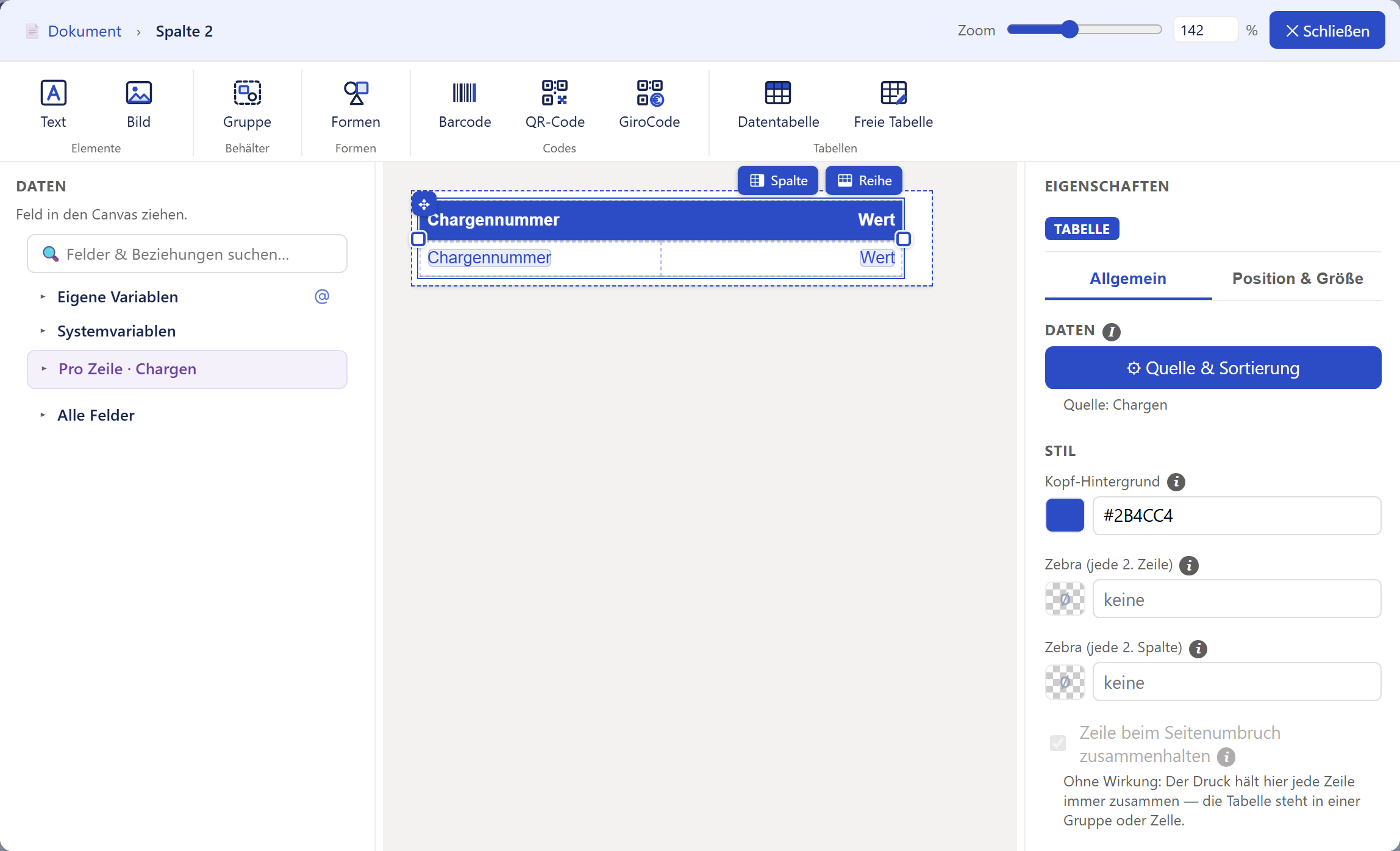
- 1Sie stecken im Spaltendesigner der äußeren Spalte; die innere Tabelle bearbeiten Sie hier.
- 2Die innere Tabelle zeigt in jeder Zeile der äußeren Tabelle deren Chargen.
- 3Der Zweig »Pro Zeile« im Bereich »Daten«; hier steht er für die markierte innere Tabelle (»Pro Zeile · Chargen«).
- 4Die Leiste der inneren Tabelle.
- 5Bei der inneren Tabelle steht hier »Quelle & Sortierung« statt »Filter & Sortierung (Regel)«; Filter und Sortierung der Regel ändern Sie im Bereich »Daten« an der Regel unter der Liste.
- Schneller: Klappen Sie im Bereich »Daten« die Liste der äußeren Tabelle auf, etwa »Positionen«, und ziehen Sie die Liste darunter, etwa »Chargen«, direkt auf eine einfache Datenzelle der äußeren Tabelle auf dem Blatt. Die Spalte wird dabei zur gestalteten Spalte, ihr bisheriger Text bleibt als Text erhalten, die innere Tabelle steht darunter, und sie wird auf die Spaltenbreite abzüglich des Innenabstands links und rechts eingepasst. Ziehen Sie ohne passendes Ziel, meldet der Designer: »Verschachtelte Tabelle: erst per Doppelklick in eine Tabellenzelle hineinzoomen, dann die Sub-Sammlung hineinziehen.«
- Zu schmal: Jede Spalte der inneren Tabelle bekommt mindestens 10 mm. Reicht der Platz nicht, warnt der Designer, dass die innere Tabelle breiter wird als ihre Zelle und im PDF darüber hinausragen kann.
- Nur über »Pro Zeile«: Der Knopf »Datentabelle« im Menüband des Fensters wählt die Zeilenquelle vom Dokument aus, nicht von der Zeile. Für eine Tabelle, die sich auf die Zeile der äußeren Tabelle bezieht, nehmen Sie deshalb den Weg über »Pro Zeile«.
- Eigenschaften: Die innere Tabelle steht auf ihrer Regel. Ihr Weg zählt aber ab der Zeile der äußeren Tabelle, deshalb findet der Designer die Regel von der Tabelle aus nicht. Im Abschnitt »Daten« steht darum »⚙ Quelle & Sortierung« statt »⚙ Filter & Sortierung (Regel)«, und im Fenster ist »Ändern…« ausgegraut; die Quelle ändern Sie, indem Sie die Liste erneut hineinziehen. Filter und Sortierung der Regel ändern Sie im Bereich »Daten« an der Regel unter der Liste (im Spaltendesigner im Zweig »Pro Zeile«) mit ⚙. Die Sortierstufen im Fenster »Quelle & Sortierung« sortieren die Zeilen der Regel danach noch einmal; bei Gleichstand bleibt die Reihenfolge der Regel. »⬆ Aus Gruppe rausholen« gibt es hier nicht. Bearbeitet wird die innere Tabelle im Spaltendesigner der äußeren Spalte; auf dem Blatt gehört ein Klick auf die Zelle zur äußeren Spalte.
- Löschen: Markieren Sie im Spaltendesigner eine Spalte der inneren Tabelle und klicken Sie im Reiter »Tabelleneigenschaften« auf »🗑 Ganze Tabelle löschen«; das entfernt die Tabelle aus ihrer Zelle.
- Im PDF: Kopf und alle Zeilen der inneren Tabelle stehen in der Zelle; ihre Höhe zählt zur Zeilenhöhe der äußeren Tabelle. Den Kopf wiederholt sie nicht. Ist die Zeile oder Reihe der äußeren Tabelle höher als ein Blatt und wird sie geteilt, bleibt der Kopf der inneren Tabelle nicht allein am Ende eines Blatts: Passt unter ihn nicht einmal der Anfang ihrer ersten Zeile, beginnt er mit ihr auf dem nächsten Blatt. Steht in dieser Zeile der äußeren Tabelle nichts über der inneren Tabelle, auch nicht in einer Nachbarzelle, beginnt die ganze Zeile auf dem nächsten Blatt; ist es die erste Zeile der äußeren Tabelle, nimmt sie deren Kopf mit. Die Entwurfsfläche kennt die innere Tabelle nur als Ganzes und zeigt den Schnitt deshalb näherungsweise; wo der Kopf im Druck steht, zeigt die Voll-Vorschau.
In eine Kopfzelle setzen Sie eine Tabelle über das Menüband des Kopf-Designers ein; sie bezieht sich auf den Hauptdatensatz, denn der Kopf gehört zu keiner Zeile. Für eine Tabelle, die sich auf die Zeile der äußeren Tabelle bezieht, nehmen Sie eine Datenzelle der Hauptzeile wie oben beschrieben. Den Knopf »Datentabelle« im Zell-Designer einer Zusatzreihe nehmen Sie dafür nicht: Auch er wählt die Zeilenquelle vom Dokument aus, nicht von der Zeile.
Über mehrere Seiten
Eine Tabelle direkt im Dokument läuft über so viele Seiten, wie ihre Zeilen brauchen. Bei einer Datentabelle sehen Sie davon auf der Entwurfsfläche nichts; das zeigen die Voll-Vorschau und das PDF. Eine freie Tabelle zeigt schon die Entwurfsfläche über das Seitenende hinaus (siehe Freie Tabellen: Über das Seitenende hinaus).
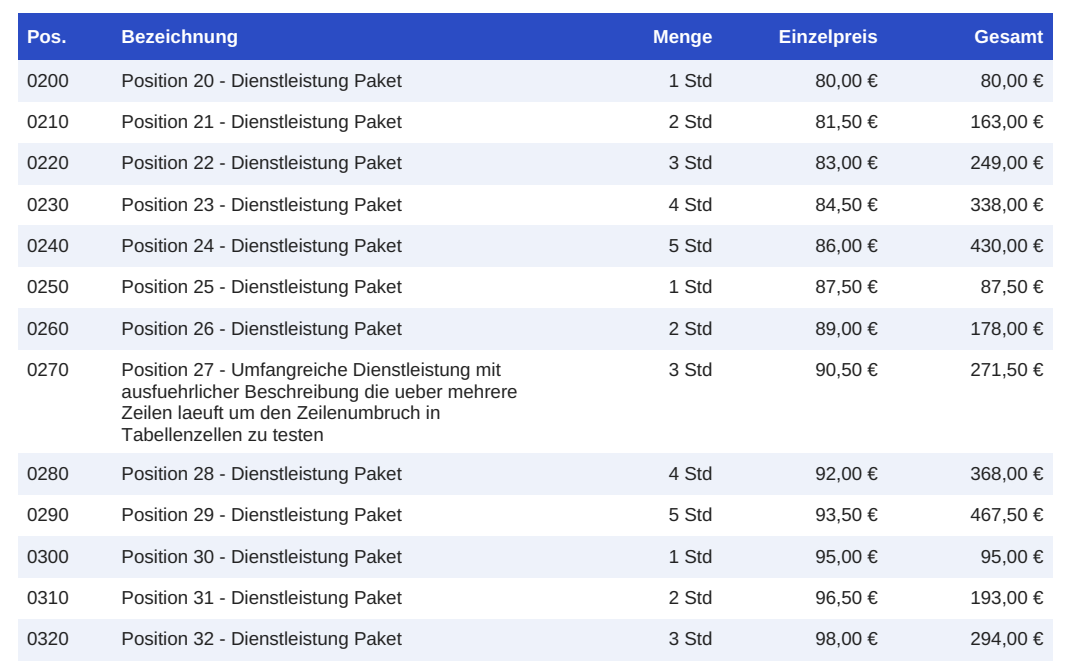
- 1Die Kopfzeile steht auch auf dieser Folgeseite.
- 2Das Zeilen-Zebra färbt jede zweite Zeile und läuft über alle Seiten weiter.
- 3Eine Zeile wird so hoch wie ihr Inhalt: Die Bezeichnung dieser Zeile läuft über vier Textzeilen.
- Beginn: Passt nicht einmal die Kopfzeile in den Rest des Blatts, beginnt die Tabelle auf dem nächsten Blatt (siehe auch An der Blattkante: Was an der Blattkante geschieht).
- Kopf auf Folgeseiten: Ob er sich wiederholt und wann er mit der ersten Zeile wandert, steht unter Kopf auf Folgeseiten.
- Objekte darunter: Wie Objekte unter der Tabelle reagieren, wenn sie wächst, legt deren Positionsverhalten fest; mit »Fließend« rücken sie mit (siehe Positionsverhalten: Fließend).
- Zebra und Ecken: Das Zeilen-Zebra läuft über alle Seiten fort. Runde Ecken gibt es nur, wenn die ganze Tabelle auf eine Seite passt (siehe Datentabellen: Reiter »Allgemein«: Rahmen, Ecken, Hilfslinien, Sichtbarkeit).
- Tabelle in einer Gruppe oder Zelle: Sie hat keinen eigenen Umbruch, siehe Tabellen in Gruppen und Zellen.
Kopf auf Folgeseiten
»Kopfzeile auf Folgeseiten wiederholen« setzt den Kopf auf jede Seite, über die die Tabelle läuft; die Vorgabe für alle Tabellen steht in den Vorlageneinstellungen, Reiter »Seite«, Abschnitt »Tabellen«. Haben Sie den Haken an der Tabelle einmal geklickt, folgt sie dieser Vorgabe nicht mehr (siehe Datentabellen: Abschnitt »Kopfzeile«). Wo der Kopf steht, wenn die erste Zeile nicht mehr unter ihn passt: Er bleibt nicht allein am Seitenende zurück, ob der Haken an ist oder aus. Er wandert mit der ersten Zeile auf die nächste Seite, und die Tabelle beginnt dort:
- Muss die erste Zeile ganz auf die nächste Seite, nimmt sie den Kopf mit.
- Ist die erste Zeile höher als eine Seite und bleiben unter dem Kopf weniger als 6 mm oder passt nicht einmal ihr erstes Stück, etwa ein Bild oben in der Zelle, in den Rest, beginnt sie auf der nächsten Seite, und der Kopf wandert mit.
- Ist »Zeile beim Seitenumbruch zusammenhalten« aus und passt unter den Kopf nicht einmal die erste Textzeile, wandert er ebenso mit.
- Ausnahme, wenn »Kopfzeile auf Folgeseiten wiederholen« aus ist: Hat der Anfang der ersten Zeile drüben nur ohne Kopf Platz, bleibt der Kopf zurück, damit nichts gekürzt wird. Steht außer der Tabelle nichts auf dem Blatt, trägt es dann außer dem Kopf der Tabelle nur noch die Kopf- und Fußzeile des Dokuments.
- Steht die Tabelle in einer Gruppe oder in einer Zelle einer anderen Tabelle, wiederholt sich ihr Kopf nie, gleich wie der Haken steht. Muss ihr Behälter an der Seitengrenze geteilt werden, wandert der Kopf ebenso mit der ersten Zeile; er bleibt nur zurück, wenn der Anfang der ersten Zeile drüben nur ohne Kopf Platz hätte (siehe Tabellen in Gruppen und Zellen).
Wie die Entwurfsfläche den Kopf einer freien Tabelle auf der Folgeseite zeigt, steht unter Freie Tabellen: Über das Seitenende hinaus.
Zeile zusammenhalten oder teilen
Was mit einer Zeile geschieht, die am Seitenende nicht mehr ganz passt, entscheidet »Zeile beim Seitenumbruch zusammenhalten« im Abschnitt »Stil«. Dieser Haken gehört nur zur Tabelle; Texte und Gruppen haben einen eigenen (siehe Der Haken »Beim Seitenumbruch zusammenhalten«); was an der Blattkante mit welchem Objekt geschieht, zeigt Was an der Blattkante geschieht.
| Einstellung | Was im PDF geschieht |
|---|---|
| An (Vorgabe) | Eine Datenzeile wird nie in der Mitte getrennt. Passt sie nicht mehr, rutscht sie ganz auf die nächste Seite; mit Zusatzreihen der ganze Datensatz. Nur eine Zeile, die höher ist als eine ganze Seite, wird trotzdem geteilt: Sie beginnt im Rest der Seite und läuft auf den nächsten weiter. Passt in diesen Rest nicht einmal ihr erstes Stück, etwa ein Bild oben in der Zelle, beginnt sie auf dem nächsten Blatt. Ist das die erste Zeile der Tabelle, wandert der Kopf mit. |
| Aus | Die Zeile darf am Seitenende umbrechen, ebenso vor einem Bereich, der sich auf jeder Seite wiederholt und mitten auf der Seite steht. Sie wird Textzeile für Textzeile über alle Spalten verteilt; jedes Stück hat seinen eigenen Innenabstand und ist so hoch wie seine höchste Spalte. Jede Zeile ist mindestens so hoch wie die Mindest-Zeilenhöhe. Runde Ecken entfallen (siehe Datentabellen: Reiter »Allgemein«: Rahmen, Ecken, Hilfslinien, Sichtbarkeit). |
| Aus, mit fester Zeilenhöhe | Jede Spalte zeigt so viele Textzeilen, wie in ihre Zelle passen; was darüber hinausginge, fällt weg und wird gemeldet. Eine geteilte Zeile kann zusammen höher werden als die feste Höhe. |
| Freie Tabelle (immer an) | Jede Reihe bleibt im Druck ganz und rutscht, wenn sie nicht mehr passt, auf die nächste Seite. Nur eine Reihe, die höher ist als eine ganze Seite, wird über die Seiten verteilt. |
Der Haken wirkt nur bei einer Datentabelle direkt im Dokument; bei einer freien Tabelle ist er immer ausgegraut und angehakt. Hält der Druck jede Zeile ohnehin zusammen, ist er ausgegraut, zeigt »an«, und darunter steht der Grund, etwa »Ohne Wirkung: Der Druck hält hier jede Zeile immer zusammen — eine Spalte ist im Spaltendesigner gestaltet.« Das ist der Fall, wenn eine Spalte einen Spaltendesigner hat (auch eine Bildspalte) oder wenn die Tabelle verbundene Zellen oder Zusatzreihen hat oder keine Datenquelle. Bei einer freien Tabelle lautet der Grund »… die Tabelle hat keine Datenquelle (statische Reihen).«; weitere Gründe werden angehängt, etwa »die Tabelle hat verbundene Zellen«. Steht die Tabelle in einer Gruppe oder Zelle, ist der Haken ebenfalls ausgegraut, und als Grund steht dort »die Tabelle steht in einer Gruppe oder Zelle«. Über den Seitenumbruch entscheidet dann aber ihr Behälter: Die Tabelle hat keinen eigenen Umbruch, sie wandert mit ihm, und wird er über Seiten geteilt, wird sie mit geteilt (siehe Tabellen in Gruppen und Zellen). Ihre Einstellung bleibt gespeichert und gilt wieder, sobald der Grund wegfällt.
Achtung
Ist ein einzelnes Stück einer Zeile, eine Textzeile oder ein Bild, höher als der Platz auf der Seite, wird es in einem Stück gedruckt und ragt unten hinaus. Überdeckt es dabei eine Fußzeile, die sich auf jeder Seite wiederholt, meldet das Dokument eine Warnung. Ein Rechteck, der Hintergrund einer Gruppe oder eine Linie, die höher sind als der Platz, werden dagegen auf ihn gekürzt; das Dokument meldet, wie viele Millimeter fehlen.
- Ohne Spalten: Eine Tabelle ohne jede Spalte druckt nichts; das Dokument meldet es.
- Zeilenquelle nicht gefunden: Findet der Druck die Zeilenquelle nicht oder ist sie keine Liste, steht nur die Kopfzeile, und das Dokument meldet es (siehe Probleme und Meldungen).
Die freie Tabelle im PDF: Höhe, Daten und Farben
Dieser Abschnitt gilt für die freie Tabelle. Für die Datentabelle stehen Zeilenhöhe, Zebra und Kopf-Hintergrund bei den Eigenschaften der Tabelle (siehe Datentabellen: Reiter »Allgemein«: Abschnitt »Zellen« und Datentabellen: Reiter »Allgemein«: Abschnitt »Stil«).
Wie hoch eine Reihe wird
Jede Reihe ist mindestens so hoch wie ihre eigene gezogene Höhe oder, wenn sie keine hat, wie die »Mindest-Zeilenhöhe (mm)« der Tabelle. Braucht der höchste Inhalt einer ihrer Zellen samt Innenabstand oben und unten mehr, wird sie so hoch wie er. Verdeckte Zellen einer Verbindung zählen dabei nicht mit, ein »Zeilenabstand« der Tabelle ist eingerechnet.
- Ist die Zeilenhöhe fest, ist keine Reihe höher. Was darüber hinausragt, schneidet das PDF an der Unterkante der Reihe abzüglich des Innenabstands ab, und beim Erzeugen erscheint je Reihe und Spalte eine Meldung (»… the row height is fixed, so … mm of the cell content was not printed …«, siehe Probleme und Meldungen: Tabellen). Hat eine Zelle eine feste Höhe, schneiden PDF und Entwurfsfläche ihren Inhalt an dieser Höhe ab. Alle Stellen, an denen das PDF abschneidet, stehen unter Wo das PDF wirklich abschneidet.
- Ein Text mit fester Höhe in einer Zelle wird im Entwurf abgeschnitten. Wachsen Zelle und Reihe mit, druckt das PDF ihn ganz, und die Reihe wächst mit (siehe Texte: Breite und Höhe). Hat die Reihe eine feste Zeilenhöhe oder die Zelle eine feste Höhe, schneidet das PDF ihn dort ab.
- »Senkrecht ausrichten« verteilt den freien Platz einer hohen Reihe: Bei »Mittig« rückt der Inhalt um die Hälfte nach unten, bei »Unten« ganz.
Daten, Farben und Linien
- Felder in den Zellen werden mit dem Datensatz gefüllt, in dem die Tabelle steht: auf dem Blatt mit dem Hauptdatensatz, in der Zeile einer Datentabelle mit dieser Zeile. Voll-Vorschau und PDF zeigen die Werte des Beispiel-Datensatzes bzw. des echten Datensatzes (siehe Quellen und Beziehungen: Beispiel-Datensatz).
- Reihenfolge der Schichten, von unten nach oben: Zebra der Reihen, Zebra der Spalten, Hintergrund der einzelnen Zelle, Rahmen der Zelle und grauer Strich, zuletzt der Inhalt. Halbdurchsichtige Farben mischen sich.
Was ändert sich im Dokument?
Auf der Entwurfsfläche
Eine Datentabelle zeigt die Kopfzeile und eine Musterzeile; Zeilen-Zebra, Seitenumbrüche und wiederholte Köpfe fehlen. Eine freie Tabelle zeigt alle Reihen, bei einer Tabelle direkt auf dem Blatt auch die Folgeseiten mit dem wiederholten Kopf. Felder stehen als blaue Marken mit ihrem Namen. Eine verbundene Zelle zeigt ihren Inhalt über die ganze Breite. Hat eine Zelle eine feste Höhe, schneidet die Fläche an derselben Kante ab wie das PDF und zieht dort eine gestrichelte orange Linie; nur im Zell-Designer steht der Inhalt weiter ganz da. Die Fenster zum Gestalten, die Leisten und die Markierungen gehören nur zum Designer. Sichtbarkeitsregeln wirken hier nicht (siehe Sichtbarkeit: Was ändert sich im Dokument?).
Im PDF
Eine Tabelle direkt im Dokument läuft über so viele Seiten, wie ihre Zeilen oder Reihen brauchen. Der Kopf steht auf jeder Folgeseite, wenn »Kopfzeile auf Folgeseiten wiederholen« an ist. Muss schon die erste Zeile auf die nächste Seite, nimmt sie den Kopf mit, ob der Haken an ist oder aus (die Ausnahme steht unter Kopf auf Folgeseiten). Eine Zeile, die zusammengehalten wird, bleibt ganz und rutscht auf die nächste Seite, wenn sie nicht mehr passt; nur eine Zeile, die höher ist als eine ganze Seite, wird geteilt. Eine feste Zeilen- oder Zellhöhe schneidet ab, was nicht hineinpasst, und das Dokument meldet es. Eine Tabelle in einer Gruppe oder Zelle hat keinen eigenen Seitenumbruch; wird ihr Behälter geteilt, bleibt ihr Kopf nicht allein am Seitenende. Wie es wirklich aussieht, zeigt vorher die Voll-Vorschau.