
Schriften und Bilder
Kurz gesagt
Die Schrift »Arimo« ist dabei. Ihr Logo und weitere Schriften laden Sie einmal hoch, danach stehen sie in allen Vorlagen zur Verfügung. Laden Sie Ihr Logo mit dem Kurznamen logo_full hoch, steht es in jeder neuen Vorlage gleich oben im Kopf. Wie das Hochladen geht, steht auf der Seite Bilder-Ablage und Schriftarten; hier steht, was nur Administratoren tun: das Logo, das Löschen und Ersetzen von Bildern in Dynamics und die Einstellung für scharfe Bilder aus Datensätzen.
Logo und Bilder hochladen
Hochgeladen wird im Designer, in der Bildwahl unter »Festes Bild« und »Neues Bild hochladen«. Die einzelnen Schritte, alle Felder und Prüfmeldungen des Formulars und die erlaubten Formate beschreibt Bilder-Ablage und Schriftarten: Ein neues Bild hochladen. Name und Kurzname schlägt der Designer vor; den Kurznamen können Sie ändern.
Tipp
Neue Vorlagen tragen oben im Kopf das Bild mit dem Kurznamen logo_full. Laden Sie Ihr Firmenlogo unter genau diesem Kurznamen hoch, erscheint es dort ohne weiteren Handgriff. Gibt es den Kurznamen schon, weist der Designer das Hochladen ab. Die Datei eines vorhandenen Bildes lässt sich in der App »Smart Templates« unter »Bild-Assets« nicht ersetzen: Löschen Sie dort das alte Bild, öffnen Sie den Designer neu und laden Sie das neue unter demselben Kurznamen hoch.
Gut zu wissen
Bilder löschen Sie nicht im Designer, sondern in der App »Smart Templates« unter »Bild-Assets«. Was gilt, wenn zwei Bilder denselben Kurznamen haben, steht unter Bilder-Ablage und Schriftarten: Die Bilder-Ablage.
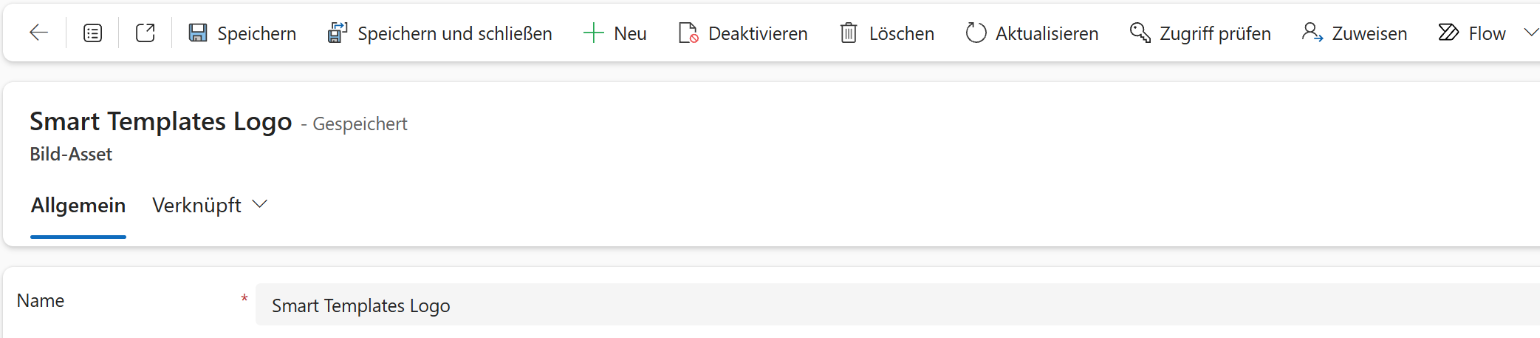
- 1»Löschen«: Hier löschen Sie das Bild. Im Designer geht das nicht.
- 2»Name«: der Name des Bildes. Hier lässt er sich ändern.
Schriften bereitstellen
Die Schrift »Arimo« bringt die Lösung mit. Weitere Schriften laden Anwender im Designer hoch, in den »Vorlageneinstellungen«, Reiter »Schrift«, mit »⚙ Schriftarten verwalten«. Die Schritte und jeden Knopf des Fensters, auch zum Ersetzen, Herunterladen und Löschen von Schriften, beschreibt Bilder-Ablage und Schriftarten: Das Fenster »Schriftarten verwalten«. Was gedruckt wird, wenn eine Schrift oder ein Schnitt fehlt, und was das Dokument dann meldet, steht unter Vorlageneinstellungen: Standardschrift.
Bilder aus Datensätzen
Bilder können auch aus einem Feld eines Datensatzes kommen, etwa ein Produktfoto. Speichert das Bildfeld in Dynamics nur ein Vorschaubild, druckt Smart Templates auch nur dieses, in kleiner Auflösung. Für scharfe Bilder schalten Sie in Power Apps an der Bildspalte der Tabelle die Einstellung ein, die vollständige Bilder speichert (der Designer nennt sie »Can store full images«). Bilder, die vorher hochgeladen wurden, bleiben klein; laden Sie sie neu hoch.
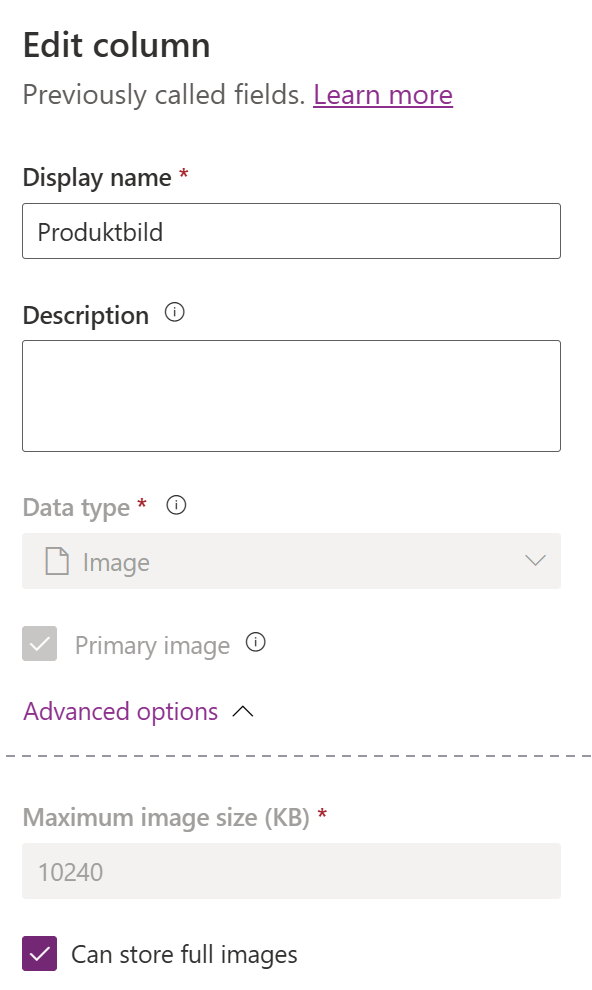
- 1Der Datentyp »Image«: Die Einstellung gibt es nur an Bildspalten.
- 2»Advanced options« aufklappen; zugeklappt ist die Einstellung nicht zu sehen.
- 3»Can store full images« angekreuzt: Dynamics speichert das ganze Bild, nicht nur das kleine Vorschaubild. Danach mit »Save« speichern.
Am Bild muss die Qualität »Originalqualität (empfohlen)« eingestellt sein. Das ist die Vorgabe und dieselbe Einstellung, die Sie beim Wählen des Bildfeldes mit »Großes Bild (empfohlen)« treffen (siehe Bilder: Qualität).
Druckt Smart Templates trotzdem nur das Vorschaubild, meldet es das in der Regel zum Beleg. Welche Meldung wann erscheint, was ein Button in Dynamics davon zeigt und was geschieht, wenn am Bild keine Tabelle hinterlegt ist, steht unter Bilder: Qualität.