
Positionsverhalten
Kurz gesagt
Das Positionsverhalten legt fest, wie ein Objekt reagiert, wenn im Beleg über ihm etwas wächst. »Fließend bei Berührung« weicht nur nach unten aus, wenn es sonst überlagert würde, »Fließend« hält den gezeichneten Abstand zum Objekt darüber, »Feste Position« bleibt genau stehen. Welches Verhalten ein Objekt am Anfang hat, hängt von seiner Art, seiner Lage und dem Weg ab, auf dem es entstanden ist; die Tabellen dazu stehen auf dieser Seite. Dazu kommen zwei Zusatzeinstellungen: »Mitwandern« für eine Beschriftung auf einem größeren Objekt und der »Mindestabstand nach oben (mm)«. Die Seiten zu Texten, Bildern, Formen, Gruppen und Tabellen nennen nur ihren Anfangswert und das, was bei ihnen anders ist.
Die drei Möglichkeiten
Im Entwurf steht jedes Objekt dort, wo Sie es hingezogen haben. Im Beleg werden Texte länger, und Tabellen bekommen mehr Zeilen. Wie ein Objekt darauf reagiert, legt die Liste »Verhalten« im Abschnitt »Positionsverhalten« fest. Sie hat ein ⓘ.
- Direkt im Dokument steht der Abschnitt im Reiter »Position & Größe«.
- Bei Text, Bild, Codes und Formen in einer Gruppe oder Zelle steht er weiter unten in der Liste.
- Gruppen und Tabellen haben ihn in jeder Lage im Reiter »Position & Größe«.
- Kein Positionsverhalten haben Kopf- und Fußzeilen und eine Tabelle, die sich auf jeder Seite wiederholt, denn sie stehen auf jeder Seite fest; sie haben nur die Anordnung. Außerdem fehlt es beim Seitenumbruch und bei einer Gruppe in einer Gruppe, solange Sie sie im Gruppen-Designer geöffnet haben.
| Verhalten | Was geschieht | Gut für |
|---|---|---|
| »Fließend bei Berührung« | Das Objekt bleibt an seiner Stelle und weicht nur nach unten aus, wenn ein anderes es sonst überlagern würde. | die meisten Objekte; Vorgabe direkt im Dokument |
| »Fließend« | Das Objekt hält den Abstand, den Sie zum Objekt darüber gezeichnet haben. Wächst das Objekt darüber um 10 mm, rückt es um genau 10 mm nach unten, auch über einen Seitenwechsel hinweg. Nach oben rückt es nie. | alles unter einer Positionstabelle, etwa die Summen |
| »Feste Position« | Das Objekt bleibt genau an seiner Stelle, auch dort, wo eine Kopf- oder Fußzeile steht. Andere Objekte dürfen es überlagern; was oben liegt, bestimmt die Anordnung. | Hintergründe, Stempel, Falzmarken; die Lage in einer Gruppe |
Unter der Liste erklärt ein Satz die gewählte Möglichkeit, bei »Fließend« zum Beispiel: »Fließt immer mit: wird ein Objekt darüber höher, rückt dieses mit nach unten, damit die Abstände gleich bleiben. Wiederholende Bereiche (Kopf/Fuß) schieben es darunter.«

Auf der Entwurfsfläche steht jedes Objekt an seiner gezeichneten Stelle. Wie Objekte im Beleg ausweichen und nachrücken, zeigt erst die »Voll-Vorschau« (siehe Vorschau). Nur ein Objekt, das wegen der Blattkante auf das nächste Blatt wandert, zeigt die Fläche dort oben, wie im Druck. Eine Ausnahme gilt, wenn es im Druck nur wegen eines knappen Rests ganz auf das nächste Blatt rückt, etwa weil unten weniger als 6 mm frei bleiben: Dann zeigt die Fläche es noch auf dem alten Blatt. Was an der Blattkante genau geschieht und was die Fläche dazu zeigt, steht unter An der Blattkante und An der Blattkante: Was die Entwurfsfläche zeigt.
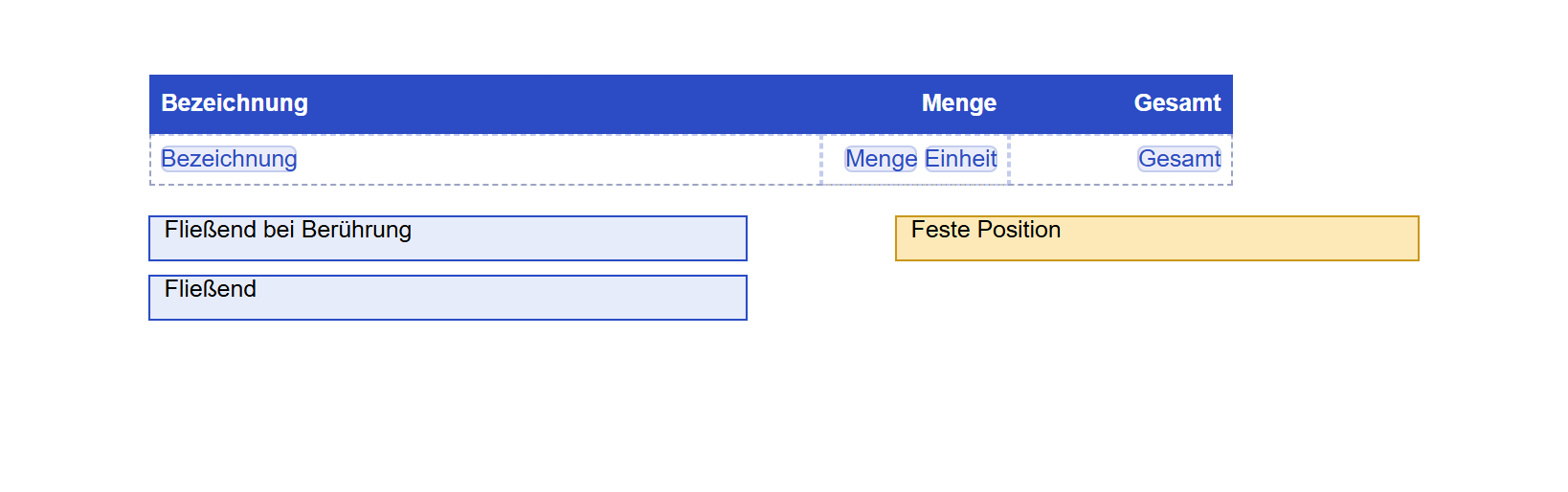
- 1Die Datentabelle ist hier mit einer Beispielzeile gezeichnet.
- 2»Fließend bei Berührung«: gezeichnet direkt unter der Tabelle.
- 3»Fließend«: gezeichnet mit etwas Abstand unter dem ersten Kasten und damit auch mit Abstand zur Tabelle.
- 4»Feste Position«: gezeichnet neben den anderen, auf der Höhe des ersten Kastens.
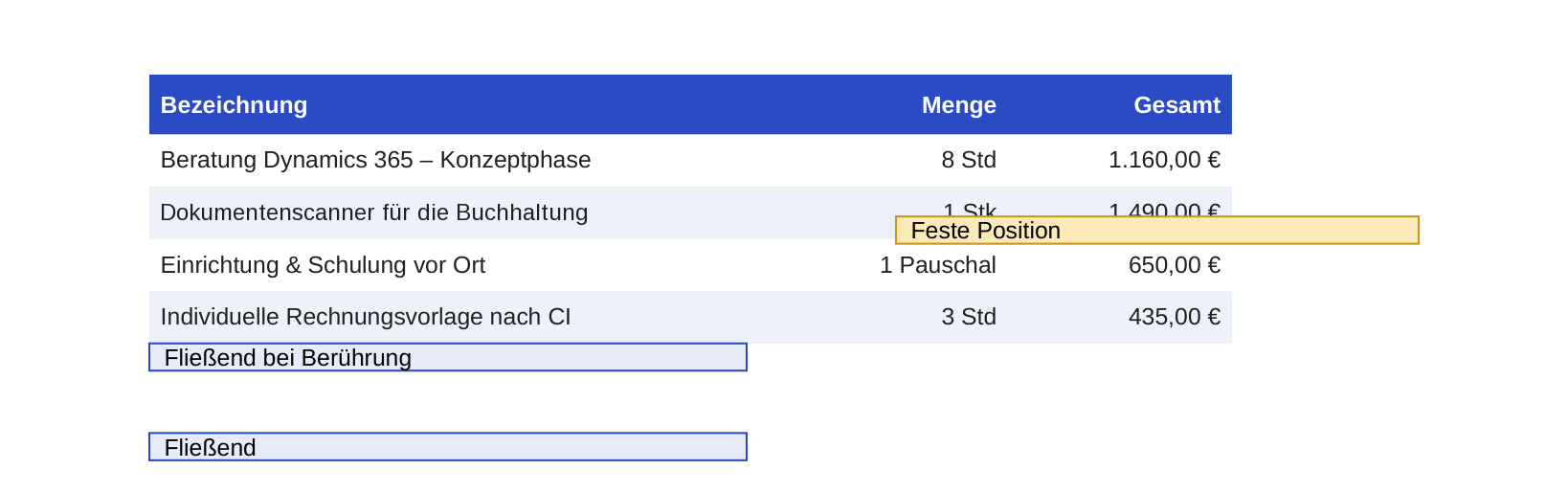
- 1Die Tabelle hat jetzt alle vier Zeilen.
- 2»Fließend bei Berührung«: weicht aus und setzt sich direkt unter die Tabelle.
- 3»Fließend«: rückt mit der wachsenden Tabelle nach unten und hält den gezeichneten Abstand zu ihr.
- 4»Feste Position«: bleibt genau dort stehen und überdeckt die Tabelle.
Fließend bei Berührung
Das Objekt bleibt, wo Sie es gezeichnet haben, solange nichts hineinwächst. Wächst ein Objekt darüber so weit, dass es sich mit diesem überlagern würde, rückt es nach unten und setzt sich unmittelbar darunter. Als Luft bleibt dann der »Mindestabstand nach oben (mm)«; in einer Gruppe zählt der größere von zwei Werten (siehe Welcher Abstand gilt wo). Der gezeichnete Abstand darf dabei schrumpfen, anders als bei »Fließend«.
Ein Objekt weicht nur dem aus, was wirklich über ihm steht und sich waagerecht um mehr als 1 mm mit ihm überschneidet. Unter einem Text mit automatischer Höhe ist »Fließend bei Berührung« die richtige Wahl; den Grund nennt Fließend unter einem Text mit automatischer Höhe.
Fließend
Das Objekt hält den Abstand, den Sie zum Objekt darüber gezeichnet haben. Es rückt genau um das Wachstum des Objekts darüber nach unten und nie nach oben; eine bewusst groß gezeichnete Lücke bleibt groß. Kopf- und Fußzeilen schieben es darunter. Es folgt nur dem, was wirklich über ihm steht; was bloß daneben liegt, schiebt es nicht. Muss das Objekt darüber selbst ausweichen, rückt es mit.
Über seine gezeichnete Lage steigt ein Objekt auf »Fließend« auch dann nicht, wenn das Objekt darüber im Beleg kleiner ausfällt als im Entwurf oder ganz fehlt, etwa ein Bild aus den Daten, das ein Datensatz nicht hat (siehe Bilder: Wenn kein Bild da ist, der Platz darunter).
Damit ein Objekt auf »Fließend« nachrückt, braucht das Objekt darüber eine gezeichnete Unterkante, an der sich das Wachstum messen lässt:
- Bei einer Datentabelle zählen die Kopfzeile und eine Datenzeile als gezeichnet. Jede weitere Zeile, ein Text, der in einer Zelle umbricht, und ein Foto, das erst mit den Daten kommt, sind Wachstum.
- Eine Gruppe mit eingetragener Höhe bringt ihre Unterkante mit, auch wenn die Höhe bei »Höhe automatisch (an Inhalt anpassen)« nur als Mindesthöhe dient. Ebenso ein Text ohne automatische Höhe. Eine neue Gruppe bringt ihre Höhe schon mit.
- Eine Tabelle ohne Datenquelle hat keine solche gezeichnete Unterkante. Werden ihre Zellen mit den echten Daten höher, zählt das nicht als Wachstum: Ein Objekt auf »Fließend« darunter rückt nicht um diesen Betrag nach, sondern nur so weit, dass es nicht überlappt.
- Unter einem Text mit automatischer Höhe lässt sich das Wachstum nicht messen; der gezeichnete Abstand wird dort nicht gehalten. Was Sie dort tun, steht im nächsten Abschnitt.
Liegt das Objekt im Entwurf erst auf einem späteren Blatt und reicht das wachsende Objekt darüber bis dorthin, gibt es über die Blattgrenze keinen gezeichneten Abstand: Es beginnt dann direkt unter dessen Ende.
Den »Mindestabstand nach oben (mm)« beachtet »Fließend« direkt im Dokument nicht; in einer Gruppe gilt er als Untergrenze (siehe Welcher Abstand gilt wo).
Fließend unter einem Text mit automatischer Höhe
Ein Text mit »Höhe automatisch (an Inhalt anpassen)« hat keine gezeichnete Unterkante, an der sich sein Wachstum messen ließe. Ein Objekt auf »Fließend« unter einem solchen Text hält deshalb den gezeichneten Abstand nicht. Sie haben zwei Möglichkeiten:
- Nehmen Sie beim Objekt darunter »Fließend bei Berührung«. Es weicht dem wachsenden Text aus und setzt sich unter ihn. Das ist die richtige Wahl, wenn es genügt, dass sich nichts überlagert.
- Soll das Objekt darunter den gezeichneten Abstand halten, schalten Sie beim Text darüber »Höhe automatisch« aus. Dann zählt die eingetragene Höhe als gezeichnete Unterkante, von der aus das Objekt darunter nachrückt. Bei fester Höhe sehen Entwurf und PDF verschieden aus, sobald mehr Text hineinkommt, als in den Kasten passt; Einzelheiten stehen unter Texte: Breite und Höhe.
Feste Position
Das Objekt bleibt immer genau an seiner Stelle, gleich was darüber wächst. Fließende Objekte weichen ihm nicht aus: Wächst darüber etwas, überdeckt es das feste Objekt oder wird von ihm überdeckt. Welches oben liegt, bestimmt der Vordergrund-Rang.
- Es wird auch dort gedruckt, wo eine Kopf- oder Fußzeile steht. Ohne eigenen Vordergrund-Rang liegt die Kopf- oder Fußzeile im Druck darüber und kann es verdecken (siehe Der Vordergrund-Rang). Die Entwurfsfläche zeigt die Überschneidung mit einem orangen Rahmen und dem Zeichen ⚠ (siehe Markierungen und Warnzeichen auf der Fläche).
- An der Blattkante wird es nie geteilt. Es ragt in den unteren Seitenrand; was über die Papierkante hinausragt, fehlt im PDF, und das Dokument meldet es (siehe An der Blattkante). Ein Code wird dabei nie abgeschnitten: Reicht er über die Papierkante, fehlt er ganz, und bei einem GiroCode entsteht der Beleg nicht (siehe Barcode, QR-Code und GiroCode: Blattkante und feste Unterkante).
- Gedreht hält es direkt im Dokument keinen Platz frei (siehe Drehung).
- In einer Gruppe oder Zelle ist es die Vorgabe für Text, Bild, Codes und Formen ohne eigene Einstellung.
Eine Tabelle macht eine Ausnahme: Mit »Feste Position« beginnt sie genau an der gezeichneten Stelle, verhält sich danach aber wie jede Tabelle, und fließende Objekte darunter weichen ihr aus, statt sie zu überlagern (siehe Datentabellen: Reiter »Position & Größe«).
Mitwandern
Liegt ein Objekt auf einem größeren, etwa eine Beschriftung auf einem farbigen Kasten, gehören beide zusammen. Beim Erzeugen des Belegs wandert es mit dem Objekt darunter mit und behält genau den gezeichneten Abstand, auch wenn das untere Objekt auf das nächste Blatt umbricht.
| Einstellung | Was sie bewirkt | Vorgabe |
|---|---|---|
| »Mit dem Objekt darunter mitwandern« (unter der Beschriftung »Mitwandern« mit ⓘ) | An: Das Objekt wandert mit dem Objekt darunter mit. Aus: Es fließt eigenständig und wird wie eine gewöhnliche Überlagerung unter das andere Objekt geschoben; die Beschriftung säße dann unter dem Kasten statt darauf. | an |
- Wo: nur bei Text, Bild, Codes, Formen und Gruppen direkt im Dokument, unter der Liste »Verhalten«. Nicht bei »Feste Position«, nicht bei Tabellen und nicht in Gruppen oder Zellen.
- Wann es greift: ab einer Überdeckung von 20 % der eigenen Fläche, gerechnet mit dem Kasten des Objekts. Maßgeblich ist die Lage im Entwurf. Ein Objekt, das ein Text mit automatischer Höhe erst mit den echten Daten überdeckt, wandert nicht mit, sondern folgt seinem eigenen Positionsverhalten.
- Nicht beteiligt sind Kopf- und Fußzeilen und andere Bereiche, die sich auf jeder Seite wiederholen, Tabellen, ganzflächige Hintergründe und Objekte mit »Feste Position«. Ein Objekt, das höher ist als 90 % des Blatts, trägt nichts; wird ein Text erst mit den Daten so hoch, meldet das Dokument es beim Erzeugen.
- Nur eine Ebene: Ein Objekt, das selbst mitwandert, trägt nichts. Liegt eine Beschriftung auf einem Kasten, der seinerseits auf einem größeren Kasten mitwandert, wandert die Beschriftung nicht mit, und das Zeichen ⇕ fehlt an ihr.
- Auf der Fläche zeigt ein blaues Zeichen ⇕ an der rechten oberen Ecke, dass das Objekt mitwandert (siehe Markierungen und Warnzeichen auf der Fläche).
- Im PDF hängt das Objekt mit dem gezeichneten Versatz an seinem Träger, liegt über ihm und wird nicht weggedrückt. Was im Entwurf unter ihm liegt, richtet sich nach ihm wie nach jedem anderen Objekt darüber.
Mindestabstand nach oben
| Einstellung | Was sie bewirkt | Vorgabe |
|---|---|---|
| »Mindestabstand nach oben (mm)« | Hält über dem Objekt mindestens diesen Abstand frei. Rückt das Objekt nach unten, bleibt der Abstand als Puffer erhalten. Er ist eine Untergrenze, kein Aufschlag. 0 heißt: kein Mindestabstand. | leer (0) |
Das Feld steht unter dem Satz zum Verhalten. Bei »Feste Position« fehlt es. Was es bewirkt, hängt vom Verhalten und von der Lage des Objekts ab.
Welcher Abstand gilt wo
Abstände werden nie addiert: Es gilt immer der größere von zwei Werten. In einer Gruppe oder Zelle kommt neben dem Mindestabstand ein zweiter Wert vor, der »Abstand zwischen Objekten (mm)«. Sie stellen ihn an der Gruppe oder Zelle selbst ein, nicht am einzelnen Objekt darin.
| Verhalten | Direkt im Dokument | In einer Gruppe oder Zelle |
|---|---|---|
| »Fließend bei Berührung« | Der Mindestabstand bleibt als Luft zum Objekt darüber und zum Anfang des Blatts. Der gezeichnete Abstand darf schrumpfen. | Zwischen zwei Objekten gilt der größere von zwei Werten: der Mindestabstand des Objekts oder der Abstand zwischen Objekten der Gruppe oder Zelle. Zum oberen Rand der Gruppe zählt der Mindestabstand. |
| »Fließend« | Ohne Wirkung. Es zählt allein der Abstand, den Sie gezeichnet haben. | Es gilt der größere von zwei Abständen: der gezeichnete oder der Mindestabstand des Objekts. Der Abstand zwischen Objekten wirkt hier nicht. |
| »Feste Position« | Das Feld fehlt. Das Objekt hält keinen Abstand, und andere halten keinen Abstand zu ihm. | Das Feld fehlt. Der Abstand zwischen Objekten wirkt für dieses Objekt nicht. |
Ein Beispiel: Bei 3 mm Mindestabstand und 2 mm Abstand zwischen Objekten bleiben bei »Fließend bei Berührung« in einer Gruppe 3 mm Luft, nicht 5 mm.
Bei »Fließend« direkt im Dokument ist das Feld ausgegraut. Der Mauszeiger sagt »Bei »Fließend« ohne Wirkung: dort zählt der Abstand, den Sie gezeichnet haben.«, und darunter steht »Bei »Fließend« ohne Wirkung — gehalten wird der Abstand, den Sie gezeichnet haben. Brauchen Sie eine feste Mindest-Luft, nehmen Sie »Fließend bei Berührung«.« In einer Gruppe oder Zelle bleibt das Feld auch bei »Fließend« bedienbar und wirkt dort.
Der »Abstand zwischen Objekten (mm)« ist eine Einstellung der Gruppe oder Zelle selbst. Er wirkt nur nach innen, nicht auf die Lage der Gruppe; Abstand über der Gruppe ist deren Mindestabstand nach oben. Das Feld beschreibt Gruppen: Reiter »Position & Größe«.
Beim Umschalten auf Fließend
Beim Umschalten auf »Fließend« ändert der Designer den Wert selbst:
- Direkt im Dokument löscht er einen eingetragenen Mindestabstand und meldet: »»Mindestabstand nach oben« gilt bei »Fließend« nicht — dort zählt der Abstand, den Sie gezeichnet haben. Der alte Wert (… mm) wurde entfernt.«
- In einer Gruppe trägt er den gezeichneten Abstand zum Objekt darüber als Mindestabstand ein, auf 0,5 mm gerundet. Bei einer Tabelle in einer Gruppe geschieht das nicht.
Was mit dem Mindestabstand geschieht, wenn ein Objekt in eine Gruppe oder aus ihr heraus wechselt, steht unter Was sich beim Hineinziehen und Herausholen ändert.
Welches Verhalten ein Objekt hat
Mit »(Standard)« kennzeichnet die Liste, was für ein Objekt ohne eigene Einstellung gilt. Das hängt von der Objektart und der Lage ab:
| Objekt | Direkt im Dokument | In einer Gruppe oder Zelle |
|---|---|---|
| Text, Bild, Codes, Formen | »Fließend bei Berührung (Standard)« | »Feste Position (Standard)« |
| Gruppen und Tabellen | »Fließend bei Berührung (Standard)« | »Fließend bei Berührung (Standard)«, also in jeder Lage |
Welches Verhalten ein Objekt tatsächlich hat, hängt davon ab, wie es entstanden ist und welche Wege es seitdem genommen hat. Die beiden folgenden Tabellen nennen es für jeden Weg.
Womit ein neues Objekt beginnt
| Objekt | Wie es entsteht | Verhalten am Anfang |
|---|---|---|
| Text | Der Knopf »Text« im Menüband, per Klick oder Ziehen, auf dem Blatt, in einer Gruppe oder in einer Zelle, auch in den Menübändern der Designer | »Fließend bei Berührung«. In einer Gruppe oder Zelle weicht das vom Standard ab: Dort steht »(Standard)« bei »Feste Position«. Mehr unter Texte: Einen Text einfügen. |
| Text | Ein Feld aus dem Bereich »Daten«, das Sie auf eine freie Stelle des Blatts ziehen | »Fließend bei Berührung« |
| Text | Ein Feld aus dem Bereich »Daten«, das Sie auf eine Gruppe oder in eine Tabellenzelle ziehen, und ein Text, den der Designer selbst für eine Tabellenzelle anlegt, etwa bei »Spalten wählen« | »Feste Position«, also der Standard. Mehr unter Texte: Ein Feld aufs Blatt ziehen. |
| Bild | Der Knopf »Bild« im Menüband, auch in den Menübändern der Designer | »Fließend bei Berührung«. In einer Gruppe oder Zelle weicht das vom Standard ab: Dort steht »(Standard)« bei »Feste Position«. |
| Bild | Ein Bild- oder Dateifeld, das Sie auf das Blatt oder auf eine Gruppe ziehen | »Fließend bei Berührung« |
| Bild | Ein Bild- oder Dateifeld, das Sie in eine Tabellenzelle ziehen, oder eine Bildspalte aus »Spalten wählen« | »Feste Position«. Die Größen je Weg stehen unter Bilder: Womit ein neues Bild beginnt. |
| Code | Einer der drei Knöpfe im Abschnitt »Codes« im Menüband, auch in den Menübändern der Designer | »Fließend bei Berührung«. In einer Gruppe oder Zelle weicht das vom Standard ab: Dort steht »(Standard)« bei »Feste Position«. Die Größen je Knopf stehen unter Barcode, QR-Code und GiroCode: Womit ein neuer Code beginnt. |
| Form | Das Auswahlmenü der Formen, per Klick oder durch Ziehen einer Kachel, auf dem Blatt, in einer Gruppe oder in einer Zelle | »Fließend bei Berührung«. In einer Gruppe oder Zelle weicht das vom Standard ab: Dort steht »(Standard)« bei »Feste Position«. Mehr unter Formen: Vorgaben beim Anlegen. |
| Gruppe, Datentabelle, freie Tabelle | Der jeweilige Knopf im Menüband, per Klick oder Ziehen, auf dem Blatt wie in einer Gruppe oder Zelle | »Fließend bei Berührung«; das ist in jeder Lage auch der Standard. |
Was sich beim Hineinziehen und Herausholen ändert
Wechselt ein vorhandenes Objekt die Ebene, ändern sich je nach Weg sein Verhalten und sein Mindestabstand:
| Vorgang | Text, Bild, Formen | Gruppe, Tabelle | Mindestabstand nach oben |
|---|---|---|---|
| Ein Objekt vom Blatt in eine Gruppe ziehen | »Feste Position« | behält sein Verhalten | entfällt |
| Ein Objekt von einer Gruppe in eine andere ziehen, auch aus einer inneren Gruppe in die äußere | »Feste Position« | behält sein Verhalten | bleibt stehen; bei Text, Bild und Formen ausgeblendet (siehe unten) |
| Ein Objekt aus einer Gruppe auf das Blatt ziehen | die eigene Einstellung entfällt, es gilt »Fließend bei Berührung« | die eigene Einstellung entfällt, es gilt »Fließend bei Berührung« | entfällt |
| »⬆ Aus Gruppe rausholen«, die Gruppe steht direkt im Dokument | die eigene Einstellung entfällt, es gilt »Fließend bei Berührung« | die eigene Einstellung entfällt, es gilt »Fließend bei Berührung« | bleibt stehen und wirkt auf dem Blatt bei »Fließend bei Berührung« als Puffer nach oben; prüfen Sie das Feld danach |
| »⬆ Aus Gruppe rausholen«, die Gruppe steht in einer anderen Gruppe | bleibt | bleibt | bleibt stehen |
- Ziehen Sie Text, Bild oder Form in eine andere Gruppe, stehen sie danach auf »Feste Position«. Ein eingetragener Mindestabstand bleibt erhalten, ist aber ausgeblendet und wirkt nicht. Schalten Sie auf »Fließend bei Berührung« zurück, steht der alte Wert wieder im Feld und wirkt. Bei »Fließend« trägt der Designer dagegen den gezeichneten Abstand zum Objekt darüber ein; der alte Wert ist dann fort (siehe Beim Umschalten auf Fließend).
- Der Mindestabstand, der beim Herausholen stehen bleibt, kann auch der Wert sein, den der Designer beim Umschalten auf »Fließend« in der Gruppe selbst eingetragen hat.
- Mehrere markierte Objekte lassen sich nicht gemeinsam in eine andere Gruppe ziehen. Verschieben Sie sie gemeinsam auf dem Blatt oder in ihrer Gruppe, bleibt der Mindestabstand erhalten.
- Eine Kopie (Strg+C und Strg+V, Strg+D) behält das Verhalten des Originals.
- Wohin das Objekt kommt, was der Designer dabei anpasst und welche Meldungen er zeigt, steht unter Vorhandene Objekte hineinziehen und Objekte herausholen.
Gut zu wissen
Ältere Vorlagen können Objekte enthalten, die an einem anderen Objekt verankert sind. Eine Einstellung dafür gibt es nicht mehr; im Druck wirkt die Verankerung weiter. Sobald Sie das Positionsverhalten eines solchen Objekts ändern, ist sie aufgehoben.
Was bei einer Objektart anders ist
Alles auf dieser Seite gilt für jede Objektart, die ein Positionsverhalten hat. Die Seiten der Objektarten nennen nur ihren Anfangswert und das, was bei ihnen anders ist. Die Übersicht:
| Objekt | Was anders ist | Mehr dazu |
|---|---|---|
| Text | Unter einem Text mit automatischer Höhe lässt sich das Wachstum nicht messen. Bei fester Höhe zählt die eingetragene Höhe als gezeichnete Unterkante. Mitwandern gibt es nur bei einem Text direkt im Dokument. | Fließend unter einem Text mit automatischer Höhe, Texte: Breite und Höhe |
| Bild | Ein Bild wird nie geteilt. Statt des Hakens »Beim Seitenumbruch zusammenhalten« steht direkt im Dokument ein Hinweis. Fehlt das Bild im Datensatz, steigt ein fließendes Objekt darunter nie über seine gezeichnete Lage. | Der Hinweis statt des Hakens, Bilder: Wenn kein Bild da ist, der Platz darunter |
| Code | Ein Code wird nie geteilt, wie ein Bild. Statt des Hakens »Beim Seitenumbruch zusammenhalten« steht direkt im Dokument ein Hinweis. Ein leerer Code belegt bei »nichts drucken« keinen Platz: Ein fließendes Objekt darunter steigt seinetwegen nie über seine gezeichnete Lage. | Der Hinweis statt des Hakens, Barcode, QR-Code und GiroCode: Leer und ungültig |
| Form | Beim Mitwandern rechnet der Designer mit dem Kasten der Form, nicht mit ihrer sichtbaren Gestalt. | Formen: Was für Formen wie für alle Objekte gilt |
| Gruppe | In jeder Lage trägt »Fließend bei Berührung« den Zusatz »(Standard)«. Das Feld »Abstand zwischen Objekten (mm)« ist eine Einstellung der Gruppe, nicht der Objekte darin. Als Kopf- oder Fußzeile hat die Gruppe kein Positionsverhalten und kein Mitwandern. | Gruppen: Reiter »Position & Größe«, Kopf- und Fußzeile |
| Datentabelle | Es gibt kein Mitwandern. Mit »Feste Position« beginnt die Tabelle an der gezeichneten Stelle und bricht danach zeilenweise um. Eine Tabelle, die sich auf jeder Seite wiederholt, hat kein Positionsverhalten. | Datentabellen: Reiter »Position & Größe« |
| Freie Tabelle | Es gibt kein Mitwandern. Mit »Feste Position« beginnt die Tabelle an der gezeichneten Stelle und läuft danach Reihe für Reihe über die Seiten wie jede freie Tabelle. | Freie Tabellen: Reiter »Position & Größe« |
Was ändert sich im Dokument?
Auf der Entwurfsfläche
Jedes Objekt steht an seiner gezeichneten Stelle; wie es im Beleg ausweicht oder nachrückt, zeigt erst die »Voll-Vorschau«. Ein blaues Zeichen ⇕ an der rechten oberen Ecke zeigt ein Objekt, das mitwandert, ein oranger Rahmen mit ⚠ ein Objekt auf »Feste Position«, das eine Kopf- oder Fußzeile überdeckt (siehe Markierungen und Warnzeichen auf der Fläche).
Im PDF
Jedes Objekt beginnt an seiner Stelle; wächst darüber etwas, rückt es je nach Verhalten nach unten oder bleibt stehen. »Fließend bei Berührung« weicht nur aus, »Fließend« hält den gezeichneten Abstand, »Feste Position« bleibt liegen. Ein Objekt, das mitwandert, hängt mit dem gezeichneten Versatz an dem Objekt darunter.