
An der Blattkante: zusammenhalten oder teilen
Kurz gesagt
Passt ein Objekt unten nicht mehr ganz auf sein Blatt, gibt es drei Wege: Es wandert als Ganzes auf das nächste Blatt, es wird an der Blattkante geteilt und läuft oben weiter, oder es bleibt stehen und ragt hinaus. Welcher Weg gilt, hängt von der Art des Objekts, vom Positionsverhalten und vom Haken »Beim Seitenumbruch zusammenhalten« ab. Der Haken ist anfangs gesetzt, das Objekt wandert also als Ganzes. Teilen lassen sich nur ein Text, ein ungedrehtes Rechteck und eine Gruppe, und nur, wenn Sie den Haken herausnehmen oder das Objekt höher ist als ein ganzes Blatt. Das erste Objekt eines Blatts wandert nicht weiter, solange es auf ein ganzes Blatt passt. Wie geteilt wird, zeigen die Voll-Vorschau und das PDF, nicht die Entwurfsfläche.
Wächst der Inhalt eines Blatts, etwa durch eine lange Positionstabelle oder einen langen Text, reicht der Platz unten irgendwann nicht mehr. Diese Seite erklärt, was dann mit einem Objekt geschieht, das nicht mehr ganz hineinpasst: wann es als Ganzes weiterwandert, wann es geteilt wird und wann es stehen bleibt. Wie die Objekte darunter nachrücken, steht unter Positionsverhalten. Der Seitenumbruch als eigenes Objekt und die Kopf- und Fußzeile stehen unter Seitenumbruch und Kopf- und Fußzeile.
Was an der Blattkante geschieht
Passt ein Objekt unten nicht mehr ganz auf sein Blatt, hängt das Weitere von seiner Art und seinem Positionsverhalten ab. Die Kante ist dabei das untere Ende des bedruckten Bereichs, über dem Platz einer Fußzeile. Drei Wege sind möglich:
- Zusammenhalten: Das Objekt wandert als Ganzes auf das nächste Blatt, und der Rest des Blatts bleibt leer.
- Teilen: Das Objekt füllt den Rest des Blatts und läuft oben auf dem nächsten Blatt weiter.
- Stehen bleiben: Das Objekt bleibt, wo es steht, und ragt unten in den Seitenrand oder darüber hinaus.
Die Tabelle nennt den Weg je Objekt. In der mittleren Spalte steht, ob das Objekt den Haken »Beim Seitenumbruch zusammenhalten« hat.
| Objekt | Haken | Was geschieht |
|---|---|---|
| Text, ungedrehtes Rechteck oder Gruppe, direkt im Dokument, mit »Fließend bei Berührung« oder »Fließend« | ja | Mit Haken (Vorgabe) wandert das Objekt als Ganzes auf das nächste Blatt. Ohne Haken wird es an der Kante geteilt und läuft oben auf dem nächsten Blatt weiter. Bleiben unten weniger als 6 mm frei oder passt nicht einmal seine erste Zeile in den Rest, wandert es auch ohne Haken als Ganzes (siehe Ohne Haken: teilen und weiterlaufen). |
| Bild, Code, Linie, Pfeil, Kreis/Ellipse, Dreieck, Stern, Vieleck und jedes gedrehte Objekt, fließend | nein, ein Hinweis | Lässt sich nicht teilen und wandert als Ganzes auf das nächste Blatt, auch wenn eine ältere oder eingelesene Vorlage bei ihm das Zusammenhalten ausgeschaltet gespeichert hat, außer es ist das erste Objekt seines Blatts (siehe Das erste Objekt eines Blatts). |
| Raster aus älteren Vorlagen | nein, ein Hinweis | Wandert als Ganzes auf das nächste Blatt, auch mit »Feste Position« und auch, wenn eine ältere oder eingelesene Vorlage am Raster das Zusammenhalten ausgeschaltet gespeichert hat; nur als erstes Objekt seines Blatts bleibt es stehen. Nur ein Raster, das höher ist als ein ganzes Blatt, wird geteilt, und zwar nur zwischen zwei Zeilen; das Dokument meldet es. Auch in einer Gruppe ohne Haken bleibt ein Raster ganz (siehe Bilder, Formen und Linien in einem geteilten Block). |
| Alle anderen Objekte mit »Feste Position« | nein, ein Hinweis | Bleibt liegen und wird nie geteilt. Es ragt in den unteren Seitenrand; was über die Papierkante hinausragt, fehlt im PDF, und das Dokument meldet es. |
| Kopf- und Fußzeile und jeder Bereich, der auf jeder Seite steht | nein, ein Hinweis | Wird nie geteilt und steht auf jedem Blatt ganz. |
| Datentabelle, auch mit »Feste Position« | eigener Haken für die Zeilen | Bricht zeilenweise um. Passt nicht einmal ihre Kopfzeile in den Rest, beginnt sie oben auf dem nächsten Blatt (siehe Tabellen über mehrere Seiten). |
| Freie Tabelle, auch mit »Feste Position« | nein | Läuft Reihe für Reihe über so viele Seiten wie nötig. Eine Reihe bleibt ganz, außer sie ist höher als ein Blatt. Passt nicht einmal der Kopf in den Rest, beginnt die Tabelle auf der nächsten Seite (siehe Zellen, Kopfzeile und Seitenumbruch: Über mehrere Seiten). |
| Text, Bild, Code und Form in einer Gruppe oder Zelle | nein, auch kein Hinweis | Sie gehen mit ihrer Gruppe oder Zelle. Ob geteilt wird, entscheidet der Haken an der Gruppe direkt im Dokument (siehe Wo es den Haken gibt). |
Wandert ein fließendes Objekt auf das nächste Blatt, beginnt es dort oben, und alles, was im Entwurf darunter liegt, rückt mit. Ob ein Objekt noch passt, entscheidet die Lage, die es im Druck bekommt, nicht die Lage im Entwurf. Für das erste Objekt eines Blatts gilt eine Ausnahme; sie steht unter Das erste Objekt eines Blatts.
Der Haken »Beim Seitenumbruch zusammenhalten«
Der Haken entscheidet, was mit einem Objekt geschieht, das unten nicht mehr ganz auf das Blatt passt: Es wandert als Ganzes auf das nächste Blatt, oder es wird an der Blattkante geteilt und läuft dort weiter. Zwei Regeln gelten unabhängig vom Haken: Ein Text, ein ungedrehtes Rechteck oder eine Gruppe, die höher ist als ein ganzes Blatt, wird geteilt (siehe Wann das erste Objekt doch wandert oder geteilt wird). Und das erste Objekt eines Blatts wandert nicht weiter, solange es auf ein ganzes Blatt passt (siehe Das erste Objekt eines Blatts).
| Einstellung | Was sie bewirkt | Vorgabe |
|---|---|---|
| »Beim Seitenumbruch zusammenhalten« (mit ⓘ) | An: Passt das Objekt unten nicht mehr hin, wandert es als Ganzes auf das nächste Blatt, und der Rest der Seite bleibt leer. Aus: Ein Text füllt den Rest der Seite und setzt sich oben auf dem nächsten Blatt fort. Eine Gruppe wird geteilt, und ihr Inhalt läuft weiter. Ein Rechteck wird an der Blattkante geteilt. | an, auch in alten Vorlagen |
Wo es den Haken gibt
- Direkt im Dokument: nur bei einem Text, einem ungedrehten Rechteck und einer Gruppe, nicht bei »Feste Position« und nicht bei Kopf- und Fußzeilen. Bei Text und Rechteck steht der Haken unter dem Positionsverhalten, bei der Gruppe im Abschnitt »Verhalten«. Sonst steht dort ein Hinweis (siehe Der Hinweis statt des Hakens). Was beim Rechteck zusätzlich gilt, steht unter Das Rechteck am Seitenende.
- In einer Gruppe oder Zelle haben Text, Bild, Codes und Formen weder den Haken noch einen Hinweis. Sie stellen ihn an der Gruppe ein: Nehmen Sie ihn dort heraus, läuft auch der Text in der Gruppe über die Blattkante weiter. Damit die Gruppe mit dem Text wächst, braucht sie »Höhe automatisch (an Inhalt anpassen)«; bei fester Höhe endet der Text an ihrer Unterkante (siehe Die feste Unterkante und wo das PDF abschneidet).
- Tabellen haben einen eigenen Haken, »Zeile beim Seitenumbruch zusammenhalten« (siehe Tabellen über mehrere Seiten).
Ohne Haken: teilen und weiterlaufen
- Der Text füllt den Rest des Blatts und setzt sich oben auf dem nächsten fort. Dabei bleibt keine einzelne Zeile allein an der Blattkante stehen; wie viele Zeilen mindestens bleiben, steht unter Mindestzeilen bei geteiltem Text.
- Ist der Text zu kurz, um sich so zu teilen, oder passt nicht einmal seine erste Zeile in den Rest, wandert er als Ganzes. Ebenso wandert ein Objekt ohne Haken als Ganzes auf das nächste Blatt, wenn unten weniger als 6 mm frei bleiben.
- Hat der Text oder seine Gruppe eine Hintergrundfarbe oder einen geschlossenen Rahmen, gilt der Schutz vor einzelnen Zeilen nur eingeschränkt (siehe den Kasten »Achtung« unter Für welche Texte der Schutz gilt).
- Geteilt bekommt jedes Blatt sein Stück von Hintergrund und Rahmen. Wie der Rahmen an der Blattkante aussieht, steht unter Rahmen und Hintergrund über mehrere Blätter.
- Steht mitten auf dem Blatt ein Bereich, der sich auf jeder Seite wiederholt, verdeckt er einen geteilten Text nie. Er hält dabei die ganze Breite des Blatts frei, auch wenn er schmaler ist und seitlich neben dem Text steht. Auf dem Blatt, auf dem der Text beginnt, rückt der Text ganz unter den Bereich, wenn er über ihm nicht ganz Platz hat; der Platz darüber bleibt frei. Auf jedem weiteren Blatt füllt der Text den Platz über dem Bereich und läuft direkt unter ihm weiter. Ist der Text das erste Objekt seines Blatts und passt er auf ein ganzes Blatt, rückt er ebenfalls unter den Bereich, wird aber nicht geteilt: Er ragt unten hinaus; was über die Papierkante reicht, fehlt im PDF, und das Dokument meldet es (siehe Das erste Objekt eines Blatts und Kopf, Fuß oder frei stehend).
Bilder, Formen und Linien in einem geteilten Block
Bilder und Formen in einem geteilten Text oder einer geteilten Gruppe gehen nicht verloren.
- Ragt ein Bild oder eine Form über die Kante, beginnt es das Stück auf dem nächsten Blatt; was daneben schon auf das alte Blatt passte, bleibt dort. Ragt in einer Gruppe daneben ein zweites Bild oder eine zweite Form ebenfalls über die Kante, kommt es im selben Stück mit, im selben Abstand zum ersten wie im Entwurf. Nur wenn es dort nicht mehr ganz auf das Blatt passt, beginnt es ein eigenes Stück auf einem folgenden Blatt.
- Ein ungedrehtes Rechteck wird dagegen mitgeteilt, je Blatt ein Stück. Welche Formen mitgeteilt werden und welche beginnen, steht unter Formen: Gruppe über mehrere Blätter.
- Ein Raster in einer geteilten Gruppe bleibt ganz. Passt es nicht mehr in den Rest des Blatts, beginnt es auf dem nächsten Blatt, und mit ihm alles, was daneben auf seiner Höhe oder tiefer beginnt. Ist es selbst höher als ein ganzes Blatt, wird es nur zwischen zwei Zeilen geteilt: Jede Zeile steht ganz auf einem Blatt, und die Linie zwischen den beiden Zeilen an der Schnittkante steht auf beiden Blättern. Hat das Raster nur einen Rahmen außen, wird er an der Schnittkante geschlossen: Unter der letzten Zeile des alten Blatts und über der ersten des neuen steht die Außenlinie. Nur eine einzelne Zeile, die selbst höher ist als ein Blatt, wird in sich geteilt. Für Mindestzeilen bei geteiltem Text zählt dabei jede Rasterzeile als eine Zeile; bleiben über dem Raster weniger Zeilen stehen als eingestellt, rückt der ganze Rest auf das nächste Blatt. Steht das Raster ganz oben im Block, rückt so der ganze Block weiter; ein Hintergrund der Gruppe bleibt dann nicht als leerer Streifen unten stehen.
- Linien folgen dieser Regel nicht, auch der Strich eines Pfeils nicht: Eine senkrechte oder schräge Linie, die über die Schnittkante läuft, wird nicht geteilt und fehlt im PDF; das Dokument meldet es als Warnung (siehe Probleme und Meldungen: Seiten und Platz). Prüfen Sie eine Linie an der Blattkante in der »Voll-Vorschau«. Die Linien eines Rasters gehen mit ihrer Zeile.
- Was an oder über der Oberkante des Blocks liegt, steht mit dem ersten Stück, im selben Abstand wie im Entwurf: eine waagrechte Linie genau an der Oberkante, auch der obere Strich einer Tabelle ganz oben in der Gruppe, und ein Objekt, das in einer älteren oder eingelesenen Vorlage über den Anfang der Gruppe hinausragt. Beginnt das erste Stück oben auf einem Blatt, steht es dann im Seitenrand und wird gedruckt, wie beim Block, der als Ganzes wandert; bei einem Text sagt es eine Notiz.
- Ist ein Bild oder eine andere Form als das ungedrehte Rechteck höher als der Platz auf einem ganzen Blatt, wird es ungeteilt gedruckt und ragt unten hinaus; überdeckt es dabei eine Fußzeile, meldet das Dokument eine Warnung. Was über die Papierkante reicht, fehlt im PDF, und das Dokument meldet es. Eine Warnung, das Bild oder die Form sei geteilt worden, kommt hier nicht (siehe Wann das erste Objekt doch wandert oder geteilt wird).
Der Hinweis statt des Hakens
Direkt im Dokument steht bei Objekten, die den Haken nicht haben können, ein grauer Hinweis mit ⓘ. Er nennt den Grund und beginnt mit »»Beim Seitenumbruch zusammenhalten« gibt es hier nicht: …«:
- Kopf- oder Fußzeile: »… ein Objekt, das auf jeder Seite steht, wird nie geteilt — es steht auf jedem Blatt ganz.«
- »Feste Position«: »… ein Objekt mit »Feste Position« wird nie geteilt — es bleibt, wo es steht.« Das gilt nicht für ein Raster; es bekommt den Satz der nächsten Zeile.
- Raster: »… ein Raster wird beim Erzeugen nicht geteilt — es wandert immer als Ganzes auf das nächste Blatt, wenn es unten nicht mehr passt; nur ein Raster, das höher ist als ein ganzes Blatt, wird geteilt, und das Dokument meldet es. Steht es als erstes Objekt auf seinem Blatt und passt es auf ein ganzes Blatt, bleibt es dagegen stehen und ragt unten heraus (siehe ⓘ).«
- Code: »… ein Code kann beim Erzeugen gar nicht geteilt werden — er wandert immer als Ganzes auf das nächste Blatt, wenn er unten nicht mehr passt. Steht er als erstes Objekt auf seinem Blatt und passt er auf ein ganzes Blatt, bleibt er dagegen stehen. Abgeschnitten wird er nie: Reicht er über die Papierkante, wird er nicht gedruckt, und das Dokument warnt (siehe ⓘ).« Beim GiroCode endet der Satz mit »… entsteht der Beleg nicht (siehe ⓘ).«
- Bild, Linie, Pfeil, Kreis und Ellipse, Dreieck, Stern und Vieleck: »… dieses Objekt kann beim Erzeugen gar nicht geteilt werden — es wandert immer als Ganzes auf das nächste Blatt, wenn es unten nicht mehr passt. Steht es als erstes Objekt auf seinem Blatt und passt es auf ein ganzes Blatt, bleibt es dagegen stehen und ragt unten heraus (siehe ⓘ).«
- gedrehtes Rechteck: »… ein gedrehtes Objekt kann beim Erzeugen nicht geteilt werden — es wandert immer als Ganzes.«
Eine Gruppe in einer Gruppe und eine Zelle im Zell-Designer zeigen einen eigenen Satz: »»Beim Seitenumbruch zusammenhalten« wirkt nur bei Objekten, die direkt im Dokument liegen und fließen. Steckt dieser Text in einer Gruppe, setzen Sie den Haken an der Gruppe — dann läuft auch er über die Blattkante weiter.« Er spricht von einem Text, gilt hier aber für die innere Gruppe: Den Haken setzen Sie an der äußeren Gruppe direkt im Dokument. Steht die innere Gruppe auf »Feste Position«, erscheint stattdessen der Satz zu »Feste Position«. Für die Zelle einer freien Tabelle gilt: Ihre Reihe bleibt zusammen, außer sie ist höher als ein Blatt.
Das erste Objekt eines Blatts
Achtung
Das erste Objekt eines Blatts wandert nicht weiter, sonst bliebe das Blatt davor leer. Steht auf dem Blatt über einem Text, einer Gruppe, einer Form, einem Bild, einem Code oder einem Raster noch nichts, bleibt es stehen, auch wenn es unten nicht mehr hineinpasst, solange es auf ein ganzes Blatt passen würde. Es ragt dann unten über den Rand: Was im Seitenrand steht, wird gedruckt; was über die Papierkante hinausragt, fehlt im PDF, und das Dokument meldet es. Ein Code wird dabei nicht abgeschnitten: Reicht er über die Papierkante, wird er weggelassen, und bei einem GiroCode entsteht der Beleg nicht (siehe Barcode, QR-Code und GiroCode: Blattkante und feste Unterkante).
Das gilt mit und ohne den Haken »Beim Seitenumbruch zusammenhalten«: Auch ein Text, der geteilt werden dürfte, ragt als erstes Objekt hinaus, wenn er auf ein Blatt passt.
Als Inhalt darüber zählen Kopf- und Fußzeilen und andere wiederholte Bereiche nicht, ein Objekt mit »Feste Position« dagegen schon. Soll das Objekt auf dem nächsten Blatt stehen, legen Sie es im Entwurf dort ab; sonst rücken Sie es so weit nach oben, dass es hineinpasst. Wie sich das im Druck als Meldung zeigt, steht unter Etwas ragt über den unteren Rand oder fehlt unten.
Wann das erste Objekt doch wandert oder geteilt wird
Die Regel hat Ausnahmen:
- Höher als ein Blatt: Ein Text, ein ungedrehtes Rechteck oder eine Gruppe, die höher ist als ein ganzes Blatt, wird geteilt, auch mit Haken; ist der Haken gesetzt, meldet das Dokument die Teilung als Warnung. Ebenso ein Raster, das höher ist als ein ganzes Blatt: Es hat zwar keinen Haken, das Dokument meldet die Teilung aber auch dort; geteilt wird es nur zwischen zwei Zeilen. Steht es als erstes Objekt weiter unten auf dem Blatt und passt dort nicht einmal seine erste Zeile in den Rest, beginnt es oben auf dem nächsten Blatt. Dasselbe gilt, wenn weniger Zeilen hineinpassen, als unter Mindestzeilen bei geteiltem Text eingestellt sind; bei einer Gruppe mit einer Tabelle zählen die Zeilen des Tabellenkopfs mit (siehe Für welche Texte der Schutz gilt). Das Blatt davor bleibt dann bis auf Kopf, Fuß und wiederholte Bereiche leer.
- Was sich nicht teilen lässt, etwa ein Bild oder ein Kreis (siehe die Tabelle unter Was an der Blattkante geschieht), wird auch dann nicht geteilt, wenn es höher ist als ein Blatt. Steht es nicht schon ganz oben auf seinem Blatt, beginnt es oben auf dem nächsten; dort wird es ganz gedruckt und ragt unten hinaus. Überdeckt es dabei eine Fußzeile, meldet das Dokument eine Warnung; was über die Papierkante reicht, fehlt im PDF, und das Dokument meldet es. Die Warnung, ein zusammengehaltenes Objekt sei geteilt worden, erscheint in diesem Fall trotzdem, obwohl nichts geteilt wird.
- Tabellen brechen zeilenweise um. Als erstes Objekt eines Blatts beginnt eine Tabelle oben auf dem nächsten Blatt, wenn nicht einmal ihre Kopfzeile in den Rest passt.
- Engeres Blatt durch einen Kopf mit Seitenregel: Macht eine Kopf- oder Fußzeile, die nur auf bestimmten Seiten steht, dieses Blatt enger als das nächste, etwa ein großer Briefkopf nur auf Seite 1, und passt das Objekt auf dem nächsten Blatt ganz hin, wandert es doch, sofern es nicht geteilt werden darf: ein Text, ein ungedrehtes Rechteck oder eine Gruppe mit gesetztem Haken »Beim Seitenumbruch zusammenhalten«, ein Bild, eine Linie, ein Pfeil oder eine Form immer.
Mindestzeilen bei geteiltem Text
Darf ein Text am Blattende geteilt werden, behält jedes Blatt mindestens so viele Zeilen davon. So bleibt keine einzelne Zeile allein unten stehen oder beginnt allein oben auf dem nächsten Blatt. Reicht der Platz unten nicht für so viele Zeilen, rückt der ganze Text oder sein Rest auf das nächste Blatt; das ist kein Schaden. Auch ein Text, der zu kurz ist, um sich so zu teilen, rückt gemeinsam weiter: Bei 2 rücken drei Zeilen, von denen unten nur zwei Platz hätten, zusammen auf das nächste Blatt.
Die Zahl stellen Sie in den Vorlageneinstellungen im Reiter »Schrift« ein, im Feld »Mindestzeilen bei geteiltem Text« (siehe Mindestzeilen in den Vorlageneinstellungen).
Das Feld und seine Werte
- Eingabe: Leer heißt 2; dann steht nichts in der Vorlage. Möglich sind 1 bis 9, und 1 schaltet den Schutz ab. Eine größere Zahl wird 9, 0 und negative Zahlen gelten wie leer, Kommazahlen werden abgeschnitten (2,5 wird 2). Beim Verlassen zeigt das Feld, was gilt: aus 12 wird 9, aus 0 ein leeres Feld.
- Der graue Hinweis unter dem Feld lautet: »Leer = 2; möglich sind 1 bis 9. Gilt für Texte, bei denen »Beim Seitenumbruch zusammenhalten« nicht angehakt ist — und, auch mit Haken, für ein Objekt, das höher als ein Blatt ist und ganz auf das nächste Blatt wandert (Einzelheiten in der ⓘ).«
- Auf der Entwurfsfläche wirkt die Zahl nicht, denn dort wird kein Text geteilt. Sie sehen sie in der »Voll-Vorschau« und im PDF.
Für welche Texte der Schutz gilt
- Texte ohne Haken bei »Beim Seitenumbruch zusammenhalten« bekommen den Schutz an jeder Blattkante, auch wenn sie oben auf einem Blatt beginnen und länger als ein Blatt sind (siehe Ohne Haken: teilen und weiterlaufen).
- Texte mit Haken bekommen ihn nur, wenn sie höher als ein ganzes Blatt sind und deshalb trotz Haken geteilt werden, und auch dann erst, nachdem sie ganz auf das nächste Blatt gewandert sind. Ganz auf das nächste Blatt wandert ein solcher Text, wenn über ihm auf dem Blatt schon etwas steht oder wenn er als erstes Objekt mitten auf einem Blatt beginnt und unten weniger Zeilen von ihm Platz haben, als hier eingestellt sind. Beginnt er dagegen ganz oben auf einem Blatt oder haben unten mindestens so viele Zeilen Platz, wird er ohne diesen Schutz geteilt.
- Ein überlanger Text als erstes Objekt mitten auf einem Blatt rückt ganz auf das nächste Blatt, wenn unten weniger Zeilen Platz haben, als hier eingestellt sind. Das Blatt davor bleibt dann bis auf Kopf, Fuß und wiederholte Bereiche leer (siehe Wann das erste Objekt doch wandert oder geteilt wird). Bei einer Gruppe mit einer Tabelle unter dem Text zählen dabei die Zeilen des Tabellenkopfs mit, wenn der Kopf unten noch Platz hat. Reichen Text und Kopf zusammen, bleibt der Text stehen; passt unter den Kopf keine Zeile der Tabelle mehr, beginnt sie mit ihrem Kopf auf dem nächsten Blatt (siehe Zellen, Kopfzeile und Seitenumbruch: Tabelle in einer Gruppe).
Achtung
Trägt der Text oder seine Gruppe eine Hintergrundfarbe oder einen geschlossenen Rahmen, rückt er wegen der Mindestzeilen nicht als Ganzes auf das nächste Blatt. Dann kann an der Blattkante doch eine einzelne Zeile allein stehen bleiben. Nur ein Text, der länger als ein Blatt ist und als erstes Objekt mitten auf einem Blatt beginnt, rückt auch dann ganz auf das nächste Blatt, wenn unten weniger Zeilen Platz haben, als hier eingestellt sind.
Was die Entwurfsfläche zeigt
- Wandert ein Objekt wegen der Blattkante auf das nächste Blatt, zeigt die Fläche es dort oben, wie im Druck; falls nötig hängt sie dafür ein Blatt an.
- Ausnahme: Rückt ein Objekt im Druck nur deshalb ganz auf das nächste Blatt, weil unten weniger als 6 mm frei bleiben, weil nicht einmal seine erste Zeile in den Rest passt oder weil sonst ein Blatt weniger Zeilen trüge als unter »Mindestzeilen bei geteiltem Text« eingestellt, zeigt die Fläche es noch auf dem alten Blatt. Wo es wirklich steht, zeigt die »Voll-Vorschau«.
- Ein Objekt, das im Druck geteilt wird, steht auf der Fläche weiter auf einem Blatt und ragt über die Kante. Ein orange schraffierter Streifen zeigt den Überhang, sobald er mehr als 2 mm beträgt (siehe Markierungen und Warnzeichen auf der Fläche). Dasselbe gilt für ein Objekt mit »Feste Position« und für das erste Objekt eines Blatts, die im Druck hinausragen. Während Sie ziehen, ist der Streifen ausgeblendet.
- Wie die übrigen Objekte ausweichen und wo genau geteilt wird, zeigt erst die »Voll-Vorschau« (siehe Unterschiede zwischen Entwurf und PDF).
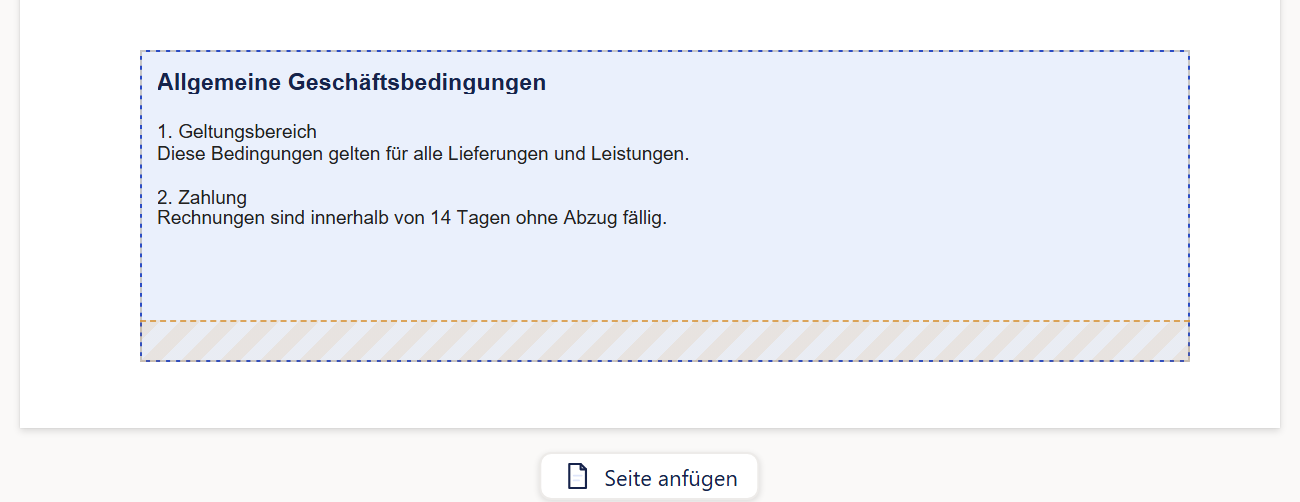
- 1Der orange schraffierte Streifen zeigt den Überhang; die gestrichelte Oberkante ist die Kante des bedruckten Bereichs.
- 2Die Gruppe, die über die Kante reicht. Bei ihr ist »Beim Seitenumbruch zusammenhalten« aus: Im Druck wird sie an der Kante geteilt und läuft oben auf dem nächsten Blatt weiter.
Rezept: langer Text über mehrere Seiten
Ein langer Text wie Allgemeine Geschäftsbedingungen soll über die Blattkante weiterlaufen, statt als Ganzes auf das nächste Blatt zu springen. So gehen Sie vor:
- Markieren Sie den Text, wenn er direkt auf dem Blatt steht. Steckt er in einer Gruppe, markieren Sie die Gruppe.
- Nehmen Sie im Reiter »Position & Größe« den Haken »Beim Seitenumbruch zusammenhalten« heraus. Beim Text steht er unter dem Positionsverhalten, bei der Gruppe im unteren Abschnitt »Verhalten«. Der Text füllt den Rest des Blatts und setzt sich oben auf dem nächsten fort. Keine einzelne Zeile bleibt allein an der Kante stehen; Ausnahmen nennt der Abschnitt Mindestzeilen bei geteiltem Text.
- Steckt der Text in einer Gruppe, schalten Sie an der Gruppe »Höhe automatisch (an Inhalt anpassen)« ein. Beim Text direkt auf dem Blatt ist sie anfangs schon an. Die Gruppe wächst mit dem Text. Bei fester Höhe endet der Text an der Unterkante der Gruppe, und das PDF druckt nur, was in diese Höhe passt (siehe Die feste Unterkante und wo das PDF abschneidet).
- Prüfen Sie das Ergebnis in der »Voll-Vorschau« (siehe Voll-Vorschau und PDF). Dort sehen Sie, wo der Text geteilt wird. Die Entwurfsfläche zeigt ihn weiter auf einem Blatt, mit einem orange schraffierten Streifen am Überhang.
Ein Text, der höher ist als ein ganzes Blatt, wird auch mit gesetztem Haken geteilt, und das Dokument meldet es als Warnung. Ohne Haken bleibt die Warnung weg.
Achtung
Steht der Text als erstes Objekt auf seinem Blatt und passt er auf ein ganzes Blatt, läuft er nicht weiter: Er bleibt stehen und ragt unten über den Rand. Legen Sie ihn dann im Entwurf auf das nächste Blatt, oder rücken Sie ihn so weit nach oben, dass er hineinpasst (siehe Das erste Objekt eines Blatts). Hat der Text einen Hintergrund oder einen Rahmen, lesen Sie auch den Kasten »Achtung« unter Für welche Texte der Schutz gilt.
Was ändert sich im Dokument?
Auf der Entwurfsfläche
Ein Objekt, das im Druck geteilt wird, steht ungeteilt auf seinem Blatt und ragt über die Kante; ein orange schraffierter Streifen zeigt den Überhang. Ein Objekt, das im Druck ganz auf das nächste Blatt wandert, steht dort oben; rückt es nur wegen der 6 mm, der ersten Zeile oder der Mindestzeilen weiter, steht es noch auf dem alten Blatt. Die Mindestzeilen wirken hier nicht. Wie es wirklich aussieht, zeigt die »Voll-Vorschau«.
Im PDF
Jedes Objekt wandert als Ganzes, wird geteilt oder bleibt liegen, je nach Art, Positionsverhalten und Haken. Das erste Objekt eines Blatts bleibt stehen, solange es auf ein ganzes Blatt passt. Was über die Papierkante hinausragt, fehlt im PDF, und das Dokument meldet es. Ein geteiltes Objekt trägt auf jedem Blatt sein Stück von Hintergrund und Rahmen, und die Mindestzeilen halten die Zeilen eines geteilten Texts zusammen.