
Barcode, QR-Code und GiroCode
Kurz gesagt
Ein Code ist ein Objekt wie ein Bild: ein Kasten, in den Smart Templates beim Erzeugen des Belegs einen Strichcode, einen QR-Code oder einen GiroCode (den EPC-QR-Code für SEPA-Überweisungen) zeichnet. Der Inhalt ist eine Variable, also ein Feld oder eine eigene Variable, ein fester Text wie eine Webadresse oder ein Wert mit Wenn-Dann; im Fenster »Eigenschaften« steht eine Variable als blauer Baustein. Ein Doppelklick auf den Code fragt nach dem Inhalt oder öffnet, was hinterlegt ist; beim GiroCode öffnet er ein Fenster mit allen Feldern. Der Code wird druckscharf eingepasst und nie geteilt. Lässt er sich mit den Daten eines Belegs nicht bilden, wird er nicht gedruckt, seine Stelle bleibt frei, und das Dokument meldet es. Nur ein sichtbarer GiroCode, der ungültig ist, verhindert den ganzen Beleg. Ein ausgeblendeter Code wird nicht geprüft; seine Werte dürfen dann leer sein.
Was ein Code ist
Ein Code besteht aus einem Kasten und einem Inhalt. Der Kasten hat eine Breite und eine Höhe und liegt an einer Stelle des Blatts, einer Gruppe oder einer Tabellenzelle. Der Inhalt ist ein Text, den ein Lesegerät oder eine App aus dem Code liest: eine Belegnummer, eine Artikelnummer, ein Link oder die Daten einer Überweisung. Die drei Knöpfe im Menüband legen alle dasselbe Objekt an; sie unterscheiden sich in der Art des Codes:
| Knopf | Art | Wofür |
|---|---|---|
| »Barcode« | Strichcode: Code 128, EAN-13, EAN-8, Code 39 oder ITF (siehe Die Strichcode-Arten und ihre Zeichen) | Belegnummern, Artikelnummern, etwa die EAN je Position auf einem Lieferschein. |
| »QR-Code« | QR-Code (siehe Der QR-Code) | Links, Texte und Nummern, die ein Telefon liest. |
| »GiroCode« | GiroCode (EPC-QR-Code nach EPC069-12, in Deutschland als GiroCode bekannt; siehe Der GiroCode) | Eine Überweisung in Euro: Die Banking-App des Kunden liest Empfänger, IBAN, Betrag und Verwendungszweck und füllt die Überweisung aus. |
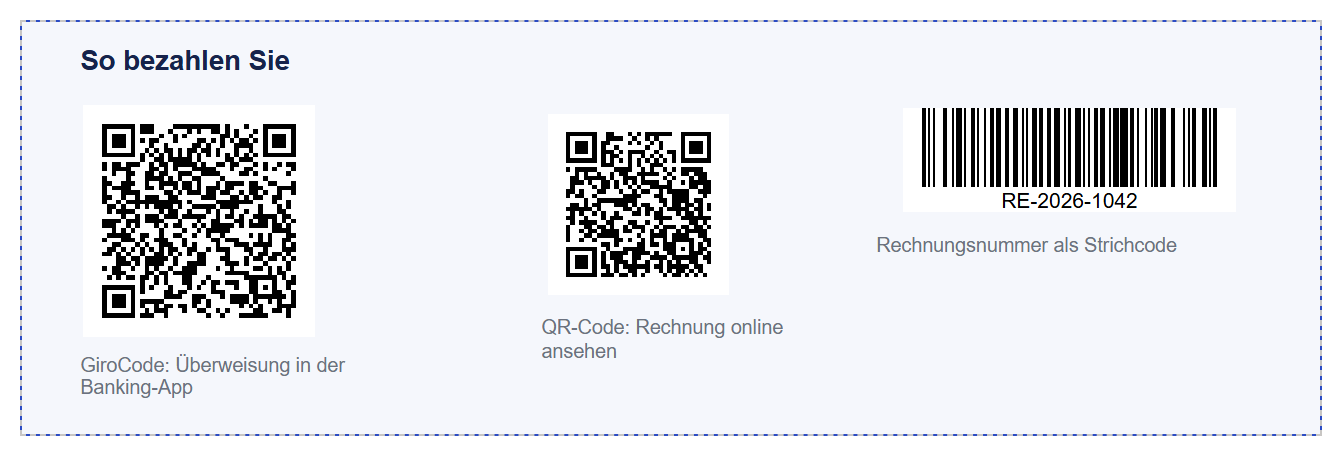
- 1Ein GiroCode von 32 × 32 mm. Empfänger, IBAN, Betrag und Verwendungszweck kommen aus Feldern.
- 2Ein QR-Code von 26 × 26 mm mit einem Link, der die Belegnummer enthält.
- 3Ein Strichcode (Code 128) mit der Belegnummer und dem Klartext darunter.
Einen Code können Sie überall einsetzen, wo ein Bild stehen darf: direkt im Dokument, in einer Gruppe, in der Kopf- und Fußzeile und in einer Tabellenzelle. Die Namen »GiroCode« und »QR Code« und der Hinweis zu den Marken stehen unter Namen und Marken.
Einen Code einfügen
Das Menüband hat den Abschnitt »Codes« mit den Knöpfen »Barcode«, »QR-Code« und »GiroCode«, rechts neben »Formen« und links neben »Tabellen«. Ein Code entsteht sofort, ohne Rückfrage, und ist danach markiert.
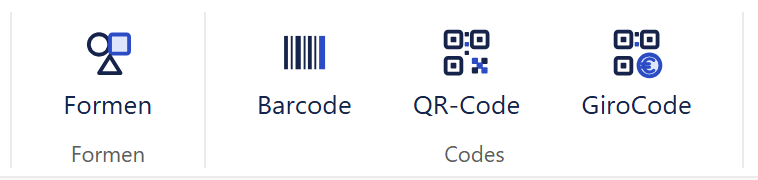
- 1»Barcode« legt einen Strichcode an.
- 2»QR-Code« legt einen QR-Code an.
- 3»GiroCode« legt einen QR-Code für SEPA-Überweisungen an.
| Weg | Was geschieht |
|---|---|
| Menüband, Abschnitt »Codes«: Klick auf einen der drei Knöpfe | Der Code entsteht an derselben Stelle wie ein Bild nach einem Klick auf »Bild« (siehe Das Menüband: Wohin ein Klick einfügt). |
| Einen der drei Knöpfe aufs Blatt ziehen | Der Code entsteht an der Ablagestelle. Ob er in eine Gruppe kommt oder als eigenes Objekt auf dem Blatt entsteht, hängt davon ab, worüber Sie loslassen (siehe Das Menüband: Ablegen per Ziehen und Gruppen: Welche Fläche der Gruppe zählt). |
| Gruppen-Designer, Spaltendesigner und Zell-Designer: Abschnitt »Codes« im Menüband des Fensters | Wirkt wie im Hauptfenster. Der Code kommt in die geöffnete Gruppe oder Zelle; per Ziehen liegt er an der Mausposition (siehe Das Menüband im Gruppen-Designer). |
Die Art lässt sich später nur innerhalb der Strichcodes wechseln: Bei einem Strichcode wählen Sie unter »Art« einen anderen Strichcode. Aus einem Strichcode wird kein QR-Code und umgekehrt; löschen Sie ihn dafür und fügen Sie den anderen Code ein.
Die Belegnummer als Strichcode
- Klicken Sie im Menüband im Abschnitt »Codes« auf »Barcode«. Ein Strichcode von 50 × 15 mm liegt auf dem Blatt und ist markiert. Rechts steht im Fenster »Eigenschaften« die Marke »Barcode«. Auf der Entwurfsfläche zeigt der Kasten ein graues Muster mit dem Satz »Muster — mit dem Beispieldatensatz leer«, weil noch kein Inhalt eingetragen ist.
- Doppelklicken Sie auf den Code. Das Fenster »Was soll in den Barcode?« fragt nach dem Inhalt (siehe Der Doppelklick auf einen Code).
- Klicken Sie auf »Feste Variable« und wählen Sie im Fenster »Variable wählen« das Feld mit der Belegnummer. Im Feld »Inhalt« steht die Belegnummer als blauer Baustein mit ihrem Namen, etwa »Rechnungsnummer«. Darunter steht »Ergibt mit dem Beispieldatensatz:« mit der Nummer, und auf der Entwurfsfläche erscheint der Code mit der Nummer als Klartext darunter. Statt des Doppelklicks führt auch der Knopf »Variable« unter »Inhalt« in dasselbe Fenster.
- Passen Sie Größe und Lage an: Ziehen Sie an den Anfassern des Codes, oder tragen Sie im Reiter »Position & Größe« Breite und Höhe ein. Der Code füllt den Kasten so weit, wie es die druckscharfe Einpassung zulässt (siehe Druckscharf eingepasst).
- Prüfen Sie das Ergebnis in der Voll-Vorschau (siehe Voll-Vorschau und PDF). Jeder Datensatz zeigt seinen eigenen Code. Lässt sich der Code mit den Daten eines Belegs nicht bilden, steht an der Stelle nichts, und das Dokument meldet den Grund.
Einen GiroCode für die Rechnung einfügen
- Klicken Sie im Menüband im Abschnitt »Codes« auf »GiroCode«. Ein GiroCode von 30 × 30 mm liegt auf dem Blatt und ist markiert. Rechts stehen die Felder der Überweisung. Der Betrag und der Verwendungszweck sind vorbelegt, wenn die Hauptquelle die passenden Felder kennt; Empfänger und IBAN sind leer und rot umrandet.
- Doppelklicken Sie auf den Code. Das Fenster des GiroCodes öffnet sich mit allen Feldern, der Prüfung und der Darstellung; oben steht der Knopf »Sichtbarkeit …« (siehe Der Doppelklick auf einen Code). Dieselben Felder stehen auch rechts im Fenster »Eigenschaften«.
- Tragen Sie bei »Empfänger« den Namen des Kontoinhabers ein, meist Ihren Firmennamen, und bei »IBAN« Ihre IBAN. Steht beides in Feldern oder eigenen Variablen, wählen Sie diese mit dem Knopf mit den geschweiften Klammern. Die Rahmen sind nicht mehr rot; eine gewählte Variable steht als blauer Baustein im Feld. Fehlt noch etwas oder ist etwas ungültig, steht unter dem Feld eine rote Zeile mit dem Grund.
- Soll der Code bei Gutschriften oder ohne Zahlung fehlen, klicken Sie auf »Sichtbarkeit …« und legen Sie eine Regel an, etwa »nur wenn der Betrag größer als 0 ist«. Oben im Fenster steht »Gedruckt nur, wenn:« mit der Regel. Ist der Code ausgeblendet, wird er nicht geprüft.
- Prüfen Sie »Betrag« und »Verwendungszweck«. Der Betrag muss ein Feld ohne Formatierer sein, etwa
{{totalamount}}, oder eine eigene Variable vom Typ Zahl oder Währung. Aufgeklappt zeigt »Inhalt des Codes«, was der Code enthält, und wie viele der erlaubten 331 Byte es sind. - Prüfen Sie den Code in der Voll-Vorschau, und scannen Sie ihn mit einer Banking-App. Die App zeigt Empfänger, IBAN, Betrag und Verwendungszweck.
Womit ein neuer Code beginnt
| Knopf | Kasten | Einstellungen |
|---|---|---|
| »Barcode« | 50 × 15 mm | Art Code 128; »Klartext unter dem Code« an mit 8 pt; »Weißer Rand (Ruhezone)« an; Strichfarbe #000000, Hintergrund #FFFFFF; kein Inhalt; »Wenn der Inhalt leer ist«: nichts drucken. Mauszeigertext: »Strichcode (Code 128, EAN-13, EAN-8, Code 39 oder ITF) — Inhalt aus einem Feld, einer Variablen oder festem Text«. |
| »QR-Code« | 25 × 25 mm | »Fehlerkorrektur« M; Weißer Rand an; Farben wie beim Strichcode; kein Inhalt; nichts drucken, wenn der Inhalt leer ist. Mauszeigertext: »QR-Code — Inhalt aus einem Feld, einer Variablen oder festem Text, zum Beispiel ein Link«. |
| »GiroCode« | 30 × 30 mm | »Betrag« und »Verwendungszweck« vorbelegt, jedes für sich: Betrag {{totalamount}}, wenn die Hauptquelle das Feld totalamount kennt; Verwendungszweck »Rechnung {{invoicenumber}}«, wenn sie eines der Felder invoicenumber, quotenumber oder ordernumber kennt (bei einem Angebot »Angebot …«, bei einem Auftrag »Auftrag …«, in der Sprache der Vorlage). Weil darin Text und Variable zusammenstehen, ist der Verwendungszweck als Wenn-Dann ohne Wenn-Zweig hinterlegt; das Feld zeigt »Rechnung« und die Nummer als blauen Baustein. Empfänger und IBAN bleiben leer. Mauszeigertext: »GiroCode (EPC-QR-Code nach EPC069-12) — QR-Code für SEPA-Überweisungen in Euro«. |
Ein neuer Code beginnt mit »Fließend bei Berührung«, wie ein neues Bild (siehe Positionsverhalten: Womit ein neues Objekt beginnt).
Was in den Code kommt
Der Inhalt eines Strich- oder QR-Codes steht im Feld »Inhalt«. Er ist eine Variable, also ein Feld des Datensatzes oder eine eigene Variable, ein fester Text oder ein Wert mit Wenn-Dann. Solange nichts hinterlegt ist, stehen dort die drei Knöpfe »Variable«, »Wenn-Dann« und »Fester Text«; der Doppelklick auf den Code fragt dasselbe (siehe Der Doppelklick auf einen Code).
- Variable: Der Knopf »Variable« (Mauszeigertext »Variable wählen — ein Feld des Datensatzes oder eine eigene Variable, auch eine neue«) öffnet den Feldwähler mit der Überschrift »Variable wählen« (siehe Datenbaum und Feldwähler: Der Feldwähler). Bild- und Dateifelder bietet die Liste nicht an. Unten im Fenster legt »Neue eigene Variable …« eine eigene Variable an und setzt sie nach dem Speichern ein. Die gewählte Variable steht als blauer Baustein im Feld, so wie eine Variable in einem Text; ein Klick auf den Baustein wählt eine andere, ✕ entfernt sie. Bei einer eigenen Variablen öffnet der Knopf mit dem @-Zeichen die Variable selbst.
- Nur eine Variable, nichts daneben: Neben dem Baustein lässt sich nichts dazuschreiben. Soll der Inhalt zusammengesetzt oder gerechnet werden, etwa
Kd {{Customer.accountnumber}}-{{invoicenumber}}, legen Sie dafür eine eigene Variable an und wählen diese (siehe Variablen). - Wenn-Dann: Der Knopf »Wenn-Dann« öffnet das Variablen-Fenster mit festem Typ Text und der Überschrift »Wert für »Inhalt des Codes««. Dort gibt es einen Standardwert und Wenn-Zweige, etwa eine andere Nummer für eine bestimmte Produktart; der erste Zweig, dessen Bedingung zutrifft, gewinnt (siehe Variablen: Wenn-Dann). Im Standardwert und in den Zweigen dürfen Text und Felder zusammenstehen. Danach zeigt das Feld den Standardwert mit Bausteinen und darunter etwa »Wenn-Dann mit 1 Wenn-Zweig«; ein Klick darauf öffnet das Fenster wieder, ✕ entfernt den Wert, ebenso »Löschen« im Fenster.
- Fester Text: Der Knopf »Fester Text« (Mauszeigertext »Fester Text — immer derselbe Inhalt, etwa eine Webadresse«) öffnet ein kleines Fenster »Fester Text für den Barcode« bzw. »… für den QR-Code«. Was Sie dort eintragen, etwa
https://www.example.com, kommt genau so in den Code; Enter oder »Übernehmen« übernimmt, »Abbrechen« und Esc ändern nichts. Platzhalter nimmt das Fenster nicht an: »Platzhalter gehören nicht in festen Text — nehmen Sie »Feste Variable« oder »Wenn-Dann«.« Danach steht der Text als gewöhnliches Eingabefeld unter »Inhalt«, ohne blauen Baustein; dort lässt er sich ändern, ✕ entfernt ihn. Auch dort nimmt das Feld keine Platzhalter an. - Wörtlich: Der Inhalt kommt Zeichen für Zeichen in den Code, ohne Formatierung und ohne Auszeichnung. Ein Zahlen- oder Währungsfeld ergibt die Zahl mit Punkt, etwa
1234.5. Wer eine bestimmte Schreibweise braucht, nimmt eine eigene Variable vom Typ Text mit einem Formatierer, etwa{{Date:createdon|de-DE|yyyyMMdd}}. - Ältere Vorlagen: Steht im Inhalt Text und Variable gemischt, etwa aus einer älteren Vorlage oder vom KI-Assistenten, wird er gedruckt wie bisher. Das Feld zeigt ihn grau, mit den Variablen als Bausteinen, und darunter »Älterer Inhalt: Text und Variablen gemischt — er wird gedruckt wie bisher. Ändern lässt er sich als eigene Variable oder über Wenn-Dann.« »In eigene Variable umwandeln« legt eine eigene Variable vom Typ Text mit genau diesem Wert an und setzt sie als Baustein ein; gedruckt wird dasselbe. »Als Wenn-Dann bearbeiten« nimmt ihn als Standardwert eines Wenn-Dann. Von selbst wird nichts umgeschrieben.
- In einer Tabellenzeile gehört der Inhalt zur Zeile: Ein Feld der Zeile ergibt in jeder Zeile deren Wert (siehe Codes in Tabellen).
- Seitenzahl:
{{Page.Total}}(die Gesamtseitenzahl) geht im Inhalt eines Codes nur in einer Gruppe, die auf jedem Blatt steht (Kopf- oder Fußzeile). Im Hauptteil des Dokuments wird der Code sonst nicht gedruckt: Ein Strich- oder QR-Code bleibt weg und das Dokument warnt, bei einem GiroCode entsteht der Beleg nicht. - Kontrolle: Unter dem Feld steht »Ergibt mit dem Beispieldatensatz:« mit dem Text, der in den Code kommt, in ‹ › gesetzt. Ein Inhalt nur aus Leerzeichen gilt als leer.
Der Doppelklick auf einen Code
Ein Doppelklick auf einen Code öffnet, was zu seinem Inhalt passt. Das gilt direkt im Dokument, in einer Gruppe, in einer Tabellenzelle und in einer Rasterzelle:
| Doppelklick auf | Was sich öffnet |
|---|---|
| einen Strich- oder QR-Code ohne Inhalt | Das Fenster »Was soll in den Barcode?« bzw. »Was soll in den QR-Code?« mit der Wahl »Feste Variable«, »Wenn-Dann« oder »Fester Text«. »Feste Variable« öffnet den Feldwähler »Variable wählen«, »Wenn-Dann« das Variablen-Fenster, »Fester Text« das Fenster für festen Text. Unten links öffnet »Sichtbarkeit …« die Sichtbarkeitsregel. »Abbrechen«, Esc oder ein Klick daneben ändern nichts. |
| einen Strich- oder QR-Code mit einer Variablen | Gleich den Feldwähler »Variable wählen«; eine andere Wahl ersetzt die Variable, Schließen ohne Wahl ändert nichts. |
| einen Strich- oder QR-Code mit Wenn-Dann | Gleich das Variablen-Fenster mit dem Wenn-Dann. |
| einen Strich- oder QR-Code mit festem Text | Gleich das Fenster für festen Text, mit dem bisherigen Text vorbelegt. |
| einen Strich- oder QR-Code mit einem älteren Inhalt (Text und Variable gemischt) | Das Fenster mit der Wahl, darüber der bisherige Inhalt und der Knopf »In eigene Variable umwandeln«. »Feste Variable« ersetzt den Inhalt, »Wenn-Dann« nimmt ihn als Standardwert. |
| einen GiroCode | Das Fenster des GiroCodes mit allen Feldern, ihrer Prüfung, »Inhalt des Codes« und der Darstellung, oben der Knopf »Sichtbarkeit …«. »Fertig«, das ✕, Esc oder ein Klick daneben schließen es; jede Eingabe gilt sofort. |
Entfernen Sie die Variable oder das Wenn-Dann, im Fenster »Eigenschaften« mit ✕ oder im Variablen-Fenster mit »Löschen«, fragt der nächste Doppelklick wieder, was in den Code soll.
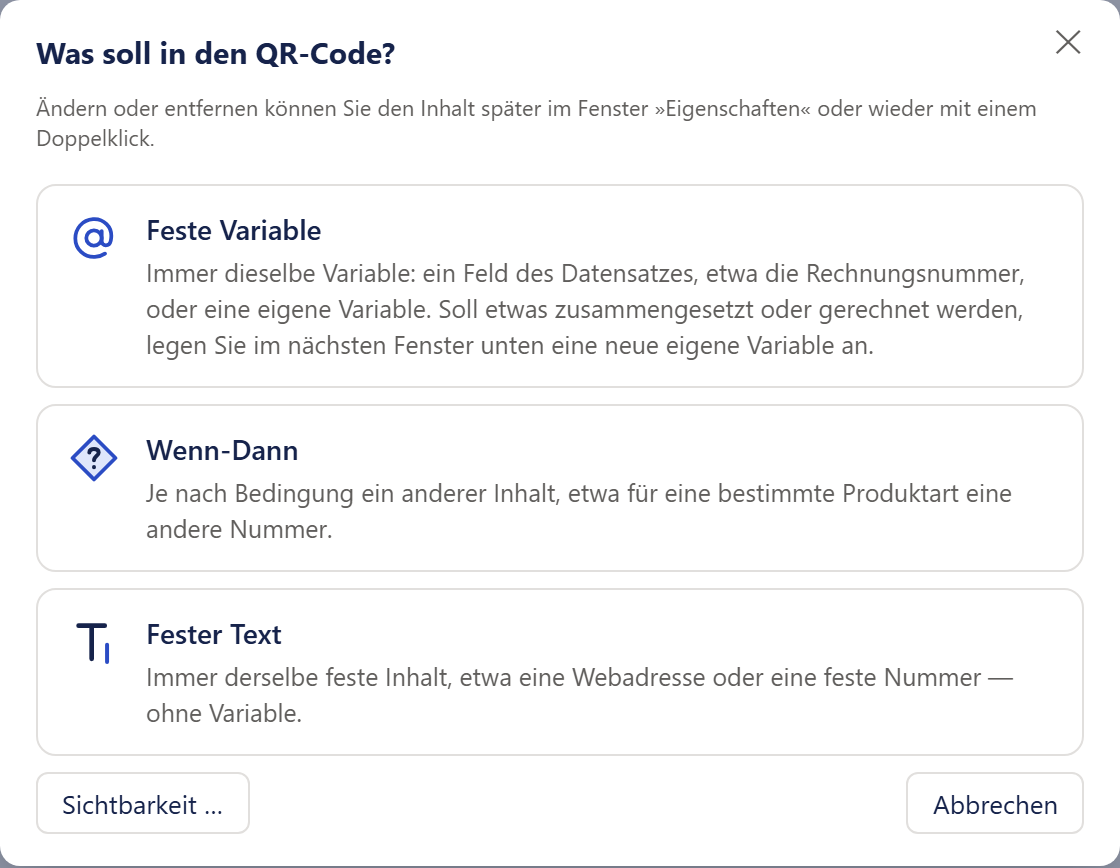
- 1»Feste Variable«: ein Feld oder eine eigene Variable; der Feldwähler öffnet sich.
- 2»Wenn-Dann«: je nach Bedingung ein anderer Inhalt; das Variablen-Fenster öffnet sich.
- 3»Fester Text«: ein fester Inhalt wie eine Webadresse, ohne Variable; ein kleines Fenster fragt den Text.
- 4»Sichtbarkeit …« öffnet die Sichtbarkeitsregel des Codes.
- 1»Sichtbarkeit …« öffnet die Sichtbarkeitsregel; daneben steht die Regel in Worten. Ist der Code ausgeblendet, wird er nicht geprüft.
- 2Ein Feld mit einer Variablen: der blaue Baustein, daneben ✕ zum Entfernen.
- 3Ein leeres Feld: festen Text eintippen, mit den geschweiften Klammern eine Variable wählen oder mit der Raute ein Wenn-Dann anlegen.
- 4»Fertig« schließt das Fenster; Ihre Eingaben gelten schon.
Die Strichcode-Arten und ihre Zeichen
Die Art wählen Sie bei einem Strichcode unter »Art«. Jede Art nimmt nur bestimmte Zeichen. Passt der Inhalt nicht, druckt das Dokument den Code nicht und nennt Objekt und Grund (siehe Leer und ungültig); ein falscher Code wird nie gedruckt.
| Art | Nimmt | Besonderheiten |
|---|---|---|
| »Code 128 (Buchstaben, Ziffern, Zeichen)« | Buchstaben ohne Umlaute, Ziffern, Leerzeichen und die üblichen Satzzeichen (ASCII ohne Steuerzeichen). | Die Vorgabe und für Belegnummern die beste Wahl. Leerzeichen am Rand gehören zum Inhalt. Ein Zeilenumbruch oder ein Zeichen wie »€« wird abgelehnt. Ein Formatierer wie {{Currency:…}} bringt solche Zeichen mit, zuerst meist das geschützte Leerzeichen vor dem €-Zeichen, das die Meldung als U+00A0 nennt. Sieht der Inhalt nach einem Formatierer aus, fragt die Meldung danach. Setzen Sie Zahlen ohne Formatierer ein. |
| »EAN-13 (Artikelnummer)« | 12 Ziffern (die Prüfziffer wird ergänzt) oder 13 Ziffern mit Prüfziffer. | Stimmt die Prüfziffer nicht, wird der Code nicht gedruckt; die Meldung nennt die richtige und die vorhandene Ziffer. Leerraum am Rand wird abgeschnitten. Die erste Ziffer steht im Klartext links vor dem Code. |
| »EAN-8 (kurze Artikelnummer)« | 7 Ziffern (die Prüfziffer wird ergänzt) oder 8 Ziffern mit Prüfziffer. | Wie EAN-13, aber ohne Ziffer links vor dem Code. |
| »Code 39 (ältere Lesegeräte)« | Ziffern, Großbuchstaben A–Z, Leerzeichen und die Zeichen - . $ / + %. |
Nur für ältere Lesegeräte, die es verlangen. Kleinbuchstaben werden nicht still großgeschrieben, denn das Lesegerät bekäme andere Daten als im Feld; die Meldung rät zu Code 128. Der Klartext zeigt den Inhalt ohne die Start- und Stoppzeichen. |
| »ITF (Ziffern, gerade Anzahl)« | Nur Ziffern, und zwar eine gerade Anzahl. | Eine ungerade Anzahl wird abgelehnt; es wird keine Null vorangestellt. Leerraum am Rand wird abgeschnitten. Mit weniger als 6 Ziffern wird der Code gedruckt, das Dokument schreibt aber einen Hinweis zu den Daten, und das Fenster »Eigenschaften« warnt: Viele Lesegeräte lesen ITF erst ab 6 Ziffern. |
Der QR-Code
Ein QR-Code nimmt jeden Text, auch mit Umlauten und Sonderzeichen. Die Größe, also die Zahl der Punkte, wählt Smart Templates selbst: Es nimmt den kleinsten QR-Code, in den der Inhalt passt. Einen Link schreiben Sie vollständig, etwa https://www.example.com/rechnung/{{invoicenumber}}.
Bei »Fehlerkorrektur« wählen Sie, wie viel vom Code beschädigt oder verdeckt sein darf, bis er nicht mehr lesbar ist:
| Stufe | Was sie bedeutet |
|---|---|
| »L — 7 %« | Etwa 7 % des Codes dürfen unlesbar sein. Wenige, große Punkte. |
| »M — 15 % (empfohlen)« | Etwa 15 %. Die Vorgabe und der übliche Mittelweg. |
| »Q — 25 %« | Etwa 25 %. |
| »H — 30 %« | Etwa 30 %. Der Code wird dichter, bei gleicher Größe sind die Punkte kleiner. |
Es gilt genau die gewählte Stufe; Smart Templates stellt den Code nicht von selbst auf eine höhere um. Ist der Inhalt zu lang für den größten QR-Code, bei Stufe M sind es etwa 2.300 Zeichen Text (Umlaute zählen mehrfach), wird der Code nicht gedruckt, und die Meldung nennt Länge und Höchstwert. Der GiroCode hat immer die Stufe M; für ihn gibt es keine Wahl der Fehlerkorrektur.
Der GiroCode
Der GiroCode (EPC-QR-Code nach EPC069-12, in Deutschland als GiroCode bekannt) ist ein QR-Code für SEPA-Überweisungen in Euro. Die Banking-App des Kunden liest ihn und füllt die Überweisung aus. Drucken Sie ihn auf Rechnungen, die der Kunde per Überweisung zahlt. Im Gegensatz zu den anderen Codes hat er feste Felder statt eines freien Inhalts.
Die Felder
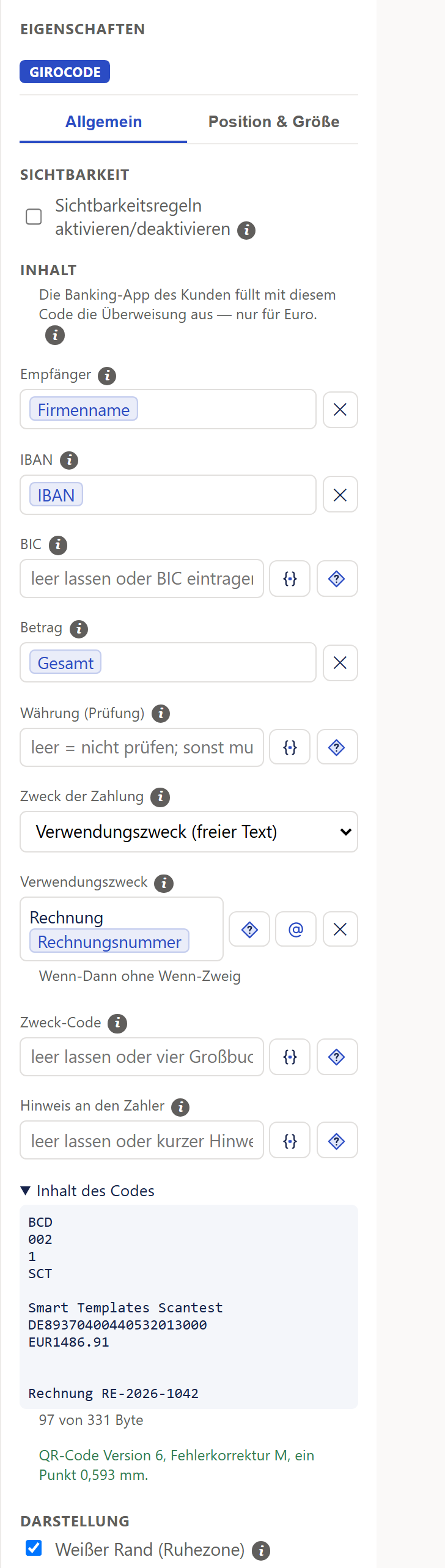
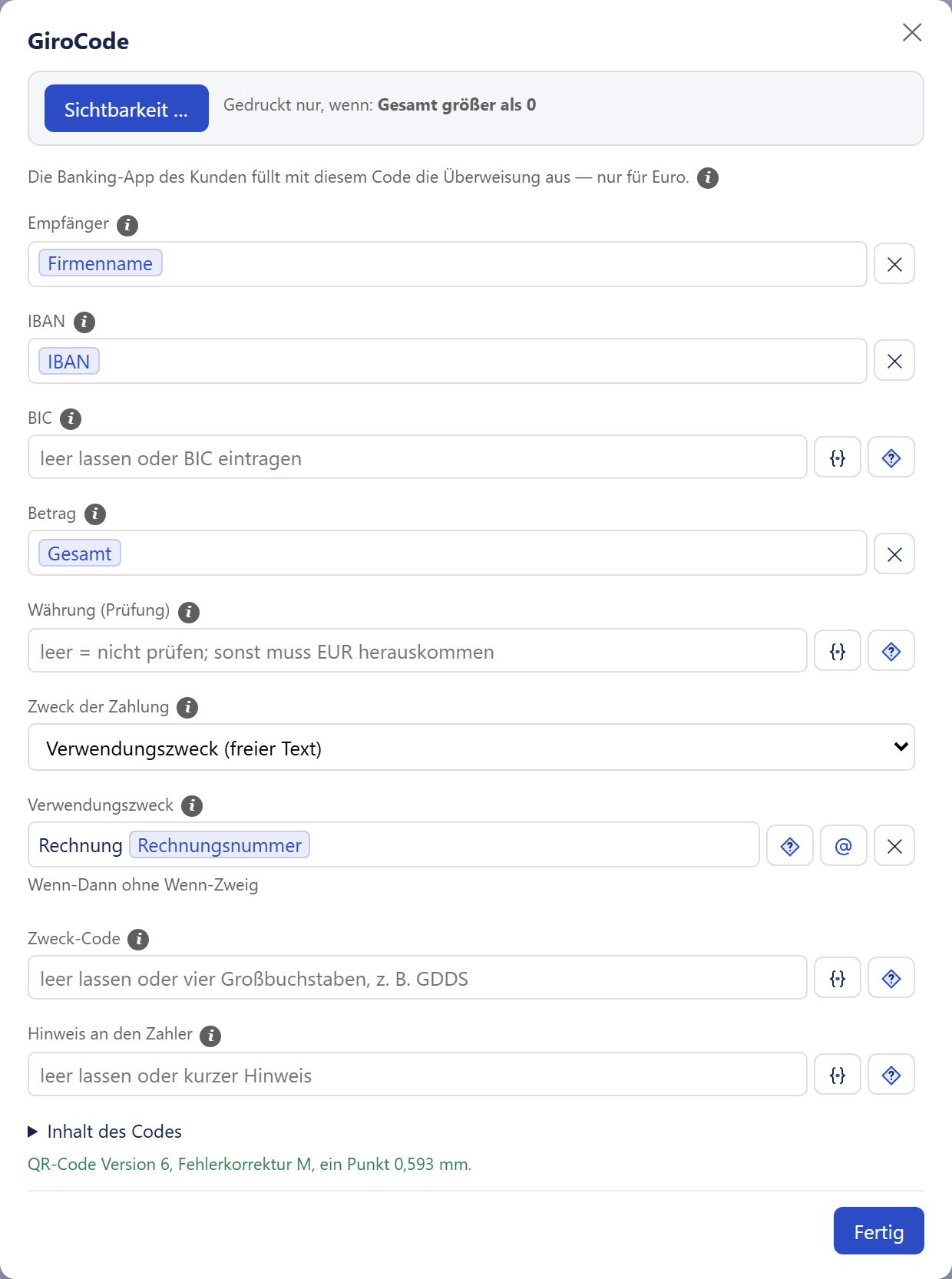
- 1»Sichtbarkeit« steht oben, über dem Inhalt: Ein ausgeblendeter Code wird nicht geprüft, seine Felder dürfen dann leer sein.
- 2Ein Feld mit einer Variablen: der blaue Baustein, wie eine Variable im Text. Ein Klick darauf wählt eine andere, ✕ entfernt sie; daneben lässt sich nichts dazuschreiben.
- 3Ein leeres Feld: festen Text eintippen, mit den geschweiften Klammern eine Variable wählen oder mit der Raute ein Wenn-Dann anlegen. Solange ein Pflichtfeld leer ist, hat es einen roten Rand.
- 4Ein Wert mit Wenn-Dann: Text und Variable zusammen, hier die Vorbelegung des Verwendungszwecks. Die Raute öffnet das Wenn-Dann, das @-Zeichen speichert den Wert als eigene Variable.
- 5»Inhalt des Codes« zeigt, was im Code steht, und wie viele der erlaubten 331 Byte es sind. Die grüne Zeile nennt die Größe des Codes.
- 6Darunter folgen Farbe, Hintergrund und Lage wie beim Strichcode.
Jedes Feld nimmt eine von drei Formen an: fester Text, den Sie ins Eingabefeld tippen, etwa Ihre IBAN; eine Variable, ein Feld oder eine eigene Variable, gewählt mit dem Knopf mit den geschweiften Klammern (Mauszeigertext »Variable wählen — ein Feld des Datensatzes oder eine eigene Variable, auch eine neue«), die dann als blauer Baustein im Feld steht; oder Wenn-Dann, angelegt mit dem Knopf mit der Raute (Mauszeigertext »Wenn-Dann — je nach Bedingung ein anderer Wert«). Text und Variable zusammen, wie »Rechnung« vor der Rechnungsnummer, gehen über Wenn-Dann oder eine eigene Variable; neben einem Baustein lässt sich nichts dazuschreiben. Geschweifte Klammern nimmt das Eingabefeld nicht an: Beim Verlassen kehrt der vorige Text zurück, und die Meldung »Platzhalter gehören nicht in festen Text — nehmen Sie »Variable« oder »Wenn-Dann«.« erscheint. ✕ leert ein Feld wieder. Ein Feld, in dem aus einer älteren Vorlage Text und Variable gemischt stehen, wird gedruckt wie bisher und zeigt die Knöpfe »In eigene Variable umwandeln« und »Als Wenn-Dann bearbeiten« (siehe Was in den Code kommt).
| Feld | Was hineinkommt | Regeln |
|---|---|---|
| »Empfänger« | Der Name des Kontoinhabers, auf dessen Konto überwiesen wird, meist Ihr Firmenname. | Pflicht, höchstens 70 Zeichen. |
| »IBAN« | Die IBAN dieses Kontos. | Pflicht. Leerzeichen und Kleinschreibung sind erlaubt und werden bereinigt. Geprüft werden die Form, die Länge des Landes und die Prüfziffer, und das Land muss am SEPA-Verfahren teilnehmen. |
| »BIC« | Die BIC der Bank dieses Kontos. | Innerhalb des Europäischen Wirtschaftsraums darf sie fehlen. Pflicht ist sie bei einer IBAN aus AD, AL, CH, GB, GI, MC, MD, ME, MK, RS, SM oder VA. Ist eine BIC eingetragen, steht sie immer im Code; sie muss 8 oder 11 Zeichen haben. Haben Sie Kunden mit einer Bank in der Schweiz oder in Großbritannien, tragen Sie die BIC ein. |
| »Betrag« | Der zu zahlende Betrag in Euro. | Siehe Der Betrag. |
| »Währung (Prüfung)« | Ein Feld mit dem Währungskürzel des Belegs, etwa dem ISO-Code der Belegwährung. | Nur zur Kontrolle, in den Code kommt es nicht. Ergibt es etwas anderes als EUR (oder das Zeichen €), ist der Code ungültig. Leer heißt: keine Prüfung. |
| »Zweck der Zahlung« mit »Verwendungszweck« oder »Referenz« | Ein freier Text, etwa »Rechnung {{invoicenumber}}«, oder eine strukturierte Referenz. | Der Code trägt nur eines von beiden, die Auswahl »Zweck der Zahlung« wechselt; ein schon eingetragener Wert wandert mit. Der Verwendungszweck hat höchstens 140 Zeichen. Die Referenz hat höchstens 35 Zeichen; eine RF-Gläubigerreferenz nach ISO 11649 wird geprüft (Prüfziffern) und ohne Leerzeichen und in Großbuchstaben geschrieben, andere strukturierte Referenzen gehen unverändert durch. |
| »Zweck-Code« | Freiwillig: vier Großbuchstaben nach ISO 20022, etwa GDDS (Kauf von Waren). | Geprüft wird nur die Form. Meist bleibt das Feld leer. |
| »Hinweis an den Zahler« | Freiwillig: ein kurzer Hinweis, den die Banking-App dem Zahler zeigt. | Höchstens 70 Zeichen. Er wird nicht mit überwiesen. |
Alle Felder zusammen dürfen höchstens 331 Byte ergeben; Umlaute zählen doppelt. Der aufklappbare Bereich »Inhalt des Codes« zeigt den Stand. Ein Zeilenumbruch in einem Feld wird zu einem Leerzeichen, und ein Zeichen, das viele Banken nicht übernehmen, löst einen Hinweis aus; der Code entsteht in beiden Fällen (siehe Probleme und Meldungen: Barcode, QR-Code und GiroCode).
Der Betrag
Setzen Sie das Feld ohne Formatierer ein: {{totalamount}}, nicht {{Currency:totalamount}}. Mit Formatierer ergibt sich Text wie »1.234,56 €«, und der ist kein Betrag; das Fenster »Eigenschaften« zeigt dann den Grund unter dem Feld. Gerundet wird auf zwei Stellen. Erlaubt sind 0,01 € bis 999.999.999,99 €. Null und negative Beträge machen den Code ungültig. Bleibt das Feld leer, steht kein Betrag im Code, und der Zahler trägt ihn selbst ein.
Eine eigene Variable vom Typ Zahl oder Währung können Sie ebenso einsetzen, etwa {{@Brutto}}. In den Code kommt ihr Wert, nicht ihre Schreibweise im Dokument: Druckt {{@Brutto}} im Text »1.486,91 €«, steht im Code EUR1486.91. Hat der Wert mehr als zwei Nachkommastellen, etwa 1486,905 aus einer Rechnung, wird er auf zwei Stellen gerundet, also auf 1486,91, so wie ihn eine Variable vom Typ Währung mit zwei Nachkommastellen druckt. Zeigt die Variable im Dokument andere Nachkommastellen, etwa keine, steht im Code trotzdem der auf zwei Stellen gerundete Wert. Eine Variable vom Typ Text taugt, wenn sie das Feld ohne Formatierer enthält, etwa {{totalamount}}; steht {{Currency:…}} darin, ist ihr Wert keine Zahl (siehe Variablen: Typ Text).
Als eigene Variable speichern
Der Knopf mit dem @-Zeichen (Mauszeigertext »Als eigene Variable speichern — legt eine eigene Variable mit diesem Wert an und setzt sie hier ein; dann lässt sie sich auch an anderer Stelle drucken«) steht neben einem Feld mit festem Text oder mit Wenn-Dann. Er öffnet das Fenster für eine neue eigene Variable vom Typ Text, vorbelegt mit dem Wert des Feldes und einem Namen wie »Zahlung IBAN«. Name und Wert lassen sich im Fenster ändern; Abbrechen ändert nichts. Nach dem Speichern steht die Variable als blauer Baustein »Zahlung IBAN« im Feld. So drucken Sie dieselbe IBAN auch im Fuß als Text. Steht im Feld schon eine eigene Variable, öffnet derselbe Knopf diese Variable.
Ist »Empfänger«, »IBAN« oder »BIC« leer und gibt es schon eine eigene Variable, deren Name nach dem Feld aussieht, etwa »IBAN«, bietet der Designer sie mit einem Knopf unter dem Feld an (Aufschrift etwa: »@IBAN« übernehmen). Er setzt sie nie von selbst ein.
Was geprüft wird
Ein GiroCode wird mit jedem Datensatz geprüft. Ist er ungültig, entsteht der Beleg nicht, und die Meldung nennt alle Gründe.
Achtung
Es gibt keine eingebaute Sonderbehandlung für Gutschriften, Beträge von 0 oder andere Währungen als Euro. Ist der GiroCode dort sichtbar, ist er ungültig, und der Beleg entsteht nicht. Blenden Sie ihn dafür mit einer Sichtbarkeitsregel aus, zum Beispiel »nur wenn der Betrag größer als 0 ist und die Währung Euro ist« (siehe Sichtbarkeit: Die Sichtbarkeitsregel). Ein ausgeblendeter GiroCode wird nicht geprüft und nicht gedruckt; seine Felder dürfen dann leer sein. Die Regel öffnen Sie im Fenster »Eigenschaften« ganz oben unter »Sichtbarkeit« oder im Fenster des GiroCodes (Doppelklick) mit »Sichtbarkeit …«.
Drucken Sie Empfänger, IBAN und Betrag zusätzlich als Text auf den Beleg; so sieht es die Richtlinie vor, und der Kunde kann auch ohne App überweisen. Der Code soll mindestens 20 mm groß sein; darunter erscheint eine Notiz (siehe Druckscharf eingepasst).
Die Einstellungen eines Codes
Die Einstellungen eines Strich- oder QR-Codes stehen im Fenster »Eigenschaften« im Reiter »Allgemein«, die Lage im Reiter »Position & Größe«; in einer Gruppe oder Zelle steht alles ohne Reiter untereinander (siehe Das Eigenschaften-Fenster: Welche Abschnitte wo stehen). Ganz oben steht bei jedem Code, auch in einer Gruppe oder Zelle, der Abschnitt »Sichtbarkeit«, darunter »Inhalt«. Beim GiroCode stehen unter »Inhalt« die Felder der Überweisung, darunter dieselbe »Darstellung« wie bei einem QR-Code, ohne »Fehlerkorrektur« und ohne »Wenn der Inhalt leer ist«.
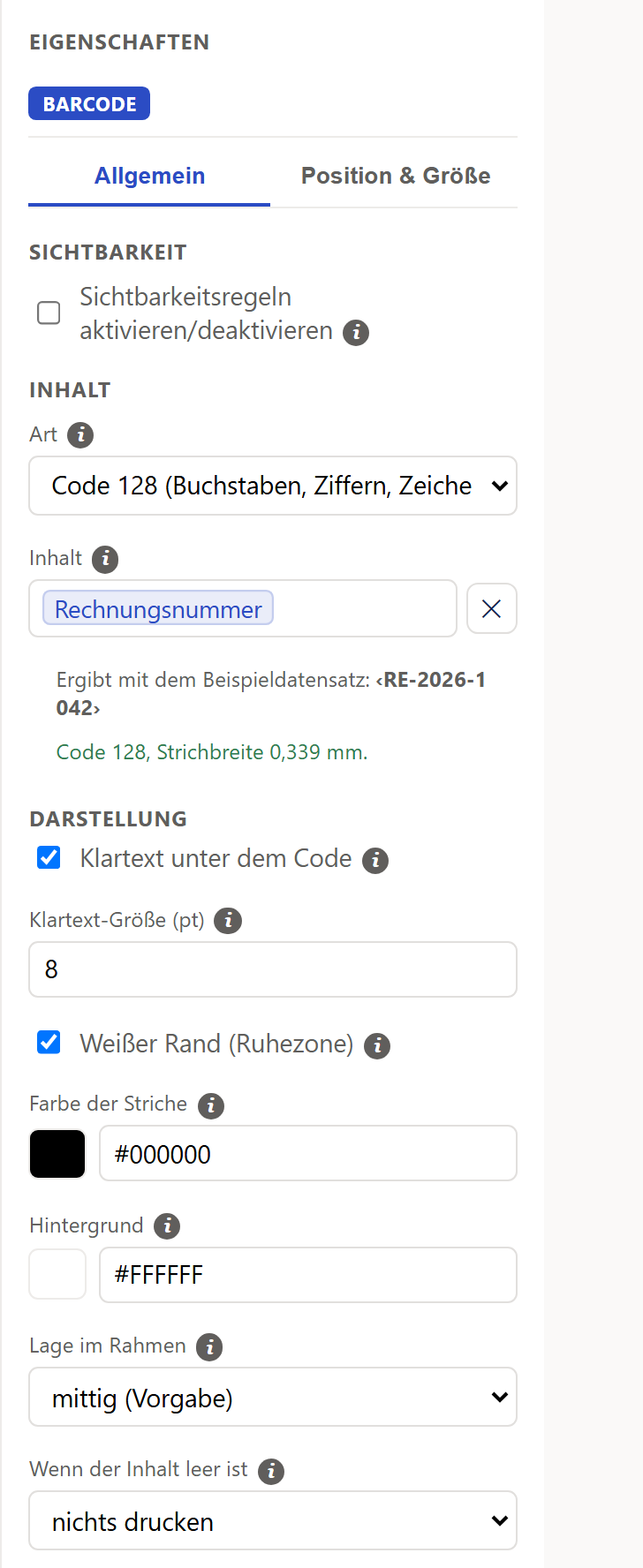
- 1»Sichtbarkeit« steht oben, über dem Inhalt.
- 2»Art«: nur bei einem Strichcode; ein QR-Code hat hier »Fehlerkorrektur« unter »Darstellung«.
- 3»Inhalt«: die gewählte Variable als blauer Baustein. Ein Klick darauf wählt eine andere, ✕ entfernt sie. Ohne Inhalt stehen hier die Knöpfe »Variable«, »Wenn-Dann« und »Fester Text«.
- 4Was mit dem Beispieldatensatz herauskommt, und in Grün die Größe des Codes. Bei einem Problem steht hier ein ⚠ mit dem Grund.
- 5»Klartext unter dem Code«: nur bei Strichcodes.
- 6»Weißer Rand (Ruhezone)«: der freie Rand, den Lesegeräte brauchen.
- 7»Lage im Rahmen«: wo der Code im Kasten sitzt.
- 8»Wenn der Inhalt leer ist«: was mit einem Datensatz ohne Inhalt geschieht.
| Einstellung | Was sie bewirkt | Vorgabe |
|---|---|---|
| »Sichtbarkeit« | Steht oben, über dem Inhalt. Druckt den Code nur, wenn eine Bedingung zutrifft; ein ausgeblendeter Code wird nicht geprüft, seine Werte dürfen dann leer sein (siehe Sichtbarkeit). | immer |
| »Art« | Nur Strichcode: Code 128, EAN-13, EAN-8, Code 39 oder ITF (siehe Die Strichcode-Arten und ihre Zeichen). | Code 128 |
| »Inhalt« | Was der Code enthält: eine Variable als blauer Baustein, fester Text oder ein Wert mit Wenn-Dann (siehe Was in den Code kommt). Beim GiroCode ersetzen die Felder der Überweisung diese Zeile. | leer |
| »Fehlerkorrektur« | Nur QR-Code: L, M, Q oder H (siehe Der QR-Code). | M |
| »Klartext unter dem Code« | Nur Strichcode: druckt den Inhalt lesbar unter die Striche, hilfreich, wenn ein Lesegerät streikt. Bei EAN ragen die Randstriche etwas tiefer, bei EAN-13 steht die erste Ziffer links vor dem Code. Die Striche werden um die Höhe des Klartexts kürzer. | an |
| »Klartext-Größe (pt)« | Schriftgröße des Klartexts, 5 bis 14 pt; die Schrift ist die Standardschrift der Vorlage. Eine Zahl außerhalb wird auf die Grenze gesetzt, und das Dokument meldet es. | 8 pt |
| »Weißer Rand (Ruhezone)« | Der freie Rand um den Code liegt innerhalb des Kastens; der Kasten ist dann alles, was der Code braucht. Ausgeschaltet füllt der Code den Kasten ohne Rand; das ist nur richtig, wenn um den Kasten genug freier Platz ist. | an |
| »Farbe der Striche« | Die Farbe der Striche bzw. Punkte. Am sichersten lesen Geräte dunkle Striche auf hellem Grund. Sind die Striche heller als der Hintergrund oder unterscheiden sie sich zu wenig, warnt das Fenster unter dem Feld »Inhalt«. | #000000 |
| »Hintergrund« | Die Fläche hinter dem Code samt weißem Rand, beim Strichcode die ganze Höhe des Kastens. Ein leeres Feld macht den Hintergrund durchsichtig. | #FFFFFF |
| »Lage im Rahmen« | Wo der Code im Kasten sitzt, wenn er kleiner ist als der Kasten: in einer Ecke, an einer Kante oder mittig. Dieselben neun Lagen wie beim Bild. Ein Strichcode füllt die Höhe ganz; bei ihm zählt nur links, mittig oder rechts. | mittig |
| »Wenn der Inhalt leer ist« | Nicht beim GiroCode: »nichts drucken«, »nichts drucken und melden« oder »Platzhalter zeigen« (siehe Leer und ungültig). | nichts drucken |
| Reiter »Position & Größe« | »Positionsverhalten«, »Breite«, »Höhe« und »Drehung«, wie bei einem Bild. Die Drehung kennt nur 0°, 90°, 180° und 270° (siehe Lage, Größe, Drehung und Anordnung: Drehung). Der Code hat keinen Dreh-Anfasser. Steht in der Vorlage ein anderer Winkel, etwa von Hand oder von einer KI geschrieben, wird der Code so gedruckt; bei einem Strichcode schreibt das Dokument dann einen Hinweis zu den Daten, und das Fenster »Eigenschaften« warnt, denn schräge Striche lesen viele Lesegeräte nicht. Ein QR-Code und ein GiroCode bleiben auch schräg lesbar. | siehe Womit ein neuer Code beginnt |
Einen Rahmen, Innenabstände oder einen Eckenradius hat ein Code nicht; legen Sie ihn dafür in eine Gruppe mit Rahmen (siehe Gruppen: Einstellungen der Gruppe).
Druckscharf eingepasst: Größe, Ruhezone und Klartext
Der Kasten ist die größte Fläche, die der Code einnehmen darf. Damit jeder Strich auf dem Drucker gleich breit wird, ist ein Strich bzw. ein Punkt des QR-Codes immer ein ganzes Vielfaches von 1/600 Zoll (etwa 0,042 mm). Der Code ist deshalb oft etwas kleiner als sein Kasten: ein QR-Code bis etwa 2 mm, ein langer Strichcode bis etwa 8 mm. Wo er im Kasten sitzt, bestimmt »Lage im Rahmen«. Die Schärfe gilt beim Druck in Originalgröße; »An Seite anpassen« im Druckdialog hebt sie auf.
Der weiße Rand
Jeder Code braucht einen freien Rand, sonst findet ihn das Lesegerät nicht. Mit dem Haken »Weißer Rand (Ruhezone)« liegt er im Kasten:
| Art | Rand links | Rand rechts |
|---|---|---|
| QR-Code und GiroCode | 4 Punkte, ebenso oben und unten | 4 Punkte |
| Code 128, Code 39, ITF | 10 Strichbreiten | 10 Strichbreiten |
| EAN-13 | 11 Strichbreiten | 7 Strichbreiten |
| EAN-8 | 7 Strichbreiten | 7 Strichbreiten |
Zu klein für den Code
Reicht der Kasten nicht aus, damit jeder Strich und Punkt wenigstens einen Druckpunkt von 1/600 Zoll breit ist, oder ist er für Striche und Klartext zu niedrig, wird der Code nicht gedruckt (siehe Leer und ungültig). Darüber hinaus gibt es Richtwerte; unterschreitet der Code sie, druckt er trotzdem, und das Dokument schreibt einen Hinweis zu den Daten:
| Code | Richtwert |
|---|---|
| Strichcode | Ein Strich mindestens 0,25 mm breit; bei EAN mindestens 0,264 mm. |
| QR-Code | Ein Punkt mindestens 0,4 mm, damit Telefonkameras ihn sicher lesen. |
| GiroCode | Eine Kantenlänge von mindestens 20 mm, mit dem weißen Rand gemessen. |
Das Fenster »Eigenschaften« zeigt unter dem Feld »Inhalt« in Grün die Größe des Codes, etwa »Code 128, Strichbreite 0,339 mm.«, und warnt zusätzlich, wenn die Striche niedriger als 6 mm sind.
Leer und ungültig
Ein leerer Inhalt und ein ungültiger Inhalt sind zwei verschiedene Fälle:
| Fall | Was geschieht |
|---|---|
| Der Inhalt ergibt mit einem Datensatz nichts, etwa ein Artikel ohne EAN (nicht beim GiroCode) | »Wenn der Inhalt leer ist« entscheidet. Bei »nichts drucken« bleibt die Stelle still leer und belegt keinen Platz: Objekte darunter rücken seinetwegen nicht nach unten und nie über ihre gezeichnete Lage hinaus nach oben, eine Tabellenzeile wird nur so hoch wie ihr übriger Inhalt. Bei »nichts drucken und melden« kommt zusätzlich ein Hinweis zu den Daten. Bei »Platzhalter zeigen« steht ein grauer Kasten da und behält den Platz. |
| Der Inhalt ist ungültig: eine falsche EAN-Prüfziffer, ein Zeichen, das die Art nicht kann, ein zu langer Inhalt oder ein zu kleiner Kasten | Der Code wird nicht gedruckt, seine Stelle behält den Platz, und das Dokument warnt und nennt Objekt und Grund. Bei vielen Tabellenzeilen kommt die Warnung einmal je Objekt und Grund, mit der Zahl der weiteren Werte. |
| Ein sichtbarer GiroCode ist ungültig oder passt nicht ganz in seinen Platz | Der Beleg entsteht nicht. Die Meldung nennt alle Gründe aller GiroCodes des Belegs; Werte aus dem Beleg, etwa IBAN und Betrag, stehen dabei aus Datenschutzgründen nicht im Text, sondern als ‹…› (siehe Probleme und Meldungen: Wenn kein Beleg entsteht). |
| Ein Code ist über seine Sichtbarkeitsregel ausgeblendet | Er wird nicht geprüft und nicht gedruckt, auch wenn sein Inhalt leer oder ungültig wäre: kein Hinweis, keine Warnung, und ein GiroCode hält den Beleg nicht an. Seine Werte dürfen dann leer sein. In einer Tabelle gilt die Regel je Zeile. |
Blattkante und feste Unterkante
Ein Code wird nie geteilt. Passt er unten nicht mehr aufs Blatt, wandert er als Ganzes auf das nächste (siehe An der Blattkante: zusammenhalten oder teilen). Steht er als erstes Objekt auf seinem Blatt, bleibt er wie ein Bild stehen und ragt unten hinaus (siehe An der Blattkante: Das erste Objekt eines Blatts). Abgeschnitten wird ein Code dabei nie: Reicht er mehr als 0,5 mm über eine Papierkante, unten, oben oder seitlich, wird ein Strich- oder QR-Code weggelassen, seine Stelle bleibt leer, und das Dokument warnt; bei einem GiroCode entsteht der Beleg nicht. Gemessen wird der Umriss, den der Code auf dem Blatt einnimmt, bei einem gedrehten Code also der gedrehte. Das gilt auch in einer Gruppe, einem Raster und in Kopf- und Fußzeilen. Teilt das Dokument eine Gruppe an der Blattkante, kommt ein Code darin ganz auf das nächste Blatt. Legen Sie einen Code deshalb so, dass er ganz auf dem Blatt liegt. Eine Gruppe oder Zelle mit fester Höhe kürzt ein Bild an ihrer Unterkante, einen Code nie: Ein halber QR-Code ist unlesbar, und ein gekürzter Strichcode kann falsch gelesen werden. Nur den grauen Platzhalter eines leeren Codes (»Platzhalter zeigen«) kürzt sie wie ein Bild, und das Dokument warnt dann wie bei einer Form. Ragt ein Code über die feste Unterkante, wird er weggelassen und das Dokument meldet es; bei einem GiroCode entsteht der Beleg nicht. Die Entwurfsfläche zeigt die Stelle bis zur Wand mit dem Satz »Der Code ragt über die feste Höhe — er wird nicht gedruckt.« bzw. beim GiroCode »Der Code ragt über die feste Höhe — so entsteht der Beleg nicht.« (siehe Lage, Größe, Drehung und Anordnung: Was die Wand mit einem Objekt macht). An der Papierkante zeigt sie den Code rot gestrichelt mit dem Satz »Der Code ragt über die Papierkante — er wird nicht gedruckt.« bzw. beim GiroCode »Der Code ragt über die Papierkante — so entsteht der Beleg nicht.«
Codes in Tabellen: die EAN je Position
Ein Code kann in einer Tabellenzelle stehen, etwa die EAN jeder Position auf einem Lieferschein. Dafür gestalten Sie die Spalte im Spaltendesigner (siehe Zellen, Kopfzeile und Seitenumbruch: Gestalten mit dem Doppelklick):
- Doppelklicken Sie auf eine Datenzelle der Spalte. Der Spaltendesigner öffnet sich.
- Klicken Sie im Menüband des Fensters im Abschnitt »Codes« auf »Barcode«, und wählen Sie bei »Art« die Art, etwa »EAN-13 (Artikelnummer)«. Der Code liegt in der Zelle und ist markiert.
- Klicken Sie im Feld »Inhalt« auf »Variable« (oder doppelklicken Sie auf den Code und wählen Sie »Feste Variable«), und wählen Sie im Fenster das Feld der Zeile, das die Nummer enthält. Im Feld steht dieses Feld als blauer Baustein, etwa »Produktnummer«. In jeder gedruckten Zeile ergibt es die Nummer des Datensatzes dieser Zeile.
- Klicken Sie auf »✕ Schließen« oder drücken Sie Esc. Sie sind zurück auf dem Blatt; die Musterzeile zeigt den Code.

- 1Die Spalte »EAN« hat im Spaltendesigner einen Strichcode in der Zelle.
- 2Der Entwurf zeigt eine Musterzeile; im Druck steht in jeder Zeile der Code ihres Datensatzes.
Der Inhalt gehört zur Zeile: In jeder gedruckten Zeile steht der Code mit der Nummer ihres Datensatzes. Hat ein Artikel keine EAN, bleibt die Zelle bei »nichts drucken« leer und belegt keine Höhe; die Zeile wird so hoch wie ihr übriger Inhalt. Soll der Platz bleiben, wählen Sie »Platzhalter zeigen« oder stellen Sie die Mindest-Zeilenhöhe der Tabelle ein (siehe Datentabellen: Reiter »Allgemein«: Abschnitt »Zellen«). Eine falsche EAN lässt nur diesen Code weg: Die Zeile behält ihren Platz, die übrigen Zeilen drucken, und das Dokument meldet es einmal je Spalte und Grund mit der Zahl der weiteren Werte.
Was die Entwurfsfläche zeigt
Die Entwurfsfläche rechnet jeden Code selbst, mit demselben Verfahren wie der Druck, und zeigt ihn Punkt für Punkt gleich. Als Inhalt dient der Beispiel-Datensatz; in einer Tabelle die Musterzeile. Sichtbarkeitsregeln wirken auf der Entwurfsfläche sonst nicht (siehe Sichtbarkeit); bei einem Code entscheiden sie, ob er geprüft wird (siehe unten). Ein Code kann vier Aussehen haben:

- 1Ein gültiger Code, hier eine EAN-13 mit Klartext. So steht er im Druck.
- 2Ein ungültiger Code: rot gestrichelt mit dem Grund. Im Druck steht an der Stelle nichts, und der Platz bleibt.
- 3Ein leerer Inhalt: ein graues Muster mit dem Satz »Muster — mit dem Beispieldatensatz leer«. Es zeigt, wo und wie groß der Code stünde, und wird nie gedruckt.
- 4Ein leerer Inhalt mit »Platzhalter zeigen«: ein grauer Kasten, wie er auch gedruckt wird.
Trifft die Sichtbarkeitsregel eines Codes mit dem Beispiel-Datensatz nicht zu, ist er also ausgeblendet, zeigt die Entwurfsfläche ein blasses graues Muster mit dem Satz »Ausgeblendet (Sichtbarkeitsregel) — wird nicht gedruckt« und nie einen roten Fehler, auch wenn sein Inhalt leer oder ungültig wäre; so wird er auch gedruckt, nämlich gar nicht. Das Fenster »Eigenschaften« sagt dann unter dem Inhalt »Mit dem Beispieldatensatz ist der Code ausgeblendet (Sichtbarkeitsregel) — er wird dann weder gedruckt noch geprüft; leere Felder schaden nicht.« und zeigt keine roten Zeilen. Dasselbe gilt, wenn der Code selbst keine Regel hat, aber eine Gruppe oder Tabelle darüber mit dem Beispiel-Datensatz ausgeblendet ist: Auch dann wird er nicht gedruckt und nicht geprüft.
Rot gestrichelt steht ein Code auch, wenn er über die feste Höhe einer Gruppe oder über die Papierkante ragt (siehe Blattkante und feste Unterkante). In einer Datenzeile zeigt ein leerer Code, wie ein leeres Bild, nichts, außer bei »Platzhalter zeigen«. Fehlen die Dateien für die Kodierung, steht in dem Kasten »Kodierer nicht geladen«, und das Fenster »Eigenschaften« sagt unter dem Feld »Inhalt«: »Die Kodierer sind nicht geladen — die Entwurfsfläche kann den Code nicht zeigen. Gedruckt wird er trotzdem.«
Was beim Drucken geschieht
Im PDF wird ein Code aus Rechtecken gezeichnet, nicht als Bild eingebettet. Er wird nie geteilt (siehe Blattkante und feste Unterkante) und ist nach Druckscharf eingepasst so groß, wie der Kasten es zulässt. Die Meldungen, die das Dokument zu Codes gibt, stehen mit Bedeutung und Abhilfe unter Probleme und Meldungen: Barcode, QR-Code und GiroCode.
Tipp
Scannen Sie einen neuen Code vor dem Einsatz aus der Voll-Vorschau oder von einem Ausdruck: einen Strichcode mit dem Lesegerät, das Sie später benutzen, einen QR-Code mit dem Telefon und einen GiroCode mit einer Banking-App.
Namen und Marken
GiroCode ist die in Deutschland gebräuchliche Bezeichnung für den EPC-QR-Code (Leitfaden EPC069-12 des European Payments Council). Alle genannten Produkt- und Markennamen gehören ihren jeweiligen Inhabern. Smart Templates steht in keiner Verbindung zum European Payments Council, zur Deutschen Kreditwirtschaft, zur Sparkassen-Finanzgruppe oder zur S-Public Services GmbH.
QR Code is a registered trademark of DENSO WAVE INCORPORATED.
Was ändert sich im Dokument?
Auf der Entwurfsfläche
Der Code erscheint mit dem Inhalt des Beispiel-Datensatzes, Punkt für Punkt wie im Druck, mit Klartext, weißem Rand und Lage. Ohne Inhalt steht ein graues Muster, bei einem ungültigen Inhalt ein rot gestrichelter Kasten mit dem Grund, bei »Platzhalter zeigen« ein grauer Kasten (siehe Was die Entwurfsfläche zeigt). Ist der Code mit dem Beispiel-Datensatz ausgeblendet, steht ein blasses Muster mit »Ausgeblendet (Sichtbarkeitsregel) — wird nicht gedruckt«, ohne Fehler; sonst wirken Sichtbarkeitsregeln auf der Entwurfsfläche nicht.
Im PDF
Der Code steht druckscharf eingepasst im Kasten, mit der gewählten Farbe, dem Hintergrund und der Drehung. Ein ungültiger Strich- oder QR-Code fehlt, seine Stelle behält den Platz, und das Dokument warnt; ein leerer belegt bei »nichts drucken« keinen Platz. Ein sichtbarer, ungültiger GiroCode verhindert den Beleg. Ein Code wird nie geteilt und nie abgeschnitten, weder an einer festen Unterkante noch an der Papierkante (siehe Blattkante und feste Unterkante).