
Lage, Größe, Drehung und Anordnung
Kurz gesagt
X und Y legen fest, wo ein Objekt beginnt, Breite und Höhe, wie viel Platz es einnimmt. Mit dem Haken »Höhe automatisch« wächst die Höhe mit dem Inhalt. Eine feste Höhe von Gruppe oder Tabellenzeile ist dagegen eine Wand: Was darunter liegt, druckt das PDF nicht. Die Stellen, an denen das PDF abschneidet, sind in einer Liste gesammelt (siehe Wo das PDF wirklich abschneidet). Bild und Formen lassen sich drehen und belegen dann den Platz von der höchsten bis zur tiefsten Ecke. Der Vordergrund-Rang entscheidet, welches von zwei übereinanderliegenden Objekten oben liegt.
Diese Einstellungen haben fast alle Objekte. Welche Objektart welche hat, zeigt die Übersicht unter Das Eigenschaften-Fenster. Was bei einer Objektart abweicht, steht auf der Seite dieser Objektart.
Position und Größe
Lage und Größe stehen direkt im Dokument im Reiter »Position & Größe«. In einer Gruppe oder Zelle stehen sie oben in der Liste: beim Text unter »Position« und »Größe«, bei Bild und Formen unter »Position & Größe«. Bei Gruppen und Tabellen heißt der Abschnitt »Position«, die Größe einer Gruppe steht unter »Größe & Abstände«. Alle Zahlen sind Millimeter.
Oft geht es mit der Maus schneller: Ziehen verschiebt ein Objekt (siehe Verschieben), die Anfasser ändern seine Größe. Beide schreiben dieselben Zahlen.
Lage direkt im Dokument
Gezählt wird ab dem bedruckten Bereich des Blatts, also innerhalb der Seitenränder. Ist in den Vorlageneinstellungen »Seitenränder ignorieren« gesetzt, zählt die Blattkante.
| Einstellung | Was sie bewirkt | Vorgabe |
|---|---|---|
| »X (mm)« | Abstand der linken Kante vom linken Rand des bedruckten Bereichs. Negative Zahlen werden 0, ein leeres Feld gilt als 0. Das Feld zeigt höchstens zwei Nachkommastellen. | die Lage beim Anlegen |
| »Y (mm)« | Abstand der Oberkante vom oberen Rand des bedruckten Bereichs auf dem Blatt, auf dem das Objekt steht. Eine oben angedockte Kopfzeile ist dabei schon abgezogen. Negative Zahlen werden 0. Auf welchem Blatt das Objekt steht, bestimmen Sie durch Ziehen, nicht in diesem Feld. Ausnahme: Steht das Objekt nur deshalb auf dem nächsten Blatt, weil ein Seitenumbruch darüber es dorthin schiebt, zählt die Zahl weiter ab dem Blatt, auf dem der Umbruch steht (siehe Seitenumbruch: Was er bewirkt). | die Lage beim Anlegen |
- Kopf- oder Fußzeile im Weg: Tippen Sie unter »Y (mm)« eine Höhe, an der eine Kopf- oder Fußzeile liegt, setzt der Designer das Objekt an die nächste freie Kante und meldet: »Dort liegt eine Kopf- oder Fußzeile. Das Objekt wurde auf … mm gesetzt — genau wie beim Ziehen. Soll es wirklich darüber liegen, stellen Sie das Positionsverhalten auf »Feste Position«.« Bei »Feste Position« prüft er das nicht.
- Nur ein Feld: Meist stehen »X (mm)« und »Y (mm)« nebeneinander. Solange aber kein Objekt direkt im Dokument tiefer als ganz oben (Y 0) steht, steht allein »X (mm)« mit dem Hinweis »Den Abstand nach oben setzen Sie oben unter »Positionsverhalten« als »Mindestabstand nach oben (mm)«.« Kopf- und Fußzeilen und Seitenumbrüche zählen dabei nicht mit. So ist es in alten Vorlagen, in einer ganz neuen Vorlage, solange nur die Überschrift oben auf dem Blatt steht, und wenn Sie in eine Vorlage, die außer Kopf- und Fußzeilen nichts enthält, das erste Objekt mit einem Klick im Menüband einfügen. Sobald ein Objekt tiefer liegt, erscheint auch »Y (mm)«.
- Hinweis am Ende: Bei Text, Bild und Formen steht am Ende des Reiters »Frei im Blatt platziert. X = horizontale Position. Im Canvas ziehbar.« Das ist ein allgemeiner Hinweis; er gilt bei jedem Positionsverhalten.
- Im PDF beginnt das Objekt an dieser Stelle. Wächst darüber etwas, können »Fließend« und »Fließend bei Berührung« es weiter nach unten schieben (siehe Positionsverhalten).
Eine Gruppe ohne eigene Breite ist so breit wie der bedruckte Bereich. In voller Breite lässt sie sich nicht zur Seite schieben, und eine X-Zahl schöbe sie über den rechten Rand hinaus; tragen Sie deshalb zuerst eine Breite ein. Mehr dazu unter Gruppen: Breite und Lage.
Bei einer Kopf- oder Fußzeile, also einer Gruppe mit »🔁 Auf jeder Seite wiederholen«, sind »X (mm)« und »Y (mm)« einfache Felder. Sie nehmen auch negative Zahlen an. Sie zählen ab der linken oberen Ecke des bedruckten Bereichs und gelten auf jedem Blatt gleich. Eine Prüfung gegen andere Kopf- oder Fußzeilen gibt es dort nicht. Mehr in Kopf- und Fußzeile.
Lage in einer Gruppe oder Zelle
»X (mm)« und »Y (mm)« zählen hier ab der linken oberen Ecke der Gruppe. In einer Tabellenzelle zählen sie ab der Inhaltsfläche der Zelle, also hinter dem Zell-Innenabstand. Das gilt für Text, Bild und Formen ebenso wie für Gruppen und Tabellen, die in einer Gruppe stecken.
- Ein leeres Feld gilt als 0. Das Feld nimmt auch negative Zahlen an; Ziehen und Pfeiltasten führen dagegen nie unter 0.
- Eine Prüfung gegen Kopf- und Fußzeilen gibt es hier nicht.
- Ob ein Objekt in der Gruppe tiefer rückt, wenn darüber etwas wächst, regelt sein Positionsverhalten.
- Hat die Gruppe oder die Tabellenzeile eine feste Höhe, ist ihre Unterkante eine Wand: Was darunter beginnt, druckt das PDF nicht. Was die Wand mit den einzelnen Objekten macht, steht unter Die feste Unterkante und wo das PDF abschneidet.
Breite und Höhe je Objektart
| Objektart | Felder | Was sie bedeuten |
|---|---|---|
| Text | »Breite (mm)«, »Höhe automatisch (an Inhalt anpassen)« und »Höhe (mm)« unter »Größe« | Der Text bricht innerhalb der Breite um, abzüglich der Innenabstände links und rechts. Schmaler heißt: früher umbrechen, mehr Zeilen. Ein neuer Text ist 50 mm breit. Zur Höhe siehe Höhe automatisch und Grenzen. |
| Bild | »Breite« und »Höhe« | Die Größe des Kastens, in den das Bild eingepasst wird. Das Bild selbst behält sein Seitenverhältnis (siehe Die Eigenschaften eines Bildes). |
| Code (Barcode, QR-Code, GiroCode) | »Breite« und »Höhe« | Die Größe des Kastens, in den der Code druckscharf eingepasst wird. Der Code ist oft etwas kleiner als der Kasten (siehe Barcode, QR-Code und GiroCode: Druckscharf eingepasst). |
| Rechteck, Kreis und Ellipse, Dreieck, Stern, Vieleck | »Breite« und »Höhe« | Die Größe des Kastens, in dem die Form gezeichnet wird. |
| Linie und Pfeil | direkt im Dokument »Breite« und »Höhe«, in einer Gruppe oder Zelle »Länge« und »Höhe« | Breite bzw. Länge ist die Länge der Strecke. Sie läuft waagerecht durch die Mitte des Kastens. Die Höhe bestimmt nur den Kasten, also wo die Linie liegt und wie viel Platz sie belegt, nicht die Strichstärke. |
| Gruppe | »Breite (mm) — leer = volle Breite«, »Höhe automatisch (an Inhalt anpassen)« und »Höhe (mm)« unter »Größe & Abstände« | Ohne Breite ist die Gruppe so breit wie der bedruckte Bereich bzw. wie die äußere Gruppe. Einzelheiten unter Einstellungen der Gruppe, zur Höhe siehe Höhe automatisch und Grenzen. |
| Datentabelle und freie Tabelle | keine | Die Breite ergibt sich aus den Spalten, die Höhe aus den Zeilen. Unter »Erweitert« begrenzen »Min-Breite (mm)« und »Max-Breite (mm)« nur das Ziehen der Tabellenbreite; im PDF wirken sie nicht (siehe Die Eigenschaften der ganzen Tabelle). |
Die Felder »Breite« und »Höhe« bei Bild, Code und Formen nennen keine Einheit; gemeint sind Millimeter. Ein geleertes Feld gilt im Druck als 0 mm; tragen Sie deshalb immer eine Zahl ein. Mit eingetragenen Zahlen hat das Objekt im PDF dieselbe Größe wie im Entwurf. Wie viel Platz ein gedrehtes Objekt belegt, steht unter Drehung.
Höhe automatisch und Grenzen
Texte und Gruppen können ihre Höhe selbst bestimmen. Mit dem Haken »Höhe automatisch (an Inhalt anpassen)« richtet sich die Höhe nach dem Inhalt; ohne den Haken gilt die Zahl unter »Höhe (mm)«, die feste Höhe. Bilder und Formen haben immer eine feste Höhe. Tabellen haben eigene Schalter für die Höhe von Kopfzeile und Zeilen (siehe Die Eigenschaften der ganzen Tabelle).
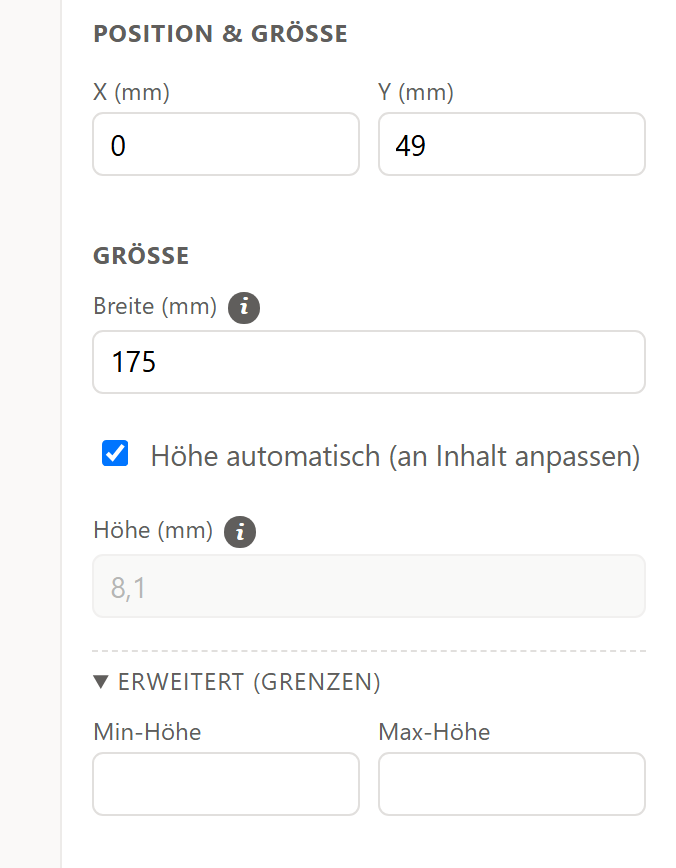
- 1Lage: Abstand von links und von oben, in Millimetern.
- 2Breite des Textes; er bricht innerhalb dieser Breite um.
- 3Mit dem Haken richtet sich die Höhe nach dem Inhalt.
- 4Bei angehaktem Haken ist das Feld gesperrt und zeigt die gemessene Höhe.
- 5Min-Höhe und Max-Höhe stehen nur hier und nur bei angehaktem Haken.
| Text | Gruppe | |
|---|---|---|
| Vorgabe des Hakens | an | aus |
| Haken an | Die Textbox ist so hoch, wie der Text braucht, innerhalb von »Min-Höhe« und »Max-Höhe«. | Die Gruppe wächst mit ihrem Inhalt. Eine eingetragene Höhe bleibt dabei Mindesthöhe; kleiner wird die Gruppe nicht. |
| Haken aus | Im Entwurf ist die Textbox so hoch wie die eingetragene Zahl und schneidet ab, was nicht hineinpasst. Das PDF druckt den ganzen Text; Rahmen und Hintergrund sind dort so hoch wie der Text (siehe Texte: Breite und Höhe). | Die eingetragene Höhe gilt fest. Was darunter beginnt, druckt das PDF nicht (siehe Die feste Unterkante und wo das PDF abschneidet). |
| Beim Herausnehmen des Hakens | trägt der Designer die Höhe ein, die der Text gerade braucht, mindestens 1 mm. | trägt der Designer die Höhe ein, die der Inhalt gerade braucht, mindestens 4 mm. Sie ersetzt eine vorher eingetragene Mindesthöhe. |
| Feld »Höhe (mm)« bei Haken an | gesperrt; zeigt die gemessene Höhe | gesperrt; zeigt die eingetragene Mindesthöhe, sonst die gemessene Höhe |
| Kleinste Höhe im Feld | 1 mm; kleinere Zahlen und ein leeres Feld gelten als 1 mm | 4 mm; kleinere Zahlen und ein leeres Feld gelten als 4 mm |
| Grenzen | »Min-Höhe« und »Max-Höhe« unter »Erweitert (Grenzen)«, nur bei eingeschaltetem Haken (siehe Texte: Min-Höhe und Max-Höhe) | keine |
| Am unteren Anfasser ziehen | nur bei fester Höhe möglich; der Haken bleibt aus | schaltet den Haken aus, sobald Sie senkrecht ziehen, und trägt die gezogene Höhe ein (siehe Größen-Anfasser) |
Beim Herausnehmen des Hakens meldet der Designer die eingetragene Zahl, etwa »Höhe auf die gemessenen … mm gesetzt (vorher stand dort … mm).« War das Objekt in dieser Sitzung noch nicht gezeichnet, heißt es »Höhe auf … mm gesetzt. Das Objekt war in dieser Sitzung noch nicht gezeichnet — prüfen Sie die Zahl bitte kurz.« Den gesperrten Zustand erklärt der Mauszeiger über dem Feld: beim Text »Nur editierbar, wenn »Höhe automatisch« aus ist — hier steht die gemessene Höhe des Textes.«, bei der Gruppe »Nur editierbar, wenn Höhe-automatisch aus ist«.
Mindesthöhe der Gruppe: Ohne den Haken ist die Unterkante einer Gruppe eine Wand (siehe Die feste Unterkante und wo das PDF abschneidet). Mit dem Haken bleibt eine eingetragene Höhe als Mindesthöhe stehen, auch wenn Sie den Haken neu setzen. So werden Sie sie los: Haken heraus, die Zahl löschen (es bleiben 4 mm), Haken wieder setzen. So sagt es auch das ⓘ am Haken: Die Gruppe schrumpft nie unter eine eingetragene Höhe, im Entwurf wie im PDF; die Gruppe einer neuen Vorlage bringt 20 mm mit. Beim Herausnehmen des Hakens ersetzt die gemessene Höhe des Inhalts diese Mindesthöhe, die Gruppe wird dann entsprechend niedriger. Mehr zur Gruppe unter Einstellungen der Gruppe.
Grenzen beim Text: »Min-Höhe« und »Max-Höhe« gibt es nur beim Text; wie sie wirken, steht unter Texte: Min-Höhe und Max-Höhe. Was bei einem Text mit fester Höhe in Entwurf und PDF verschieden aussieht, steht unter Texte: Breite und Höhe. Eine Liste aller Stellen, an denen das PDF abschneidet, steht unter Wo das PDF wirklich abschneidet.
Die feste Unterkante und wo das PDF abschneidet
Eine feste Höhe hat eine Gruppe, wenn »Höhe automatisch (an Inhalt anpassen)« aus ist, eine Tabellenzeile, wenn die Zeilenhöhe der Tabelle nicht automatisch ist, und die Zelle einer freien Tabelle, wenn bei ihr »Höhe automatisch (an Inhalt anpassen)« aus ist. Ihre Unterkante ist dann eine Wand: Das PDF druckt nur, was in diese Höhe passt.
Achtung
Beginnt ein Objekt unterhalb der Wand, wird es im PDF nicht gedruckt, und das Dokument meldet es; auf der Entwurfsfläche ist es dann ausgeblendet. Ragt ein Objekt nur über die Wand, schneidet das PDF es dort ab. Bei Text, Formen, Linien und Bildern meldet das Dokument, wie viele Millimeter fehlen. Was seitlich über die Gruppe hinausragt, bleibt stehen. Soll der Inhalt wachsen dürfen, schalten Sie »Höhe automatisch (an Inhalt anpassen)« ein, oder schieben Sie das Objekt nach oben.
Was die Wand mit einem Objekt macht
Ragt ein Objekt in einer Gruppe oder Zelle mit fester Höhe über die Wand, geschieht je nach Objekt Folgendes:
| Objekt | Was das PDF tut | Mehr dazu |
|---|---|---|
| Text | Schneidet den Text an der Wand ab, auch mitten durch eine Textzeile. Das gilt auch für einen Text mit fester Höhe, den das PDF sonst ganz druckt. Passt der Text in seinen Kasten oder hat er »Höhe automatisch«, meldet das Dokument, wie viele Millimeter des Textes fehlen, und nennt die Gruppe und die erste abgeschnittene Zeile (»group '…' has a fixed height of … mm, so … mm of the text in it was not printed - the text is cut off at that edge, starting with ‹…› …«); unter einem halben Millimeter kommt keine Meldung. Dasselbe gilt für eine Gruppe in einer Tabellen- oder Rasterzelle und für eine Kopf- oder Fußzeile mit fester Höhe. Fallen die festen Unterkanten einer inneren und einer äußeren Gruppe zusammen, kommt die Meldung einmal: Schneidet die äußere Gruppe selbst etwas ab, nennt sie die äußere, sonst die innere. Begrenzt zusätzlich eine »Max-Höhe« den Text, zählt die Meldung nur, was die Wand darüber wegnimmt. Hat er eine feste Höhe und ist sein Inhalt höher als sie, kommt die Meldung, dass er mehr Platz braucht als sein Kasten; sie nennt dann die Unterkante der Gruppe und sagt, dass der Rest nicht gedruckt wurde (»text ‹…› needs … mm but its box is only … mm high - … the part of the text below that edge was NOT printed …«). In einer Zelle, einer Tabellenzeile oder der Kopfzeile einer Datentabelle mit fester Höhe sagt stattdessen die Meldung der Zelle oder Zeile, wie viel des Zellinhalts fehlt (siehe die Zeilen zur Zelle und zur Tabellenzeile unter Wo das PDF wirklich abschneidet); die Meldung zum Kasten endet dort mit »… the row height decides what happens to the part that does not fit«. | Texte: Breite und Höhe |
| Ungedrehtes Rechteck | Kürzt es: Der Kasten endet an der Wand, samt Rahmen. Das Dokument meldet, wie viele Millimeter fehlen (»group '…' has a fixed height of … mm, so a rectangle in it is cut off at that edge, up to … mm were not printed …«), in einer Zelle mit fester Höhe mit der Meldung der Zelle; unter einem halben Millimeter kommt keine Meldung. | Formen: Feste Höhe der Gruppe |
| Andere ungedrehte Formen: Kreis und Ellipse, Dreieck, Stern, Vieleck, Linie, Pfeil | Schneidet sie an der Wand ab, und das Dokument meldet, wie viele Millimeter fehlen; ist die Gruppe eine Zelle mit fester Höhe, sagt es die Meldung der Zelle. Liegt der Strich einer Linie unter der Wand, obwohl ihr Kasten darüber beginnt, fehlt die Linie ganz; auch das wird gemeldet (»… a line in it lies below that edge and was not printed …«). | Formen: Feste Höhe der Gruppe |
| Ungedrehtes Bild | Kürzt den Kasten auf die Wand und passt das Bild neu in den kürzeren Kasten ein; das Seitenverhältnis bleibt. Bei »einpassen« wird das Bild kleiner, wenn der kürzere Kasten es in der Höhe begrenzt; sonst behält es seine Größe und rückt höchstens nach oben, etwa ein breites Logo. Bei »füllen« wird es anders zugeschnitten, bei »Originalgröße« fällt oben und unten weg, was nicht in den kürzeren Kasten passt. An der Wand selbst wird es nicht abgeschnitten. Das Dokument meldet es (»… the box of a picture in it is cut off at that edge by up to … mm, so the picture is fitted into the shorter box …«), in einer Zelle mit fester Höhe mit der Meldung der Zelle. | Bilder: Platz und Beschneidung an der Wand |
| Gedrehtes Bild oder gedrehte Form | Schneidet es an der Wand ab, und das Dokument meldet, wie viele Millimeter fehlen (in einer Zelle mit fester Höhe die Meldung der Zelle). Der Kasten einer Form bleibt dabei ganz. Liegt das Objekt gedreht ganz unter der Wand, wird es nicht gedruckt, und das Dokument meldet es. | Drehung |
| Code | Kürzt ihn nie, auch nicht ungedreht: Ein halber QR-Code ist unlesbar, und ein gekürzter Strichcode kann falsch gelesen werden. Ragt der Code über die Wand, wird er nicht gedruckt, und das Dokument meldet es; bei einem GiroCode entsteht der Beleg nicht. Die Entwurfsfläche zeigt die Stelle bis zur Wand mit dem Grund. Nur den grauen Platzhalter eines leeren Codes kürzt die Wand wie ein Bild; das meldet das Dokument. | Barcode, QR-Code und GiroCode: Blattkante und feste Unterkante |
| Gruppe in der Gruppe | Kürzt ihren Rahmen: Er endet an der Wand mit seiner Unterkante. Das Dokument meldet es (»… the background or border of group '…' … cut off at that edge …«), in einer Zelle mit fester Höhe mit der Meldung der Zelle. | – |
| Datentabelle oder freie Tabelle in der Gruppe | Lässt Zeilen weg, die nicht mehr ganz hineinpassen, samt allen folgenden. Passt nicht einmal die Kopfzeile hinein, fehlt die ganze Tabelle. Das Dokument meldet die Zahl der fehlenden Zeilen, einmal je Tabelle und auf Englisch; im PDF selbst steht nichts dazu. | Tabelle in einer Gruppe, Zellen, Kopfzeile und Seitenumbruch: Über mehrere Seiten |
In einer Tabellenzeile oder der Kopfzeile einer Datentabelle mit fester Höhe sagt ein Satz der Zeile, wie viel des Zellinhalts fehlt. Text, Formen, Linien, Bilder, gedrehte Objekte und der Rahmen einer inneren Gruppe zählen mit. Hat eine Gruppe in der Zelle eine feste Höhe und endet sie über der Kante, an der die Zeile abschneidet (Unterkante der Zeile abzüglich des Innenabstands), oder genau darauf, meldet die Gruppe selbst. Reicht sie darunter, meldet nur die Zeile; was die Gruppe selbst abschneidet, zählt deren Zahl nicht mit (siehe Wo das PDF wirklich abschneidet).
Die Wand muss nicht die der eigenen Gruppe sein. Steckt die Gruppe in einer Gruppe oder Zelle mit fester Höhe, schneidet deren Unterkante, und die Meldung nennt diese umgebende Kante (siehe Text oder Tabelle ist abgeschnitten). Die Entwurfsfläche schneidet an derselben Kante ab; eine Datentabelle in der Gruppe zeigt dort nur ihre Musterzeile. Ein Objekt, das die Wand kreuzt, kann auf der Entwurfsfläche anders aussehen als im PDF. Wie viel wirklich fehlt, zeigt erst die »Voll-Vorschau« (siehe Was die Entwurfsfläche anders zeigt als das PDF).
Wo das PDF wirklich abschneidet
Die feste Höhe eines Textes selbst schneidet im PDF nichts ab: Das PDF druckt den Text ganz. Abschneiden können ihn nur die feste Unterkante der Gruppe, der Zelle oder der Tabellenzeile, in der er steckt, und die Papierkante (siehe Texte: Breite und Höhe). Abgeschnitten wird im PDF nur an diesen Stellen:
| Stelle | Was im PDF fehlt | Mehr dazu |
|---|---|---|
| die »Max-Höhe« eines Textes mit »Höhe automatisch (an Inhalt anpassen)« | Der Text, der über die »Max-Höhe« hinausreicht. Rahmen und Hintergrund enden dort mit ihm. Das Dokument meldet, wie viel Platz gefehlt hat. | Texte: Min-Höhe und Max-Höhe |
| die feste Unterkante einer Gruppe | Alles, was unter der Wand beginnt, und der Teil, der über die Wand ragt. Wie das je Objekt aussieht, steht in der Tabelle oben. Abgeschnittenen Text meldet das Dokument mit den fehlenden Millimetern, gekürzte oder geschnittene Formen, Linien und Bilder in einer eigenen Meldung. | Was die Wand mit einem Objekt macht |
| die feste Zeilenhöhe oder die feste Kopfzeilenhöhe einer Datentabelle | Was in eine Zelle nicht mehr hineinpasst, in jeder Spalte, auch in gestalteten Zellen und Zusatzreihen: Text, Formen, Linien, Bilder, gedrehte Objekte und der Rahmen einer inneren Gruppe. Ein ungedrehtes Rechteck endet dabei an der Unterkante, ein ungedrehtes Bild wird eingepasst. Das Dokument meldet es. Bei der Zeile nennt der Satz die fehlenden Millimeter (»table '…', column '…': the row height is fixed, so … mm of the cell content was not printed …«), bei der Kopfzeile die Höhe, die die Zelle braucht (»table '…', header cell '…': the header height is limited to … mm, but the cell content needs … mm - the rest was not printed …«). Beide kommen schon ab 0,05 mm, nicht erst ab einem halben Millimeter, und stehen einmal je Spalte; die Zahl der Zeile gilt für die erste Datenzeile, in der etwas fehlt, eine Zusatzreihe meldet für sich (»extra row 1«). Nur die erste Zeile eines einfachen Zellwerts wird ganz gedruckt, auch wenn sie höher ist als die Zeile, etwa wegen großer Schrift; sie ragt dann unten hinaus, und das Dokument meldet es (»table '…': a line needs … mm, but the row leaves only … mm … - it is printed but reaches beyond the row …«). Bei einem einfachen Kopftext gilt dasselbe für seine erste Zeile; ragt sie über die Kopfzeile hinaus, nennt die Meldung die Kopfzelle (»table '…', header cell '…': a line needs … mm, but the header row leaves only … mm … - it is printed but reaches beyond the header row …«). | Die Eigenschaften der ganzen Tabelle |
| die feste Zeilenhöhe einer freien Tabelle | Was über die Unterkante der Reihe, abzüglich des Innenabstands, hinausragt: Text, Formen, Linien, Bilder, gedrehte Objekte und der Rahmen einer inneren Gruppe. Das Dokument meldet es je Reihe und Spalte, schon ab 0,05 mm (»table '…', row 2, column '…': the row height is fixed, so … mm of the cell content was not printed …«). | Zellen, Kopfzeile und Seitenumbruch: Wie hoch eine Reihe wird |
| eine Zelle mit fester Höhe: in einer freien Tabelle, im Zell-Designer oder im Kopf-Designer einer Datentabelle | Alles, was nicht in diese Höhe passt, auch wenn die Reihe höher ist. Wird dabei Inhalt abgeschnitten oder gekürzt (Text, eine Form, eine Linie, ein Bild oder ein gedrehtes Objekt) und fehlt mehr als ein halber Millimeter, meldet das Dokument, wie viele Millimeter des Zellinhalts fehlen (»… the cell has a fixed height of … mm, so … mm of the cell content was not printed …«). Ein ungedrehtes Rechteck endet dabei an der Unterkante, ein ungedrehtes Bild wird eingepasst; beides zählt die Meldung mit. Eine Linie, deren Strich unter der Kante oder genau auf ihr liegt, fehlt ganz; das meldet das Dokument immer, auch unter einem halben Millimeter (»… so a line in it lies below that edge and was not printed …«). Die Entwurfsfläche schneidet an derselben Kante ab und zieht dort eine gestrichelte orange Linie; nur im Zell-Designer steht der Inhalt weiter ganz da. Eine höhere Reihe hilft nicht; Abhilfe ist »Höhe automatisch (an Inhalt anpassen)« an der Zelle oder eine größere Höhe der Zelle. Ist eine feste Zeilenhöhe enger als die Zelle, schneidet die Reihe, und es kommt deren Meldung (»… the row height is fixed …«). Beginnt ein Objekt erst unter der festen Höhe der Zelle, fehlt es, und das Dokument meldet es mit einem eigenen Satz. | Zellen, Kopfzeile und Seitenumbruch: Hintergrund, Rahmen und Größe einer Zelle |
| die Papierkante unten | Was unten über das Papier hinausragt. Das betrifft ein Objekt mit »Feste Position«, das erste Objekt eines Blatts, wenn es unten nicht mehr hineinpasst, ein Bild oder eine Form, die höher ist als ein ganzes Blatt, und eine Kopf- oder Fußzeile. Das Dokument meldet es. Was nur in den Seitenrand ragt, wird gedruckt. | An der Blattkante, Das erste Objekt eines Blatts |
| die Papierkante rechts, links oder oben | Was dort über das Papier hinausreicht, meist der Teil einer Tabelle, die breiter ist als das Blatt. Das Dokument warnt. Das PDF staucht eine zu breite Tabelle nie von selbst. Reicht die Tabelle nur in den rechten Seitenrand, kommt eine Notiz; verloren geht dann nichts. | Datentabellen: Breite und Höhe ziehen |
Drehung
Bild, Code, Linie, Pfeil, Rechteck, Kreis und Ellipse, Dreieck, Stern und Vieleck lassen sich drehen, Text, Gruppe und Tabelle nicht. Das Feld heißt »Drehung (°)« und hat ein ⓘ. Es steht:
- beim Bild direkt im Dokument im Reiter »Position & Größe«;
- bei Linie, Pfeil, Rechteck und Formen direkt im Dokument im Reiter »Allgemein« unter »Stil«;
- bei allen in einer Gruppe oder Zelle unter »Position & Größe«.
Ein Code lässt sich nur um rechte Winkel drehen. Sein Feld heißt »Drehung« und ist eine Auswahl: »0° (waagerecht)«, »90°«, »180°« oder »270°«, im Uhrzeigersinn; es steht direkt im Dokument im Reiter »Position & Größe« im Abschnitt »Position & Größe«, in einer Gruppe oder Zelle ebenfalls unter »Position & Größe«; wie das Feld »Drehung (°)« hat es ein ⓘ. Schräge Winkel gibt es bei Codes nicht, und einen Dreh-Anfasser hat ein Code nicht. Gedreht wird der ganze Kasten samt Klartext um seine Mitte (siehe Barcode, QR-Code und GiroCode: Die Einstellungen eines Codes).
| Einstellung | Was sie bewirkt | Vorgabe |
|---|---|---|
| »Drehung (°)« | Dreht das Objekt im Uhrzeigersinn um seinen Mittelpunkt: 0 ist waagerecht, 90 senkrecht, 45 schräg. Negative Zahlen und Kommazahlen sind erlaubt. Eine senkrechte Linie ist eine Linie mit 90°. | leer (0) |
Am markierten Objekt, außer einem Code, sitzt über der Oberkante ein runder Dreh-Anfasser (siehe Anfasser). Ziehen Sie daran, dreht sich das Objekt; mit gedrückter Umschalttaste in Schritten von 15°. Ein Schild zeigt dabei den Winkel. Der Anfasser trägt ganze Grad von 0 bis 359 ins Feld ein.
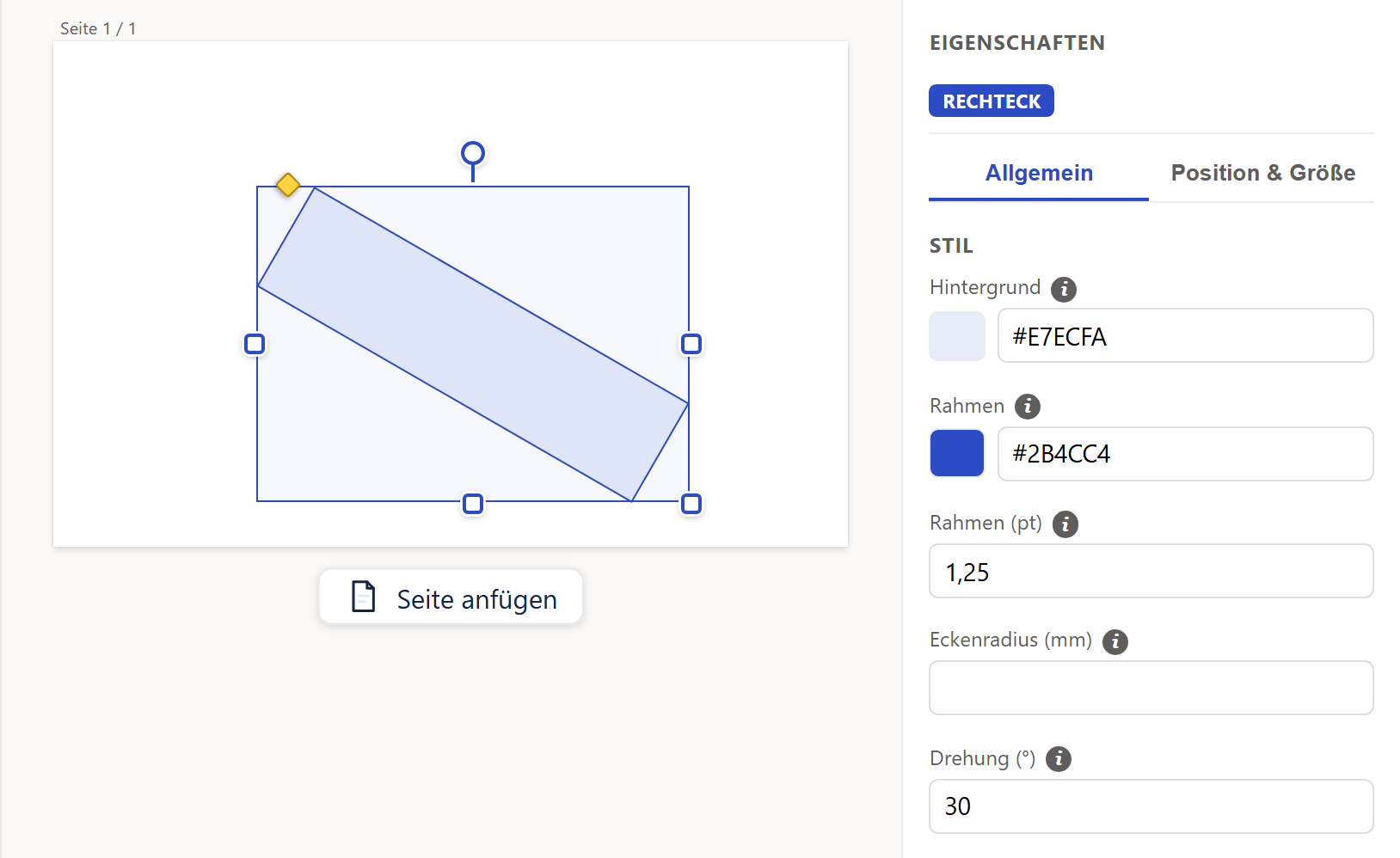
- 1Das Rechteck ist um 30° im Uhrzeigersinn gedreht.
- 2Der Auswahlrahmen mit den Anfassern bleibt aufrecht und umschließt den Platz, den das gedrehte Rechteck belegt.
- 3Das Feld »Drehung (°)«; der Dreh-Anfasser schreibt dieselbe Zahl.
Platz: Gedreht belegt ein Objekt so viel Höhe, wie es von der höchsten bis zur tiefsten Ecke misst; das ist je nach Form und Winkel mehr oder weniger als ungedreht. Ein Rechteck von 100 × 20 mm belegt um 90° gedreht 100 mm, um 45° rund 85 mm. Die Breite zählt weiter ungedreht.
- Bei »Fließend« und »Fließend bei Berührung« hält das Objekt diesen Platz frei. Der Platz beginnt oben dort, wo das ungedrehte Objekt anfing; das gedrehte Objekt sitzt mittig darin. Fließende Objekte darunter rücken entsprechend nach.
- Bei »Feste Position« direkt im Dokument hält es keinen Platz frei und darf andere Objekte überdecken.
- Haben Sie »Feste Position« ausdrücklich gewählt, rückt das gedrehte Objekt nicht in einen Platz: Es dreht sich um die Mitte seines ungedrehten Kastens, im Entwurf wie im PDF. Ein breites Objekt ragt dabei oben über die eingetragene Lage hinaus, ein hohes, schmales um 90° gedreht unten über den Platz, den es belegt. Ausdrücklich gewählt ist sie auch, wenn Sie das Objekt in eine Gruppe gezogen haben. Gilt »Feste Position« in einer Gruppe oder Zelle dagegen nur als Vorgabe, sitzt das Objekt wie bei »Fließend« mittig in seinem Platz. In der Liste sehen beide Fälle gleich aus (»Feste Position (Standard)«). Soll sich ein Objekt, das nur die Vorgabe hat, um die Mitte seines Kastens drehen, wählen Sie kurz ein anderes Verhalten und dann wieder »Feste Position«.
- In einer Gruppe mit automatischer Höhe und in einer Tabellenzelle zählt die gedrehte Höhe immer mit, auch bei »Feste Position«: Die Gruppe bzw. die Zeile reicht bis zur eingetragenen Lage plus dieser Höhe. Ein breites Objekt macht sie höher; ein hohes, schmales Objekt, etwa ein Bild von 20 × 100 mm um 90° gedreht, belegt nur noch 20 mm. Bei ausdrücklich gewählter »Feste Position« liegt das gedrehte Objekt aber nicht genau in diesem Platz (siehe oben); prüfen Sie es in der »Voll-Vorschau«.
Im PDF ist das Objekt genauso gedreht. Ein gedrehtes Objekt wird beim Seitenumbruch nie geteilt; ein gedrehtes Rechteck hat deshalb keinen Haken »Beim Seitenumbruch zusammenhalten« (siehe Der Hinweis statt des Hakens). Wie ein gedrehtes Objekt an der festen Unterkante einer Gruppe endet, steht unter Was die Wand mit einem Objekt macht.
Gut zu wissen
Die Eckpunkte eines Vielecks lassen sich nur ziehen, solange es nicht gedreht ist (siehe Vieleck). Beim Größe-Ziehen eines gedrehten Objekts drehen die Anfasser in einer Gruppe oder Zelle mit. Direkt im Dokument sitzen sie am ungedrehten Platz des Objekts, und die Maus wirkt waagerecht und senkrecht, nicht entlang der gedrehten Kanten. Genaue Maße tragen Sie dort besser in die Felder ein.
Anordnung: Vordergrund-Rang und Reihenfolge
Liegen zwei Objekte übereinander, bestimmt der Abschnitt »Anordnung«, welches oben liegt. Er steht direkt unter dem Positionsverhalten. Kopf- und Fußzeilen haben ihn auch, obwohl sie kein Positionsverhalten haben: Ein Kopf liegt oft über Inhalt.
Der Vordergrund-Rang
| Einstellung | Was sie bewirkt | Vorgabe |
|---|---|---|
| »Vordergrund-Rang« (mit ⓘ) | Je höher die Zahl, desto weiter vorn liegt das Objekt, auf der Entwurfsfläche und im PDF. Negative Zahlen legen es nach hinten, etwa einen farbigen Kasten unter eine Tabelle. Erlaubt sind ganze Zahlen von −50 bis 50; größere Zahlen setzt der Designer auf 50 bzw. −50. 0 heißt: nichts eingestellt. | leer (0) |
- Gleicher Rang: Vorn liegt, was später gezeichnet wird. Gezeichnet wird auf jedem Blatt von oben nach unten: Vorn liegt, was weiter unten beginnt, bei gleicher Höhe das später angelegte. In einer Gruppe entscheidet die Reihenfolge in der Gruppe. Ein Objekt, das mitwandert (Zeichen ⇕, siehe Mitwandern), liegt immer über seinem Träger.
- Über die ganze Seite: Ein Objekt in einer Gruppe ohne eigenen Rang hat den Rang der Gruppe, ein Objekt in einer Tabellenzelle den der Tabelle. Bekommt es einen eigenen Rang, gilt der gegen alle Objekte des Blatts. Hintergrund und Rahmen einer Gruppe haben den Rang der Gruppe.
- Kopf- und Fußzeilen werden im Druck nach dem übrigen Inhalt gezeichnet und liegen deshalb ohne eigenen Rang darüber, wenn sich etwas überschneidet; mit dem Rang ändern Sie das.
- Auf der Fläche entscheidet der Rang auch, welches von zwei übereinanderliegenden Objekten Ihren Mausklick bekommt.
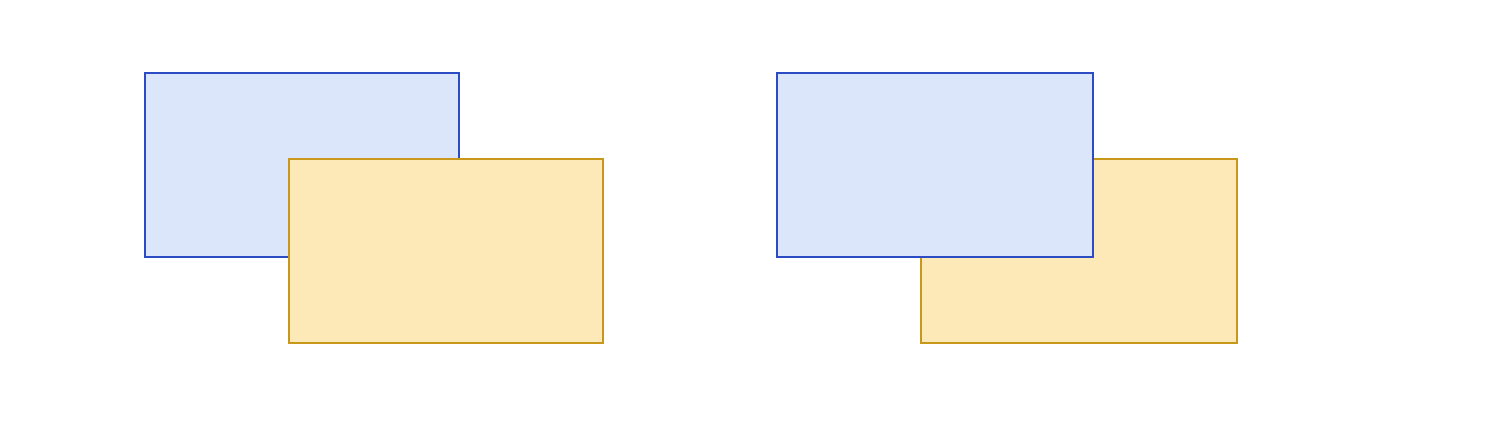
- 1Ohne Rang liegt vorn, was weiter unten beginnt.
- 2Mit Rang −1 rückt das gelbe Rechteck nach hinten.
Unter dem Feld stehen vier Knöpfe. Sie rechnen mit den Objekten derselben Ebene: in einer Gruppe mit deren Objekten, sonst mit den Objekten direkt im Dokument.
| Knopf | Was er tut |
|---|---|
| »⤒ Ganz nach vorn« | Setzt den Rang eins höher als den höchsten der Ebene. Mauszeigertext: »Über alle anderen Objekte dieser Ebene legen«. |
| »⤓ Ganz nach hinten« | Setzt den Rang eins tiefer als den tiefsten der Ebene. Mauszeigertext: »Unter alle anderen Objekte dieser Ebene legen«. |
| »↑ Nach vorn« | Einen Rang höher. |
| »↓ Nach hinten« | Einen Rang tiefer. |
In einer Gruppe mit Hintergrund, oder unter einer solchen, legen die Knöpfe ein Objekt nie hinter die Gruppe selbst; dort wäre es verdeckt. Steht es schon ganz hinten, melden »⤓ Ganz nach hinten« und »↓ Nach hinten«: »Weiter nach hinten geht es in dieser Gruppe nicht: darunter läge das Objekt hinter der Gruppe selbst und wäre verdeckt. Bei gleichem Rang entscheidet die »Reihenfolge in der Gruppe«, was vorn liegt.«
Zwei gelbe Hinweiskästen können erscheinen:
- Über den Knöpfen, wenn das Objekt fließt: »⚠ Dieses Objekt weicht anderen fließenden Objekten aus …«. Er erinnert daran, dass fließende Objekte einander ausweichen und sich deshalb meist gar nicht überlagern. Der Rang wirkt nur, wo sich Objekte im Druck wirklich überlagern, etwa mit einem Objekt auf »Feste Position«. Soll er auch gegen fließende Objekte wirken, stellen Sie das Positionsverhalten auf »Feste Position«.
- Unter den Knöpfen, wenn ein Objekt in einer gefüllten Gruppe einen tieferen Rang hat als die Gruppe: »⚠ Dieser Rang liegt unter dem der eigenen Gruppe. Hat die Gruppe einen Hintergrund oder Rahmen, verdeckt sie das Objekt — im Entwurf wie im Beleg. »↑ Nach vorn« holt es zurück.«
Reihenfolge in der Gruppe
Steckt ein Objekt in einer Gruppe oder Zelle mit mindestens zwei Objekten, steht unter der Anordnung der Abschnitt »Reihenfolge in der Gruppe«; er heißt auch in einer Tabellenzelle so. Beim Fließen zählt zuerst die gezeichnete Höhe; die Reihenfolge entscheidet nur zwischen Objekten, die auf gleicher Höhe beginnen. Außerdem bestimmt sie, welches Objekt oben liegt, wenn zwei denselben Vordergrund-Rang haben: Das letzte liegt vorn.
| Knopf | Was er tut |
|---|---|
| »⇤ An den Anfang« | Setzt das Objekt an die erste Stelle. Bei gleichem Vordergrund-Rang liegt es dann ganz hinten. |
| »⇥ Ans Ende« | Setzt es an die letzte Stelle. Bei gleichem Vordergrund-Rang liegt es dann ganz vorn. |
| »← Eins früher« | Eine Stelle früher. Bei gleichem Vordergrund-Rang liegt das Objekt dann weiter hinten. |
| »→ Eins später« | Eine Stelle später. Bei gleichem Vordergrund-Rang liegt es dann weiter vorn. |
Darunter steht zum Beispiel »Platz 2 von 4 in dieser Gruppe. Das bestimmt die Reihenfolge beim Fließen — und wer oben liegt, wenn zwei Objekte denselben Vordergrund-Rang haben.« Steht das Objekt schon an erster Stelle, sind »⇤ An den Anfang« und »← Eins früher« gesperrt, an letzter Stelle »⇥ Ans Ende« und »→ Eins später«. Bei einer Gruppe in einer Gruppe steht der Abschnitt im Reiter »Position & Größe«. Für die Gruppe, die Sie gerade im Gruppen-Designer geöffnet haben, gibt es ihn nicht.
Was ändert sich im Dokument?
Auf der Entwurfsfläche
Jedes Objekt steht an der Lage, die Sie eintragen oder ziehen, und hat die eingetragene Größe. Ein gedrehtes Objekt ist gedreht; sein Auswahlrahmen bleibt aufrecht. Ein Text mit fester Höhe ist abgeschnitten, und ein orange schraffierter Streifen zeigt den Überstand. Eine Gruppe mit fester Höhe schneidet an ihrer Unterkante ab; ein Objekt, das ganz darunter beginnt, ist ausgeblendet. Der Vordergrund-Rang entscheidet auch, welches von zwei übereinanderliegenden Objekten Ihren Mausklick bekommt.
Im PDF
Das Objekt beginnt an der eingetragenen Lage; wohin es rückt, wenn darüber etwas wächst, legt das Positionsverhalten fest. Ein Text mit fester Höhe wird ganz gedruckt; abgeschnitten wird nur an den Stellen unter Wo das PDF wirklich abschneidet. Ein gedrehtes Objekt belegt in der Höhe den Platz von der höchsten bis zur tiefsten Ecke. Der Vordergrund-Rang gilt auf jedem Blatt; Kopf- und Fußzeilen liegen ohne eigenen Rang oben.