
Rahmen, Hintergrund und Farben
Kurz gesagt
Texte, Gruppen, Rechtecke und Formen können eine Füllfarbe und einen Rahmen haben, Texte außerdem Innenabstände. Jede Farbe stellen Sie über dasselbe Farbfeld und denselben Farbwähler ein, fest oder aus einer Farbvariablen. Auf dieser Seite steht, was die Felder bewirken und welche Vorgaben gelten, wie ein Farbcode geschrieben wird und was ein leeres oder ungültiges Farbfeld bedeutet. Zwei Unterschiede zwischen Entwurf und PDF sollten Sie kennen: Im PDF liegt der Rahmen mittig auf der Kante, und eine Farbe aus einer Variablen rechnet der Entwurf mit den Beispieldaten. Die Seiten zu Texten, Formen, Gruppen und Tabellen nennen nur, was bei ihnen anders ist.
Rahmen und Hintergrund
Texte, Gruppen, Rechtecke und Formen können eine Füllfarbe und einen Rahmen haben. Die Felder heißen je Objektart etwas anders; die Bedienung ist überall dieselbe. Ein Bild hat keinen Rahmen und keinen Hintergrund; seine Form schneiden Sie mit »Form« zu (siehe Die Eigenschaften eines Bildes).
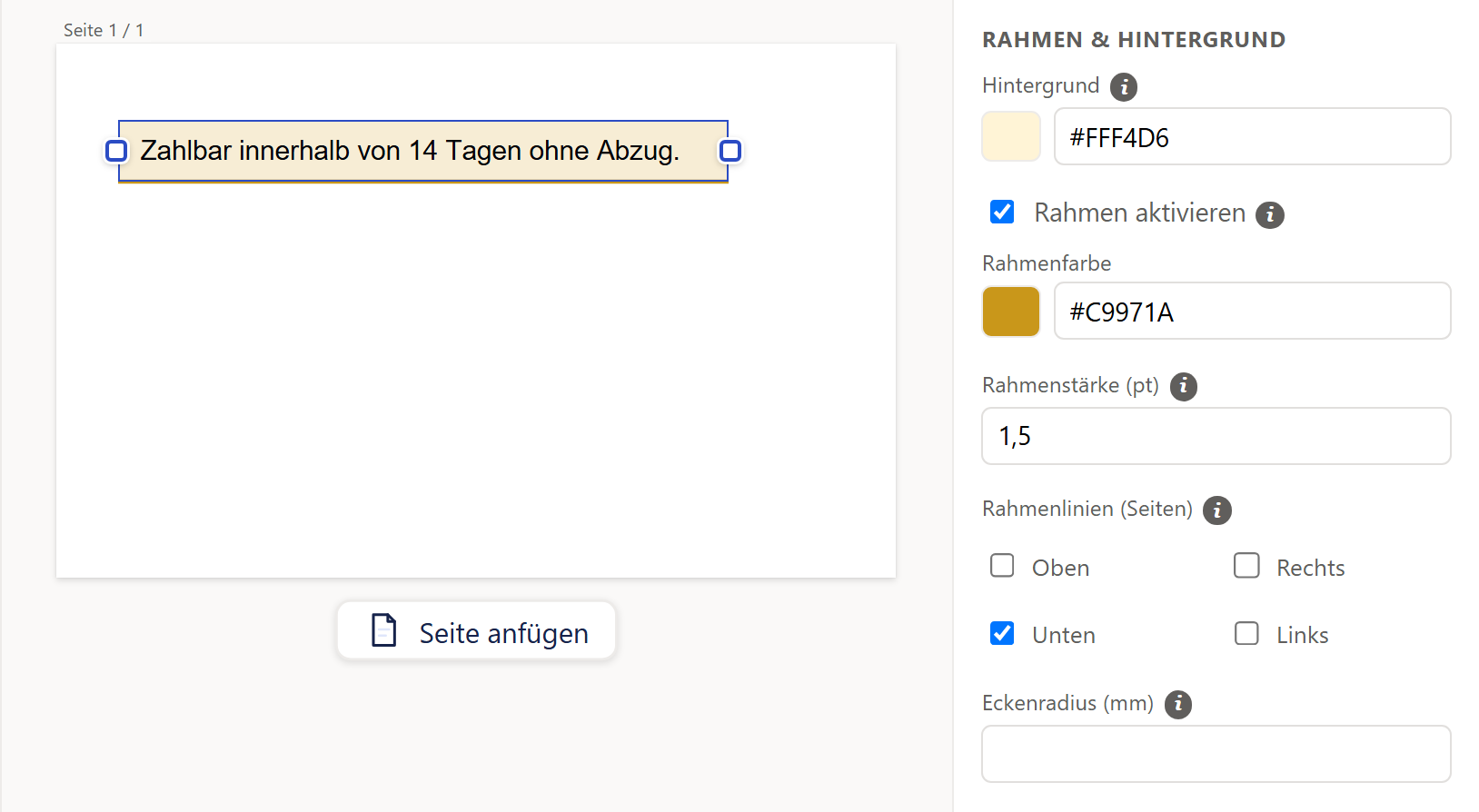
- 1Das Ergebnis auf dem Blatt: Hintergrund und eine Linie nur unten.
- 2Farbfeld: links das Kästchen, rechts der Farbcode.
- 3Erst mit diesem Haken erscheinen Farbe, Stärke und Seiten.
- 4Hier ist nur »Unten« angehakt.
- 5Der Eckenradius rundet Hintergrund und Rahmen.
So heißen die Felder
| Objektart | Felder | Besonderheit |
|---|---|---|
| Text | »Hintergrund«, »Rahmen aktivieren«, »Rahmenfarbe«, »Rahmenstärke (pt)«, »Rahmenlinien (Seiten)«, »Eckenradius (mm)« | Abschnitt »Rahmen & Hintergrund«. »Rahmenfarbe« hat hier kein ⓘ. |
| Gruppe | »Hintergrund«, »Rahmen aktivieren«, »Rahmenfarbe«, »Rahmenstärke (pt)«, »Rahmenlinien (Seiten)«, »Eckenradius (mm)« | Abschnitt »Hintergrund & Rahmen« im Reiter »Allgemein«, auch im Gruppen-Designer (siehe Gruppen: Reiter »Allgemein«). |
| Rechteck | »Hintergrund«, »Rahmen«, »Rahmen (pt)«, »Eckenradius (mm)« | Abschnitt »Stil«. Kein Haken; eine Farbe unter »Rahmen« genügt. Keine Wahl der Seiten, keine »Strichart«. Den Eckenradius ziehen Sie auch an der gelben Raute (siehe Runde Ecken). |
| Kreis und Ellipse, Dreieck, Stern, Vieleck | »Hintergrund«, »Rahmen«, »Rahmen (pt)«, »Strichart« | Abschnitt »Stil«. Kein Eckenradius (siehe Welche Form hat welches Feld). |
| Linie und Pfeil | »Farbe«, »Stärke (pt)«, »Strichart« | Abschnitt »Stil«. Keine Füllung; die Pfeilspitze hat die Linienfarbe (siehe Linie und Pfeil). |
| Zellen im Spaltendesigner und Kopf-Designer | Abschnitt »Rahmen« mit »Rahmen aktivieren«, »Rahmenfarbe«, »Rahmenstärke (pt)«, »Rahmenlinien (Seiten)«, dazu »⇊ Auf alle Spalten übernehmen« bzw. »⇊ Auf alle Kopfzeilen übernehmen« | Dieselben Felder stehen bei einer markierten Spalte im Reiter »Spalte«, sobald der Spaltendesigner einmal geöffnet wurde (siehe Datentabellen: Die Einstellungen einer Spalte). Was der Haken einstellt, steht in der Tabelle unter Was die Felder bewirken. |
| Zellen im Zell-Designer einer Zusatzreihe oder einer freien Tabelle | Die Felder einer Gruppe (siehe Zeile »Gruppe«) | Jede dieser Zellen ist innen eine kleine Gruppe. Was bei einer Zelle anders ist, steht unter Hintergrund, Rahmen und Größe einer Zelle. |
| Mehrfachauswahl | »Füllfarbe«, »Rahmenfarbe«, »Rahmenstärke (pt)« | Siehe Mehrere Objekte zugleich. |
Den Rahmen um jede Seite stellen Sie unter »Seitenrahmen« ein, wenn nichts markiert ist (siehe Seitenrahmen). Kopf-Hintergrund und Zebrastreifen einer Tabelle stehen unter Datentabellen: Abschnitt »Stil«.
Was die Felder bewirken
| Einstellung | Was sie bewirkt | Vorgabe |
|---|---|---|
| »Hintergrund« (bei der Mehrfachauswahl »Füllfarbe«) | Füllt die Fläche hinter dem Inhalt. Ohne Farbe ist sie durchsichtig; das Papier scheint durch. Bei einer Gruppe deckt sie die ganze Gruppe, im Gruppen-Designer die ganze Arbeitsfläche. Bei einem Text ist die Fläche im PDF so hoch wie der Text samt Innenabständen; bei fester Höhe ist sie dort also höher oder niedriger als im Entwurf, der sie so hoch zeigt wie die eingetragene Zahl (siehe Texte: Breite und Höhe). Bei »Höhe automatisch« reicht sie mindestens bis zur »Min-Höhe« und höchstens bis zur »Max-Höhe« (siehe Texte: Min-Höhe und Max-Höhe). Wird das Objekt am Blattende geteilt, bekommt jedes Blatt sein Stück (siehe Über mehrere Blätter). | Text und Gruppe: keine Gruppe in einer Gruppe: #F5F7FC Formen: siehe Vorgaben beim Anlegen |
| »Rahmen aktivieren« (Text, Gruppe, Zelle) | Schaltet den Rahmen ein. Erst dann erscheinen Farbe, Stärke und Seiten. Was das Einschalten setzt und das Ausschalten löscht, hängt vom Ort ab (siehe die nächste Tabelle). | aus Gruppe in einer Gruppe: an |
| »Rahmenfarbe«, »Rahmen«, »Farbe« | Die Farbe der Linie, fest oder aus einer Farbvariablen (siehe Farbfeld und Farbwähler). Ein geleertes Feld schaltet bei Text und Gruppe den Rahmen ab; bei Rechteck und Formen gibt es dann keine Umrandung. Was ein leeres oder ungültiges Feld sonst bedeutet, steht unter Leeres Farbfeld und Ungültige Farbe. | Text und Gruppe: #333333 beim Einschalten Gruppe in einer Gruppe: #2B4CC4 Zellen: siehe die nächste Tabelle Formen: siehe Vorgaben beim Anlegen |
| »Rahmenstärke (pt)«, »Rahmen (pt)«, »Stärke (pt)« | Die Dicke der Linie in Punkt; 1 pt sind etwa 0,35 mm. 0 heißt: keine Linie, beim Pfeil fällt der ganze Pfeil samt Spitzen weg. Ein leeres Feld gilt als 1 pt. Bei 0 bleiben Hintergrund und Füllung stehen. Die Minustaste nimmt das Feld nicht an; fügen Sie eine negative Zahl ein, verwirft es sie und zeigt wieder den alten Wert. Was bei Formen darüber hinaus gilt, steht unter Stärke und Rahmen (pt). | leer (1 pt) Gruppe in einer Gruppe: 0,75 pt Formen: siehe Vorgaben beim Anlegen |
| »Rahmenlinien (Seiten)« mit »Oben«, »Rechts«, »Unten«, »Links« (Text, Gruppe, Zelle) | Welche Seiten eine Linie bekommen, zum Beispiel nur eine Trennlinie unten. Solange Sie nichts anklicken, sind alle vier angehakt: ein geschlossener Kasten. Jeder Klick speichert die Wahl; sind alle abgehakt, gibt es keine Linie, die Füllung bleibt. | alle vier |
| »Eckenradius (mm)« (Text, Gruppe, Rechteck, Tabelle) | Rundet die Ecken von Hintergrund und Rahmen; 0 ist eckig. Beim Text und bei der Gruppe steht das Feld immer da, auch ohne Rahmen, und rundet dann die Füllung. Ohne Hintergrund und Rahmen wirkt es nicht. Wirksam ist höchstens die halbe kürzere Seite; ein größerer Wert rundet nicht weiter. Haben Sie unter »Rahmenlinien (Seiten)« einmal einen Haken angeklickt, wird im PDF nur die Fläche rund, und die Linien bleiben gerade, auch wenn danach wieder alle vier angehakt sind; der Entwurf biegt sie an den Ecken mit. Einen runden Rahmen bekommen Sie zurück, wenn Sie »Rahmen aktivieren« aus- und wieder einschalten; die Rahmenfarbe tragen Sie danach neu ein. Beim Rechteck ziehen Sie den Radius auch an der gelben Raute (siehe Runde Ecken). Ob eine Tabelle rund bleibt, hängt davon ab, ob sie ganz auf eine Seite passt (siehe Datentabellen: Rahmen, Ecken, Hilfslinien, Sichtbarkeit). In einer Zelle einer freien Tabelle oder einer Zusatzreihe steht das Feld zwar, rundet die Zelle aber nicht (siehe Hintergrund, Rahmen und Größe einer Zelle). | leer (eckig) |
| »Strichart« (Linie, Pfeil, Kreis und Ellipse, Dreieck, Stern, Vieleck) | »durchgezogen«, »gestrichelt« oder »gepunktet«. Bei dicken Linien sehen Entwurf und PDF etwas verschieden aus (siehe Strichart). | durchgezogen |
Was der Haken »Rahmen aktivieren« einstellt, hängt vom Ort ab:
| Ort | Das Einschalten setzt | Das Ausschalten löscht |
|---|---|---|
| Text, Gruppe, Zelle im Zell-Designer einer Zusatzreihe oder einer freien Tabelle | fehlt eine Farbe, dunkles Grau #333333; dazu alle vier Seiten. Die Stärke bleibt, wie sie ist; ein leeres Feld gilt als 1 pt | Farbe und Wahl der Seiten; Stärke und Eckenradius bleiben |
| Gruppe in einer Gruppe | nichts: Der Rahmen ist von Anfang an an, mit #2B4CC4 und 0,75 pt | wie bei einer Gruppe |
| Zellen im Spaltendesigner und Kopf-Designer | helles Grau #CCCCCC mit 0,5 pt an allen vier Seiten | den Zellrahmen ganz, auch seine Stärke |
Wo die Linie liegt
Im PDF liegt ein Rahmen immer mittig auf der Kante, halb außen und halb innen. Eine dicke Linie ragt also um ihre halbe Stärke über die Fläche hinaus. Der Entwurf zeigt das nicht bei jedem Objekt gleich:
| Objekt | Entwurfsfläche | |
|---|---|---|
| Text, Kreis, Ellipse, Dreieck, Stern, Vieleck, Linie und Pfeil | mittig auf der Kante | mittig auf der Kante |
| Rechteck, Gruppe, Tabellenzelle | ganz innen | mittig auf der Kante |
Haben zwei Nachbarzellen an ihrer gemeinsamen Kante je eine Linie, liegen beide im PDF übereinander und wirken einfach dick; im Entwurf liegen sie nebeneinander und wirken doppelt so dick. Ein Rechteck von 40 × 20 mm mit 6 pt Rahmen ist im PDF außen 42,1 × 22,1 mm groß, im Entwurf 40 × 20 mm. Wie Sie ein Rechteck im PDF auf genaue Außenmaße bringen, steht unter Formen: Entwurf und PDF im Vergleich. Auch der Seitenrahmen liegt mit seinem Strich mittig auf der Linie; was bei einem Abstand von 0 über die Blattkante ragt, fehlt (siehe Seitenrahmen).
Über mehrere Blätter
Wird ein Text, eine Gruppe oder ein Rechteck an der Blattkante geteilt, bekommt jedes Blatt sein Stück von Hintergrund und Rahmen. Wann ein Objekt geteilt wird und wann es als Ganzes weiterwandert, steht unter Beim Seitenumbruch zusammenhalten.
- Ein Rechteck und jeder Text oder jede Gruppe, an deren »Rahmenlinien (Seiten)« Sie nie geklickt haben, bekommen auf jedem Blatt einen geschlossenen Rahmen.
- Haben Sie die Seiten gewählt, laufen die Linien links und rechts auf jedem Blatt bis zum Umbruch. Die Linie oben steht nur dort, wo der Kasten beginnt, die Linie unten nur dort, wo er endet.
- Eine Rundung entfällt in beiden Fällen an allen Stücken: Alle Stücke sind ganz eckig, auch an den Kanten, die nicht geschnitten wurden.
Innenabstände
Innenabstände hat nur ein Text. Sie stehen im Abschnitt »Innenabstände (mm)«, direkt im Dokument im Reiter »Allgemein«.
| Einstellung | Was sie bewirkt | Vorgabe |
|---|---|---|
| »Oben«, »Unten«, »Links«, »Rechts« | Der Abstand zwischen dem Text und dem Rand bzw. Rahmen der Textbox, je Seite in Millimetern. Bei 0 sitzt der Text direkt an der Kante. Links und rechts machen die Zeilen schmaler: Der Text bricht in der Breite der Box minus beide Abstände um. Oben und unten machen die Box höher. Ein leeres Feld entfernt die Angabe. | leer (0) |
Unter den Feldern steht »Rückt den Text vom Rand/Rahmen nach innen.« mit einem ⓘ. Im Entwurf und im PDF wirken die Abstände gleich; das Fenster »Text bearbeiten« rückt sein Papier genauso ein. Zusammen mit einem Rahmen entsteht so eine umrandete Textbox.
- Eine Gruppe hat keine Innenabstände. Rücken Sie die Objekte darin mit »X (mm)« und »Y (mm)« vom Rand ab.
- Tabellen haben einen »Zell-Innenabstand (mm)« für alle Zellen (siehe Datentabellen: Abschnitt »Zellen«).
- Den »Zeilenabstand« eines Textes beschreibt Texte: Zeilenabstand.
Farbfeld und Farbwähler
Jede Farbe stellen Sie über dasselbe Farbfeld und denselben Farbwähler ein: für Hintergrund und Rahmen, für Linien, für Tabellenfarben, für den Seitenrahmen, in der Mehrfachauswahl und für die Textfarbe im Fenster »Text bearbeiten«. Eine Farbe kann fest sein, durchscheinend oder aus einer Farbvariablen kommen.
Das Farbfeld
| Bedienelement | Was es tut |
|---|---|
| Farbkästchen | Zeigt die Farbe. Ist keine oder eine ungültige Farbe eingetragen, zeigt es ein Schachbrett mit »∅«; bei einer durchscheinenden Farbe scheint das Schachbrett durch. Kommt die Farbe aus einer Variablen, hat das Kästchen einen blauen Innenring, und der Mauszeiger nennt die Variable und was sie gerade ergibt. Ein Klick öffnet das Fenster »Farbe wählen«. |
| Feld daneben (grau »keine«) | Hier tippen Sie den Farbcode; die Schreibweisen stehen im nächsten Abschnitt. Jede Eingabe wirkt sofort. Leer heißt: keine Farbe. Was kein Farbcode ist, etwa »rot«, rahmt das Feld rot ein (siehe Ungültige Farbe). |
Welche Schreibweisen gelten
Ein Farbcode besteht aus # und drei, sechs oder acht Zeichen aus 0 bis 9 und a bis f (groß oder klein), zum Beispiel #d13438. Bei acht Zeichen sind die letzten beiden die Deckkraft: #RRGGBBAA. Wie streng der Code geprüft wird und was ergänzt wird, hängt davon ab, wo die Farbe steht:
| Wo die Farbe steht | Was gilt |
|---|---|
| Farbfeld an einem Objekt, fest eingetragen (Hintergrund, Rahmen, Linie, Seitenrahmen, Tabellenfarben) | #RRGGBB, kurz #RGB, mit Deckkraft #RRGGBBAA oder #RGBA. Das # darf fehlen, Leerzeichen am Rand stören nicht. Alles andere ist keine Farbe. |
| Farbfeld an einem Objekt, Farbe aus einer Farbvariablen | Der Wert, den die Variable ergibt, muss selbst ein fertiger Code mit # sein: #RGB, #RRGGBB oder #RRGGBBAA. Liest die Variable ihn aus einem Feld und fehlt dort das #, wird es nicht ergänzt; #RGBA gilt nicht. Sonst ist es keine Farbe. |
| Farbe einer Textpassage (Fenster »Text bearbeiten«) | #RGB, #RRGGBB oder #RRGGBBAA. Ein fehlendes # wird ergänzt, aus »aabbcc« wird also #aabbcc; #RGBA gilt nicht. Ergibt der Wert keine Farbe, behält die Passage die Farbe ihrer Umgebung (siehe Ungültige Farbe). |
| Fester Wert in einer Farbvariablen (Fenster für eigene Variablen) | #RGB, #RRGGBB oder #RRGGBBAA. Verlassen Sie das Feld, ergänzt das Fenster ein fehlendes #; #RGBA nimmt die Variable nicht an. Beim Speichern wird jeder feste Wert streng geprüft (siehe Variablen: Eine feste Farbe). |
| Vorlagendatei (für Entwickler) | Wie bei einem fest eingetragenen Farbfeld (siehe Vorlagenformat: Grundregeln). |
Farbnamen wie »rot« oder »red« kennt keiner dieser Orte; sie gelten als keine Farbe. Geraten wird nichts.
Leeres Farbfeld
Ein leeres Feld heißt: keine Farbe. Was das bedeutet, hängt vom Feld ab:
- Hintergrund und Füllfarbe: keine Fläche.
- »Kopf-Hintergrund« im Kopf-Designer: Es gilt wieder der Kopf-Hintergrund der ganzen Tabelle (siehe Zellen, Kopfzeile und Seitenumbruch: Der Kopf-Designer).
- Rahmen bei Text, Gruppe, Rechteck und Formen: keine Linie.
- »Farbe« bei Linie und Pfeil: Schwarz, obwohl im Feld »keine« steht, auch nach »Keine Farbe« im Farbwähler (siehe Farben bei Formen).
- Seitenrahmen: dunkles Grau (siehe Seitenrahmen).
Ungültige Farbe
Ein fester Wert, der kein Farbcode ist, etwa »rot« oder ein Tippfehler, rahmt das Feld rot ein. Der Mauszeiger sagt dann: »Das ist kein Farbcode — erwartet wird etwas wie #d13438. Was keine Farbe ist, zeichnet weder auf der Leinwand noch im Beleg etwas.« Das Feld markiert nur und ändert nichts an Ihrer Eingabe. Auch ein halb getippter Code wie »#d1« ist kurz rot eingerahmt, bis er vollständig ist.
Auf der Entwurfsfläche und im PDF zeichnet ein Farbfeld mit ungültigem Code nichts; nur dieses Feld fällt aus: Ein ungültiger Hintergrund oder eine ungültige Füllfarbe gibt keine Fläche, ein ungültiger Rahmen keine Linie. Die übrigen Farben des Objekts bleiben. Bei Linie und Pfeil fehlt die ganze Form. Das gilt für jedes Objekt, auch für Gruppe und Seitenrahmen. Gemeldet wird es nur im PDF, beim Erzeugen, mit »color '…' is not a known color code - it was treated as no color: where it is used, no fill or no line is drawn (a line or arrow is left out), and a text in that color prints black. The other colors of the element stay. Use a code like #C0392B.«
Bei Text gilt zweierlei:
- Eine einzelne gefärbte Passage, deren Farbe keine Farbe ergibt, behält die Farbe ihrer Umgebung: die der umgebenden Passage, sonst die des Textes. Das gilt für einen ungültigen Wert ebenso wie für eine Farbvariable ohne Ergebnis. Einen ungültigen festen Wert meldet das PDF beim Erzeugen, je Wert einmal, mit »color '…' in a text passage is not a known color code - the passage keeps the color of the text around it. Use a code like #C0392B.«; eine Farbvariable oder ein Feld ohne Farbwert meldet es nicht.
- Ein Text als Ganzes wird schwarz, wenn seine Grundfarbe keine Farbe ergibt. Eine Grundfarbe am ganzen Text tragen nur ältere Vorlagen; im Designer gibt es dafür kein Feld (siehe Texte: Schrift, Größe, Farbe und Ausrichtung).
Das Fenster »Farbe wählen«
Ein Klick auf ein Farbkästchen öffnet das Fenster »Farbe wählen«. Alles, was Sie darin ziehen oder tippen, sehen Sie sofort am Objekt; »Abbrechen« stellt den alten Stand wieder her.
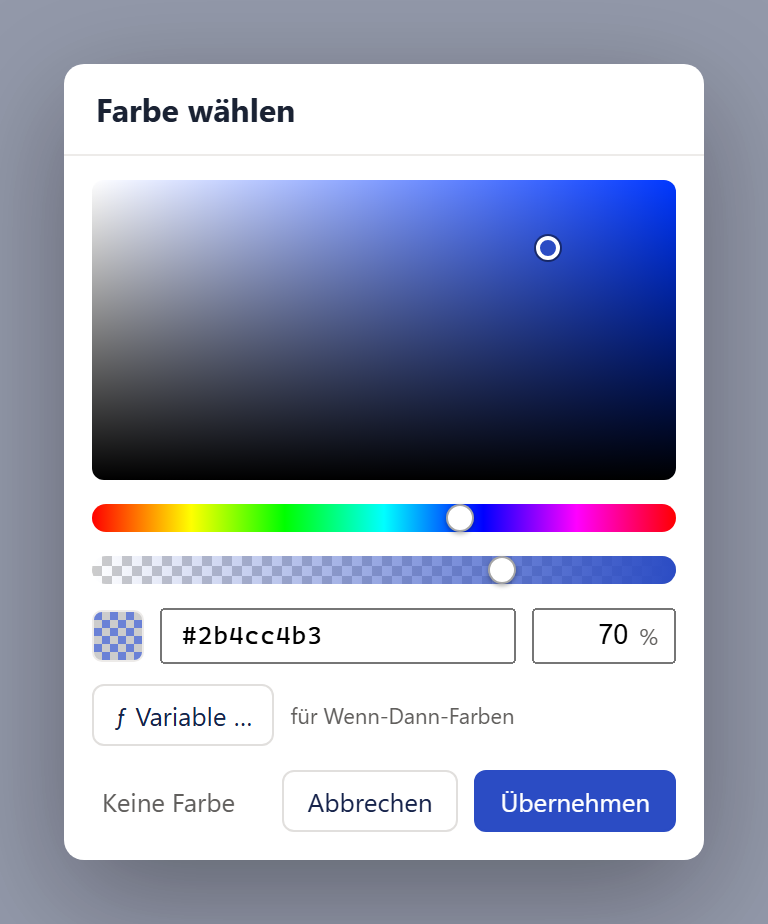
- 1Farbfläche: Sättigung (waagerecht) und Helligkeit (senkrecht).
- 2Farbton-Leiste.
- 3Deckkraft-Leiste: links durchsichtig, rechts deckend.
- 4Hier tippen Sie den Farbcode und die Deckkraft.
- 5Bindet die Farbe an eine Farbvariable.
- 6Schließen: ohne Farbe, ohne Änderung oder mit der gewählten Farbe.
| Bedienelement | Was es tut |
|---|---|
| Farbfläche | Klicken oder Ziehen wählt die Sättigung (waagerecht) und die Helligkeit (senkrecht). Hatte das Feld noch keine Farbe, fehlt der runde Punkt; schon die erste Berührung von Farbfläche, Farbton- oder Deckkraft-Leiste setzt eine Farbe, und der Punkt erscheint. |
| Farbton-Leiste | Die Regenbogenleiste stellt den Farbton ein. |
| Deckkraft-Leiste und Zahlenfeld mit % | Die Deckkraft von 0 bis 100 %: Die Leiste ist links durchsichtig und rechts deckend, im Zahlenfeld tippen Sie den Wert (Mauszeigertext »Deckkraft in %«). Unter 100 % wird die Farbe durchscheinend, im Entwurf wie im PDF. |
| Vorschau | Das kleine Quadrat zeigt die eingestellte Farbe. |
| Feld »#rrggbb« | Hier tippen Sie den Farbcode. Jeder lesbare Stand wirkt sofort. |
| »ƒ Variable …« mit dem Zusatz »für Wenn-Dann-Farben« | Bindet die Farbe an eine Farbvariable (siehe Farbe aus einer Variablen). |
| »Keine Farbe« | Leert das Feld und schließt das Fenster. Im Fenster »Text bearbeiten« nimmt es der Markierung ihre Farbe. |
| »Abbrechen« | Stellt die Farbe vom Öffnen wieder her und schließt. Esc und ein Klick neben das Fenster wirken genauso. In der Mehrfachauswahl bekommt jedes Objekt seine eigene Farbe zurück. |
| »Übernehmen« | Schließt mit der gewählten Farbe. Der Code wird dabei einheitlich geschrieben (#rrggbb, mit Deckkraft #rrggbbaa). Stand ein ungültiger Wert wie »rot« im Feld und wählen Sie keine Farbe, wird das Feld geleert. Ist eine Farbvariable gewählt, wird die Variable gespeichert, nicht ihre Farbe. |
Farbe aus einer Variablen
Soll eine Farbe von den Daten abhängen, etwa Rot für eine überfällige Rechnung, nehmen Sie eine Farbvariable mit Wenn-Dann-Zweigen (siehe Variablen: Wenn-Zweige).
- Klicken Sie auf das Farbkästchen. Das Fenster »Farbe wählen« öffnet sich.
- Klicken Sie auf »ƒ Variable …«. Ein Menü zeigt oben die »Farbvariablen«, darunter blasser die »Andere eigene Variablen« und ganz unten »Neue Farbvariable …«. Rechts neben jeder Variablen steht, was sie gerade ergibt: ein Farbcode, wenn nötig mit dem Zusatz »(SONST)«, oder »keine Farbe«; bei den übrigen Variablen, die keine Farbe ergeben, steht dort ihr Typ.
- Wählen Sie eine Variable. Statt »ƒ Variable …« steht jetzt eine Zeile mit dem Namen der Variablen, »ergibt gerade …« und dem Knopf »lösen«.
- Klicken Sie auf »Übernehmen«. Die Farbe steht nicht mehr fest, sondern kommt beim Erzeugen aus der Variablen.
Mit »Neue Farbvariable …« legen Sie gleich eine neue an: Es öffnet sich das Fenster für eigene Variablen mit dem Typ »Farbe«. Nach dem Speichern der Variablen setzt der Designer sie ein und schließt den Farbwähler; mit »Abbrechen« bleibt der Farbwähler offen. Schließen Sie das Variablen-Fenster hier über seine Knöpfe, nicht mit Esc: Esc schließt nach unserem Stand zuerst den Farbwähler darunter (siehe Tastenkürzel: Esc im Einzelnen).
- Gibt es noch keine Farbvariable, heißt die Gruppe der übrigen Variablen »Eigene Variablen«. Gibt es gar keine eigene Variable, steht über »Neue Farbvariable …« nur »Noch keine eigene Variable — legen Sie gleich hier eine an.« Variablen einer Regel bietet das Menü nicht an.
- »lösen« entfernt die Verbindung; danach gilt wieder eine feste Farbe. Auch Ziehen an Farbfläche oder Leisten und Tippen eines Farbcodes lösen sie.
- Die Entwurfsfläche zeigt das Ergebnis mit den Beispieldaten, das PDF mit den echten Daten. Ergibt die Variable beim Erzeugen keine Farbe, fehlt im PDF, was diese Farbe zeichnen sollte; die übrigen Farben des Objekts bleiben. Bei Linie und Pfeil fehlt die ganze Form, beim Seitenrahmen der Rahmen. Gemeldet wird es nicht. Eine gefärbte Textpassage behält in diesem Fall die Farbe ihrer Umgebung (siehe Ungültige Farbe).
- Ergibt die Variable mit den Beispieldaten keine Farbe, zeigt die Entwurfsfläche die Farbe unter »SONST« der Variablen, sofern dort eine gültige Farbe steht. Das gilt auch, wenn ein Wenn-Zweig zutrifft, der etwa ein leeres Feld liest. Der Mauszeiger am Farbkästchen sagt dann »… ergibt mit den Beispieldaten keine Farbe; gezeigt wird der SONST-Wert …«. Das PDF nimmt den SONST-Wert in diesem Fall nicht als Ersatz (siehe Voll-Vorschau und PDF: Was die Entwurfsfläche anders zeigt).
Was ändert sich im Dokument?
Auf der Entwurfsfläche
Hintergrund und Rahmen sehen Sie fast wie im PDF. Der Rahmen von Rechteck, Gruppe und Tabellenzelle liegt allerdings ganz innen (siehe Wo die Linie liegt). Eine Farbe aus einer Variablen ist mit den Beispieldaten aufgelöst; ergibt sich keine, zeigt die Fläche die Farbe unter »SONST« (siehe Farbe aus einer Variablen). Ein ungültiger Farbcode zeichnet auch hier nichts, wird aber nicht gemeldet.
Im PDF
Der Rahmen liegt mittig auf der Kante, halb außen und halb innen. Farbvariablen sind mit den echten Daten aufgelöst; ergibt sich keine Farbe, zeichnet das PDF nichts. Ein ungültiger Farbcode zeichnet nichts und wird gemeldet. Wird ein Objekt am Blattende geteilt, bekommt jedes Blatt sein Stück von Hintergrund und Rahmen (siehe Über mehrere Blätter).