
Regeln
Kurz gesagt
Eine Regel macht aus einer Liste genau das, was auf den Beleg soll: Sie filtert die Zeilen, fasst sie zusammen, rechnet Summen aus, sortiert sie und wählt auf Wunsch bestimmte Datensätze aus, etwa den neuesten. Jede Datentabelle steht auf einer Regel. Eine Regel hat einen Namen und steht im Bereich »Daten« mit dem Zeichen ƒ direkt hinter ihrer Liste. Sie bearbeiten sie im Fenster »Regel bearbeiten«; seine vier Reiter arbeiten in derselben Reihenfolge wie der Druck.
Eine Regel anlegen
Eine Regel entsteht auf einem von vier Wegen. Bei allen geht danach sofort das Fenster »Regel bearbeiten« auf.
- Mit einer Datentabelle: Ziehen Sie eine Liste (1:N) aus dem Bereich »Daten« auf das Blatt oder in eine Tabellenzelle, oder wählen Sie beim Anlegen einer Datentabelle eine Beziehung. Der Designer legt die Regel für die Zeilen der Tabelle gleich mit an. Sie heißt wie die Tabelle in Dynamics, etwa »Angebotsposition«. Nach »Speichern« geht die Spaltenauswahl auf. »Abbrechen« im Regelfenster entfernt die Regel wieder, und es entsteht keine Tabelle; brechen Sie die Spaltenauswahl ab, entfernt der Designer die Regel ebenfalls wieder. Die Schritte und alle Wege zur Tabelle stehen unter Datentabellen: Eine Datentabelle anlegen.
- An einer Beziehung: Klicken Sie im Bereich »Daten« rechts an einer Beziehung auf das Zeichen ƒ. Der Mauszeigertext dazu lautet »Regel / Ansicht hinzufügen (Filter, Berechnen, Auswahl…)«. Sind die Felder der Beziehung noch nicht geladen, holt der Designer sie zuerst (»Felder werden geladen...«). Die Regel heißt zunächst »Neue Regel«.
- An einer Quelle: Das Zeichen ƒ am Kopf einer Quelle (»Regel / Ansicht auf DIESER Quelle anlegen (Filter, Berechnen, Auswahl…)«, daneben ein ⓘ) legt die Regel auf der Quelle selbst an. Sie arbeitet mit dem, was die Quelle liefert: beim Hauptdatensatz mit seiner einen Zeile, bei einer weiteren Quelle mit deren ganzer Liste. Typisch ist das bei einer weiteren Quelle: Mit einem Filter und »Nur der erste« holen Sie daraus genau einen Datensatz, oder Sie stellen eine Tabelle auf die Regel (siehe Quellen und Beziehungen: Weitere Quellen).
- Beim Zuordnen: Bestätigen Sie im Fenster »Variablen zuordnen« eine Liste als Zeilenquelle (siehe Quellen und Beziehungen: Das Fenster »Variablen zuordnen«), legt der Designer ebenfalls eine Regel an. Ihr Name folgt der Liste, wenn nötig mit dem Zusatz »(Regel)«. Nach »Speichern« wird sie als Zeilenquelle übernommen; »Abbrechen« entfernt sie, und nichts wird zugeordnet.
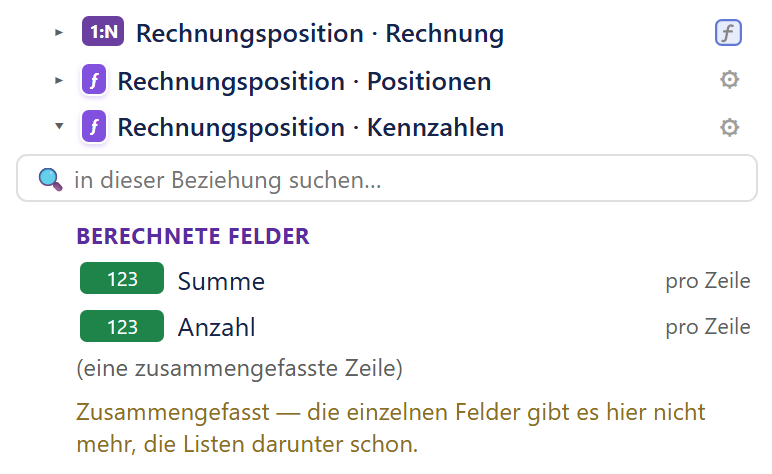
- 1Das Zeichen ƒ an einer Liste legt eine Regel für genau diese Liste an.
- 2Eine Regel steht als »Tabelle · Name der Regel« direkt hinter ihrer Liste.
- 3Das Zahnrad öffnet das Fenster »Regel bearbeiten«.
- 4Die Berechnungen einer Regel stehen als »Berechnete Felder« ganz oben unter ihr.
Gibt es einen Namen in der Vorlage schon, zählt der Designer weiter, etwa »Neue Regel 2«. Gezählt wird über die ganze Vorlage, damit nie zwei Regeln gleich heißen. Eine gerade angelegte Regel bleibt nur, wenn Sie das Fenster mit »Speichern« schließen (siehe Speichern, Abbrechen, Löschen).
Das Zeichen ƒ steht nicht nur im Bereich »Daten«, sondern auch in den Auswahlfenstern, etwa in »Feld wählen« oder im Fenster »Text bearbeiten«. Legen Sie dort eine Regel an, legt sich das Regelfenster über das Auswahlfenster; nach dem Schließen steht die neue Regel in dessen Liste. Im Assistenten für Buttons stehen keine Regeln zur Wahl.
Eine Regel wieder öffnen
Im Bereich »Daten« steht jede Regel direkt hinter ihrer Beziehung, als »Tabelle · Name der Regel« mit dem Zeichen ƒ, etwa »Angebotsposition · Offene«. Öffnen können Sie sie auf drei Wegen:
| Wo | Was Sie anklicken | Was geschieht |
|---|---|---|
| Bereich »Daten« und die Fenster »Feld wählen« und »Feld dieser Zeile wählen« | ⚙ rechts am Regel-Eintrag (Mauszeigertext »Regel bearbeiten (Filter, Berechnen, Auswahl, Variablen)«) | Öffnet die Regel. Aus einem Auswahlfenster heraus legt sich das Regelfenster darüber; nach dem Schließen zeigen alle offenen Listen den neuen Stand. |
| Eigenschaften einer Datentabelle, Abschnitt »Daten« | »⚙ Filter & Sortierung (Regel)« | Öffnet direkt die Regel, auf der die Tabelle steht (Mauszeigertext »Öffnet die Regel »…« — Filter, Sortierung, Berechnen, Auswahl«). Der Knopf »Quelle…« daneben öffnet stattdessen das Fenster »Quelle & Sortierung« (Mauszeigertext »Zeilenquelle dieser Tabelle ansehen oder wechseln«; siehe Datentabellen: Das Fenster »Quelle & Sortierung«). Wann welcher Knopf erscheint, steht unter Datentabellen: Reiter »Allgemein«: Abschnitt »Daten«. Bei einer Tabelle in einer Tabellenzelle steht dort »⚙ Quelle & Sortierung«; ihre Regel öffnen Sie im Bereich »Daten« mit ⚙ an der Regel unter der Liste (siehe Zellen, Kopfzeile und Seitenumbruch: Tabelle in einer Tabellenzelle). |
| Fenster »Quelle & Sortierung« | »⚙ Regel bearbeiten« unter dem Satz »Filter, Sortierung, Gruppierung und Auswahl liegen in der Regel …« | Öffnet die Regel. Filter und Sortierung bietet dieses Fenster bewusst nicht noch einmal an, damit nicht an zwei Stellen gefiltert wird. |
Das Fenster »Regel bearbeiten«
Oben steht der »Name der Regel«, darunter vier Reiter, unten die Knöpfe »Regel löschen«, »Abbrechen« und »Speichern«, oben rechts ein ✕. Die Reiter folgen der Reihenfolge, in der der Druck eine Regel abarbeitet. Eine Regel ohne Einstellungen lässt alle Zeilen durch.
| Reiter | Was Sie dort einstellen | Wann es im Druck wirkt |
|---|---|---|
| »Filter« | Welche Zeilen in die Regel kommen | zuerst |
| »Berechnen« | Zeilen zusammenfassen und Summe, Anzahl, Durchschnitt, Minimum oder Maximum ausrechnen | nach dem Filter |
| »Auswahl« | Die Reihenfolge und auf Wunsch bestimmte Datensätze, etwa den ersten oder die obersten fünf | nach dem Zusammenfassen |
| »Variablen« | Eigene Werte, die für jede Zeile der Regel ausgerechnet werden | zuletzt |
Beim Öffnen steht immer der Reiter »Filter« vorn; der aktive Reiter ist farbig unterstrichen. Sie können das Fenster an allen vier Kanten größer oder kleiner ziehen. Ist der Inhalt länger als das Fenster, rollt er, und die Knöpfe unten bleiben stehen. Solange die Felder der Tabelle noch nicht geladen sind, zeigen die Reiter »Berechnen«, »Auswahl« und »Variablen« kurz »Felder werden geladen…« und bauen sich danach selbst auf.
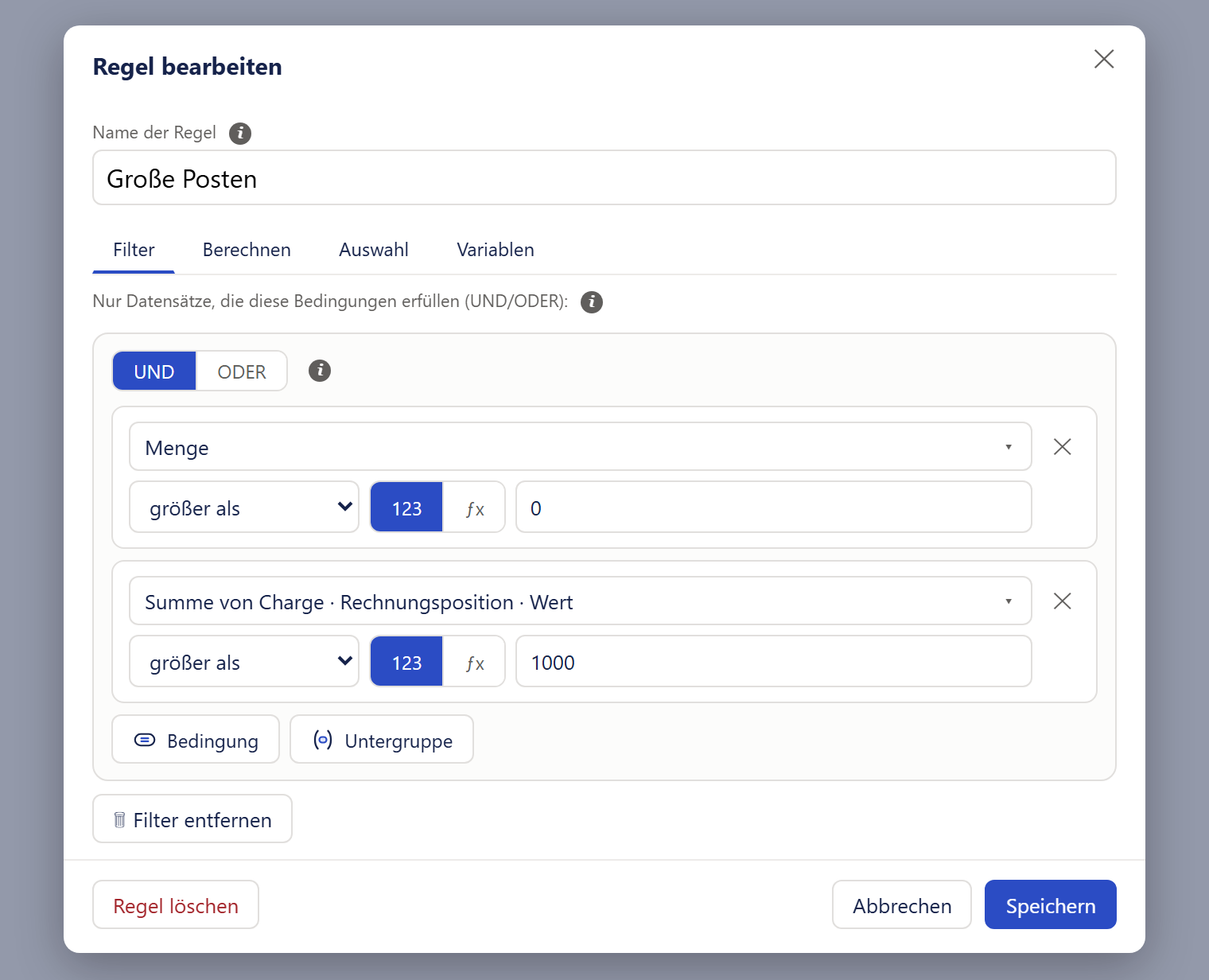
- 1Der Name der Regel. Unter diesem Namen finden Tabellen und Felder die Regel.
- 2Vier Reiter, in der Reihenfolge, in der der Druck die Regel abarbeitet. Beim Öffnen steht »Filter« vorn.
- 3UND: Alle Bedingungen müssen zutreffen. ODER: Eine genügt.
- 4Eine Bedingung: Feld der Zeile, Vergleich, Wert. Mit 123 | ƒx vergleichen Sie mit einem festen Wert oder mit einem Wert aus den Daten.
- 5Hier fügen Sie eine weitere Bedingung oder eine Untergruppe hinzu.
- 6Die Leiste bleibt beim Rollen stehen. Ein geänderter Filter wirkt auf die Beispieldaten erst nach »Speichern«.
Der Name und das Umbenennen
Der »Name der Regel« (mit ⓘ) ist der Anzeigename im Bereich »Daten« und zugleich die Bezeichnung, unter der Tabellen und Felder die Regel finden. Vorgabe ist der Name, den der Designer beim Anlegen vergeben hat. Der Bereich »Daten« zeigt einen neuen Namen schon beim Tippen.
- Verweise wandern mit: Sobald Sie das Feld verlassen, zieht der Designer alle Verweise auf die Regel mit: Tabellen, Felder, Bilder, Bedingungen und Texte im Beleg, die eigenen Variablen, die bedingten Einstellungen der Vorlage und andere Regeln. Er meldet, wie viele es waren: »Umbenannt: … Verweis(e) auf diese Regel mitgezogen …«.
- Doppelte Namen: Trägt schon eine andere Regel der Vorlage diesen Namen, springt das Feld auf den alten Namen zurück, und der Designer schlägt einen freien vor: »Eine andere Regel heißt bereits »…«. Der Name wurde nicht übernommen — … Frei wäre z. B. »…«.« Als gleich gelten Namen, die in der Schreibweise für die Verweise (siehe nächster Punkt) gleich sind, etwa »1. Mahnung« und »1 Mahnung«: Beide werden zu »1_Mahnung«. »Mahnung 1« und »Mahnung1« sind dagegen verschieden, ebenso »Offene« und »offene«.
- Schreibweise: Für die Verweise werden Leerzeichen zu Unterstrichen, Satz- und Sonderzeichen fallen weg; Umlaute, Akzentbuchstaben und Ziffern bleiben. Aus »1. Mahnung« wird so »1_Mahnung«. Lassen Sie das Feld leer, heißt die Regel »Regel«.
- Zurücknehmen: »Abbrechen« dreht auch eine Umbenennung samt allen mitgezogenen Verweisen zurück.
Speichern, Abbrechen, Löschen
Was Sie im Fenster ändern, steht sofort in der geöffneten Vorlage. Wann es sichtbar wird, hängt vom Reiter ab: Änderungen in den Reitern »Berechnen«, »Auswahl« und »Variablen« rechnen die Beispieldaten sofort neu, und der Bereich »Daten« und die Entwurfsfläche ziehen mit. Ein geänderter Filter wirkt auf die Beispieldaten erst, wenn Sie »Speichern« klicken.
| Knopf | Was er bewirkt |
|---|---|
| »Speichern« | Prüft zuerst, ob sich irgendwo in der Vorlage Regeln im Kreis lesen (siehe Wenn sich Regeln im Kreis lesen). Hat sich etwas geändert oder ist die Regel neu, rechnet er neu und legt dabei einen eigenen Rückgängig-Schritt an (Strg+Z, siehe Arbeiten auf der Entwurfsfläche: Rückgängig). Dann schließt er das Fenster und setzt einen begonnenen Ablauf fort, etwa die Spaltenauswahl einer neuen Tabelle. |
| »Abbrechen« | Mauszeigertext »Nichts übernehmen — eine gerade erst angelegte Regel verschwindet wieder«. Haben Sie etwas geändert, fragt der Designer »Ungespeicherte Änderungen verwerfen und schließen?«: »Abbrechen« bleibt im Fenster, »Verwerfen« schließt. Eine gerade angelegte Regel verschwindet dabei ganz. Bei einer bestehenden Regel stellt der Designer den Stand beim Öffnen wieder her, samt Umbenennungen und ihren Verweisen, und rechnet neu. Ohne Änderung schließt das Fenster sofort. |
| ✕ oben rechts | Mauszeigertext »Abbrechen / schließen«. Wirkt wie »Abbrechen«. |
| Esc-Taste | Wirkt wie »Abbrechen«, mit derselben Rückfrage. |
| »Regel löschen« | Fragt »Diese Regel wirklich löschen?« (»Abbrechen« oder »Löschen«). Danach ist die Regel weg, alles wird neu gerechnet, und das Fenster schließt. Strg+Z holt die Regel zurück. Sollte gerade eine Tabelle aus der Regel entstehen, entsteht sie nicht mehr. |
Was das Öffnen selbst umstellt, zählt nicht als Änderung, etwa die leere erste Bedingung im Filter oder ältere Variablen der Regel, die der Designer einmal auf die heutige Form bringt. Ein Klick neben das Fenster ist ebenfalls als Abbrechen gedacht; verlässlicher sind »Abbrechen« und ✕.
Gut zu wissen
»Speichern« im Regelfenster schließt das Fenster mit dem neuen Stand in der geöffneten Vorlage. In Dynamics abgelegt wird die Regel erst mit »Speichern« der Vorlage (siehe Vorlagen verwalten: Die Vorlagenzeile).
Achtung
Beim Löschen zählt der Designer nicht, was auf die Regel zeigt. Tabellen und Felder darauf bleiben auf der Entwurfsfläche stehen; im PDF druckt eine solche Tabelle keine Zeile, und Felder der Regel bleiben leer. Prüfen Sie vor dem Löschen, ob noch eine Tabelle auf der Regel steht.
Gut zu wissen
Wie in jeder Rückfrage löst die Eingabetaste den rechten Knopf aus, hier also »Verwerfen«, »Löschen« oder »Trotzdem schließen« (siehe Probleme und Meldungen: Die Fenster).
Reiter »Filter«: welche Zeilen hineinkommen
Der Filter bestimmt, welche Zeilen in die Regel kommen, zum Beispiel nur Positionen mit einer Menge über null. Ohne Bedingung kommen alle Zeilen. Der Filter prüft jede Zeile für sich; was nicht passt, fällt weg, bevor zusammengefasst, gezählt oder ausgewählt wird. Über dem Baukasten steht »Nur Datensätze, die diese Bedingungen erfüllen (UND/ODER):« mit einem ⓘ.
- Im Reiter »Filter« steht schon eine leere Bedingung. Klicken Sie auf »Feld wählen …« und wählen Sie ein Feld der Zeile, dann den Vergleich und den Wert.
- Für jede weitere Bedingung klicken Sie auf »Bedingung«. Oben legen Sie mit »UND« oder »ODER« fest, ob alle Bedingungen oder nur eine davon zutreffen müssen.
- Klicken Sie auf »Speichern«. Erst jetzt rechnet der Designer die Beispieldaten mit dem neuen Filter.
Der Filter benutzt denselben Bedingungsbaukasten wie Sichtbarkeit und Variablen. Wie er arbeitet, mit UND und ODER, mit Untergruppen und mit einer Bedingung ohne Wert, steht unter Bedingungen: Der Baukasten und Bedingungen: UND, ODER und Untergruppen.
Im Filter einer Regel ist einiges anders als in anderen Bedingungen:
- Feldwahl je Zeile: »Feld wählen …« öffnet das Fenster »Feld dieser Zeile wählen«. Es zeigt nur die Felder der Zeile, ihre Beziehungen und Listen samt deren Regeln und Ihre eigenen Variablen, keine Systemvariablen (siehe Datenbaum und Feldwähler: Das Fenster »Feld dieser Zeile wählen«).
- Fester Wert oder Wert aus den Daten: Rechts neben dem Vergleich steht der Umschalter »123« | »ƒx« (siehe Vergleichen mit einer Liste, einer Variablen oder einer anderen Regel).
- Hinweiszeilen: Unter einer Bedingung erklären graue oder rote Zeilen, wie eine eigene Variable hier wirkt oder warum ein Bezug nicht geht.
- Nur die eigene Liste: Ein Filter wirkt nur auf die Zeilen seiner Liste. Eine Regel auf den Chargen einer Position filtert Chargen; die Positionen darüber bleiben alle erhalten.
»🗑 Filter entfernen« unter dem Baukasten (Mauszeigertext »Entfernt alle Bedingungen dieser Regel — die Regel lässt dann wieder alle Zeilen durch.«) nimmt ohne Rückfrage alle Bedingungen heraus, auch einen von Hand geschriebenen Filter. Die Beispieldaten werden sofort neu gerechnet, und der Designer meldet »Filter entfernt — die Regel lässt wieder alle Zeilen durch.« »Abbrechen« holt den Filter zurück.
Ein Filter, der nicht mit dem Baukasten gebaut wurde, etwa aus einem Import, bleibt erhalten und wirkt weiter; sobald Sie hier eine Bedingung anlegen, ersetzt der Baukasten ihn. Wie der Designer ihn zeigt, steht unter Bedingungen: Von Hand geschriebene Bedingungen; wie er ihn auf Tippfehler prüft, steht unter Bedingungen: Hinweise und Warnungen.
Gut zu wissen
Der Druck prüft den Filter nach dem Laden für jede Zeile. Einfache Vergleiche in der Regel einer Liste, etwa »Menge größer als 0«, gibt er zusätzlich schon beim Laden an Dynamics weiter; dann kommen weniger Zeilen an, und das Ergebnis bleibt dasselbe. Die ganze Liste lädt der Druck trotzdem, wenn etwas anderes sie ungefiltert braucht (siehe Quellen und Beziehungen: Wie der Beleg die Daten holt). Welche Vergleiche schon beim Laden greifen und welche erst danach, steht unter Bedingungen: Bedingungen und das Laden der Daten. Eine weitere Quelle wird immer ganz geladen, auch mit Filter (siehe Quellen und Beziehungen: Was der Entwurf lädt und was gedruckt wird).
Welche Vergleiche es gibt
Welche Vergleiche zur Wahl stehen und was jeder genau prüft, richtet sich nach der Art des Feldes: Text, Zahl und Betrag, Datum oder Ja/Nein. Die vollständige Liste steht unter Bedingungen: Die Vergleiche.
Vergleichen mit einer Liste, einer Variablen oder einer anderen Regel
Im Filter einer Regel lässt sich mehr vergleichen als in anderen Bedingungen:
- Über eine Liste: Hängt an der Zeile eine Liste (1:N), wählen Sie im Fenster »Feld dieser Zeile wählen« rechts am Feld eine Zusammenfassung wie »Summe« oder »Anzahl« und klicken dann auf das Feld. Das Beispiel mit den Chargen und die Regeln der Zusammenfassungen stehen unter Bedingungen: Summe, Anzahl und Co. über eine Liste. Dabei wird erst gerundet, dann summiert (siehe Erst runden, dann summieren).
- Mit einer eigenen Variablen: Eine eigene Variable (»@Name«) hat in jeder Zeile denselben Wert, weil sie einmal für das ganze Dokument gerechnet wird, bevor die erste Regel läuft (siehe Variablen: Wann eine eigene Variable gerechnet wird).
- Mit einem Wert aus den Daten: Mit dem Umschalter »123« | »ƒx« rechts neben dem Vergleich vergleichen Sie mit einem Feld, dem Ergebnis einer Regel darunter oder einer eigenen Variablen statt mit einem festen Wert; den Umschalter gibt es nur im Filter einer Regel und in den Wenn-Zweigen ihrer Variablen (siehe Bedingungen: Fester Wert oder Wert aus den Daten und Was eine Regel lesen darf).
Gegen das Ergebnis einer Regel darunter: Hängt an einer Liste unter der Zeile eine eigene Regel, etwa eine Summe nur über bestimmte Chargen, bietet der Feldwähler auch deren Felder an. Der Designer empfiehlt dafür, die untere Regel unter »Auswahl« auf »Nur der erste« zu stellen. Ob ein solcher Vergleich im Beleg richtig greift, ist zurzeit nicht gesichert. Prüfen Sie das Ergebnis in der Voll-Vorschau (siehe Voll-Vorschau und PDF: Die Voll-Vorschau), bevor Sie sich darauf verlassen. Für eine Summe über alle Zeilen einer Liste ist der Weg über die Zusammenfassung oben der sichere.
Systemvariablen wie Seitenzahl und Benutzer stehen im Filter nicht zur Wahl: Die Seitenzahl entsteht erst, wenn das Dokument auf die Seiten verteilt wird, lange nachdem feststeht, welche Zeilen gedruckt werden. Eine Bedingung darauf träfe nie zu.
Reiter »Berechnen«: zusammenfassen und rechnen
Im Reiter »Berechnen« rechnet die Regel aus vielen Zeilen einen Wert aus, zum Beispiel die Summe aller Beträge. Jede Berechnung wird ein neues Feld, das Sie danach wie jedes andere Feld in die Vorlage ziehen. Ohne Zusammenfassen wird über alle Zeilen gerechnet, mit Zusammenfassen je Gruppe einmal. So sagt es auch der Satz oben im Reiter.
- Klicken Sie unter »Berechnete Felder« (mit ⓘ) auf »Berechnung« (Mauszeigertext »Ein neues Feld anlegen, das aus mehreren Zeilen einen Wert ausrechnet«). Eine neue Karte erscheint: »ist Summe von« mit dem ersten Zahlen- oder Betragsfeld; der Name ist noch leer.
- Geben Sie dem neuen Feld oben in der Karte einen Namen, etwa »Nettobetrag«.
- Wählen Sie die Rechenart und das Feld: »ist Summe von Betrag«. Bei »Anzahl« brauchen Sie kein Feld.
Eine Berechnung ohne Namen zählt nicht: Sie wird nicht gerechnet und fasst nichts zusammen. Sobald die erste Berechnung einen Namen hat, fasst die Regel zusammen. Ohne Merkmal unter »Zeilen zusammenfassen nach (optional)« wird dabei alles zu einer einzigen Zeile, auch wenn es gar keine Zeilen gibt.
| Einstellung | Was sie bewirkt | Vorgabe |
|---|---|---|
| »Zeilen zusammenfassen nach (optional)« (mit ⓘ) | Die Merkmale, nach denen Zeilen zu Gruppen werden (siehe Zeilen zusammenfassen). »Feld« fügt ein Merkmal hinzu, vorbelegt mit dem ersten Feld der Liste. Jedes Merkmal ist eine Auswahlliste mit allen Feldern der Tabelle, nach ihrem Anzeigenamen sortiert. Gibt es ein gespeichertes Merkmal in der Tabelle nicht mehr, zeigt die Liste das erste Feld an; in der Regel steht aber weiter das alte Merkmal. Wählen Sie das gewünschte Feld dann neu aus. Das ✕ daneben (»Dieses Feld aus der Zusammenfassung entfernen«) nimmt ein Merkmal ohne Rückfrage heraus. | kein Merkmal |
| Name der Berechnung (»Name des neuen Feldes, z. B. Nettobetrag«) | Der Name des neuen Feldes. Für Verweise gilt dieselbe Schreibweise wie beim Namen der Regel. | leer |
| »ist« … »von« … | Die Rechenart und das Feld (siehe Die Rechenarten). Bei »Anzahl« steht statt des Feldes »der Zeilen — braucht kein Feld«. | Summe des ersten Zahlen- oder Betragsfelds |
| »gerundet auf« … »Nachkommastellen« (mit ⓘ) | Nur bei Summe und Durchschnitt: auf wie viele Stellen jeder Wert vor dem Rechnen gerundet wird (siehe Erst runden, dann summieren). | leer, also »wie die Vorlage« |
| ✕ oben rechts in der Karte | Mauszeigertext »Diese Berechnung entfernen«. Löscht die Berechnung nach einer Rückfrage, die zählt, was darauf zeigt: »… Stelle(n) binden darauf und drucken danach nichts mehr.« oder »Es bindet nichts darauf — im Beleg ändert sich nichts.« | – |
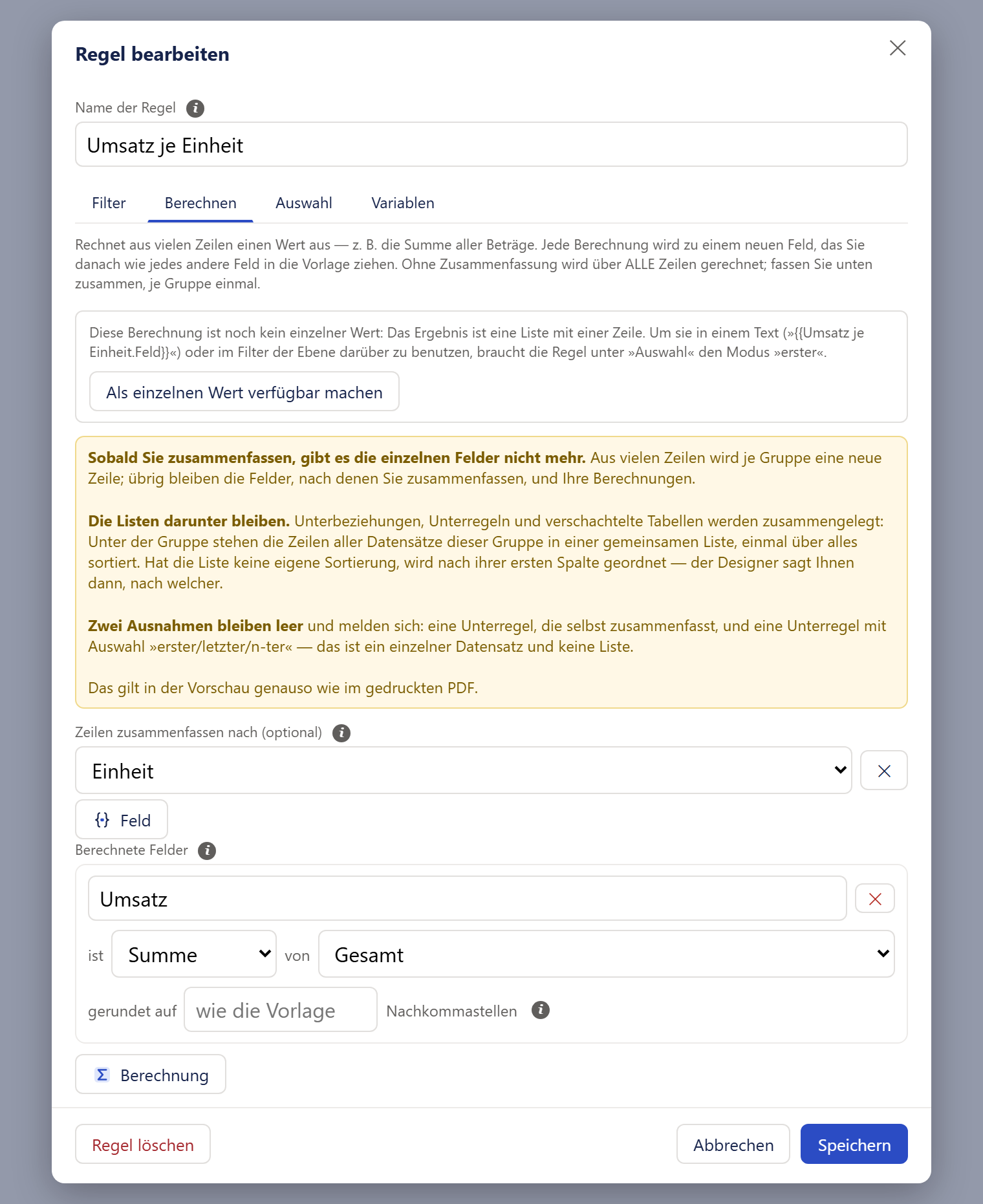
- 1Dieser Kasten sagt: Das Ergebnis ist noch eine Liste. Für eine Tabelle, etwa eine Summenzeile, ist das richtig; dann klicken Sie den Knopf nicht.
- 2Der gelbe Kasten erklärt, was beim Zusammenfassen geschieht: Die einzelnen Felder fallen weg, die Listen darunter bleiben.
- 3Das Merkmal, nach dem zu Gruppen zusammengefasst wird. Ohne Merkmal wird alles zu einer einzigen Zeile.
- 4Der Name des neuen Feldes. Eine Berechnung ohne Namen zählt nicht.
- 5Die Rechenart (Summe, Anzahl, Durchschnitt, Minimum, Maximum) und das Feld, über das gerechnet wird.
- 6Jeder Wert wird erst auf diese Stellen gerundet und dann summiert. Leer heißt: die Stellen der Vorlage.
Die Berechnungen stehen danach im Bereich »Daten« unter der Regel im Abschnitt »Berechnete Felder«, ganz oben.
- Umbenennen: Ändern Sie den Namen einer Berechnung und verlassen das Feld, zieht der Designer die Verweise darauf mit: im Beleg, in den Spalten von Tabellen auf dieser Regel, in Bedingungen und in den Variablen der Regel. Er meldet »Umbenannt: … Verweis(e) auf »…« mitgezogen …«. Tragen mehrere Tabellen denselben Regelnamen und lassen sich nicht eindeutig zuordnen, ändert er dort nichts und sagt es: »Achtung: … Tabelle(n) tragen denselben Regelnamen und ließen sich nicht eindeutig zuordnen …«. Prüfen Sie dann die Spalten dieser Tabellen von Hand. »Abbrechen« nimmt die Umbenennung zurück.
- Doppelte Namen: Trägt schon eine andere Berechnung oder Variable dieser Regel den neuen Namen, springt er zurück: »Ein Feld »…« gibt es in dieser Regel bereits. …«. Diese Prüfung gibt es nur beim Umbenennen, nicht beim ersten Benennen. Achten Sie deshalb selbst darauf, dass jede Berechnung einen eigenen Namen trägt: Heißen zwei gleich, gilt im Druck nur die spätere. Heißt eine Berechnung wie ein Merkmal, ersetzt sie dessen Wert; der Beleg meldet das.
- Feld nicht mehr in der Liste: Steht in einer Berechnung ein Feld, das die Liste nicht mehr anbietet, erscheint es als »… (nicht in der Liste)« und bleibt, bis Sie ein anderes wählen.
Die Rechenarten
| Rechenart | Ergebnis | Leere Werte |
|---|---|---|
| »Summe« | alle Werte zusammengezählt; nur Zahlen und Beträge stehen zur Wahl | zählen nicht |
| »Anzahl« | wie viele Zeilen es sind; braucht kein Feld | zählen mit |
| »Durchschnitt« | der Mittelwert; nur Zahlen und Beträge stehen zur Wahl | bleiben draußen, auch aus dem Nenner |
| »Minimum«, »Maximum« | der kleinste bzw. größte Wert; alle Felder stehen zur Wahl, auch Text und Datum, verglichen wird nach der Art des Werts | werden übersprungen; gibt es gar keinen Wert, ist das Ergebnis 0 |
»Leer« heißt: nichts drin. Steht in der Zelle ein Wort wie »k.A.«, ist sie nicht leer: Sie zählt als 0 und beim Durchschnitt mit. Wechseln Sie die Rechenart und passt das gewählte Feld nicht mehr, nimmt der Designer das erste passende. »Erster« gibt es hier nicht: Den ersten Datensatz wählen Sie im Reiter »Auswahl« mit »Nur der erste«.
Erst runden, dann summieren
Bei Summe und Durchschnitt wird jeder einzelne Wert gerundet, bevor gerechnet wird. So geht der Beleg auf: Vier Zeilen mit je 0,005 erscheinen als Währung viermal mit 0,01 EUR, und die Summe ist dann 0,04 EUR, nicht 0,02 EUR. Das gilt an drei Stellen:
| Stelle | Gerundet wird auf | Eigene Angabe |
|---|---|---|
| Berechnung im Reiter »Berechnen« einer Regel (Summe, Durchschnitt) | die Stellen, die Sie an der Berechnung unter »gerundet auf« … »Nachkommastellen« einstellen; möglich sind 0 bis 6 Stellen, eine größere Zahl gilt als 6 | Bleibt das Feld leer, gelten die »Nachkommastellen (Währung)« der Vorlage (siehe Zahlen, Währung und Datum: Währung & Zahlen), im Normalfall 2. Leeren Sie das Feld, gilt wieder die Vorlage. Die Angabe gilt nur für diese Berechnung. |
| Eigene Variable mit »Summe von« oder »Durchschnitt von« | die Nachkommastellen der Variablen | Ohne eigene Angabe an der Variablen gelten die »Nachkommastellen (Währung)« der Vorlage. |
| »Summe« oder »Ø« in einer Bedingung, auch im Filter einer Regel, etwa über die Chargen einer Position | immer die »Nachkommastellen (Währung)« der Vorlage | keine; dort gibt es kein Feld für eigene Stellen |
In allen drei Fällen gelten die Nachkommastellen der Vorlage auch dann, wenn sie über einen Wenn-Zweig oder aus dem Datensatz kommen. Nur eine Summe in der Bedingung eines Wenn-Zweigs der Vorlage selbst rechnet mit den festen Stellen der Vorlage, denn welcher Zweig gilt, steht erst danach fest (siehe Zahlen, Währung und Datum: Wenn-Zweige). Gerundet wird auch bei Mengen und Gewichten: Bei zwei Stellen ergibt 1,234 + 1,234 deshalb 2,46. Eine eigene Angabe brauchen Sie nur für Ausnahmen, etwa eine Menge mit drei Nachkommastellen. Bei Anzahl, Minimum und Maximum gibt es das Feld nicht: Dort entsteht keine neue Zahl.
Zeilen zusammenfassen
Unter »Zeilen zusammenfassen nach (optional)« wählen Sie mit »Feld« ein Merkmal. Alle Zeilen mit demselben Wert darin werden zu einer Zeile, und die Berechnungen laufen je Gruppe. Beispiel: drei Positionen, zweimal Apfel zu 100 und 300, einmal Birne zu 50. Zusammengefasst nach Produkt mit der Summe des Betrags ergibt das zwei Zeilen: Apfel mit 400 und Birne mit 50.
- Wählen Sie kein Merkmal, legen aber eine Berechnung an, wird alles zu einer einzigen Zeile. Das ist der Weg zu einer Gesamtsumme.
- Mit mehreren Merkmalen bilden die Zeilen eine Gruppe, die in allen Merkmalen übereinstimmen.
- Groß- und Kleinschreibung zählt: »Apfel« und »apfel« ergeben zwei Gruppen. Zeilen ohne Wert im Merkmal bilden eine eigene Gruppe.
- Ohne Sortierung stehen die Gruppen in der Reihenfolge, in der ihr erster Datensatz vorkommt.
- Ist das Merkmal ein Auswahl- oder Ja/Nein-Feld, kennt die zusammengefasste Zeile auch seinen Wert aus Dynamics. Eine Bedingung aus der Liste trifft dort deshalb zu wie bei jeder einzelnen Zeile, etwa »Art ist Ware« bei einem Auswahlfeld oder »Bezahlt ist nein« bei einem Ja/Nein-Feld: in einer Tabelle auf der Regel ebenso wie in den Variablen der Regel. Die Gruppe der Zeilen ohne Wert im Merkmal gilt dabei als leer.
Achtung
Nach dem Zusammenfassen gibt es die einzelnen Felder der Zeilen nicht mehr; übrig bleiben die Merkmale und die Berechnungen. Eine Tabelle auf dieser Regel kann deshalb nur noch diese Felder zeigen. Nehmen Sie für die Tabelle der einzelnen Positionen und für ihre Summe zwei verschiedene Regeln.
Fasst die Regel zusammen und hängen an ihrer Tabelle weitere Beziehungen oder Regeln, erklärt ein gelber Kasten im Reiter, was geschieht. Bei Tabellen aus Dynamics ist das fast immer so, denn schon ein Verweis zählt als Beziehung. Der Kasten beginnt mit »Sobald Sie zusammenfassen, gibt es die einzelnen Felder nicht mehr.« und sagt vier Dinge:
- Je Gruppe entsteht eine neue Zeile; übrig bleiben die Merkmale und die Berechnungen.
- Die Listen darunter bleiben: Unter einer Gruppe stehen die Zeilen aller Datensätze dieser Gruppe in einer gemeinsamen Liste, einmal über alles sortiert. Hat die Liste keine eigene Sortierung, wird nach ihrer ersten Spalte geordnet, und der Designer sagt, nach welcher.
- Zwei Ausnahmen bleiben leer und melden sich: eine Regel darunter, die selbst zusammenfasst, und eine Regel darunter mit »Nur der erste«, »Nur der letzte« oder »Der an einer bestimmten Position«.
- Das gilt in der Vorschau genauso wie im PDF.
Eine Liste mit einer Zeile oder ein einzelner Wert
Auch wenn eine Regel alles zu einer Zeile zusammenfasst, ist ihr Ergebnis eine Liste, eben mit einer Zeile. Für eine Tabelle ist das richtig, etwa für die Summenzeile. Als einzelner Wert, etwa in einem Text, braucht eine Regel an einer Quelle dagegen die Auswahl »Nur der erste«. Bei einer Regel auf einer Liste, etwa auf den Positionen, hilft das zurzeit nicht, obwohl der Kasten im Reiter es nahelegt (siehe Das Ergebnis verwenden). Auf die Auswahl weist ein Kasten im Reiter hin: »Diese Berechnung ist noch kein einzelner Wert: Das Ergebnis ist eine Liste mit einer Zeile. …« Er erscheint, wenn die Regel eine Berechnung hat und keinen einzelnen Datensatz auswählt. Direkt nach dem Anlegen der ersten Berechnung fehlt er noch; er erscheint, sobald Sie den Reiter wechseln und zurückkommen.
Der Knopf »Als einzelnen Wert verfügbar machen« im Kasten stellt die Auswahl auf »Nur der erste« und rechnet neu. Dasselbe erreichen Sie im Reiter »Auswahl« über »Nur bestimmte Datensätze übernehmen«. Steht schon eine Tabelle auf der Regel, warnt der Designer, denn sie bliebe im PDF danach leer. Für eine Summenzeile klicken Sie den Knopf deshalb nicht.
Reiter »Auswahl«: sortieren und auswählen
Der Reiter legt die Reihenfolge fest und wählt auf Wunsch bestimmte Datensätze aus: den ersten, den letzten, den an einer bestimmten Position oder die obersten N. Ohne Auswahl bleiben alle Zeilen übrig, und Sortieren geht auch ohne Auswahl. Sortiert und ausgewählt wird nach dem Zusammenfassen.
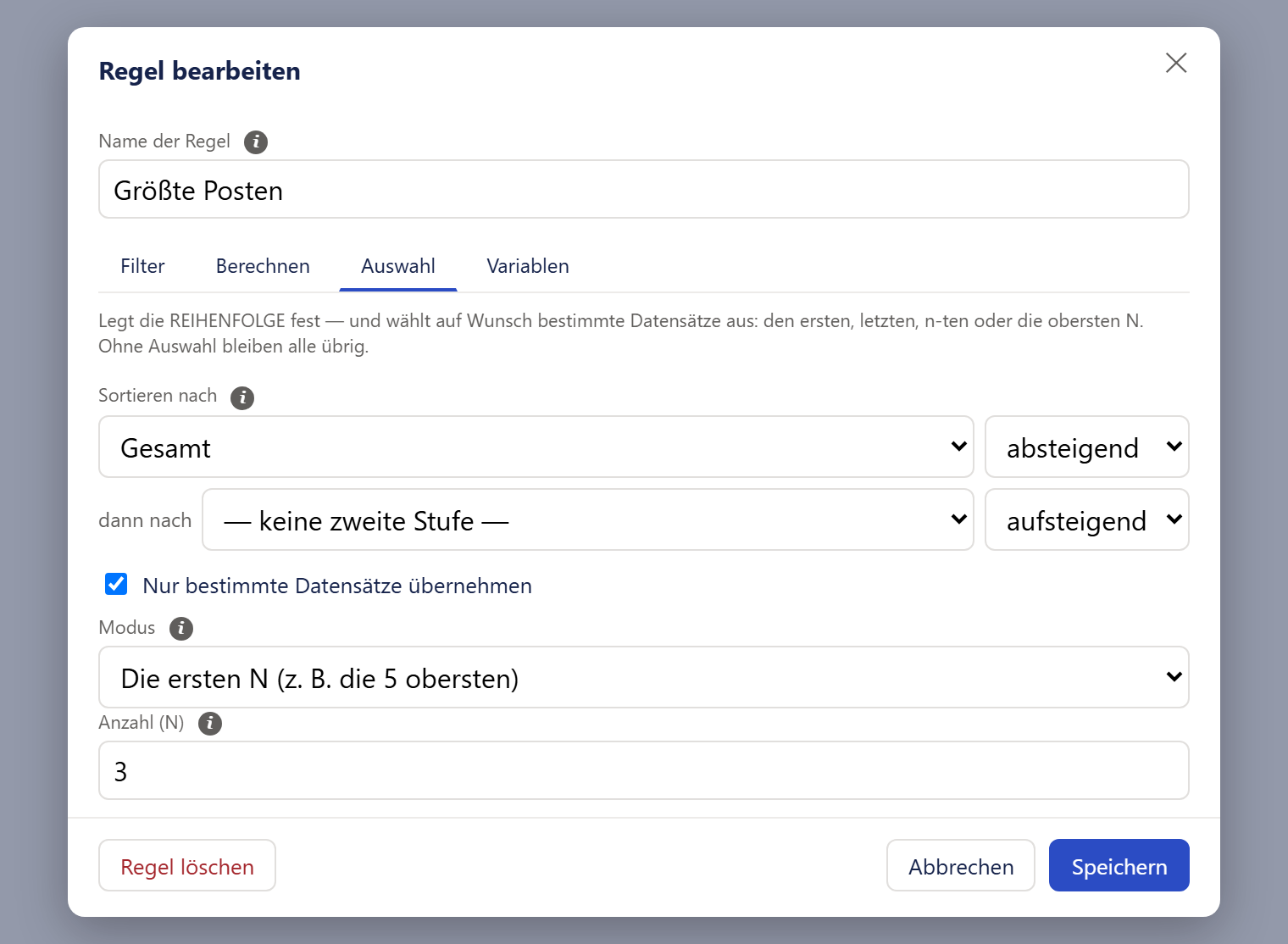
- 1Sortieren nach: das Feld und die Richtung. Die Sortierung bestimmt auch, was »erster« oder »letzter« heißt.
- 2Eine zweite Stufe entscheidet nur bei gleichen Werten in der ersten. Mehr als zwei Stufen gibt es nicht.
- 3Schaltet die Auswahl ein. Der Haken setzt sofort »Nur der erste«; ohne Haken bleiben alle Zeilen.
- 4Welche Datensätze übrig bleiben: der erste, der letzte, der an einer Position oder die obersten N.
- 5Die Zahl zum Modus, gezählt ab 1: 3 bedeutet die obersten drei Datensätze.
Sortieren
| Einstellung | Was sie bewirkt | Vorgabe |
|---|---|---|
| »Sortieren nach« (mit ⓘ), erste Zeile | Das Feld und die Richtung, »aufsteigend« oder »absteigend«. Zur Wahl stehen die Felder der Tabelle, nach ihrem Anzeigenamen sortiert. »— unsortiert (Reihenfolge der Datenbank) —« nimmt die Sortierung heraus; dabei fällt auch die zweite Zeile weg. | »— unsortiert (Reihenfolge der Datenbank) —«, aufsteigend |
| »dann nach«, zweite Zeile | Entscheidet nur bei gleichen Werten in der ersten Zeile, etwa erst nach Produkt und bei gleichem Produkt nach Datum. Erscheint erst, wenn die erste Zeile ein Feld hat. Mehr als zwei Stufen gibt es nicht. | »— keine zweite Stufe —«, aufsteigend |
- Ohne Sortierung gilt die Reihenfolge, in der Dynamics die Zeilen liefert. Sie ist zufällig; wer eine bestimmte Reihenfolge braucht, stellt sie hier ein. Die Sortierung bestimmt auch, was »erster«, »letzter« oder »Position 3« heißt.
- Zahlen ordnet die Regel nach ihrer Größe, 2 vor 10. Ob etwa »1,5« als Zahl gilt, richtet sich nach der »Schreibweise (Komma/Punkt)« in den Vorlageneinstellungen (siehe Zahlen, Währung und Datum: Währung & Zahlen).
- Stehen in einem Feld verschiedene Arten von Werten, kommen erst Zahlen, dann Daten, dann Text und zuletzt leere Werte; »absteigend« dreht nur die Reihenfolge innerhalb dieser Gruppen. Leere Werte stehen deshalb immer am Ende, gleich in welcher Richtung.
- Bleibt auch nach der zweiten Zeile Gleichstand, behalten die Zeilen ihre ursprüngliche Reihenfolge.
- Nach dem Zusammenfassen stehen nur noch die Merkmale und die Berechnungen zur Wahl, die Berechnungen als »… (Berechnung)«. So entsteht etwa »die 5 Kunden mit dem größten Umsatz«: nach der Berechnung »Umsatz« absteigend sortieren und »Die ersten N (z. B. die 5 obersten)« mit 5 wählen. Ein früher gewähltes Feld, das es danach nicht mehr gibt, steht als »⚠ … — gibt es nach dem Zusammenfassen nicht mehr« in der Liste. Es sortiert nach nichts; ersetzen Sie es. Der Beleg meldet es ebenfalls.
- Die Variablen der Regel stehen nicht zur Wahl, denn sie entstehen erst nach dem Sortieren.
Bestimmte Datensätze übernehmen
| Einstellung | Was sie bewirkt | Vorgabe |
|---|---|---|
| »Nur bestimmte Datensätze übernehmen« | Schaltet die Auswahl ein. Der Haken setzt sofort den Modus »Nur der erste«: Ein Klick genügt, und aus der Liste wird ein einzelner Datensatz. Ohne Haken bleiben wieder alle Zeilen; eine Sortierung bleibt bestehen. | aus |
| »Modus« (mit ⓘ) | Welche Datensätze übrig bleiben, siehe die Tabelle unten. Erscheint nur mit Haken. | »Nur der erste« |
| »Position (n)« bzw. »Anzahl (N)« (mit ⓘ) | Die Zahl zum Modus, gezählt ab 1: 3 ist der dritte Datensatz bzw. die obersten drei. Erscheint nur bei »Der an einer bestimmten Position« und »Die ersten N (z. B. die 5 obersten)«. Erlaubt sind ganze Zahlen von 1 bis 2.147.483.647. Eine kleinere oder leere Eingabe gilt als 1, eine größere als die Höchstzahl; das Feld selbst zeigt diese Korrektur nicht. | 1 |
| Modus | Ergebnis |
|---|---|
| »Nur der erste« | genau ein Datensatz: der oberste nach der Sortierung |
| »Nur der letzte« | genau ein Datensatz: der unterste |
| »Der an einer bestimmten Position« | genau ein Datensatz, etwa der dritte; die Zahl steht unter »Position (n)«. Gibt es weniger Zeilen, bleibt der Datensatz leer. |
| »Die ersten N (z. B. die 5 obersten)« | die obersten N Datensätze als Liste; die Zahl steht unter »Anzahl (N)«. Gibt es weniger, bleiben alle. |
Beispiel: Sortiert nach Datum absteigend ergibt »Nur der erste« den neuesten Datensatz. Ein Datensatz ohne Datum ist dabei nie »der neueste«, weil leere Werte am Ende stehen. Nach Umsatz absteigend mit »Die ersten N (z. B. die 5 obersten)« und 5 ergeben sich die fünf größten.
Achtung
Eine Regel mit Einzelauswahl als Zeilenquelle druckt keine Zeile. »Nur der erste«, »Nur der letzte« und »Der an einer bestimmten Position« liefern einen einzelnen Datensatz, keine Liste. Eine Tabelle auf einer solchen Regel druckt im PDF keine Zeile; auf der Entwurfsfläche steht trotzdem ihre Musterzeile. Für eine Liste wählen Sie »Die ersten N (z. B. die 5 obersten)«. Der Designer warnt, wenn Sie eine Regel mit Tabellen darauf auf einen einzelnen Datensatz umstellen (»Diese Regel liefert jetzt nur EINEN Datensatz — …«), wenn Sie das beim Anlegen einer Tabelle tun, und wenn Sie eine solche Regel als Zeilenquelle wählen (Rückfrage »Diese Regel gibt nur einen Datensatz« mit »Trotzdem nehmen«).
Gut zu wissen
Die Auswahl kürzt das Ergebnis, nicht das Laden: Geladen werden alle Zeilen, ausgewählt wird danach. Weniger laden lässt sich nur mit einem Filter an einer Liste, und nur mit Vergleichen, die schon beim Laden greifen (siehe Filter). Benutzt die Vorlage die Liste daneben auch selbst, etwa für eine Summe über alle Positionen im Text, lädt der Druck sie dafür zusätzlich ganz. Wird die Obergrenze von 20.000 Zeilen je Abfrage erreicht, stimmen Summen und Auswahl nicht mehr; was der Entwurf lädt und dass eine weitere Quelle immer ganz geladen wird, steht unter Quellen und Beziehungen: Was der Entwurf lädt und was gedruckt wird.
Reiter »Variablen«: Werte je Zeile
Im Reiter »Variablen« legen Sie unter »Eigene Variablen dieser Regel« (mit ⓘ) Werte an, die für jede Zeile der Regel einzeln ausgerechnet werden, etwa einen Rabatt je Position: einen festen Wert, eine Rechnung oder ein Wenn-Dann. Gerechnet wird zuletzt, nachdem die Regel gefiltert, zusammengefasst und ausgewählt hat; eine Variable sieht also nur die Zeilen, die die Regel behalten hat. Danach stehen die Variablen als neue Felder unter der Regel, im Abschnitt »Berechnete Felder«.
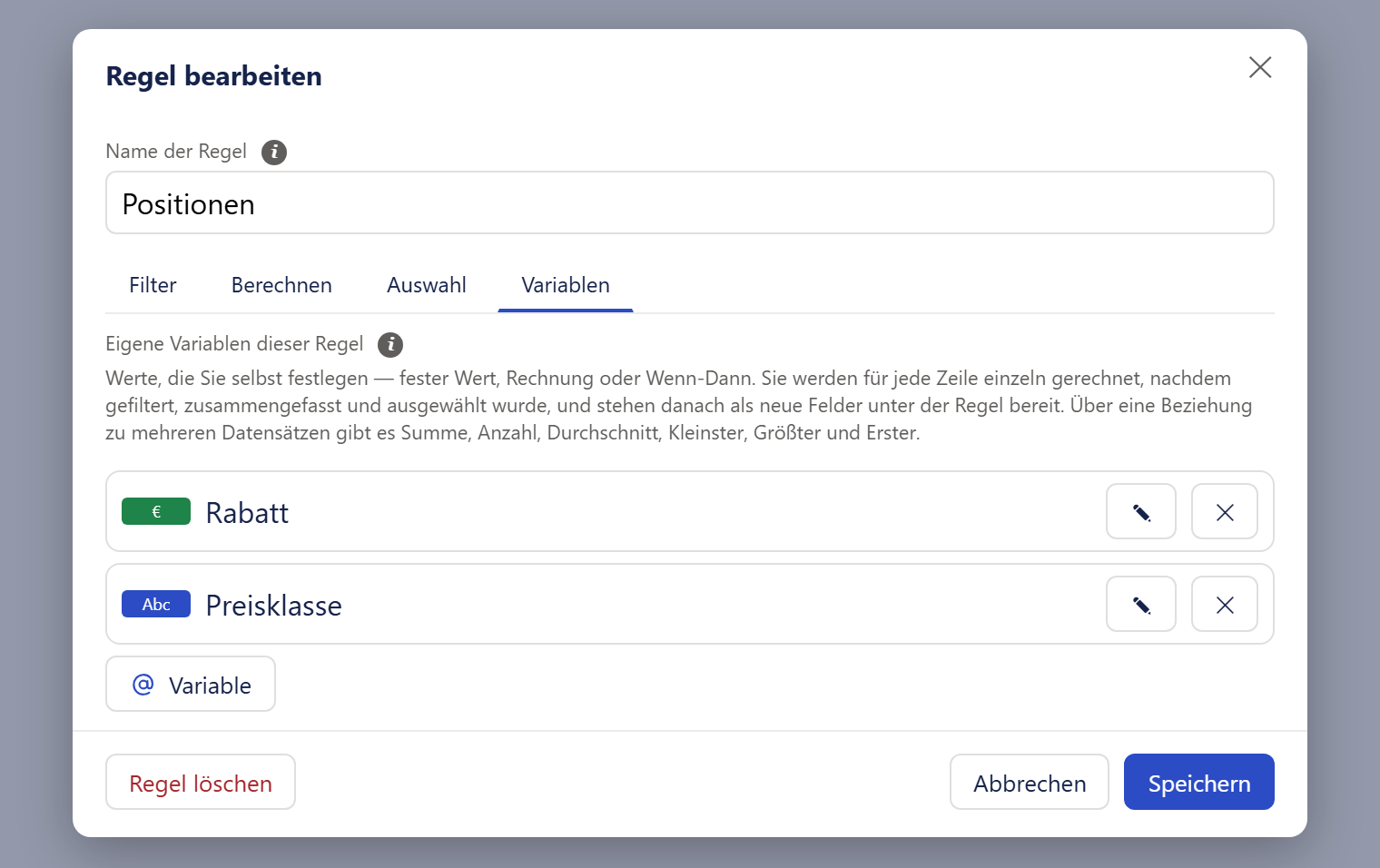
- 1Das Abzeichen zeigt den Typ der Variablen: 123 Zahl, € Währung, Datum, Ja/Nein, sonst Abc.
- 2Der Name der Variablen. Zeigen Sie darauf, sehen Sie den Inhalt, bei Wenn-Zweigen etwa »1 Wenn-Zweig(e), sonst: …«.
- 3Der Stift öffnet das Fenster »Variable bearbeiten« über dem Regelfenster.
- 4Das ✕ löscht die Variable nach einer Rückfrage, die zählt, was darauf zeigt.
- 5Der Knopf öffnet das Fenster »Neue Variable«; den Typ wählen Sie dort selbst.
| Bedienelement | Was es bewirkt |
|---|---|
| Abzeichen | Der Typ der Variablen: »123« Zahl, »€« Währung, »Datum«, »Ja/Nein«, sonst »Abc«. |
| Name | Der Name der Variablen; ohne Namen steht dort »(ohne Namen)«. Zeigen Sie darauf, sehen Sie den Inhalt, bei Wenn-Zweigen etwa »2 Wenn-Zweig(e), sonst: …«. |
| ✎ (»Variable bearbeiten«) | Öffnet das Fenster »Variable bearbeiten« über dem Regelfenster. Nach dem Speichern dort wird neu gerechnet. |
| ✕ (»Variable entfernen«) | Löscht die Variable nach einer Rückfrage, die wie bei Berechnungen zählt, was darauf zeigt (Wortlaut unter Vorschau, Speichern, Umbenennen und Löschen). |
| »Variable« | Öffnet das Fenster »Neue Variable«; den Typ wählen Sie dort selbst. |
Was bei einer Variablen der Regel anders ist
»Variable« und ✎ öffnen dasselbe Fenster wie bei einer eigenen Variablen (siehe Variablen: Eine eigene Variable anlegen), mit der Zeile als Bezugspunkt. Den Typ wählen Sie auch hier selbst. Ältere Regel-Variablen, die nur aus einer Formel bestehen, stellt der Designer beim Öffnen der Regel einmal auf die heutige Form um. Was anders ist:
| Punkt | Eigene Variable | Variable einer Regel |
|---|---|---|
| Wert | einer für das ganze Dokument | einer je Zeile, gerechnet nachdem die Regel gefiltert, zusammengefasst und ausgewählt hat |
| Name | einmalig in der Vorlage | einmalig in dieser Regel; sonst »Eine Variable mit diesem Namen existiert in dieser Regel bereits.« |
| Danach zu finden | unter »Eigene Variablen« als »@Name« | als Feld unter der Regel, im Abschnitt »Berechnete Felder«; nicht unter »Eigene Variablen« |
| »Wie soll es aussehen?« | bei Zahl und Währung | fehlt; an seiner Stelle steht ein Hinweis (siehe Wie der Wert aussieht) |
| Feldwähler für den Wert | »Feld wählen«, der ganze Datenbaum | »Feld für die Variable wählen«, nur die Zeile und was darunter liegt |
| Bedingung eines Wenn-Zweigs | am gedruckten Datensatz | je Zeile |
| Typ Ja/Nein, der ein Ja/Nein-Feld aus Dynamics übernimmt | steht auf Ja oder Nein, wie das Feld; bei der Beschriftung »Unbezahlt« druckt sie »Nein« | druckt die Beschriftung des Felds, etwa »Unbezahlt«; in Bedingungen zählt wie beim Feld, ob es auf Ja oder Nein steht: »ist nein« trifft bei »Unbezahlt« zu (siehe Bedingungen: Ja/Nein) |
| Typ Ja/Nein mit festem Wert oder einem Ergebnis Ja/Nein | druckt »Ja« oder »Nein« in der Sprache der Vorlage | ebenso; in Bedingungen zählt, ob sie auf Ja oder Nein steht (siehe Bedingungen: Ja/Nein) |
| Vorschauzeile | mit dem Beispiel-Datensatz | an der ersten Zeile der Regel |
| Speichern | gilt sofort in der Vorlage | gilt in der Regel; endgültig erst mit »Speichern« im Fenster »Regel bearbeiten« |
| Löschen | Rückfrage ohne Zählung | Rückfrage mit Zählung |
Felder wählen in einer Variablen der Regel
Der Knopf »Feld wählen …« öffnet hier das Fenster »Feld für die Variable wählen« mit einem ✕, einem Suchfeld »🔍 suchen…« und dem Hinweis »Die Variable wird für jede Zeile einzeln gerechnet. Über eine Beziehung kommen Sie an ihre Felder; bei einer Beziehung zu mehreren Datensätzen wählen Sie rechts am Feld die Zusammenfassung (Summe, Anzahl, …). Nach oben sieht eine Regel nicht.« Der Kopf heißt »Zeile aus »…««. Darunter stehen die Felder der Zeile, ihre Beziehungen, Listen mit der Zusammenfassung rechts am Feld und die Regeln darunter; nichts von weiter oben. Der Typ der Variablen schränkt die Felder ein wie bei einer eigenen Variablen (siehe Variablen: Der Knopf »Feld wählen …«). Nach der Wahl zeigt der Knopf etwa »Produkt · Preis« oder »Summe von …«.
Eigene Variablen der Vorlage und Systemvariablen bietet dieser Wähler nicht an. Eigene Variablen, das heutige Datum und den Benutzer kann die Variable trotzdem benutzen: Schreiben Sie sie über »ƒx als Formel« hinein, etwa {{@Rabattsatz}}. Eigene Variablen stehen außerdem im Feldwähler der Bedingung eines Wenn-Zweigs zur Wahl. Dieser Wähler heißt hier »Feld dieser Zeile wählen« und ist beschrieben unter Datenbaum und Feldwähler: Das Fenster »Feld dieser Zeile wählen«.
Wie der Wert aussieht
Wie der Wert im Dokument aussieht, bestimmt die Stelle, an der Sie ihn einsetzen, zusammen mit den Vorlageneinstellungen. Statt »Wie soll es aussehen?« steht deshalb ein Hinweis:
- bei Währung: »Wie sie aussieht — Währungssymbol, Nachkommastellen, Länderstil — entscheiden die Vorlageneinstellungen. Für diese eine Stelle geht es auch am Platzhalter, z. B. in Franken:
{{Currency:Name|CHF}}.« - bei Zahl: »Wie sie aussieht — Länderstil und Tausendertrenner — entscheiden die Vorlageneinstellungen. Nachkommastellen zeigt sie so viele, wie sie braucht (höchstens vier); feste Stellen setzen Sie am Platzhalter, z. B. zwei:
{{Number:Name|2}}.«
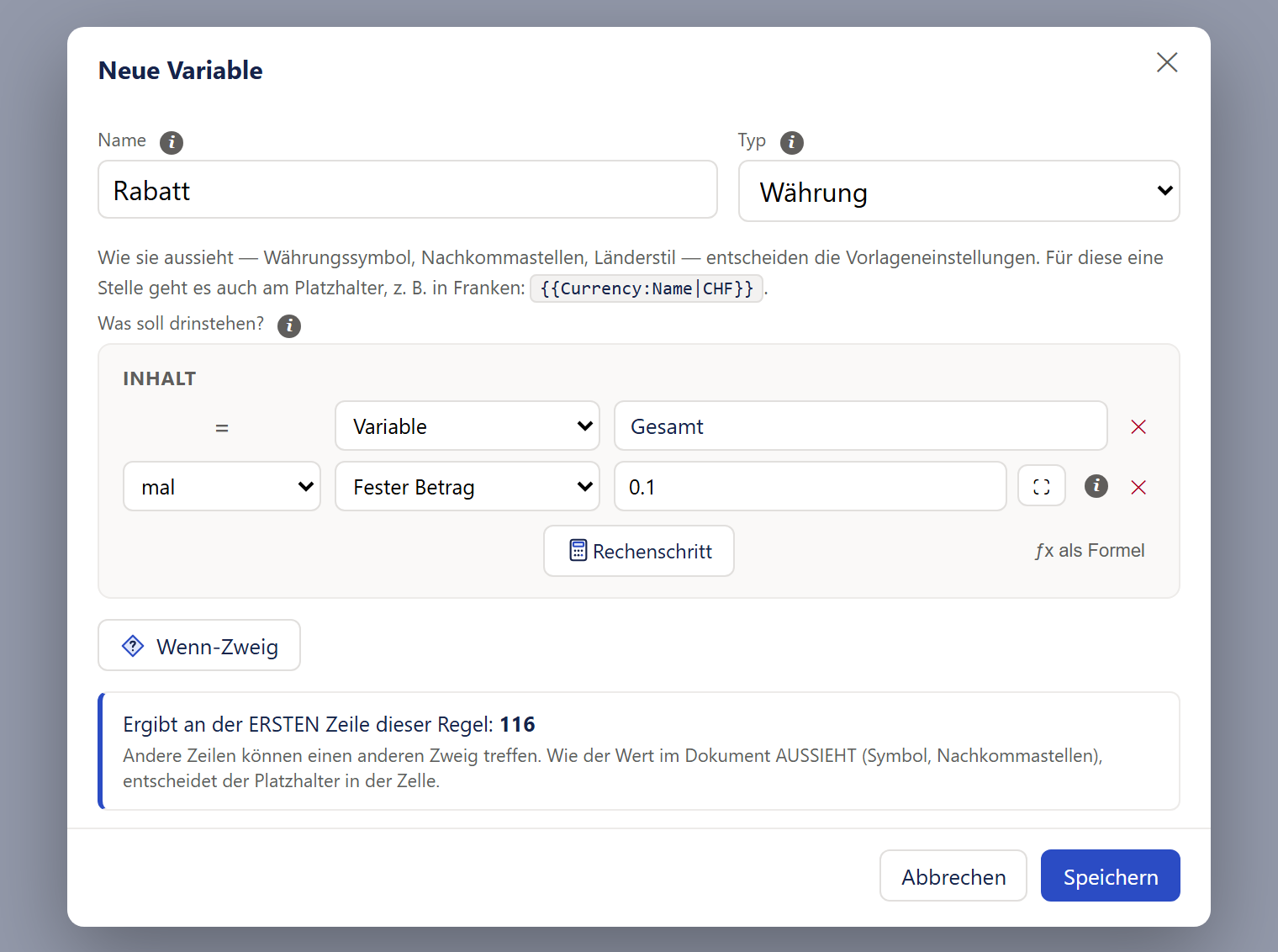
- 1Statt »Wie soll es aussehen?« steht hier ein Hinweis: Das Aussehen bestimmen die Vorlageneinstellungen oder der Platzhalter an der Stelle, an der Sie den Wert einsetzen.
- 2Ein Klick auf das gewählte Feld öffnet »Feld für die Variable wählen«. Dort stehen nur die Zeile der Regel und was darunter liegt, nichts von weiter oben.
- 3Die Vorschau rechnet an der ersten Zeile der Regel. Andere Zeilen können einen anderen Wenn-Zweig treffen.
- 4»Speichern« schreibt die Variable in die Regel. Endgültig wird sie erst mit »Speichern« im Fenster »Regel bearbeiten«.
Ziehen Sie die Variable aus dem Bereich »Daten« in den Beleg, setzt der Designer bei Zahl, Währung und Datum die passende Formatierung selbst. Soll die Darstellung von einer Bedingung abhängen, etwa ein anderes Währungssymbol je Land, stellen Sie das in den Vorlageneinstellungen ein (siehe Zahlen, Währung und Datum: Wenn-Zweige).
Vorschau, Speichern, Umbenennen und Löschen
- Vorschauzeile: »Ergibt an der ERSTEN Zeile dieser Regel: …«, darunter »Andere Zeilen können einen anderen Zweig treffen. Wie der Wert im Dokument AUSSIEHT (Symbol, Nachkommastellen), entscheidet der Platzhalter in der Zelle.« Liefert die Regel noch keine Zeile, steht dort »Noch keine Beispielzeile für diese Regel — die Vorschau kann erst rechnen, wenn die Regel Zeilen liefert.« Gehört die Variable zu einem Kreis oder liest sie ein Feld, das die Zeile nach dem Zusammenfassen nicht mehr hat, zeigt die Vorschau »(leer)« mit dem Grund.
- Speichern: »Speichern« im Variablen-Fenster schreibt die Variable in die Regel und rechnet die Beispieldaten neu. »Abbrechen« im Fenster »Regel bearbeiten« nimmt mit »Verwerfen« auch neue, geänderte und umbenannte Variablen zurück (siehe Speichern, Abbrechen, Löschen).
- Umbenennen: Wie bei einer Berechnung (siehe Reiter »Berechnen«) zieht der Designer die Verweise mit und meldet danach im Fenster der Regel »Umbenannt: N Verweis(e) auf »Alt« mitgezogen (Beleg, Tabellenspalten, Bedingungen, eigene Variablen der Vorlage und die anderen Variablen dieser Regel).« Tragen mehrere Tabellen denselben Regelnamen, kommt dieselbe »Achtung«-Meldung dazu: »Achtung: N Tabelle(n) tragen denselben Regelnamen und ließen sich nicht eindeutig zuordnen — dort wurde NICHTS geändert. Bitte prüfen Sie die Spalten dieser Tabellen von Hand.« Diese Meldung bleibt länger stehen.
- Löschen: Die Rückfrage zählt, was auf die Variable zeigt: »Variable »Name« wirklich löschen? 2 Stelle(n) binden darauf und drucken danach nichts mehr.« oder »… Es bindet nichts darauf — im Beleg ändert sich nichts.«
Was eine Variable einer Regel lesen kann
Zahl und Währung werden gerechnet, Text bleibt Text: »01069« behält die führende Null.
- Eine Variable sieht nur nach unten, wie jede Regel (siehe Was eine Regel lesen darf): die eigene Zeile, verknüpfte Daten wie das Produkt einer Position und die Regeln darunter, dazu die eigenen Variablen des Dokuments und die Systemwerte Datum und Benutzer.
- Hat die Regel zusammengefasst, hat die Zeile nur noch die Merkmale und die Berechnungen. Liest eine Variable dann Felder der einzelnen Zeilen oder fasst sie eine Liste der Ebene darüber zusammen, bleibt sie leer, und der Beleg meldet es. Nehmen Sie stattdessen eine der Berechnungen der Regel, für eine Summe über das ganze Dokument eine eigene Variable.
- Liest eine Variable eine andere Variable derselben Regel, rechnet der Druck sie in der passenden Reihenfolge. Im Kreis lesen dürfen sie sich nicht, auch nicht über Umwege; sonst bleiben alle beteiligten leer, und der Beleg meldet den Kreis.
- Heißt eine Variable wie ein Feld der Zeile, ersetzt ihr Wert dieses Feld; der Beleg meldet es. Ergeben zwei Variablennamen für die Verweise dieselbe Schreibweise, etwa »Netto Betrag« und »Netto_Betrag«, gilt nur eine von beiden; auch das meldet der Beleg.
Das Ergebnis verwenden
Im Bereich »Daten« steht unter der Regel zuerst der Abschnitt »Berechnete Felder« mit ihren Berechnungen und Variablen. Darunter folgen ohne Zusammenfassen alle Felder der Tabelle und ihre Beziehungen. Fasst die Regel zusammen, stehen dort nur die Merkmale, ohne Merkmal der Satz »(eine zusammengefasste Zeile)«, dazu »Zusammengefasst — die einzelnen Felder gibt es hier nicht mehr, die Listen darunter schon.« und die Listen. Damit gibt es diese Wege:
- Als Tabelle: Ziehen Sie die Regel aus dem Bereich »Daten« auf das Blatt oder wählen Sie sie als Zeilenquelle einer Datentabelle. Dabei entsteht keine neue Regel; es geht gleich zur Spaltenauswahl. Die Tabelle zeigt eine Zeile je Datensatz der Regel.
- Als einzelner Wert: Bei einer Regel an einer Quelle, etwa an einer weiteren Quelle oder am Hauptdatensatz, ziehen Sie ein Feld der Regel in einen Text. Damit es einen Wert zeigt, muss die Regel genau einen Datensatz liefern: Unter »Auswahl« steht dann »Nur der erste«, »Nur der letzte« oder »Der an einer bestimmten Position«.
- Bei einer Regel auf einer Liste, etwa auf den Positionen, gelten ihre Felder im Bereich »Daten« als »pro Zeile«. Ziehen Sie eines davon auf das Blatt oder in einen Text, lehnt der Designer das zurzeit ab: »»…« gilt pro Zeile und braucht eine Tabellenzelle — …«. Setzen Sie es im Fenster »Text bearbeiten« ein, steht es zwar als Marke im Text, liefert aber zurzeit keinen verlässlichen Wert; dasselbe gilt für einen Klick in ein Eingabefeld. Die Stelle kann im PDF leer bleiben, ohne dass das Dokument es meldet. Das gilt auch in einer Gruppe. Felder von Regeln an der Hauptquelle oder an einer weiteren Quelle betrifft das nicht.
Eine Summe über eine solche Liste zeigen Sie deshalb auf einem von zwei Wegen:
- Als einzeilige Summentabelle: Eine zweite Regel auf derselben Liste fasst alle Zeilen zu einer zusammen, und eine Tabelle darauf steht als Summenzeile unter der Positionstabelle. Schritt für Schritt steht es unter Beispiel: die Summe unter der Positionstabelle.
- Als eigene Variable mit »Summe von«: Für eine Summe im Fließtext, etwa »Gesamtbetrag: …«, nehmen Sie eine eigene Variable vom Typ Währung, die »Summe von« über die Positionen rechnet (siehe Variablen: Die Art des Werts). Sie rechnet über alle Positionen, ohne Filter; filtert die Tabelle, weicht diese Summe deshalb von der Summenzeile ab.
Wo das Ergebnis liegt
Das Ergebnis einer Regel gehört zu der Ebene, an der ihre Liste hängt. Eine Regel auf den Positionen eines Angebots hat ein Ergebnis je Angebot. Eine Regel auf den Chargen einer Position hat ein Ergebnis je Position; in einer Tabelle der Positionen steht es deshalb in jeder Zeile, wie ein Feld dieser Zeile. Die Regel einer Quelle, am Hauptdatensatz wie an einer weiteren Quelle, gehört zum ganzen Dokument.
Beispiel: die Summe unter der Positionstabelle
- Klicken Sie im Bereich »Daten« an der Beziehung der Positionen auf das Zeichen ƒ und nennen Sie die neue Regel »Summen«.
- Haben Sie in der Regel der Tabelle gefiltert, etwa nur Positionen mit einer Menge über null, legen Sie denselben Filter auch hier an.
- Legen Sie im Reiter »Berechnen« die Berechnung »Gesamt ist Summe von Betrag« an, ohne ein Merkmal unter »Zeilen zusammenfassen nach (optional)«. Die Regel fasst alle Positionen zu einer einzigen Zeile zusammen.
- Lassen Sie im Reiter »Auswahl« den Haken bei »Nur bestimmte Datensätze übernehmen« heraus, und klicken Sie nicht auf »Als einzelnen Wert verfügbar machen«. Klicken Sie auf »Speichern«.
- Ziehen Sie die Regel »Summen« aus dem Bereich »Daten« direkt unter die Positionstabelle und wählen Sie in der Spaltenauswahl die Spalte »Gesamt«. Es entsteht eine Tabelle mit genau einer Zeile: der Summe. Auch ohne Positionen steht dort eine Zeile, dann mit 0.
- Gestalten Sie sie als Summenzeile: Nehmen Sie bei »Kopfzeile anzeigen« den Haken heraus (siehe Datentabellen: Die Eigenschaften der ganzen Tabelle). Geben Sie der Spalte unter »Breite (mm)« die Breite der Betragsspalte, stellen Sie sie rechtsbündig und setzen Sie die Tabelle mit »X (mm)« genau unter diese Spalte. Setzen Sie sie mit dem Positionsverhalten »Fließend« unter die Positionstabelle, damit sie mit ihr nach unten rückt (siehe Positionsverhalten: Fließend).
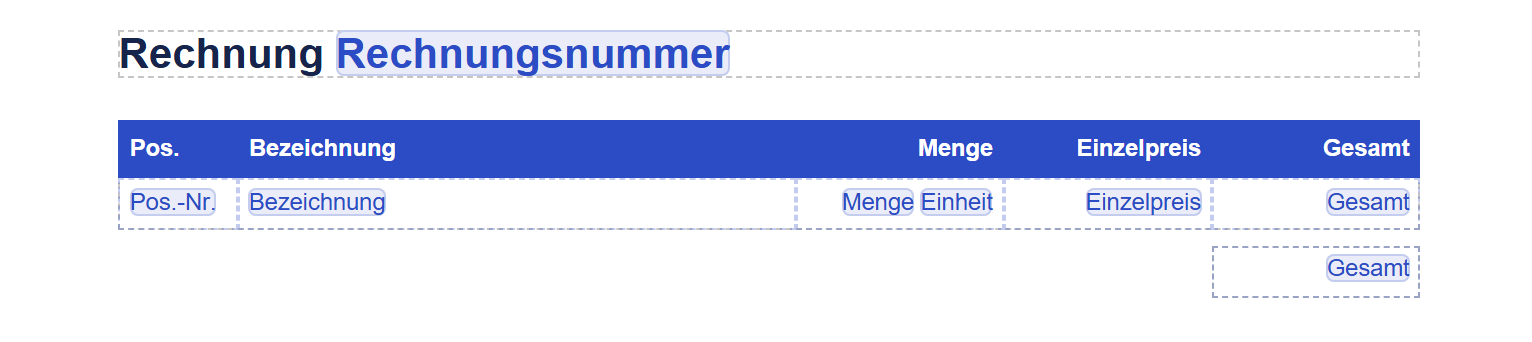
- 1Die Betragsspalte der Positionstabelle.
- 2Die Summenzeile: Breite, Ausrichtung und Lage passen zur Betragsspalte darüber.
- 3Auf der Entwurfsfläche steht eine Musterzeile mit Feldnamen. Gedruckt wird eine Zeile je Datensatz; in der Summenzeile steht die Summe.
Für eine Summe im Fließtext nehmen Sie eine eigene Variable (siehe Das Ergebnis verwenden).
Was eine Regel lesen darf
Eine Regel sieht nur nach unten. Das ist festgelegt, damit die Reihenfolge der Rechnung immer eindeutig ist.
- Erlaubt sind die Felder der eigenen Zeile, Felder über Beziehungen (auch über einen Verweis nach oben, etwa von der Position zum Angebot), Summe, Anzahl und Ähnliches über die Listen unter der Zeile, die Ergebnisse von Regeln darunter und die eigenen Variablen des Dokuments.
- Nicht erlaubt sind die Ergebnisse von Regeln weiter oben, die Regel selbst und alles, was einen Kreis schließt: A liest B, und B liest A. Als weiter oben gelten auch die Regeln an einer Quelle, am Hauptdatensatz wie an einer weiteren Quelle, denn ihr Ergebnis gehört zum ganzen Dokument (siehe Wo das Ergebnis liegt). Eine Regel auf einer Liste darf es deshalb nicht lesen.
Gerechnet wird deshalb erst in der Tiefe und dann nach oben: zuerst die Regeln auf den untersten Listen, zuletzt die auf der obersten Ebene. Wo das Ergebnis einer Regel liegt, steht unter Wo das Ergebnis liegt.
Steht in einer Regel trotzdem ein Bezug nach oben, etwa aus einer älteren Vorlage, nimmt der Designer ihn beim nächsten Nachrechnen aus der geöffneten Vorlage heraus und meldet es: »Gelöscht: Regel »…« — …. Eine Regel darf nur ihre eigene Zeile und alles DARUNTER lesen, nichts von oben. …« Speichern Sie die Vorlage danach, ist der Bezug auch in Dynamics weg. Der Beleg lässt ihn ebenso weg und meldet es als Warnung. Dabei gilt: lieber zu viele Zeilen als zu wenige.
- Ist der Filter auf oberster Ebene mit UND verknüpft, fällt der betroffene Teil weg: die einzelne Bedingung oder die ganze Untergruppe, in der der Bezug steckt, gleich ob darin UND oder ODER steht. In »bezahlt UND (… ODER …)« fällt also die Klammer; »bezahlt« bleibt.
- Ist der Filter auf oberster Ebene mit ODER verknüpft, fällt der ganze Filter, und die Regel lässt alle Zeilen durch.
- Eine Variable der Regel, die nach oben liest, wird ganz geleert.
Im Beleg gilt außerdem: Liest eine Sortierstufe nach oben, fällt diese Stufe weg. Liest ein Merkmal unter »Zeilen zusammenfassen nach (optional)« oder das Feld einer Berechnung nach oben, fällt die ganze Zusammenfassung weg: Die Zeilen bleiben einzeln, und die Berechnungen fehlen. Diese beiden Fälle nimmt der Designer nicht aus der geöffneten Vorlage heraus; die Entwurfsfläche zeigt Sortierung und Zusammenfassung weiter.
Legen Sie die Kennzahl stattdessen als eigene Regel auf derselben Ebene an und vergleichen Sie dagegen.
Kreise und Meldungen
Wenn sich Regeln im Kreis lesen
Lesen sich zwei Regeln gegenseitig oder liest eine Regel sich selbst, gibt es keine Reihenfolge, in der sie sich rechnen lassen. Dann werden alle Regeln der Vorlage übersprungen, nicht nur die beteiligten: Stellen mit Regelergebnissen bleiben leer, und Tabellen auf Regeln drucken keine Zeile, bis der Kreis aufgelöst ist. Der Designer warnt an drei Stellen:
- beim »Speichern« im Regelfenster, solange es in der Vorlage einen Kreis gibt, auch wenn die gerade bearbeitete Regel nicht beteiligt ist: »Die Regeln setzen sich gegenseitig voraus: A → B → A.« bzw. »Die Regel »X« liest sich selbst — ihr Ergebnis entsteht aber erst durch sie.«, mit »Zurück zur Regel« oder »Trotzdem schließen«;
- als Meldung auf der Entwurfsfläche: »Kreis in den Regelbezügen: …«; auch der Entwurf rechnet dann keine Regel;
- vor der Voll-Vorschau und dem PDF, mit »Abbrechen« oder »Trotzdem erzeugen«.
Erzeugen Sie den Beleg trotzdem mit einem Beispiel-Datensatz, meldet auch er den Kreis, und zwar als Warnung. Ohne Beispiel-Datensatz nennt er den Kreis nicht; eine Tabelle auf einer Regel meldet dann nur, dass sie ihre Zeilenquelle nicht gefunden und keine Zeile gedruckt hat. Nehmen Sie eine der beiden Richtungen heraus.
Meldungen im Überblick
Während Sie arbeiten, meldet sich der Designer meist auf Deutsch. Einige Hinweise oben auf der Entwurfsfläche sind englisch, weil sie wörtlich dem Hinweis im Beleg entsprechen, etwa die Hinweise auf Tippfehler in einem von Hand geschriebenen Filter, die mit »condition '…':« beginnen (siehe Bedingungen: Hinweise und Warnungen), oder »the aggregate '…' has no rows here« bei einer Zusammenfassung in einer Bedingung über eine leere Liste (siehe Probleme und Meldungen: Variablen und Bedingungen). Die deutschen Meldungen zu Regeln:
| Meldung | Wann | Was Sie tun |
|---|---|---|
| »Umbenannt: … Verweis(e) auf diese Regel mitgezogen …« | nach dem Umbenennen einer Regel | nichts |
| »Eine andere Regel heißt bereits »…«. …« | der neue Regelname ist schon vergeben | einen anderen Namen wählen, etwa den vorgeschlagenen |
| »Umbenannt: … Verweis(e) auf »…« mitgezogen …«, dazu »Achtung: … Tabelle(n) tragen denselben Regelnamen …« | nach dem Umbenennen einer Berechnung | bei »Achtung« die Spalten der betroffenen Tabellen prüfen |
| »Ein Feld »…« gibt es in dieser Regel bereits. …« | der neue Name einer Berechnung ist in der Regel schon vergeben | einen anderen Namen wählen |
| »Filter entfernt — die Regel lässt wieder alle Zeilen durch.« | nach »🗑 Filter entfernen« | nichts; »Abbrechen« holt den Filter zurück |
| »Diese Regel liefert jetzt nur EINEN Datensatz — …«, »Diese Regel liefert nur EINEN Datensatz — die Tabelle, die Sie gerade daraus bauen, bleibt damit leer. …« oder »Die Regel »…« hat die Auswahl »erster/letzter/n-ter« und liefert genau EINEN Datensatz. …« | eine Regel mit Tabelle wird auf einen einzelnen Datensatz gestellt | »Die ersten N (z. B. die 5 obersten)« wählen |
| »Gelöscht: Regel »…« — …« | eine Regel liest von oben | die Kennzahl als eigene Regel auf derselben Ebene anlegen |
| »Kreis in den Regelbezügen: …« | Regeln lesen sich im Kreis | den Kreis auflösen (siehe Wenn sich Regeln im Kreis lesen) |
| »»…« gilt pro Zeile und braucht eine Tabellenzelle — …« | ein Feld einer Regel auf einer Liste wurde auf das Blatt gezogen | eine Summenzeile bauen (siehe Das Ergebnis verwenden) |
Der Beleg selbst meldet sich nach Voll-Vorschau und PDF auf Englisch. Die Meldungen zu Regeln, mit Bedeutung und Abhilfe, stehen unter Probleme und Meldungen: Regeln. Zu einer Tabelle auf einer Regel gehören die Meldungen unter Probleme und Meldungen: Tabellen, zu einer Liste mit sehr vielen Zeilen die unter Probleme und Meldungen: Daten laden. Wo der Beleg sie zeigt, steht unter Probleme und Meldungen: Hinweise und Warnungen.
Was ändert sich im Dokument?
Auf der Entwurfsfläche
Die Fläche zeigt die Felder einer Regel als blaue Marken mit ihrem Namen, und eine Tabelle auf einer Regel zeigt eine Musterzeile, auch wenn die Regel nur einen Datensatz liefert. Filter, Berechnungen und Auswahl rechnen mit den Beispieldaten, aber nur mit dem Ausschnitt, den der Entwurf lädt (siehe Quellen und Beziehungen: Was der Entwurf lädt und was gedruckt wird). Bei einem Kreis rechnet auch der Entwurf keine Regel.
Im PDF
Gerechnet wird frisch aus allen geladenen Daten, in der Reihenfolge Filter, Zusammenfassen und Berechnen, Sortieren, Auswahl, Variablen. Eine Regel, auf die nichts in der Vorlage zeigt, keine Tabelle, kein Feld, keine Bedingung, keine eigene Variable und keine andere Regel, rechnet der Druck gar nicht. Eine eigene Abfrage bei Dynamics bekommt nur eine Regel auf einer Liste, deren Filter ganz oder teilweise schon beim Laden greift (siehe Filter), höchstens eine je Regel; die übrigen rechnen über die Zeilen, die ohnehin geladen werden. Die ganze Liste lädt der Druck nur, wenn etwas sie ungefiltert braucht (siehe Quellen und Beziehungen: Wie der Beleg die Daten holt). Tabellen zeigen genau die Zeilen der Regel in ihrer Reihenfolge; berechnete Felder zeigen die Werte über alle Zeilen, die der Filter durchlässt, beim Zusammenfassen je Gruppe, erst gerundet, dann summiert. Eine Tabelle auf einer Regel mit einzelnem Datensatz bleibt leer. Bei einem Kreis entfallen alle Regeln.