
Seiten, Kopf- und Fußzeile
Kurz gesagt
Auf der Entwurfsfläche stehen die Blätter Ihrer Vorlage untereinander. Im Beleg werden es oft mehr: Eine lange Positionstabelle läuft über mehrere Seiten, und was darunter steht, rückt mit; wie, legt das Positionsverhalten fest. Was an der Blattkante geschieht, steht unter An der Blattkante. Eine neue Seite erzwingen Sie mit einem Seitenumbruch, eine leere Seite hängen Sie mit »Leere Seite« an. Kopf- und Fußzeile sind Gruppen, die sich auf jeder Seite wiederholen; auf welchen Seiten genau, stellen Sie an der Gruppe ein. Auf Wunsch umgibt ein Seitenrahmen jede Seite.
Blätter im Entwurf und im Beleg
Über jedem Blatt der Entwurfsfläche steht eine Beschriftung wie »Seite 1 / 2«: die Nummer des Blatts und die Zahl der Blätter auf der Fläche. Ein Klick auf diese Beschriftung wirkt wie ein Klick ins Leere. Die Markierung verschwindet, und rechts stehen die Einstellungen des ganzen Dokuments, darunter der Seitenrahmen (siehe Das Eigenschaften-Fenster: Wenn nichts markiert ist). Größe und Ränder der Blätter stellen Sie ein unter Vorlageneinstellungen: Reiter »Seite«.
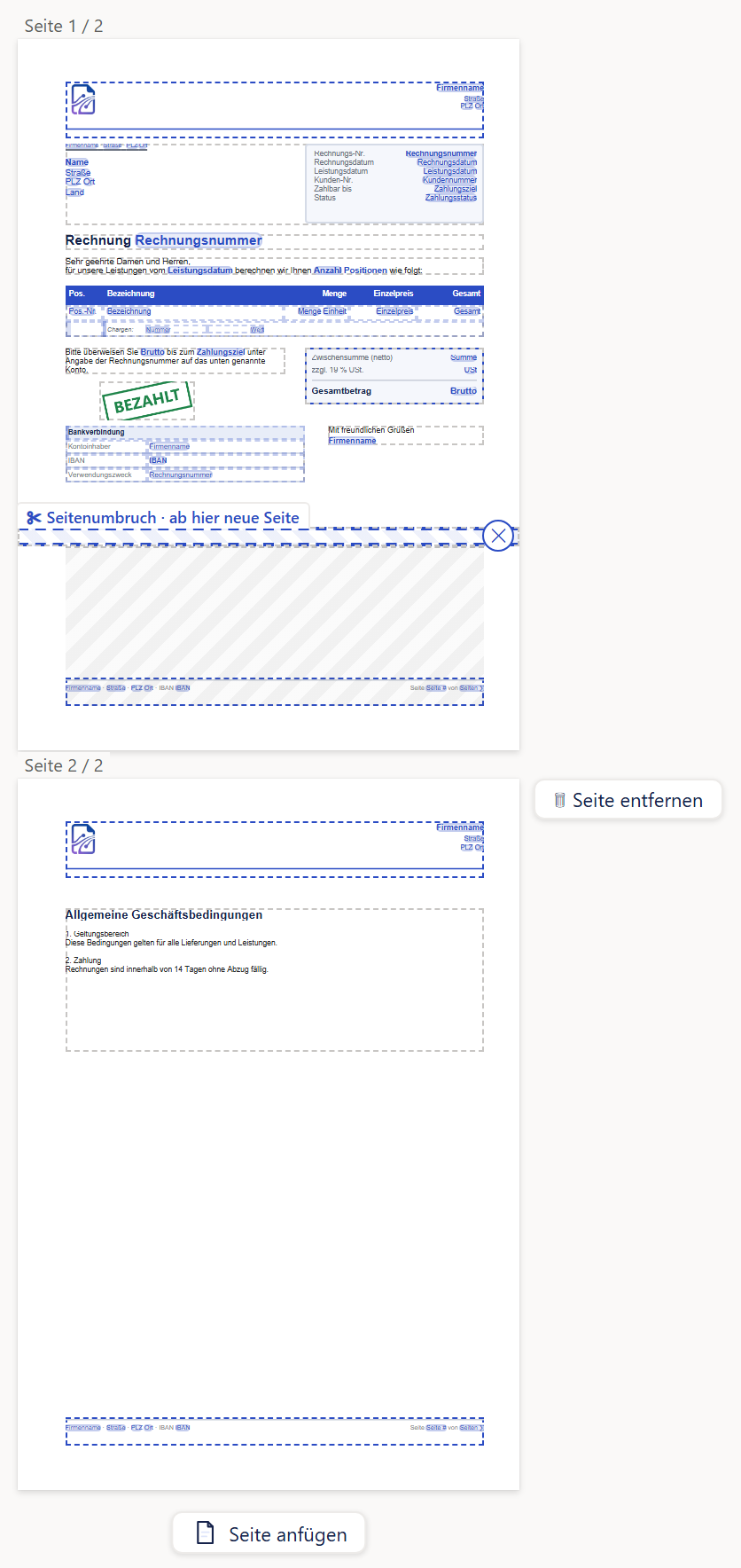
- 1Die Beschriftung jedes Blatts: Nummer und Zahl der Blätter auf der Fläche.
- 2Kopfzeile: eine Gruppe, die sich auf jeder Seite wiederholt (blau gestrichelt). Die Fußzeile steht ebenso auf jedem Blatt.
- 3Der Streifen des Seitenumbruchs: Ab hier beginnt ein neues Blatt.
- 4Die schraffierte Fläche: Hier ist das Blatt zu Ende.
- 5»🗑 Seite entfernen«: löscht den Umbruch, der dieses Blatt beginnt.
- 6»Seite anfügen«: hängt ein leeres Blatt an.
Jedes Objekt direkt im Dokument gehört zu einem Blatt. Zu welchem, bestimmen Sie durch Ziehen: Lassen Sie es auf einem Blatt los, gehört es zu diesem Blatt. Wie »X (mm)« und »Y (mm)« auf diesem Blatt zählen, steht unter Lage, Größe, Drehung und Anordnung: Lage direkt im Dokument. Hat erst ein Seitenumbruch ein Objekt auf das nächste Blatt geschoben, zählt sein »Y (mm)« weiter ab dem Blatt, auf dem der Umbruch steht (siehe Seitenumbruch: Was er bewirkt). Ein Objekt in einer Gruppe gehört zum Blatt seiner Gruppe.
Neue Blätter entstehen auf drei Wegen:
- Ein Seitenumbruch beginnt ein neues Blatt.
- »Leere Seite« im Menüband und »Seite anfügen« unter dem letzten Blatt hängen ein leeres Blatt an (siehe Leere Seiten).
- Der Designer hängt selbst ein Blatt an, wenn ein Objekt wegen der Blattkante auf das nächste Blatt wandert oder eine freie Tabelle dort weiterläuft (siehe An der Blattkante).
Wie viele Seiten der Beleg wirklich hat, hängt von den Daten ab. Die Entwurfsfläche zeigt Felder als blaue Marken mit dem Feldnamen, nicht die Werte; wie lang eine Tabelle mit echten Daten wird, sieht sie nicht. Die echten Seiten zeigen erst die »Voll-Vorschau« und das PDF, beide mit dem Beispiel-Datensatz (siehe Voll-Vorschau und PDF: Die Voll-Vorschau).
Gut zu wissen
Ein Blatt, das schon im Entwurf leer ist, etwa eines aus »Leere Seite«, entfällt im Beleg nicht; wann angefügte leere Seiten im PDF stehen, steht unter Leere Seiten anfügen und Seiten entfernen. Anders ist es bei einem Blatt, auf dem Sichtbarkeitsregeln alles ausgeblendet haben: Es entfällt im Beleg, und die Entwurfsfläche zeigt es weiter (siehe Sichtbarkeit: Was im PDF geschieht).
Seitenumbruch
Ein Seitenumbruch erzwingt an einer Stelle ein neues Blatt, etwa vor den Allgemeinen Geschäftsbedingungen. Es gibt ihn nur direkt im Dokument. In eine Gruppe oder Tabellenzelle lässt er sich nicht setzen; im Gruppen-Designer fehlt der Knopf, und ein kopierter Umbruch lässt sich dort nicht einfügen.
Einen Seitenumbruch einfügen
- Klicken Sie im Menüband im Abschnitt »Seite« auf »Seitenumbruch«. Unter dem Inhalt des letzten belegten Blatts steht ein Streifen »✂ Seitenumbruch · ab hier neue Seite«. Er ist markiert, die Fläche rollt zu ihm, und hinter ihm beginnt ein neues Blatt.
- Ziehen Sie den Streifen an die Höhe, an der die neue Seite beginnen soll. Beim Ziehen zeigt eine blau gestrichelte Linie, wo der Umbruch landet. Er schneidet genau dort, wo Sie loslassen; was darunter steht, beginnt auf dem nächsten Blatt.
Schneller geht es, wenn Sie den Knopf »Seitenumbruch« gleich aus dem Menüband an die gewünschte Stelle auf dem Blatt ziehen (siehe Das Menüband: Ablegen per Ziehen). Den Mauszeigertext des Knopfs nennt Das Menüband.
So sieht er auf der Fläche aus
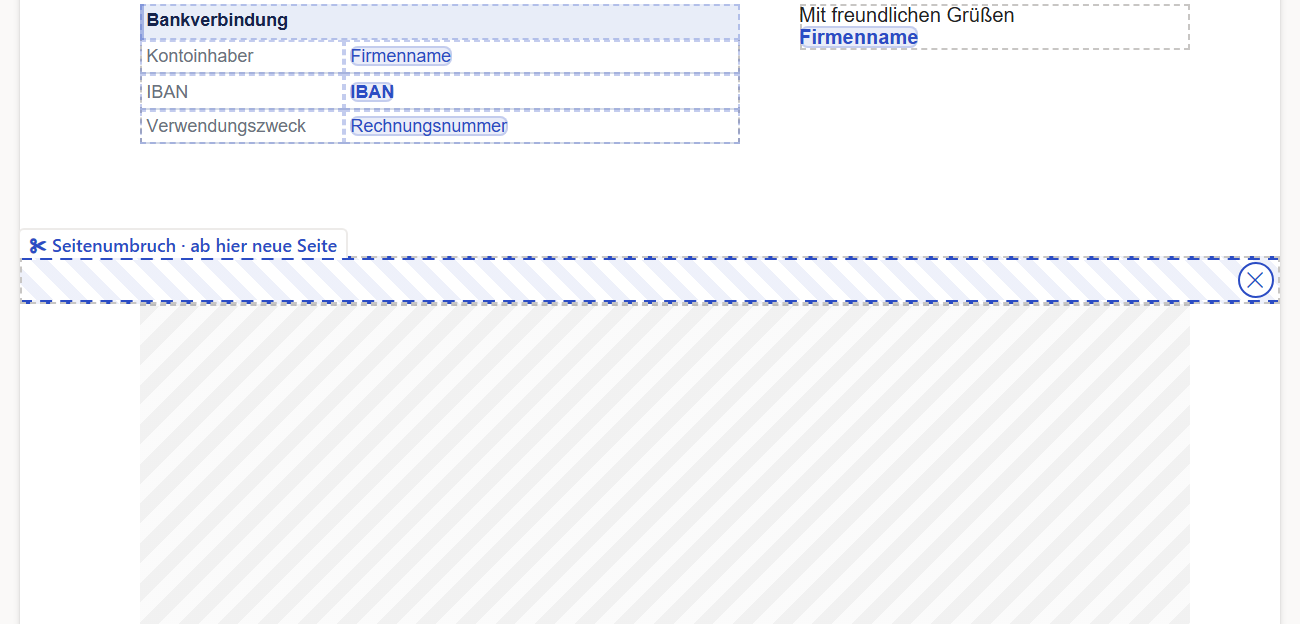
- 1Die Beschriftung: Hier beginnt eine neue Seite.
- 2Der runde ✕-Knopf entfernt den Umbruch.
- 3Die schraffierte Fläche: Unter dem Umbruch ist das Blatt zu Ende; was Sie dort ablegen, erscheint auf dem nächsten Blatt.
| Was Sie sehen | Was es bedeutet |
|---|---|
| Streifen »✂ Seitenumbruch · ab hier neue Seite« über die ganze Blattbreite, darunter bis zum unteren Ende des bedruckten Bereichs eine grau schraffierte Fläche (bei weniger als 2 mm Platz entfällt sie) | Der Umbruch wirkt. Unter ihm ist das Blatt zu Ende: Was Sie in der schraffierten Fläche ablegen, erscheint auf dem nächsten Blatt. |
| Streifen »✂ Seitenumbruch · wirkt hier nicht (kein Inhalt darüber)«, ohne Schraffur | Über dem Umbruch steht auf diesem Blatt noch nichts. Er beginnt keine neue Seite, auch im PDF nicht. Der Mauszeiger erklärt: »Dieser Seitenumbruch beginnt keine neue Seite: auf diesem Blatt steht über ihm noch kein Inhalt. Ganz oben auf einem Blatt oder direkt unter einem anderen Umbruch erzeugt ein Umbruch keine leere Seite — im PDF genauso. Er wirkt, sobald über ihm etwas steht.« |
| »✕« im runden Knopf rechts im Streifen | Entfernt den Umbruch (siehe Markieren, verschieben, entfernen). |
| »✂ Seitenumbruch« in der »Struktur« | Ein Klick auf die Zeile markiert den Umbruch (siehe Arbeiten auf der Entwurfsfläche: Die Struktur). |
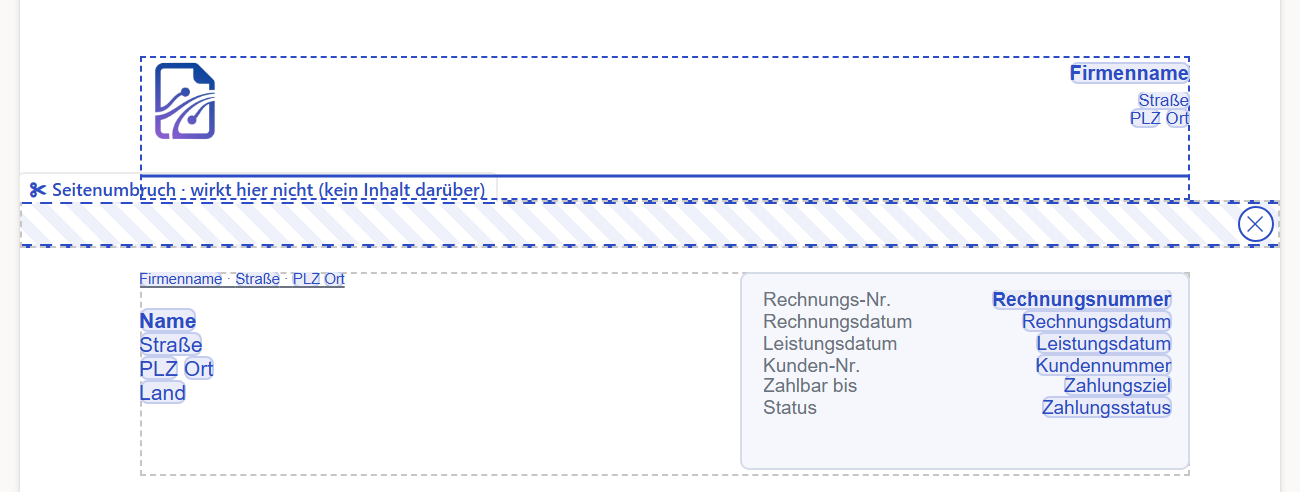
- 1Der Streifen: Seine Beschriftung nennt den Grund. Auf diesem Blatt steht über dem Umbruch noch kein Inhalt.
Was er bewirkt
- Neue Seite: Alles, was auf dem Blatt unter dem Umbruch steht, beginnt auf dem nächsten Blatt. Die Oberkante des Streifens wird dort zum Anfang des Inhalts: Ein Objekt, das 30 mm unter der Oberkante des Streifens steht, steht auf dem neuen Blatt 30 mm unter dem Beginn des Inhalts, also unter dem oberen Rand oder, wenn dort eine Kopfzeile steht, unter der Kopfzeile. Der Streifen ist 8 mm hoch; ein Objekt direkt darunter beginnt auf dem neuen Blatt also 8 mm unter dem Beginn des Inhalts. So zeigen es die Entwurfsfläche und das PDF. Im Feld »Y (mm)« behält ein solches Objekt seine bisherige Zahl, im Beispiel also die Lage des Umbruchs plus 30. Tragen Sie dort eine kleine Zahl wie 30 ein, rückt das Objekt über den Umbruch auf das Blatt davor.
- Nur mit Inhalt darüber: Ganz oben auf einem Blatt oder direkt unter einem anderen Umbruch erzeugt ein Umbruch keine leere Seite.
- Nur Ausgeblendetes darüber: Steht auf dem Blatt über dem Umbruch nur Ausgeblendetes, entfällt dieses Blatt im Druck (siehe Sichtbarkeit: Was im PDF geschieht). Was unter dem Umbruch steht, behält seine Lage. Die Entwurfsfläche kennt die Daten nicht und zeigt das Blatt weiter.
- Nichts darunter: Steht hinter dem Umbruch nichts mehr, bleibt das Blatt dahinter leer. Es wird als leere Seite gedruckt und zählt bei »Seite … von …« mit.
- Im PDF erscheint vom Umbruch selbst nichts, weder der Streifen noch die Schraffur.
- Ein Seitenumbruch hat keine Sichtbarkeitsregel, keinen Vordergrund-Rang und kein Positionsverhalten.
Markieren, verschieben, entfernen
Ein Klick auf den Streifen markiert den Umbruch. Rechts stehen dann die Marke »Seitenumbruch«, ein Hinweis, der die Regeln dieses Abschnitts zusammenfasst, und »🗑 Block löschen«. Reiter und weitere Einstellungen gibt es nicht.
- Verschieben: Ziehen Sie den Streifen nach oben oder unten; seitlich bewegt er sich nicht. Sobald Sie die Maus ein Stück bewegen, folgt er ihr, und eine blau gestrichelte Linie zeigt, wo er landet. Die Pfeiltasten bewegen einen allein markierten Umbruch nicht; in einer Mehrfachauswahl wandert er mit.
- Sonderfall beim Ziehen: Ziehen Sie den Umbruch, mit dem ein Blatt beginnt, auf eben dieses Blatt, landet er unter Umständen nicht an der Loslass-Stelle. Dann rückt alles, was auf diesem Blatt über der Loslass-Stelle stand, auf das Blatt davor, und der Umbruch steht dort darunter. Das Blatt, auf dem Sie losgelassen haben, beginnt danach mit dem, was unter der Loslass-Stelle stand.
| Weg zum Entfernen | Was geschieht | Rückfrage |
|---|---|---|
| »✕« am Streifen (Mauszeiger »Seitenumbruch entfernen«) | Entfernt nur den Umbruch und meldet »Seitenumbruch entfernt.« Was nur wegen des Umbruchs auf dem nächsten Blatt stand, rückt zurück. Objekte, die Sie selbst auf das folgende Blatt gelegt haben, bleiben dort, und das Blatt bleibt stehen. | keine |
| Entf-Taste bei markiertem Umbruch | Wie »✕«, aber ohne Meldung. | keine |
| »🗑 Block löschen« rechts in den Eigenschaften | Wie die Entf-Taste, aber erst nach der Rückfrage »Diesen Block löschen?«. | ja |
| »🗑 Seite entfernen« am Blatt, das der Umbruch beginnt | Löscht den Umbruch und holt alles, was auf diesem Blatt steht, ein Blatt zurück (siehe Leere Seiten anfügen und Seiten entfernen). | keine |
Haben Sie etwas versehentlich entfernt, holen Sie es mit Strg+Z zurück (siehe Arbeiten auf der Entwurfsfläche: Rückgängig und Wiederholen).
Leere Seiten anfügen und Seiten entfernen
Eine leere Seite hängen Sie an, ohne einen Seitenumbruch zu setzen. Vier Knöpfe gehören dazu; im Gruppen-Designer gibt es keinen davon.
| Knopf | Wo er steht | Was er bewirkt |
|---|---|---|
| »Leere Seite« | Menüband, Abschnitt »Seite«, vor »Seitenumbruch« (siehe Das Menüband). | Hängt hinter dem letzten Blatt ein leeres Blatt an, und die Fläche rollt ans Ende. Ein Seitenumbruch entsteht dabei nicht. |
| »Seite anfügen« | Unter dem letzten Blatt, in der Mitte. | Dasselbe wie »Leere Seite«. Der Mauszeiger nennt den Weg zurück: »🗑 Leerseite« auf dem Blatt. |
| »🗑 Leerseite« | Rechts über jedem angefügten leeren Blatt; ist neben dem Blatt genug Platz, rechts daneben. Mauszeiger: »Leere Folgeseite entfernen«. | Entfernt ein angefügtes leeres Blatt, ohne Rückfrage. Es verschwindet immer das letzte leere Blatt, gleich an welchem Sie klicken. |
| »🗑 Seite entfernen« | Rechts über einem Blatt, das ein Seitenumbruch begonnen hat, bei genug Platz rechts daneben. Mauszeiger: »Diese Seite entfernen (Seitenumbruch löschen – Inhalt rückt nach oben)«. | Löscht den Umbruch, der dieses Blatt beginnt, und holt alles, was auf diesem Blatt steht, ein Blatt zurück. Ohne Rückfrage. |
- Höchstens 200: Sind schon 200 Blätter da, legen »Leere Seite« und »Seite anfügen« kein Blatt mehr an und melden: »Es lassen sich keine weiteren leeren Seiten anfügen — leere Seiten gibt es höchstens bis Seite 200, so wie im Dokument.«
- Leeres Blatt füllen: Legen Sie ein Objekt auf ein angefügtes leeres Blatt, gehört es danach zum Inhalt, und »🗑 Leerseite« verschwindet dort.
- Blätter ohne Löschknopf: Blätter, die der Designer selbst anhängt, weil Inhalt über die Blattkante wandert, haben keinen Knopf; sie verschwinden von selbst, wenn der Inhalt wieder passt. Auch ein leeres Blatt zwischen zwei belegten Blättern hat keinen, und es wird gedruckt. Soll es nicht leer bleiben, ziehen Sie die Objekte vom Blatt dahinter darauf.
- Rückgängig: Mit Strg+Z holen Sie ein entferntes Blatt zurück.
Im PDF werden angefügte leere Seiten gedruckt, mit Seitenrahmen und mit Kopf- und Fußzeile, soweit »Anzeigen auf Seiten« und »Diese Seiten ausschließen« sie dort zulassen (siehe Auf welchen Seiten). Bei »Seite … von …« zählen sie mit. Hat der Inhalt allein schon mehr Seiten, kommen keine leeren dazu: Die angefügten Seiten sorgen nur für eine Mindestzahl an Seiten.
Kopf- und Fußzeile
Ein eigenes Objekt »Kopfzeile« gibt es nicht. Kopf- und Fußzeile sind Gruppen mit dem Haken »🔁 Auf jeder Seite wiederholen«. Eine solche Gruppe steht auf jedem Blatt an derselben Stelle und nimmt nicht am Fluss des übrigen Inhalts teil. Ob sie Kopfzeile, Fußzeile oder ein frei stehender Bereich ist, etwa ein Randvermerk, ergibt sich allein aus ihrer Lage (siehe Kopf, Fuß oder frei stehend). Den Inhalt bearbeiten Sie wie bei jeder Gruppe per Doppelklick (siehe Gruppen: Den Inhalt bearbeiten).
Eine neue Vorlage bringt drei Gruppen mit: eine Kopfzeile und eine Fußzeile, die sich auf jeder Seite wiederholen, und dazwischen eine gewöhnliche Gruppe mit dem Text »Gruppe«. Inhalt und Maße dieser Gruppen nennt Eine neue Vorlage anlegen: Was danach auf dem Blatt steht. Wie »Seite … von …« in die Fußzeile kommt, steht unter Seitenzahlen.
Ältere Vorlagen mit eigener Kopf- und Fußzeile wandelt der Designer beim Öffnen in solche Gruppen um. Ihre Einstellungen, auch die Seitenregeln, bleiben erhalten.
Eine eigene Kopf- oder Fußzeile bauen
- Legen Sie über »Gruppe« im Menüband eine Gruppe an (siehe Gruppen: Eine Gruppe anlegen).
- Setzen Sie rechts im Reiter »Position & Größe« im Abschnitt »Verhalten« den Haken bei »🔁 Auf jeder Seite wiederholen«. Oben in den Eigenschaften steht neben der Marke »Gruppe« jetzt »wiederholt auf jeder Seite«. Die Gruppe steht auf jedem Blatt, bei eingeschalteten Hilfslinien mit einem blau gestrichelten Umriss, und in der »Struktur« steht sie als »🔁 Gruppe« ganz oben.
- Legen Sie unter »Position« mit »X (mm)« und »Y (mm)« fest, wo sie auf jeder Seite steht. Für eine Kopfzeile setzen Sie Y auf 0. Für eine Fußzeile soll ihre Unterkante am unteren Ende des bedruckten Bereichs liegen: Y ist dann die Höhe des bedruckten Bereichs minus die Höhe der Gruppe. Bei A4 mit den Rändern oben und unten von je 18 mm und einer 12 mm hohen Fußzeile sind das 297 − 18 − 18 − 12 = 249 mm. Eine Kopfzeile schiebt den übrigen Inhalt jedes Blatts unter sich, eine Fußzeile lässt ihn über sich enden.
- Doppelklicken Sie auf die Gruppe und fügen Sie ihren Inhalt ein, etwa ein Logo, eine Linie oder die Seitenzahl.
Der Haken steht nur bei Gruppen direkt im Dokument, auch im Gruppen-Designer einer solchen Gruppe. Eine Gruppe in einer Gruppe kann sich nicht wiederholen, und eine wiederholte Gruppe lässt sich weder in eine andere Gruppe ziehen noch einfügen (siehe Markieren, verschieben, kopieren).
Die Einstellungen Feld für Feld
Mit dem Haken ändert sich das Fenster »Eigenschaften« der Gruppe. Alles, was hier nicht steht, gilt wie bei jeder Gruppe (siehe Gruppen: Einstellungen der Gruppe).
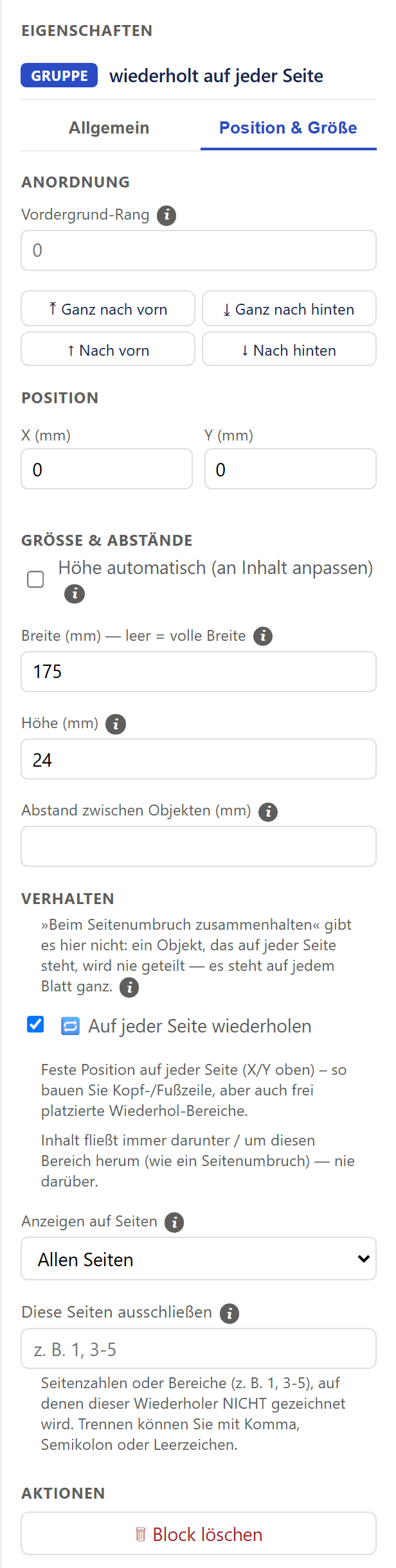
- 1Die Marke zeigt: Diese Gruppe wiederholt sich auf jeder Seite.
- 2X und Y: Lage ab der Ecke des bedruckten Bereichs, auf jedem Blatt gleich.
- 3Der Haken »Auf jeder Seite wiederholen« macht die Gruppe zur Kopf- oder Fußzeile.
- 4Zwei graue Hinweise: feste Lage auf jeder Seite, der übrige Inhalt fließt darunter.
- 5»Anzeigen auf Seiten«: sieben Möglichkeiten.
- 6»Diese Seiten ausschließen«: einzelne Seiten ohne die Gruppe, etwa »1, 3-5«.
| Einstellung | Was sie bewirkt | Vorgabe |
|---|---|---|
| »🔁 Auf jeder Seite wiederholen« (Reiter »Position & Größe«, Abschnitt »Verhalten«, ohne ⓘ) | Macht die Gruppe zur Kopf- oder Fußzeile oder zu einem frei stehenden Bereich. Nehmen Sie den Haken heraus, wird sie wieder eine gewöhnliche Gruppe; »Anzeigen auf Seiten« und »Diese Seiten ausschließen« bleiben in der Vorlage gespeichert, wirken aber nicht mehr. | aus |
| Zwei graue Hinweise unter dem Haken | »Feste Position auf jeder Seite (X/Y oben) – so bauen Sie Kopf-/Fußzeile, aber auch frei platzierte Wiederhol-Bereiche.« und »Inhalt fließt immer darunter / um diesen Bereich herum (wie ein Seitenumbruch) — nie darüber.« Das gilt für fließende Objekte; ein Objekt mit »Feste Position« darf über dem Bereich liegen (siehe Positionsverhalten: Feste Position). | — |
| »X (mm)«, »Y (mm)« (Abschnitt »Position«) | Lage ab der linken oberen Ecke des bedruckten Bereichs, auf jedem Blatt gleich; zu den Feldern siehe Lage, Größe, Drehung und Anordnung: Lage direkt im Dokument. Setzen Sie den Haken, bleibt die Y-Zahl stehen, zählt aber jetzt ab der Oberkante des bedruckten Bereichs statt ab dem Anfang des Inhalts unter einer Kopfzeile. Je nach Lage ist sie danach Kopfzeile, Fußzeile oder frei stehender Bereich (siehe Kopf, Fuß oder frei stehend). Eine Gruppe mitten auf dem Blatt wird so zum frei stehenden Bereich. | die bisherige Lage |
| »Anordnung« mit »Vordergrund-Rang« | Das Positionsverhalten entfällt mit »Mitwandern« und »Mindestabstand nach oben (mm)«: Die Gruppe steht fest. Es bleibt die Anordnung; ohne eigenen Rang liegen Kopf und Fuß oben (siehe Lage, Größe, Drehung und Anordnung: Der Vordergrund-Rang). | leer (0) |
| Statt »Beim Seitenumbruch zusammenhalten« | Der Haken fehlt; ein grauer Hinweis nennt den Grund: Ein Objekt, das auf jeder Seite steht, wird nie geteilt (siehe An der Blattkante: Der Hinweis statt des Hakens). | — |
| »Anzeigen auf Seiten« (ⓘ) | Auf welchen Seiten die Gruppe gezeichnet wird (siehe Auf welchen Seiten). | »Allen Seiten« |
| »Diese Seiten ausschließen« (ⓘ) | Einzelne Seiten ohne die Gruppe (siehe Auf welchen Seiten). | leer |
| »Höhe automatisch (an Inhalt anpassen)«, »Breite (mm) — leer = volle Breite«, »Höhe (mm)« | Wie bei jeder Gruppe (siehe Lage, Größe, Drehung und Anordnung: Breite und Höhe je Objektart). Die Höhe bestimmt, wie viel Platz die Gruppe auf jeder Seite freihält; eine Gruppe, deren Höhe im Druck 0 ergibt, hält keinen frei. Eine feste Höhe schneidet ab, was nicht hineinpasst (siehe Lage, Größe, Drehung und Anordnung: Die feste Unterkante und wo das PDF abschneidet). | wie bei jeder Gruppe |
| »Hintergrund«, »Rahmen aktivieren«, »Eckenradius (mm)« | Wie bei jeder Gruppe (siehe Rahmen, Hintergrund und Farben: Rahmen und Hintergrund). | wie bei jeder Gruppe |
| Sichtbarkeit (Reiter »Allgemein«) | Wie bei jedem Objekt (siehe Sichtbarkeit). Abweichung: Trifft die Regel nicht zu, fehlt die Gruppe auf allen Seiten und hält auch keinen Platz frei. | immer sichtbar |
Kopf, Fuß oder frei stehend
Was eine wiederholte Gruppe ist, entscheidet ihre Lage im bedruckten Bereich:
| Lage | Die Gruppe ist | Der übrige Inhalt |
|---|---|---|
| »Y (mm)« höchstens 0,5 mm | eine Kopfzeile, oben angedockt | beginnt auf jedem Blatt, auf dem sie steht, unter ihr |
| Unterkante höchstens 0,5 mm über dem unteren Ende des bedruckten Bereichs oder tiefer | eine Fußzeile, unten angedockt | endet auf jedem Blatt, auf dem sie steht, über ihr |
| dazwischen | ein frei stehender Bereich, etwa ein Randvermerk | setzt unter dem Bereich fort, wenn er sonst hineinliefe. Das gilt über die ganze Breite, auch für Objekte, die seitlich daneben stünden, und für die Zeilen einer Tabelle. |
- Immer Platz: Jede wiederholte Gruppe mit einer Höhe hält ihren Platz frei; eine Einstellung dafür gibt es nicht. Wo sie wegen »Anzeigen auf Seiten« oder »Diese Seiten ausschließen« nicht steht, wird ihr Platz frei, mit einer Ausnahme (siehe Auf welchen Seiten).
- Auf der Entwurfsfläche halten Kopf- und Fußzeile ihren Platz nach denselben Regeln frei wie im Druck: Der Inhalt jedes Blatts beginnt unter der Kopfzeile. Ziehen Sie eine Kopfzeile tiefer, rückt der Inhalt mit. Frei stehenden Bereichen weicht die Fläche dagegen nicht aus. Nur die Reihen einer freien Tabelle direkt auf dem Blatt lassen dort schon im Entwurf eine Lücke (siehe Freie Tabellen: Über das Seitenende hinaus). Wie die übrigen Objekte einem solchen Bereich ausweichen, zeigt erst die »Voll-Vorschau«.
- Feste Position: Ein Objekt mit »Feste Position« wird auch dort gedruckt, wo eine Kopf- oder Fußzeile steht (siehe Positionsverhalten: Feste Position). Ziehen Sie ein fließendes Objekt auf eine Kopf- oder Fußzeile oder tippen Sie dort ein Y ein, setzt der Designer es darüber oder darunter (siehe Lage, Größe, Drehung und Anordnung: Lage direkt im Dokument).
- Im Seitenrand: Kopf- und Fußzeile dürfen in den Seitenrand reichen und werden dort gedruckt. Was über die Papierkante hinausragt, fehlt im PDF, und das Dokument meldet es.
- Fußzeile rückt mit: Eine Fußzeile mit eingetragener Höhe, die genau am unteren Ende des bedruckten Bereichs endet, rückt mit, wenn Sie in den Vorlageneinstellungen etwa die Blatthöhe oder den oberen oder unteren Rand ändern. Wann genau, steht unter Vorlageneinstellungen: Die Fußzeile rückt mit.
Markieren, verschieben, kopieren
- Markieren: Klicken Sie auf einem beliebigen Blatt auf eine freie Stelle der Gruppe, oder klicken Sie in der »Struktur« auf »🔁 Gruppe«. Wiederholte Gruppen stehen dort ganz oben (siehe Arbeiten auf der Entwurfsfläche: Die Struktur).
- Verschieben: Ziehen Sie die Gruppe auf irgendeinem Blatt; die neue Lage gilt auf allen. Sie bleibt dabei waagerecht im bedruckten Bereich und geht nicht über dessen Oberkante. Fanglinien zeigen die Kanten der Nachbarn (siehe Arbeiten auf der Entwurfsfläche: Verschieben, Einrasten, Ein- und Aushängen). Eine angedockte Kopf- oder Fußzeile löst sich dabei nicht von ihrem Rand, nur weil eine Nachbarkante in der Nähe ist; auch mit eingeschaltetem Gitter rastet sie zuerst am Rand ein.
- Pfeiltasten: wie bei jedem Objekt (siehe Arbeiten auf der Entwurfsfläche: Tasten am markierten Objekt). Die Gruppe bleibt dabei waagerecht im bedruckten Bereich, und Y geht nicht unter 0.
- Größe: mit den Anfassern rechts, unten, unten rechts und links, wie bei jeder Gruppe (siehe Gruppen: Verschieben, Größe, Löschen).
- Nicht in eine Gruppe: Über der Mitte einer anderen Gruppe zeigt der Mauszeiger, dass das Ablegen dort nicht geht. Lassen Sie trotzdem los, warnt der Designer: »Wiederholende Gruppen (»auf jeder Seite«) können nicht in eine andere Gruppe gelegt werden – sie bleiben eine eigene Ebene über dem Inhalt.« Die neue Lage auf dem Blatt bleibt bestehen.
- Mehrfachauswahl: Ziehen Sie mehrere markierte Objekte gemeinsam mit der Maus, bleiben Kopf- und Fußzeilen stehen; die Meldung dazu steht unter Arbeiten auf der Entwurfsfläche: Ausrichten, verteilen, kopieren, löschen. Mit den Pfeiltasten wandern sie dagegen mit; nehmen Sie sie vorher mit Strg+Klick aus der Auswahl heraus.
- Kopieren: Mit Strg+C und Strg+V oder mit Strg+D entsteht eine Kopie, 5 mm nach rechts und unten versetzt. Eine kopierte Kopfzeile steht damit bei X 5 und Y 5. Sie ist ein frei stehender Bereich, und ohne eigene Breite ragt sie rechts 5 mm über den bedruckten Bereich hinaus. Soll sie wieder Kopfzeile sein, setzen Sie »X (mm)« und »Y (mm)« auf 0. Bei einer kopierten Fußzeile setzen Sie »X (mm)« auf 0 und Y wie unter Eine eigene Kopf- oder Fußzeile bauen. In eine Gruppe oder Zelle lässt sich die Kopie nicht einfügen; die Meldung dazu steht unter Arbeiten auf der Entwurfsfläche: Kopieren und Einfügen.
- Löschen: wie jede Gruppe, mit »🗑 Block löschen« nach einer Rückfrage oder mit der Entf-Taste ohne Rückfrage (siehe Arbeiten auf der Entwurfsfläche: Kopieren, Einfügen und Löschen).
Auf welchen Seiten
Unter dem Haken »🔁 Auf jeder Seite wiederholen« stehen zwei Einstellungen. Beide gelten zugleich: Gezeichnet wird die Gruppe nur auf Seiten, die »Anzeigen auf Seiten« erlaubt und die nicht unter »Diese Seiten ausschließen« stehen.
»Anzeigen auf Seiten« ist eine Liste mit sieben Möglichkeiten:
| Möglichkeit | Gezeichnet auf | Platz auf den übrigen Seiten |
|---|---|---|
| »Allen Seiten« (Vorgabe) | jeder Seite | — |
| »Nur erste Seite« | Seite 1 | frei für den Inhalt |
| »Außer erster Seite« | Seite 2 und folgende | frei für den Inhalt |
| »Nur letzte Seite« | der letzten Seite | bleibt auf jeder Seite frei |
| »Außer letzter Seite« | allen Seiten außer der letzten | bleibt auch auf der letzten Seite frei |
| »Nur gerade Seiten« | Seite 2, 4, 6 … | frei für den Inhalt |
| »Nur ungerade Seiten« | Seite 1, 3, 5 … | frei für den Inhalt |
Gut zu wissen
Bei »Nur letzte Seite« und »Außer letzter Seite« bleibt der Platz des Bereichs auf jeder Seite frei, auch wo er nicht gezeichnet wird. Das ist Absicht: Welche Seite die letzte ist, steht erst fest, wenn alles gesetzt ist. Würde der Platz vorher anders gerechnet, verschöbe sich der Text und damit die Seitenzahl.
Typisch ist ein großer Briefkopf nur auf der ersten Seite und ein schmaler Kopf für die Folgeseiten:
- Bauen Sie den großen Briefkopf als wiederholte Gruppe bei Y 0 und stellen Sie »Anzeigen auf Seiten« auf »Nur erste Seite«.
- Bauen Sie den schmalen Kopf als zweite wiederholte Gruppe, ebenfalls bei Y 0, und stellen Sie sie auf »Außer erster Seite«. Die beiden Köpfe lösen einander ab. Auf Seite 1 beginnt der Inhalt unter dem großen Briefkopf, ab Seite 2 unter dem schmalen.
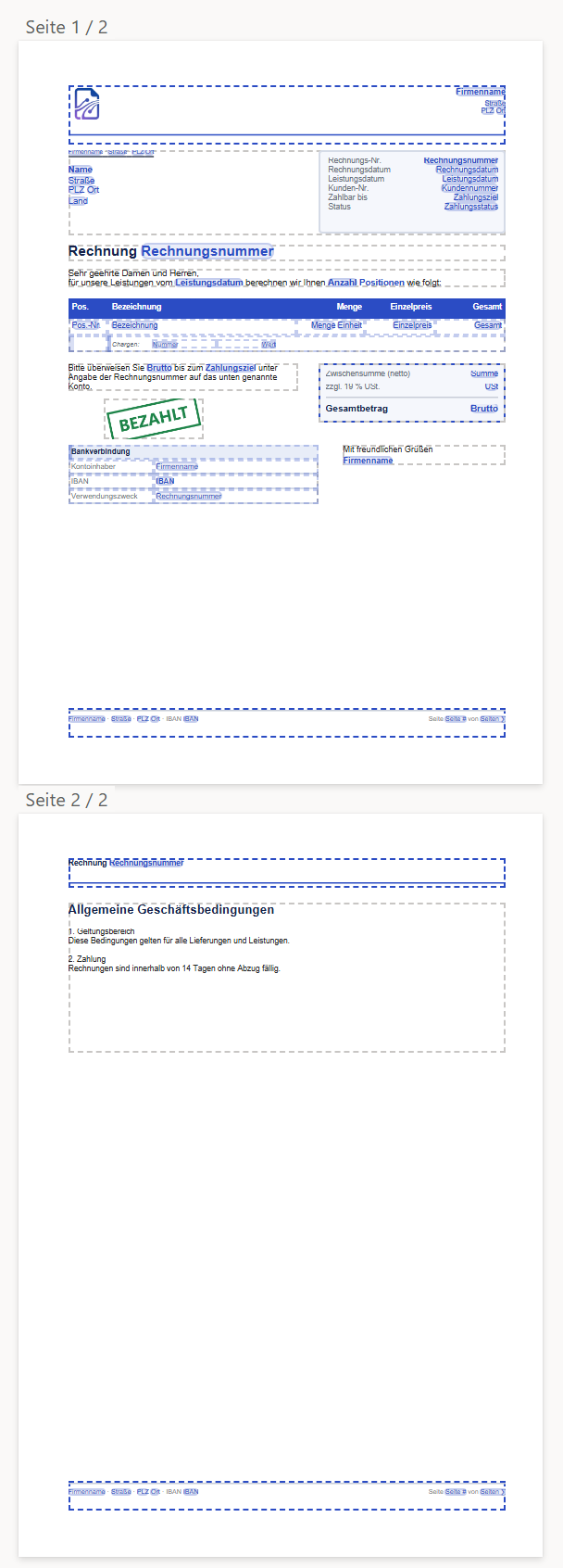
- 1Der große Briefkopf: »Anzeigen auf Seiten« steht auf »Nur erste Seite«.
- 2Der schmale Kopf: »Anzeigen auf Seiten« steht auf »Außer erster Seite«.
Was ein solcher Briefkopf an der Blattkante bewirkt, steht unter An der Blattkante: Wann das erste Objekt doch wandert oder geteilt wird.
»Diese Seiten ausschließen« ist ein Textfeld mit ⓘ und dem Platzhalter »z. B. 1, 3-5«. Ein grauer Satz darunter erklärt die Schreibweise: Seitenzahlen oder Bereiche, auf denen die Gruppe nicht gezeichnet wird, getrennt durch Komma, Semikolon oder Leerzeichen. Tragen Sie die Seiten ein, auf denen die Gruppe fehlen soll. Übernommen wird, wenn Sie das Feld verlassen oder die Eingabetaste drücken.
- Schreibweise: einzelne Seitenzahlen wie »1« und Bereiche wie »2-5«, ohne Leerzeichen um den Strich: »2 - 5« liest das Feld als Seite 2 und Seite 5, und eine rote Zeile unter dem Feld meldet den Strich; auf den Seiten 3 und 4 steht die Gruppe dann weiter. »0« ist keine Seitenzahl. Vertauschte Grenzen wie »5-2« gelten als 2 bis 5. Trennen können Sie mit Komma, Semikolon oder Leerzeichen; »2, 4«, »2; 4« und »2 4« bedeuten dasselbe. Ein leeres Feld schließt nichts aus.
- Immer von vorn: Gezählt wird ab Seite 1. »-1« für die letzte Seite geht hier nicht; dafür gibt es »Außer letzter Seite«.
- Prüfung beim Tippen: Was keine Seitenzahl ist, wird übergangen, und eine rote Zeile unter dem Feld sagt es schon beim Tippen, etwa »Der Seitenausschluss »2a« enthält »2a« — das ist keine Seitenzahl und wird übergangen. Seitenzahlen von vorn, getrennt durch Komma, Semikolon oder Leerzeichen, z. B. »1, 3-5«.« Bei einer negativen Zahl heißt es: »… vom Ende her zählen (negative Zahlen) geht hier nicht — dieser Teil wird übergangen. Nehmen Sie die Seitenzahlen von vorn, oder oben »Anzeigen auf Seiten → Außer letzter Seite«.« Auch das erzeugte Dokument meldet einen solchen Teil.
- Platz: Auf ausgeschlossenen Seiten wird der Platz des Bereichs frei, und der Inhalt darf hineinfließen.
- Ältere Vorlagen können »-1« gespeichert haben. Das wirkt weiter, im Entwurf wie im PDF. Das Feld bleibt dann leer, und eine graue Zeile darunter nennt die alte Angabe: »ℹ Diese Vorlage schließt zurzeit »-1« aus — vom Ende her gezählt …«. Tragen Sie etwas ein, ersetzt das die alte Angabe, und der Designer warnt: »Die bisherige Angabe »-1« zählte vom Ende her (− 1 = letzte Seite). So etwas kann dieses Feld nicht mehr - dieselbe Wirkung bekommen Sie oben mit »Anzeigen auf Seiten → Außer letzter Seite«.«
Auf der Entwurfsfläche steht die Gruppe nur auf den Blättern, die beide Einstellungen erlauben. Gerechnet wird dabei mit den Blättern der Fläche: Eine Fußzeile auf »Nur letzte Seite« steht im Entwurf auf dem letzten Blatt, im PDF auf der letzten echten Seite.
Seitenzahlen
Die Seitenzahlen stehen im Bereich »Daten« unter »Systemvariablen«: »Aktuelle Seite« und »Gesamtseitenzahl«. Die Systemvariablen erscheinen dort, sobald eine Hauptquelle festgelegt ist (siehe Quellen und Beziehungen: Die Hauptquelle). Ziehen Sie sie in einen Text, oder setzen Sie sie im Fenster »Text bearbeiten« aus der Liste der Variablen ein (siehe Das Fenster »Text bearbeiten«: Felder einsetzen). Typisch ist »Seite … von …« in der Fußzeile.
- Auf der Entwurfsfläche stehen sie als Marken »Seite #« und »Seiten ∑«. Die Zahlen setzen erst die »Voll-Vorschau« und das PDF ein.
- Wo sie gehen: in jedem Text, auch in Tabellenzellen, Spaltenköpfen und Zusatzreihen. Ein Spaltenkopf, der auf jeder Seite wiederholt wird, zeigt jeweils die Nummer seiner Seite.
- Wo nicht: In Bedingungen, Regeln und Sichtbarkeitsregeln stehen sie nicht zur Wahl, denn die Seitenzahl entsteht erst, wenn alles andere schon feststeht. In einer eigenen Variablen gehen sie nur beim Typ Text; Zahl-, Währungs- und Datumsvariablen bieten sie nicht an (siehe Variablen: Systemvariablen).
- Welche Nummer: Was über zwei Seiten geteilt wird, etwa eine Tabellenzeile oder eine Gruppe samt Tabelle, zeigt die Seite, auf der es beginnt. Rückt ein Objekt beim Seitenwechsel als Ganzes auf das nächste Blatt, zeigt die Zahl darin das neue Blatt, gleich aus welchem Grund: weil es zusammengehalten wird, weil nicht einmal seine erste Zeile in den Rest passt, weil dort weniger als 6 mm frei bleiben oder weil sonst ein Blatt weniger Zeilen trüge als unter »Mindestzeilen bei geteiltem Text« eingestellt (siehe An der Blattkante: Mindestzeilen bei geteiltem Text).
Enthält eine Kopf- oder Fußzeile Seitenzahlen, misst das Programm sie mit den echten Zahlen nach. Wird sie dadurch höher, etwa weil »Seite 10 von 12« in einem schmalen Feld umbricht, setzt es das Dokument einmal mit dem größeren Platz neu; der Inhalt beginnt dann auf allen Seiten entsprechend tiefer. Eine Fußzeile am unteren Rand wächst dagegen nach unten in den Seitenrand, mit einem Hinweis. Hat die Gruppe eine feste Höhe, schneidet ihre Kante den Überstand ab (siehe Lage, Größe, Drehung und Anordnung: Die feste Unterkante und wo das PDF abschneidet). Ändert sich beim Neusetzen die Seitenzahl und reicht auch der größere Platz nicht, meldet das Dokument eine Warnung: Der Bereich überdruckt dann den Inhalt darunter.
Tipp
Machen Sie das Textfeld mit der Seitenzahl breit genug für zweistellige Zahlen. Dann bricht »Seite 10 von 12« nicht um, und Kopf und Fuß behalten ihre Höhe.
Seitenrahmen
Ein Seitenrahmen ist ein Rahmen um jede Seite, in festem Abstand von der Blattkante. Er gilt für die ganze Vorlage. Sie finden ihn, wenn nichts markiert ist: rechts unter »Eigenschaften«, unter dem Knopf »⚙ Vorlageneinstellungen«, im Abschnitt »Seitenrahmen«. Das ⓘ an der Überschrift erklärt den ganzen Abschnitt. Im Gruppen-Designer gibt es den Abschnitt nicht.
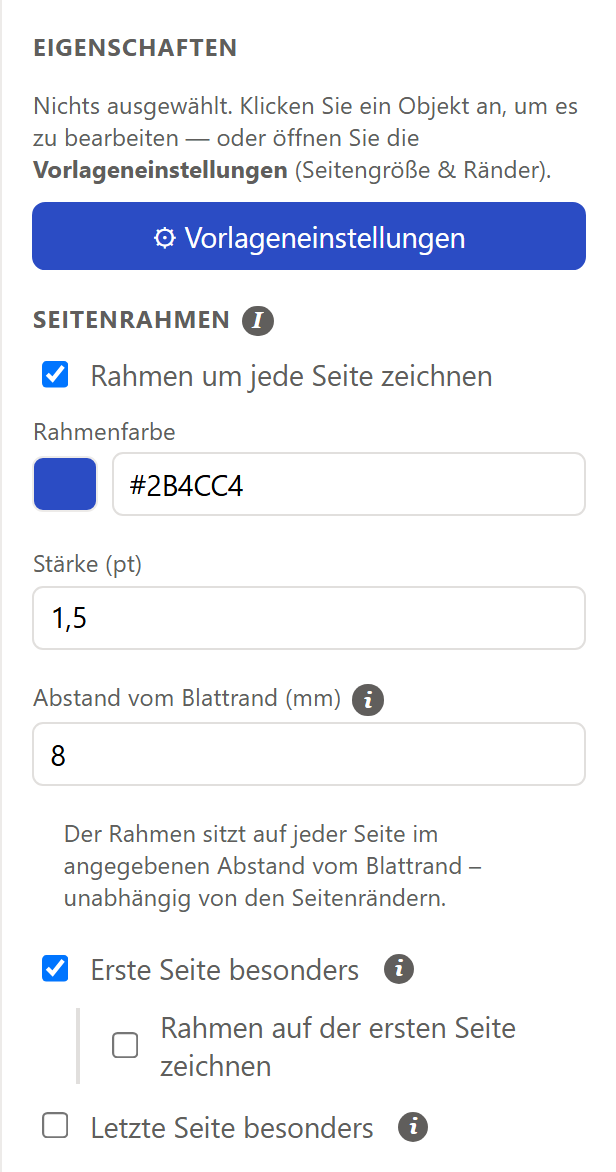
- 1Der Haken »Rahmen um jede Seite zeichnen« schaltet den Rahmen für die ganze Vorlage ein; erst dann erscheinen die Felder darunter.
- 2»Abstand vom Blattrand (mm)«: vom Papierrand aus gerechnet, nicht von den Seitenrändern.
- 3»Erste Seite besonders«: eine eigene Regel für Seite 1, hier angehakt.
- 4Ohne den Haken »Rahmen auf der ersten Seite zeichnen« bekommt die erste Seite keinen Rahmen.
- 5»Letzte Seite besonders«: dasselbe für die letzte Seite, hier nicht angehakt.
| Einstellung | Was sie bewirkt | Vorgabe |
|---|---|---|
| »Rahmen um jede Seite zeichnen« | Schaltet den Rahmen ein. Erst mit dem Haken erscheinen die Felder darunter. Nehmen Sie ihn heraus, bleiben alle Einstellungen gespeichert und gelten wieder, sobald Sie ihn erneut setzen. Ohne Haken gibt es nirgends einen Rahmen, auch nicht auf einer besonderen ersten oder letzten Seite. | aus |
| »Rahmenfarbe« | Die Farbe des Rahmens, auch aus einer Farbvariablen über »ƒ Variable …« (siehe Rahmen, Hintergrund und Farben: Farbfeld und Farbwähler). Ergibt die Variable keine Farbe, druckt das PDF keinen Rahmen (siehe Rahmen, Hintergrund und Farben: Farbe aus einer Variablen). Ein leeres Feld gilt dagegen als dunkles Grau, obwohl es den Platzhalter »keine« zeigt; dasselbe gilt für »Keine Farbe« im Farbwähler (siehe Rahmen, Hintergrund und Farben: Leeres Farbfeld). Soll es keinen Rahmen geben, nehmen Sie den Haken »Rahmen um jede Seite zeichnen« heraus oder setzen »Stärke (pt)« auf 0. | dunkles Grau (#333333) |
| »Stärke (pt)« | Die Linienstärke in Punkt; wie 1 pt in Millimeter umgerechnet wird und was ein leeres Feld heißt, steht unter Rahmen, Hintergrund und Farben: Was die Felder bewirken. Schritte von 0,5; kleiner als 0 geht nicht. 0 heißt: kein Rahmen. Dasselbe gilt für das Feld »Stärke (pt)« einer besonderen ersten oder letzten Seite (siehe Erste und letzte Seite besonders). Hat eine solche Seite dort eine eigene Stärke über 0, behält sie ihren Rahmen, auch wenn hier 0 steht. | 1 |
| »Abstand vom Blattrand (mm)« (ⓘ) | Wie weit der Rahmen von der Blattkante nach innen rückt, nicht von den Seitenrändern. Schritte von 0,5 mm; ein leeres Feld gilt als 0. Eine negative Zahl schiebt den Rahmen über die Blattkante nach außen; er ist dann nur noch zum Teil oder gar nicht zu sehen. | 0 |
| »Erste Seite besonders« (ⓘ) | Eigener Rahmen oder kein Rahmen auf Seite 1 (siehe Erste und letzte Seite besonders). | aus |
| »Letzte Seite besonders« (ⓘ) | Eigener Rahmen oder kein Rahmen auf der letzten Seite (siehe Erste und letzte Seite besonders). | aus |
Unter den drei Feldern erinnert ein Satz: »Der Rahmen sitzt auf jeder Seite im angegebenen Abstand vom Blattrand – unabhängig von den Seitenrändern.« Die Vorgaben übernimmt der Rahmen, wenn Sie den Haken zum ersten Mal setzen.
Der Strich liegt mittig auf der Rahmenlinie, je zur Hälfte innen und außen (siehe Rahmen, Hintergrund und Farben: Wo die Linie liegt). Bei einem Abstand von 0 fällt die äußere Hälfte über die Blattkante hinaus und ist weder auf dem Papier noch im PDF zu sehen: Von einem Rahmen mit 5 pt bleiben dann 0,88 mm statt 1,76 mm sichtbar. Wollen Sie die volle Stärke sehen, wählen Sie als Abstand mindestens die halbe Stärke.
Tipp
Viele Drucker können nicht bis an die Blattkante drucken. Mit einem Abstand von 5 bis 10 mm sind Sie auf der sicheren Seite; bei 0 kann der Rahmen je nach Gerät ganz oder teilweise wegfallen.
Erste und letzte Seite besonders
Die beiden Haken »Erste Seite besonders« und »Letzte Seite besonders« erscheinen nur mit gesetztem »Rahmen um jede Seite zeichnen«. Haken Sie einen an, erscheinen eingerückt darunter:
| Einstellung | Was sie bewirkt | Vorgabe |
|---|---|---|
| »Rahmen auf der ersten Seite zeichnen« bzw. »Rahmen auf der letzten Seite zeichnen« | Ohne Haken bekommt diese Seite keinen Rahmen, die übrigen schon. Die drei Felder darunter erscheinen nur mit Haken. | an |
| »Rahmenfarbe«, »Stärke (pt)«, »Abstand vom Blattrand (mm)« | Dieselben Felder wie oben, nur für diese Seite. | die allgemeinen Werte |
- Beim ersten Anhaken übernimmt die Ausnahme die allgemeinen Werte. Das Anhaken allein ändert das Dokument also nicht; erst eine Änderung darunter wirkt. Spätere Änderungen an den allgemeinen Werten übernimmt die Ausnahme nicht.
- Nehmen Sie den Haken wieder heraus, bleiben die Werte der Ausnahme gespeichert.
- Welche Seite die letzte ist, entscheidet sich erst beim Erzeugen: Mit mehr Daten wird das Dokument länger, und die Regel wandert mit. Auf der Entwurfsfläche gilt sie für das letzte Blatt.
- Hat das Dokument nur eine Seite, ist sie zugleich die erste und die letzte. Sind beide Haken gesetzt, gilt die Regel der ersten Seite. Ist nur »Letzte Seite besonders« gesetzt, gilt dessen Einstellung auch für diese einzige Seite.
Ein Deckblatt ohne Rahmen bekommen Sie so:
- Klicken Sie auf eine freie Stelle, damit nichts markiert ist, und setzen Sie rechts unter »Seitenrahmen« den Haken »Rahmen um jede Seite zeichnen«.
- Setzen Sie den Haken »Erste Seite besonders«.
- Nehmen Sie darunter den Haken »Rahmen auf der ersten Seite zeichnen« heraus. Das erste Blatt hat keinen Rahmen mehr, alle weiteren behalten ihn.
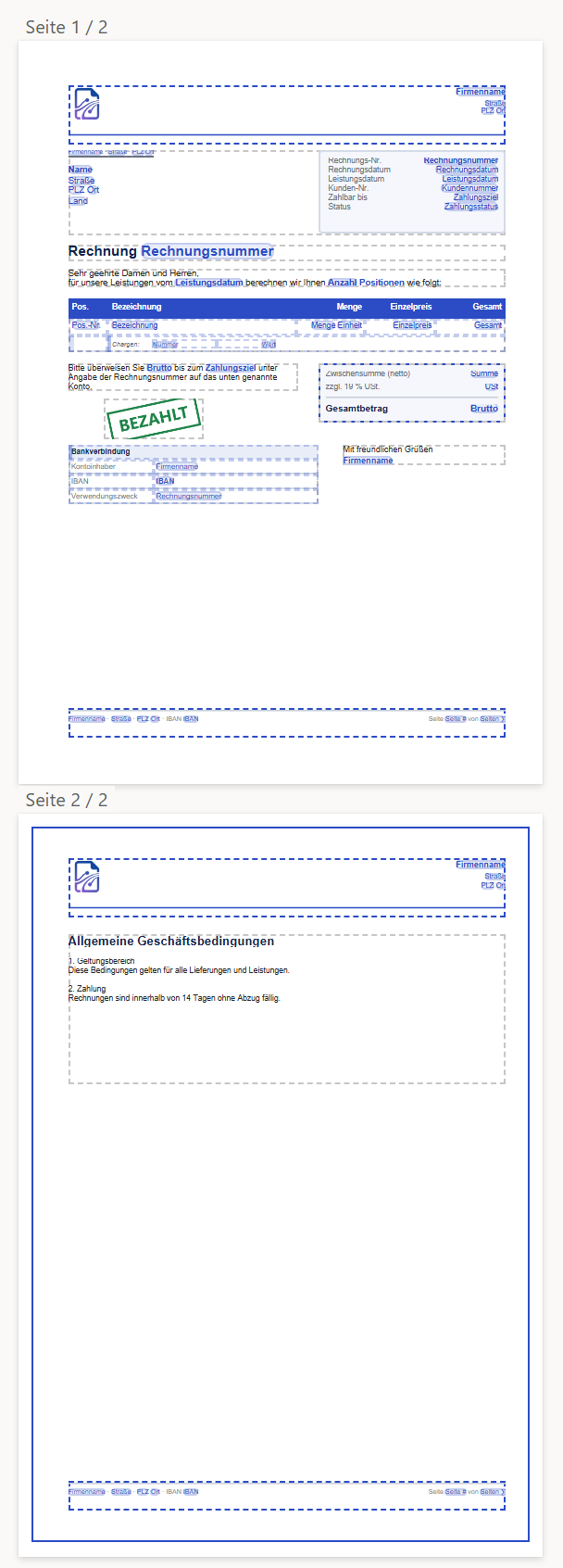
- 1Das erste Blatt hat keinen Rahmen.
- 2Der Seitenrahmen auf Blatt 2, in festem Abstand von der Blattkante.
Auf der Entwurfsfläche trägt jedes Blatt seinen Rahmen. Was über die Blattkante hinausragt, schneidet das Blatt ab, wie das Papier im PDF. Im PDF liegt der Rahmen auf jeder Seite unter dem Inhalt: Objekte, die ihn berühren, liegen darüber.
Was ändert sich im Dokument?
Auf der Entwurfsfläche
So viele Blätter, wie Sie entworfen und angefügt haben, jedes mit der Beschriftung »Seite 1 / 2«. Kopf- und Fußzeilen stehen auf den Blättern, die ihre Einstellungen erlauben, mit einem blau gestrichelten Umriss, der zu den Hilfslinien gehört (siehe Arbeiten auf der Entwurfsfläche: Gitter, Fanglinien und Hilfslinien); Seitenzahlen stehen als Marken, ein Seitenumbruch als Streifen mit Schraffur. Wie Objekte bei langen Daten ausweichen, sehen Sie nur zum Teil, und Sichtbarkeitsregeln wirken hier nicht (siehe Sichtbarkeit: Was ändert sich im Dokument?).
Im PDF
So viele Seiten, wie die Daten brauchen; angefügte leere Seiten setzen eine Mindestzahl, und Blätter, auf denen nur Ausgeblendetes stand, entfallen (siehe Sichtbarkeit: Was im PDF geschieht). Kopf und Fuß stehen auf den gewählten Seiten und halten ihren Platz frei, Seitenzahlen sind ausgefüllt, und der Seitenrahmen ist gedruckt; Umbruchstreifen, Schraffuren und Umrisse erscheinen nicht. Jedes Objekt folgt seinem Positionsverhalten und den Regeln an der Blattkante.