
Sichtbarkeit
Kurz gesagt
Mit einer Sichtbarkeitsregel wird ein Objekt nur gedruckt, wenn eine Bedingung zutrifft. Texte, Bilder, Codes, Formen, Gruppen und Tabellen haben die Einstellung. Die Bedingung bauen Sie im Fenster »Sichtbarkeitsregel« mit dem Baukasten der Bedingungen. Auf der Entwurfsfläche wirkt die Regel nicht; ob das Objekt gedruckt wird, zeigt die »Voll-Vorschau«. Nur ein Code zeigt, wenn er mit dem Beispiel-Datensatz ausgeblendet ist, statt eines Fehlers ein blasses Muster mit »Ausgeblendet (Sichtbarkeitsregel) — wird nicht gedruckt«: Ein ausgeblendeter Code wird nicht geprüft, seine Werte dürfen leer sein. Im PDF fehlt ein ausgeblendetes Objekt, und direkt im Dokument bleibt sein Platz frei.
Die Einstellung in den Eigenschaften
Eine Sichtbarkeitsregel druckt ein Objekt nur unter einer Bedingung, etwa einen Rabatt-Hinweis nur, wenn es einen Rabatt gibt. Mit den Regeln, die Listen filtern und zusammenfassen, hat sie nichts zu tun (siehe Regeln).
Die Einstellung steht im Reiter »Allgemein« unter der Überschrift »Sichtbarkeit«. Bei Gruppen und Tabellen ist das in jeder Lage so. Text, Bild und Formen in einer Gruppe oder Zelle haben keine Reiter; dort steht die Einstellung ohne eigene Überschrift am Ende der Liste, vor »Aktionen«. Ein Code hat den Abschnitt »Sichtbarkeit« überall ganz oben, über »Inhalt«; beim Doppelklick auf einen GiroCode öffnet ihn auch der Knopf »Sichtbarkeit …« oben im Fenster. Welches Objekt die Einstellung wo hat und welches nicht, zeigt die Tabelle unter Je Objekt.
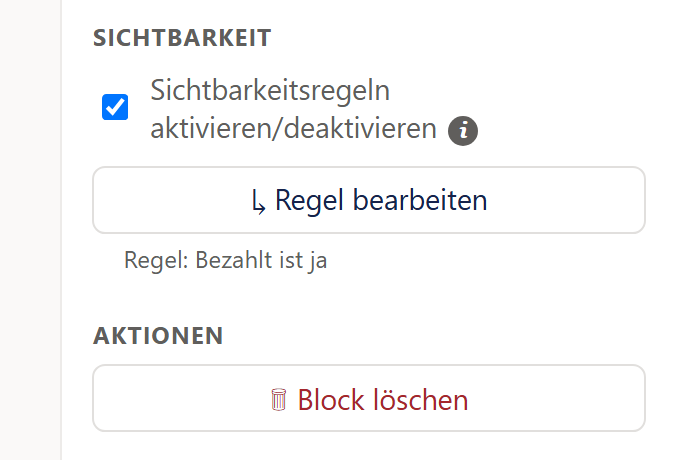
- 1Schaltet die Regel ein oder aus.
- 2Öffnet das Fenster »Sichtbarkeitsregel«.
- 3Die Regel in Worten.
- 4Der Löschknopf steht bei jedem Objekt unten im Abschnitt »Aktionen«.
| Einstellung | Was sie bewirkt | Vorgabe |
|---|---|---|
| »Sichtbarkeitsregeln aktivieren/deaktivieren« (mit ⓘ) | Schaltet die Regel ein oder aus. Ist schon eine Regel gespeichert, gilt sie wieder; sonst öffnet sich das Fenster »Sichtbarkeitsregel«. Was das Ausschalten von einem Löschen unterscheidet und was geschieht, wenn Sie das Fenster ohne Eingabe schließen, steht unter Ausschalten oder löschen. | aus |
| »↳ Regel bearbeiten« | Öffnet das Fenster »Sichtbarkeitsregel«. Steht da, sobald eine Regel gespeichert ist. | — |
| Zeile »Regel: …« bzw. »Regel (deaktiviert): …« | Zeigt die Regel in Worten, etwa »Regel: Betrag größer als 100«; zeigen Sie mit der Maus darauf, steht sie in Formelschreibweise da. Ein von Hand geschriebener Ausdruck, den die Bausteine nicht darstellen können, steht unverändert als Formel da. Eine leere Regel erscheint als »leer«. | — |
Das Fenster »Sichtbarkeitsregel«
Im Fenster »Sichtbarkeitsregel« bauen Sie die Bedingung. Es öffnet sich über den Haken oder über »↳ Regel bearbeiten«. Geprüft wird die Bedingung auf dem Blatt gegen den gedruckten Datensatz, in einer Zelle einer Datentabelle gegen die Zeile. Der Feldwähler »Feld wählen« zeigt den ganzen Datenbaum, in einer solchen Zelle zusätzlich »Pro Zeile · …«. Wie der Baukasten arbeitet, steht unter Der Baukasten.
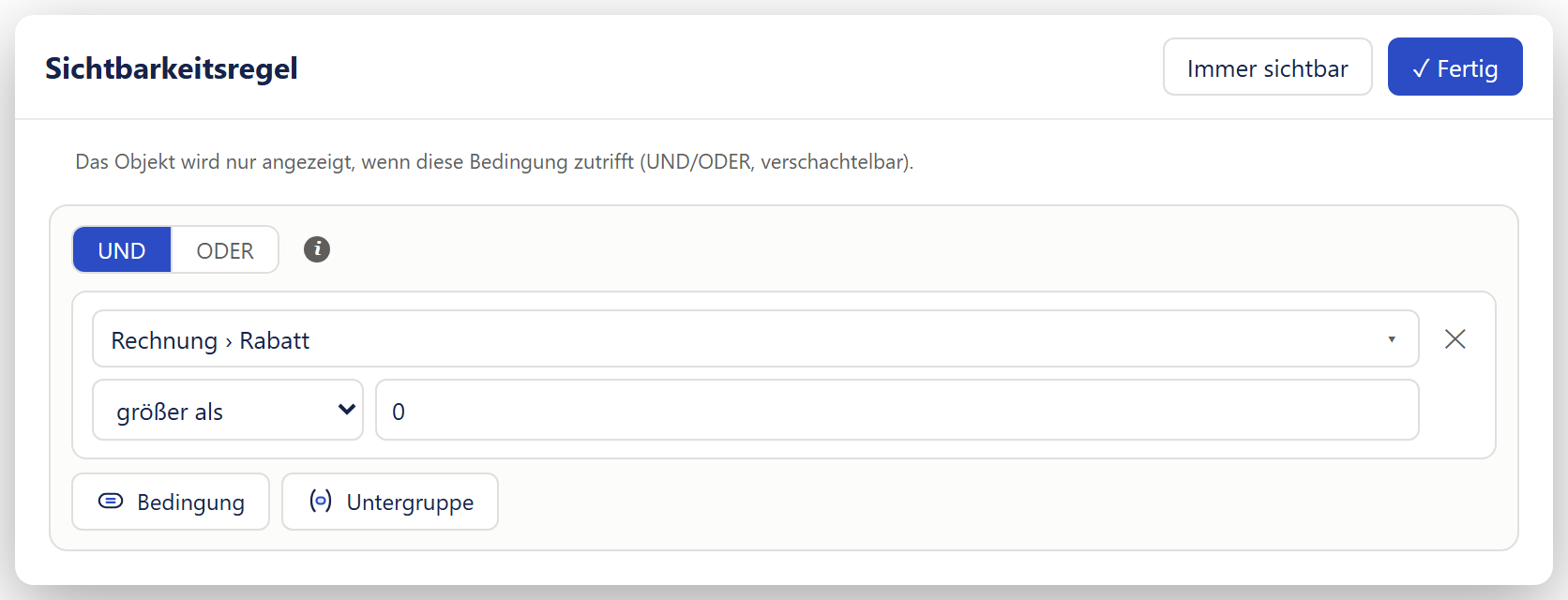
- 1Sagt, was die Regel bewirkt: Das Objekt wird nur angezeigt, wenn die Bedingung zutrifft.
- 2Der Baukasten wie überall; hier ohne »ƒx«. Jede Eingabe gilt sofort.
- 3Löscht die Regel samt Bausteinen und schließt das Fenster, ohne Rückfrage.
- 4Schließt das Fenster. Ein »Abbrechen« gibt es nicht.
Eine Regel Schritt für Schritt anlegen
- Markieren Sie das Objekt und suchen Sie die Einstellung: im Reiter »Allgemein« unter »Sichtbarkeit«, bei Text, Bild und Formen in einer Gruppe oder Zelle am Ende der Liste ohne Überschrift, bei einem Code immer ganz oben. Setzen Sie den Haken »Sichtbarkeitsregeln aktivieren/deaktivieren« oder klicken Sie auf »↳ Regel bearbeiten«. Das Fenster »Sichtbarkeitsregel« öffnet sich; über den Haken nur, solange es noch keine Regel gibt.
- Bauen Sie die Bedingung im Baukasten, wie in der Abbildung oben: Feld, Vergleich und Wert.
- Klicken Sie auf »✓ Fertig«. In den Eigenschaften steht die Regel in Worten, etwa »Regel: Rabatt größer als 0«.
- Prüfen Sie das Ergebnis in der »Voll-Vorschau«.
Was die Bedienelemente tun
| Bedienelement | Was es bewirkt |
|---|---|
| Satz oben | »Das Objekt wird nur angezeigt, wenn diese Bedingung zutrifft (UND/ODER, verschachtelbar).« |
| Kasten »Von Hand geschrieben — …« | Nur bei einer Bedingung, die der Baukasten nicht darstellen kann (siehe Von Hand geschriebene Bedingungen). |
| Baukasten | Der Baukasten wie überall, nur ohne »ƒx«; zwei Zahlen vergleichen Sie hier über eine eigene Variable (siehe Fester Wert oder Wert aus den Daten). Jede echte Eingabe gilt sofort. Bleibt die Bedingung leer, ist das Objekt sichtbar. |
| »Immer sichtbar« | Oben rechts. Löscht die Regel (siehe Ausschalten oder löschen). |
| »✓ Fertig« | Oben rechts, blau. Schließt das Fenster und zeichnet neu. Dasselbe tun ein Klick neben das Fenster und die Esc-Taste; ist ein Feldwähler offen, schließt Esc zuerst diesen. |
Ausschalten oder löschen
Eine Regel lässt sich ausschalten oder löschen. Das ist nicht dasselbe.
- Der Haken schaltet nur aus. Nehmen Sie ihn heraus, bleibt eine Regel aus Bausteinen gespeichert, und das Objekt wird wieder immer gedruckt. Die Zeile in den Eigenschaften heißt dann »Regel (deaktiviert): …«. Mit dem Haken gilt die Regel wieder.
- »Immer sichtbar« löscht. Der Knopf entfernt die Regel samt ihren Bausteinen und schließt das Fenster, ohne Rückfrage. Eine Regel aus Bausteinen löschen Sie ganz nur auf diesem Weg.
- Ohne Eingabe entsteht keine Regel. Erst die erste Eingabe im Baukasten legt eine Regel an. Setzen Sie den Haken und schließen das Fenster, ohne etwas einzugeben, bleibt der Haken aus.
Bei einer Regel, die nicht mit den Bausteinen gebaut wurde, etwa aus einer importierten Vorlage, ist es anders: Sie ist nach dem Herausnehmen des Hakens weg, wenn die Bausteine sie nicht darstellen können oder wenn Sie das Fenster »Sichtbarkeitsregel« für sie noch nie geöffnet haben. Solange der Haken gesetzt bleibt, gilt sie unverändert weiter (siehe Von Hand geschriebene Bedingungen).
Was im PDF geschieht
Trifft die Regel nicht zu, fehlt das Objekt im PDF. Was bei einzelnen Objekten anders ist, etwa bei Gruppen und bei der Kopf- und Fußzeile, steht unter Je Objekt.
- Direkt im Dokument bleibt der Platz des ausgeblendeten Objekts frei. In einer Tabellenzelle kann die Zeile dadurch niedriger werden.
- Steht auf einem Blatt nur Ausgeblendetes, wird das Blatt nicht gedruckt. Ein Blatt, das schon im Entwurf leer ist, etwa über »Seite anfügen«, bleibt erhalten (siehe Leere Seiten anfügen und Seiten entfernen).
Je Objekt
Die Tabelle nennt, wo die Einstellung bei welchem Objekt sitzt und was dort anders ist.
| Objekt | Wo die Einstellung steht | Was dort anders ist |
|---|---|---|
| Text, Bild, Codes und Formen | Direkt im Dokument im Reiter »Allgemein« unter »Sichtbarkeit«. In einer Gruppe oder Zelle am Ende der Liste ohne eigene Überschrift, vor »Aktionen«. Bei einem Code steht der Abschnitt »Sichtbarkeit« überall ganz oben, über »Inhalt«. | Ein Bild in einer Rasterzelle hat den Abschnitt nicht (siehe Bilder: Position, Größe und Verhalten des Bildes). Einen GiroCode blenden Sie hier aus, wo keine Überweisung gedruckt werden soll, etwa bei einer Gutschrift; ein ausgeblendeter Code wird nicht geprüft, seine Felder dürfen dann leer sein (siehe Barcode, QR-Code und GiroCode: Was geprüft wird). |
| Gruppe | Im Reiter »Allgemein« unter »Sichtbarkeit«, in jeder Lage. | Eine ausgeblendete Gruppe fehlt samt ihrem Inhalt. |
| Kopf- und Fußzeile | Wie bei jeder Gruppe im Reiter »Allgemein«. | Trifft die Regel nicht zu, fehlt die Zeile auf allen Seiten und hält auch keinen Platz frei (siehe Kopf- und Fußzeile: Die Einstellungen Feld für Feld). |
| Datentabelle | Im Reiter »Allgemein« unter »Sichtbarkeit«, in jeder Lage (siehe Datentabellen: Rahmen, Ecken, Hilfslinien, Sichtbarkeit). | Die Regel der Tabelle prüft gegen die Ebene, auf der die Tabelle steht, nicht gegen ihre eigenen Zeilen. So drucken Sie etwa eine Positionstabelle nur, wenn es Positionen gibt. Die Einzelheiten stehen unter Bedingungen in einer Tabellenzelle. |
| Objekt in einer Zelle einer Datentabelle | Wie bei Text, Bild, Codes und Formen in einer Gruppe oder Zelle. | Die Regel gilt für jede Zeile einzeln und findet einfache Felder des Dokuments nicht. Die Einzelheiten stehen unter Bedingungen in einer Tabellenzelle. |
| Freie Tabelle | Wie bei der Datentabelle. | Eine freie Tabelle hat keine Datenzeilen; die Regel in einer Zelle prüft gegen die Ebene, auf der die Tabelle steht (siehe Bedingungen in einer Tabellenzelle). |
| Zelle einer freien Tabelle | Im Abschnitt »Sichtbarkeit« der Einstellungen der Zelle (siehe Zellen, Kopfzeile und Seitenumbruch: Hintergrund, Rahmen und Größe einer Zelle). | Trifft die Regel nicht zu, fehlt der Inhalt der Zelle; Reihe und Spalte bleiben stehen. Ob Hintergrund und Rahmen der Zelle mit dem Inhalt verschwinden, prüfen Sie in der »Voll-Vorschau«. |
| Raster aus älteren Vorlagen | Auf dem Blatt keine. In einer Gruppe oder Zelle bei den Einstellungen am Ende der Liste, vor »🗑 Element löschen«. | Für ein Raster auf dem Blatt lässt sich die Sichtbarkeit nicht einstellen (siehe Freie Tabellen: Raster aus älteren Vorlagen). |
| Seitenumbruch | Keine. | Ein Seitenumbruch hat keine Sichtbarkeit (siehe Seitenumbruch). |
Was ändert sich im Dokument?
Auf der Entwurfsfläche
Sichtbarkeitsregeln wirken nicht. Das Objekt ist immer zu sehen, und kein Zeichen verrät, dass es eine Regel hat. Ob es gedruckt wird, zeigt die »Voll-Vorschau«. Ausnahme Code: Ist er mit dem Beispiel-Datensatz ausgeblendet, steht ein blasses Muster mit »Ausgeblendet (Sichtbarkeitsregel) — wird nicht gedruckt« statt eines Fehlers.
Im PDF
Ein ausgeblendetes Objekt fehlt. Wie sich das auf Platz, Tabellenzeilen und Blätter auswirkt, steht unter Was im PDF geschieht.