
Texte
Kurz gesagt
Ein Text ist das Objekt für alles Geschriebene im Beleg: Überschrift, Absatz, Adressblock oder Fußnote. Sie legen ihn über »Text« im Menüband an oder ziehen ein Feld aus dem Bereich »Daten« aufs Blatt. Schreiben und gestalten Sie ihn per Doppelklick im Fenster »Text bearbeiten«; das beschreibt Das Fenster »Text bearbeiten«. Rechts unter »Eigenschaften« stehen Zeilenabstand, Innenabstände, Rahmen, Größe und Lage. Auf dieser Seite finden Sie auch den dynamischen Text, der je nach Daten eine Stelle wechselt, und den Inhalt je nach Bedingung, der den ganzen Text wechselt. Auf der Entwurfsfläche erscheinen Felder als blaue Marken mit ihrem Namen; die Werte zeigen erst die Voll-Vorschau und das PDF.
Einen Text einfügen
- Klicken Sie im Menüband im Abschnitt »Elemente« auf »Text«. Sie können den Knopf auch an die gewünschte Stelle auf das Blatt ziehen. Ein Kasten mit »Neuer Text« erscheint und ist markiert.
- Doppelklicken Sie auf den neuen Text und schreiben Sie Ihren Inhalt im Fenster »Text bearbeiten« (siehe Das Fenster »Text bearbeiten«). Nach »Übernehmen« steht Ihr Text auf dem Blatt.
Wohin ein Klick auf »Text« den neuen Text setzt und was der Designer dabei meldet, steht unter Das Menüband: Wohin ein Klick einfügt. Was beim Ziehen des Knopfes auf das Blatt geschieht, beschreibt Das Menüband: Ablegen per Ziehen. Im Gruppen-Designer gibt es denselben Knopf im eigenen Menüband (siehe Das Menüband: Das Menüband im Gruppen-Designer). Die übrigen Knöpfe des Menübands beschreibt Das Menüband.
Tipp
Gibt es in Ihrer Vorlage schon eine Gruppe, die nicht auf jeder Seite wiederholt wird, landet ein angeklickter Text ohne Rückfrage darin. Soll er frei auf dem Blatt stehen, ziehen Sie den Knopf an die gewünschte Stelle.
Ein neuer Text beginnt so: Inhalt »Neuer Text« (bei englischer Vorlagensprache die englische Fassung), 50 mm breit, »Höhe automatisch (an Inhalt anpassen)« eingeschaltet, Standardschrift der Vorlage in 10 pt, Farbe #222222 (fast schwarz), linksbündig und mit dem Positionsverhalten »Fließend bei Berührung«. Das gilt auch in einer Gruppe, wo sonst »Feste Position« der Standard ist (siehe Positionsverhalten: Womit ein neues Objekt beginnt).
Ein Feld aufs Blatt ziehen
Ziehen Sie ein Feld aus dem Bereich »Daten« auf eine freie Stelle, entsteht ein neuer Text, der genau dieses Feld enthält. Seine Breite hängt davon ab, wo Sie loslassen:
- direkt auf dem Blatt: 50 mm, Positionsverhalten »Fließend bei Berührung«;
- über der Mitte einer Gruppe auf dem Blatt und im Gruppen-Designer auf der freien Fläche der geöffneten Gruppe: 60 mm, in dieser Gruppe;
- auf eine Gruppe, die selbst in einer Gruppe steckt: 40 mm, in dieser inneren Gruppe.
In beiden Gruppenfällen gilt für das Positionsverhalten »Feste Position (Standard)«, ohne eigene Einstellung (siehe Positionsverhalten: Womit ein neues Objekt beginnt). Wie viel von einer Gruppe zählt, die direkt auf dem Blatt steht, und was entsteht, wenn Sie außerhalb davon loslassen, steht unter Gruppen: Welche Fläche der Gruppe zählt; für den Knopf »Text«, den Sie ziehen, gilt dasselbe. Dazu kommen zwei Sonderfälle:
- Ein Bild- oder Dateifeld wird kein Text, sondern ein Bild; beim Bildfeld fragt der Designer vorher nach der Qualität. Mehr unter Bilder: Bilder aus den Daten.
- Ein Feld, das pro Zeile einer Liste gilt (etwa die Menge einer Position), gehört in eine Tabellenzelle. Was der Designer stattdessen auf dem freien Blatt einsetzt oder meldet, steht unter Datenbaum und Feldwähler: Ein Feld »pro Zeile« außerhalb einer Tabellenzelle.
Was sonst beim Ziehen eines Feldes entsteht, etwa auf einen vorhandenen Text oder bei den Feldern einer Regel auf einer Liste, steht unter Datenbaum und Feldwähler: Klicken und ziehen.
So zeigt die Entwurfsfläche einen Text
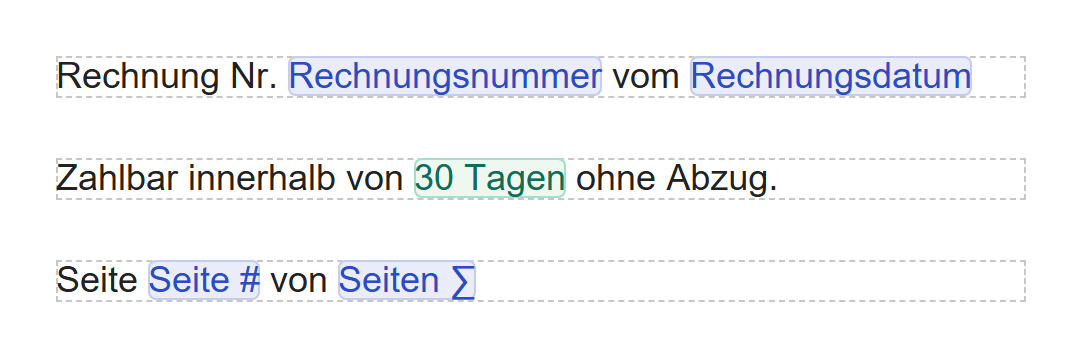
- 1Eine Feldmarke: blau, mit dem Namen des Feldes. Der Wert steht erst in der Voll-Vorschau und im PDF.
- 2Ein dynamischer Text: grüne Pille mit ihrer Beschriftung. Welcher Zweig gedruckt wird, entscheidet sich erst beim Erzeugen.
- 3Die Seitenzahlen heißen auf dem Blatt »Seite #« und »Seiten ∑«.
- Felder stehen als blaue Marken mit ihrem Namen da, nicht mit dem Wert. Welches Feld genau dahintersteht, zeigt im Fenster »Text bearbeiten« der Mauszeiger über der Marke (Name und »Quelle: …«). Die Seitenzahlen heißen »Seite #« und »Seiten ∑«, eigene Variablen stehen ohne das Zeichen @, und ein selbst vergebener Anzeigename (siehe Das Fenster »Text bearbeiten«: Marken im Text) geht allem vor.
- Ein dynamischer Text erscheint als grüne Pille mit seiner Beschriftung. Ausgewertet wird er auf der Entwurfsfläche nicht.
- Enthält ein Anzeigename Zeilenumbrüche, hält die Marke den Platz dieser Zeilen frei. So sehen Sie ungefähr, wie lang der Wert später wird.
- Ein Text mit Inhalt je nach Bedingung zeigt die Version, die zum Beispiel-Datensatz passt.
- Wie ein Text mit fester Höhe aussieht, wenn sein Inhalt nicht hineinpasst, steht unter Breite und Höhe.
- Wie ein Text in der »Struktur« erscheint, steht unter Arbeiten auf der Entwurfsfläche: Die Struktur.
Größe ziehen, verschieben und löschen
- Anfasser: Sie funktionieren wie bei allen Objekten (siehe Arbeiten auf der Entwurfsfläche: Größen-Anfasser). Mit »Höhe automatisch« hat ein Text nur den linken und den rechten Anfasser. Drehen lässt sich ein Text nicht (siehe Lage, Größe, Drehung und Anordnung: Drehung), und einen Anfasser für runde Ecken hat er nicht.
- Verschieben: wie bei allen Objekten, siehe Arbeiten auf der Entwurfsfläche: Verschieben, Einrasten, Ein- und Aushängen.
- Löschen: Entf oder Rücktaste löschen den markierten Text ohne Rückfrage, Strg+Z holt ihn zurück (siehe Arbeiten auf der Entwurfsfläche: Kopieren, Einfügen und Löschen).
Die Eigenschaften eines Textes
Markieren Sie einen Text, stehen seine Einstellungen rechts im Bereich »Eigenschaften«. Wie dieser Bereich allgemein aufgebaut ist, steht unter Das Eigenschaften-Fenster. Beim Text gibt es zwei Fassungen:
- Text direkt auf dem Blatt: zwei Reiter. »Allgemein« enthält Inhalt, Text, Zeilenabstand, Innenabstände (mm), Rahmen & Hintergrund und Sichtbarkeit. »Position & Größe« enthält Positionsverhalten samt Anordnung, »Beim Seitenumbruch zusammenhalten« oder den Hinweis dazu, die Lage (X, Y) und die Größe. Darunter steht der Abschnitt »Aktionen« mit »🗑 Block löschen«. Der zuletzt gewählte Reiter bleibt beim Wechsel zum nächsten Objekt stehen.
- Text in einer Gruppe oder Tabellenzelle: keine Reiter, alles untereinander in dieser Reihenfolge: »⬆ Aus Gruppe rausholen« (nur in einer Gruppe), Inhalt, Position, Größe, Text, Zeilenabstand, Innenabstände (mm), Rahmen & Hintergrund, Positionsverhalten samt Anordnung, Reihenfolge in der Gruppe, Sichtbarkeit (ohne eigene Überschrift) und zuletzt »Aktionen« mit »🗑 Element löschen«. »Beim Seitenumbruch zusammenhalten« gibt es hier nicht.
Ganz oben steht die Marke »Text« und daneben der Anfang des Textes. Felder erscheinen darin mit ihrem Anzeigenamen, Zeilenumbrüche werden zu Leerzeichen. Ab 41 Zeichen wird auf 39 Zeichen und »…« gekürzt; den ganzen Anfang zeigt der Mauszeiger. Hat der Text Versionen, steht dort der Text der ersten Version.
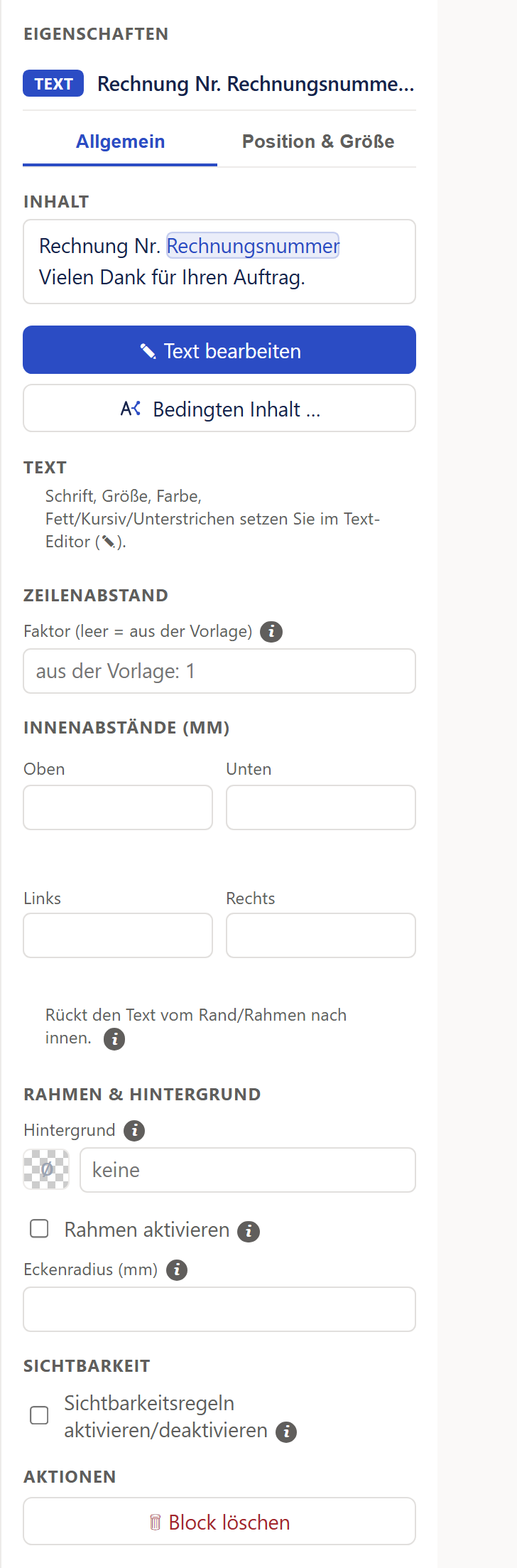
- 1Zwei Reiter: Der zuletzt gewählte bleibt beim Wechsel zum nächsten Objekt stehen.
- 2Die Vorschau des Inhalts; ein Klick darauf öffnet das Fenster »Text bearbeiten«.
- 3Der Knopf »Text bearbeiten« öffnet dasselbe Fenster.
- 4Schaltet Inhalt je nach Bedingung ein.
- 5Der Zeilenabstand dieses Textes; leer gilt der Standard der Vorlage.
- 6Hintergrund, Rahmen und Eckenradius.
Inhalt
| Einstellung | Was sie bewirkt | Vorgabe |
|---|---|---|
| Vorschau des Inhalts | Zeigt den Text mit seinen Formaten; Felder erscheinen als Marken mit ihrem Namen. Ein Klick öffnet das Fenster »Text bearbeiten« (Mauszeiger: »Zum Bearbeiten klicken«). Ein leerer Text zeigt »(leer – zum Bearbeiten klicken)«. | – |
| »✎ Text bearbeiten« | Öffnet das Fenster »Text bearbeiten« für diesen Text (siehe Das Fenster »Text bearbeiten«). | – |
| »Bedingten Inhalt …« | Schaltet Inhalt je nach Bedingung ein (Mauszeiger: »Inhalt je nach Bedingung wechseln«). Der bisherige Text wird Version 1 ohne Bedingung, und gleich öffnet sich das Fenster »Bedingter Inhalt — welche Version?«. Siehe Inhalt je nach Bedingung. | aus |
| »N Versionen — gedruckt wird die erste, deren Bedingung zutrifft.« mit »✎ Versionen bearbeiten …« | Erscheint statt der Vorschau und der beiden Knöpfe darüber, sobald der Text Versionen hat (bei einer heißt es »1 Version«). Darunter steht jede Version mit Nummer und Name, ohne Namen mit ihrer Bedingung als Satz, etwa »wenn Land = DE« oder »Sonst — gilt immer«. Der Knopf öffnet das Fenster der Versionen. | – |
Schrift, Größe, Farbe und Ausrichtung
Unter der Überschrift »Text« steht nur der Satz »Schrift, Größe, Farbe, Fett/Kursiv/Unterstrichen setzen Sie im Text-Editor (✎).«; ein Feld für Schrift, Größe, Farbe, Fett oder Ausrichtung gibt es in den Eigenschaften bewusst nicht. Sie setzen all das im Fenster »Text bearbeiten«: für eine Stelle mit den Knöpfen der Werkzeugleiste, für den ganzen Text nach Strg+A mit denselben Knöpfen (Fett, kursiv und unterstrichen für das ganze Objekt mit »Ganzer Text:«), die Ausrichtung je Absatz (siehe Das Fenster »Text bearbeiten«: Die Werkzeugleiste, Das Fenster »Text bearbeiten«: Fett, kursiv, unterstrichen und »Ganzer Text« und Das Fenster »Text bearbeiten«: Ausrichtung).
Ältere Vorlagen, in denen Schrift, Größe, Farbe oder Ausrichtung noch am ganzen Objekt gespeichert sind, drucken unverändert weiter. Eine solche Ausrichtung zeigt der Editor als gedrückten Knopf; ein ausdrücklich gewähltes »Linksbündig« im Editor überstimmt sie.
Zeilenabstand
| Einstellung | Was sie bewirkt | Vorgabe |
|---|---|---|
| »Faktor (leer = aus der Vorlage)« unter »Zeilenabstand«, mit ⓘ | Streckt den Abstand zwischen den Zeilen dieses Textes: 1 = einfach, 1,5 = anderthalbfach, 2 = doppelt. Der zusätzliche Abstand kommt unter jede Zeile; die erste Zeile behält ihre Lage. Höchstens 5, größere Zahlen werden als 5 gespeichert; die Pfeile am Feld gehen in Schritten von 0,05. Leer, 0 oder eine negative Zahl entfernt die Angabe; dann gilt der Standard-Zeilenabstand der Vorlage, den das Feld grau anzeigt, etwa »aus der Vorlage: 1«. | leer |
- Woher der Wert kommt: Es gilt immer die Einstellung, die näher am Text sitzt: ein Absatz mit eigenem Abstand vor dem Textobjekt, das Textobjekt vor der Tabelle, die Tabelle vor der Vorlage. Den Abstand eines Absatzes wählen Sie im Editor in der Liste »Zeilenabstand« (siehe Das Fenster »Text bearbeiten«: Größe, Schrift und Zeilenabstand); den Standard der Vorlage unter Vorlageneinstellungen: Schrift.
- In einer Tabelle: Steht der Text in einer Zelle aus dem Spaltendesigner, in einer Zusatzreihe oder in einer Freien Tabelle und hat die Tabelle einen eigenen Zeilenabstand, gilt bei leerem Feld der Wert der Tabelle. Bearbeiten Sie den Text dabei im Zell-Designer, heißt das Feld »Faktor (leer = aus der Tabelle)« und zeigt »aus der Tabelle: …«. Eine Kopfzelle aus dem Kopf-Designer folgt dem Wert der Tabelle nicht.
- Entwurf, Editor und PDF: Auf der Entwurfsfläche und im PDF wirkt der Abstand gleich. Im Fenster »Text bearbeiten« sehen Sie ihn nur zum Teil: Einen Abstand über 1 zeigt das Fenster nur unter Zeilen, die mit einem Zeilenumbruch enden, einen Abstand unter 1 gar nicht. Maßgeblich ist der Druck; prüfen Sie ihn in der Voll-Vorschau.
Tipp
Für den ganzen Text geht es auch im Editor: Strg+A drücken und in der Liste »Zeilenabstand« einen Wert wählen, etwa »Zeilenabstand 1,5 — anderthalb«. Das gilt dann für alle Absätze des Textes. Das Feld »Faktor (leer = aus der Vorlage)« verliert nach unserem Stand beim Tippen nach dem ersten Zeichen den Cursor. Stellen Sie den Wert deshalb mit den Pfeilen am Feld ein oder im Editor über die Liste. Klicken Sie vor der Rücktaste oder den Pfeiltasten wieder ins Feld: Steht der Cursor nicht in einem Eingabefeld, löscht die Rücktaste das markierte Objekt, und die Pfeiltasten verschieben es (Strg+Z holt beides zurück).
Breite und Höhe
Die Felder zur Größe stehen auf dem Blatt im Reiter »Position & Größe« unter »Größe«, in einer Gruppe oder Zelle im Abschnitt »Größe« und im Editor unter Das Fenster »Text bearbeiten«: Box-Größe. Was »Breite (mm)«, »Höhe automatisch (an Inhalt anpassen)« und »Höhe (mm)« bewirken, beschreiben Lage, Größe, Drehung und Anordnung: Breite und Höhe je Objektart und Lage, Größe, Drehung und Anordnung: Höhe automatisch und Grenzen. »Min-Höhe« und »Max-Höhe« unter »Erweitert (Grenzen)« beschreibt der nächste Abschnitt, Min-Höhe und Max-Höhe.
Im PDF sind Rahmen und Hintergrund so hoch wie der Text samt Innenabständen, mit »Höhe automatisch« innerhalb von »Min-Höhe« und »Max-Höhe« (siehe Min-Höhe und Max-Höhe). Bei fester Höhe sind sie im PDF also höher oder niedriger als auf der Entwurfsfläche; was dann noch anders aussieht, steht im Kasten darunter.
Achtung
Bei fester Höhe sehen Entwurf und PDF verschieden aus, sobald mehr Text hineinkommt, als in den Kasten passt. Der Entwurf schneidet ab und zeigt unter dem Kasten einen orange schraffierten Streifen in der Höhe des Überstands; der Streifen erscheint erst bei mehr als 0,5 mm Überstand. Das PDF druckt den ganzen Text, Rahmen und Hintergrund werden so hoch wie der Text samt Innenabständen, ein Objekt mit »Fließend« darunter rückt um den Überstand nach unten (siehe Positionsverhalten: Fließend unter einem Text mit automatischer Höhe), und der Beleg meldet den Überstand.
Eine Ausnahme ist ein Text in einer Gruppe oder Tabellenzeile mit fester Höhe: Dort endet der Streifen an der Kante der Gruppe oder Zeile, und auch das PDF schneidet an dieser Kante ab; die Meldung und der Mauszeigertext des Streifens sagen dann, dass der Rest fehlt. Ebenso schneidet das PDF an der festen Höhe einer Zelle ab. Alle Stellen, an denen das PDF abschneidet, stehen unter Lage, Größe, Drehung und Anordnung: Wo das PDF wirklich abschneidet. Soll ein Text mit seinem Inhalt wachsen, lassen Sie »Höhe automatisch« eingeschaltet und begrenzen ihn bei Bedarf mit der »Max-Höhe«.
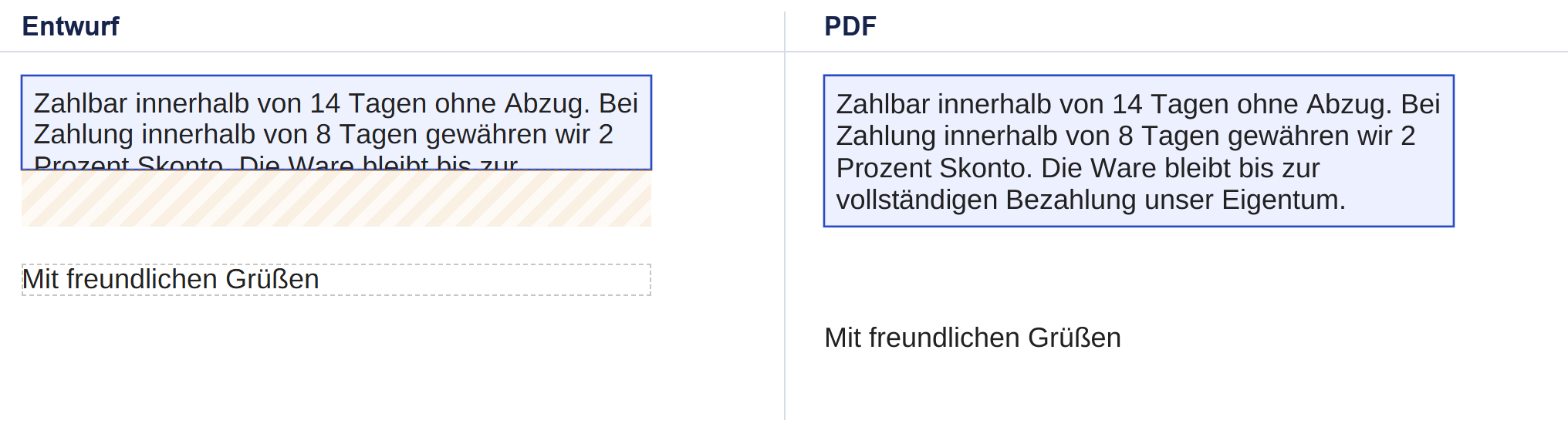
- 1Im Entwurf endet der Kasten an der eingetragenen Höhe, der Rest des Textes ist abgeschnitten.
- 2Der schraffierte Streifen zeigt, wie viel Text nicht mehr in den Kasten passt.
- 3Im PDF wird der ganze Text gedruckt; Hintergrund und Rahmen werden so hoch wie der Text.
- 4Das Objekt darunter mit »Fließend« rückt im PDF um den Überstand nach unten.
Min-Höhe und Max-Höhe
»Min-Höhe« und »Max-Höhe« stehen im zugeklappten Bereich »Erweitert (Grenzen)« und erscheinen nur, solange »Höhe automatisch (an Inhalt anpassen)« eingeschaltet ist. Gemeint sind Millimeter, gezählt samt Innenabständen.
- Min-Höhe: Die Textbox ist mindestens so hoch, auch wenn der Text kürzer ist. Rahmen und Hintergrund reichen im Entwurf wie im PDF bis dorthin.
- Max-Höhe: Die Textbox wird nie höher. Was nicht hineinpasst, schneiden Entwurf und PDF ab; Rahmen und Hintergrund enden an der Max-Höhe. Der Entwurf zeigt dabei keinen Streifen; das Dokument meldet beim Erzeugen, wie viel Platz gefehlt hat.
- Ein leeres Feld oder 0 hebt die Grenze auf. Ist die Min-Höhe größer als die Max-Höhe, gilt die Min-Höhe.
- Schalten Sie »Höhe automatisch« aus, verschwinden beide Felder. Ihre Zahlen bleiben gespeichert, wirken aber erst wieder, wenn Sie den Haken setzen. Ein Text mit fester Höhe wird deshalb nie an der Max-Höhe abgeschnitten.
Gilt auch hier: Innenabstände, Rahmen, Lage, Verhalten und Sichtbarkeit
Diese Einstellungen haben auch andere Objekte, und jede ist auf einer eigenen Seite erklärt. Die Tabelle nennt die Vorgabe beim Text, sagt kurz, was beim Text anders ist, und verweist auf die Erklärung.
| Einstellung | Vorgabe hier | Erklärt in |
|---|---|---|
| »Innenabstände (mm)« mit »Oben«, »Unten«, »Links« und »Rechts« | leer (0) | Rahmen, Hintergrund und Farben: Innenabstände |
| »Rahmen & Hintergrund« mit »Hintergrund«, »Rahmen aktivieren«, »Rahmenfarbe«, »Rahmenstärke (pt)«, »Rahmenlinien (Seiten)« und »Eckenradius (mm)« | kein Hintergrund und kein Rahmen | Rahmen, Hintergrund und Farben: Rahmen und Hintergrund und Rahmen, Hintergrund und Farben: Farbfeld und Farbwähler; wie hoch Hintergrund und Rahmen im PDF werden, steht unter Breite und Höhe |
| »Sichtbarkeitsregeln aktivieren/deaktivieren« (ⓘ) und »↳ Regel bearbeiten« | immer sichtbar | Sichtbarkeit |
| »X (mm)« und »Y (mm)« | die Lage beim Anlegen | Lage, Größe, Drehung und Anordnung: Position und Größe |
| »Verhalten« unter »Positionsverhalten« (ⓘ) | »Fließend bei Berührung«, auch in einer Gruppe; ein Feld, das Sie auf eine Gruppe oder in eine Tabellenzelle ziehen, beginnt dagegen auf »Feste Position (Standard)« (siehe Ein Feld aufs Blatt ziehen) | Positionsverhalten und Positionsverhalten: Womit ein neues Objekt beginnt; für ein Objekt unter einem Text mit automatischer Höhe Positionsverhalten: Fließend unter einem Text mit automatischer Höhe |
| »Mitwandern« (ⓘ) mit dem Haken »Mit dem Objekt darunter mitwandern« | an; nur bei einem Text direkt auf dem Blatt | Positionsverhalten: Mitwandern |
| »Mindestabstand nach oben (mm)« (ⓘ) | leer | Positionsverhalten: Mindestabstand nach oben und Positionsverhalten: Welcher Abstand gilt wo |
| »Beim Seitenumbruch zusammenhalten« (ⓘ) | an; nur bei einem Text direkt auf dem Blatt, in einer Gruppe stellen Sie es an der Gruppe ein | An der Blattkante: Der Haken »Beim Seitenumbruch zusammenhalten«; für lange Texte An der Blattkante: Rezept: langer Text über mehrere Seiten |
| »Anordnung« mit dem Vordergrund-Rang | 0 | Lage, Größe, Drehung und Anordnung: Anordnung: Vordergrund-Rang und Reihenfolge |
| »Reihenfolge in der Gruppe« | der Platz beim Anlegen; nur in einer Gruppe oder Zelle mit mindestens zwei Objekten | Lage, Größe, Drehung und Anordnung: Reihenfolge in der Gruppe |
Herausholen und Löschen
»⬆ Aus Gruppe rausholen« (nur in einer Gruppe, nicht in einer Tabellenzelle) holt den Text eine Ebene höher; aus einer Gruppe direkt auf dem Blatt wird er ein eigenes Objekt knapp unter der Gruppe (siehe Gruppen: Objekte hinein und heraus). Gelöscht wird mit »🗑 Block löschen« direkt auf dem Blatt (mit Rückfrage) bzw. »🗑 Element löschen« in einer Gruppe oder Zelle (ohne Rückfrage); siehe Arbeiten auf der Entwurfsfläche: Kopieren, Einfügen und Löschen, dort auch Kopieren und Einfügen.
Mehrere Texte markiert, Text in einer Rasterzelle
- Mehrere Texte: Mehrere Objekte markieren Sie mit Strg+Klick (siehe Arbeiten auf der Entwurfsfläche: Mehrere Objekte zugleich). Hintergrund und Rahmen eines Textes gibt es dort nicht; Sie ändern sie an jedem Text einzeln.
- Rasterzelle: Ältere Vorlagen können noch ein Raster enthalten (siehe Freie Tabellen). Für eine Rasterzelle zeigt das Fenster »Eigenschaften« nicht die Einstellungen eines Textes, sondern nur die Vorschau »(leer – klicken zum Bearbeiten)«, den Knopf »✎ Text bearbeiten«, das Farbfeld »Zell-Hintergrund« und einen Hinweis zum Verbinden. Zeilenabstand, Innenabstände, Rahmen, Größe und Positionsverhalten fehlen. Das Fenster »Text bearbeiten« öffnet dort ohne Papier, aber mit »Ganzer Text:«. Erscheint dort der Abschnitt »Box-Größe«, lassen Sie ihn unverändert (siehe Das Fenster »Text bearbeiten«: Box-Größe).
Wie Felder gedruckt werden
Wie ein Feld gedruckt wird, hängt von seiner Art ab: Text, Zahl, Geldbetrag, Datum, Datum mit Uhrzeit, Ja/Nein oder eigene Variable. Welche Art wie gedruckt wird und wo Sie es einstellen, zeigt die Tabelle unter Zahlen, Währung und Datum: Wie Felder gedruckt werden. Für eine einzelne Zahl mit eigenen Nachkommastellen oder eigenem Symbol siehe Zahlen, Währung und Datum: Nachkommastellen und Symbol für ein einzelnes Feld, für das Format eines einzelnen Datumsfeldes Zahlen, Währung und Datum: Das Datumsformat eines einzelnen Feldes.
Dynamischer Text
Ein dynamischer Text ist eine Stelle im Text, die je nach Daten anders lautet: ein Standard und beliebig viele Fälle »Außer wenn …«. Gedruckt wird der Standard, außer die erste passende Regel trifft zu. Ein leerer Inhalt heißt: an dieser Stelle nichts anzeigen. Soll statt einer Stelle der ganze Text wechseln, nehmen Sie Inhalt je nach Bedingung.
- Markieren Sie im Fenster »Text bearbeiten« das Wort, die Stelle oder die Marke, die wechseln soll, und klicken Sie auf »◑ Dynamischer Text«. Die Stelle wird eine grüne Pille, beschriftet mit ihren ersten 20 Zeichen, und das Fenster »Dynamischer Text« öffnet sich. Der bisherige Inhalt ist der Standard.
- Klicken Sie auf »Außer wenn« und bauen Sie die Bedingung, etwa »Land ist DE«.
- Klicken Sie unter »→ dann anzeigen:« in das Feld und schreiben Sie im großen Editor, was in diesem Fall stehen soll; dort bestätigen Sie mit »Übernehmen«.
- Klicken Sie auf »Speichern« und danach im Fenster »Text bearbeiten« auf »Übernehmen«.
Ist nichts markiert oder eine Pille markiert, meldet der Designer »Bitte zuerst Text oder eine Variable markieren.«. Auch im Zweig eines dynamischen Textes gibt es den Knopf; dynamische Texte lassen sich also ineinander setzen.
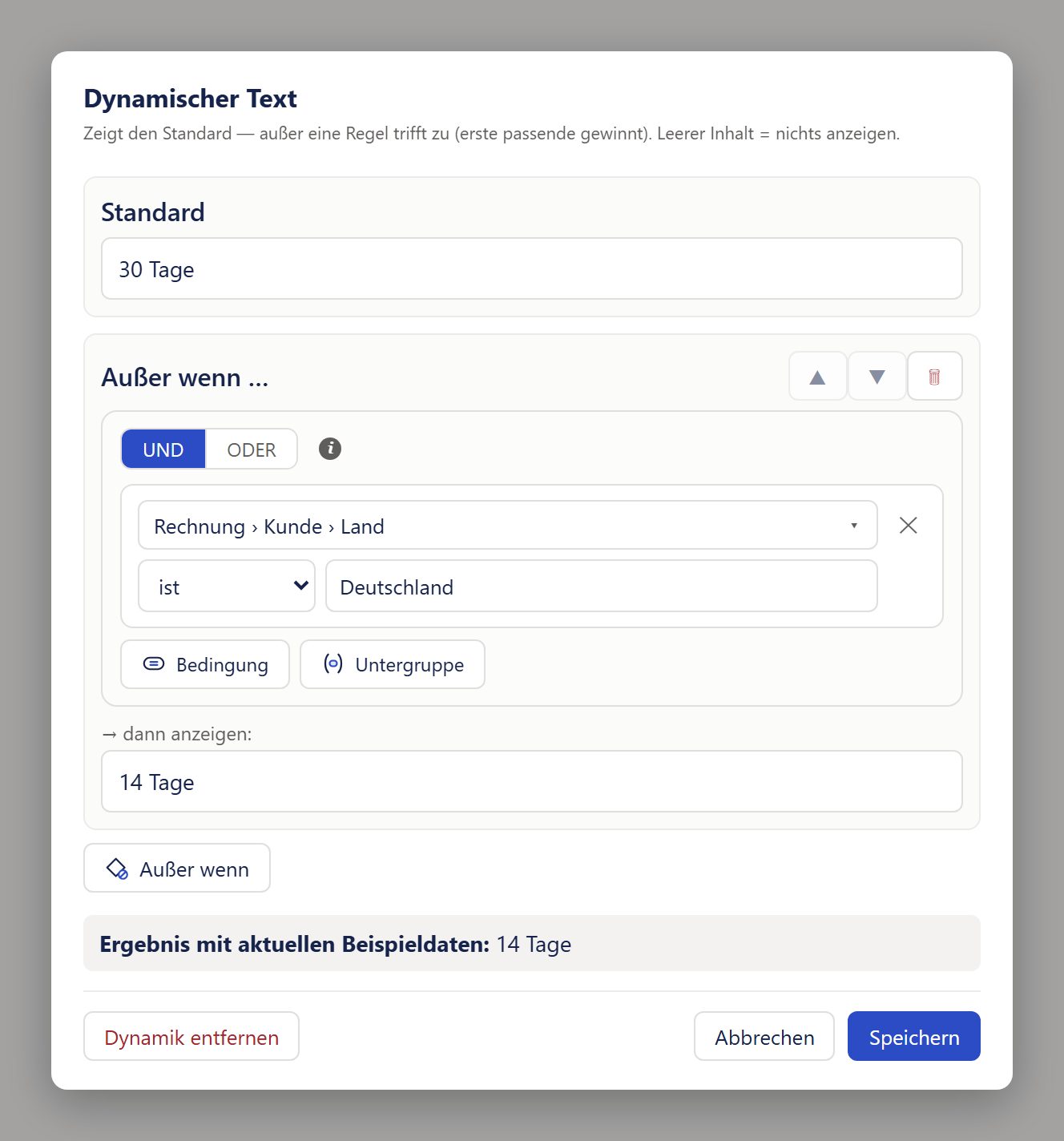
- 1Der Standard: Er gilt, wenn keine Regel zutrifft.
- 2Reihenfolge ändern oder die Regel entfernen.
- 3Eine Regel mit Bedingung; die erste passende Regel gewinnt.
- 4Was in diesem Fall gedruckt wird; ein Klick öffnet den großen Editor.
- 5Das Ergebnis mit dem Beispiel-Datensatz.
- 6Schreibt Standard und Regeln in die Pille; in der Vorlage steht es erst nach »Übernehmen«.
| Teil des Fensters | Was er tut |
|---|---|
| Titel »Dynamischer Text« | Darunter steht »Zeigt den Standard — außer eine Regel trifft zu (erste passende gewinnt). Leerer Inhalt = nichts anzeigen.«. Das Fenster steht mittig. |
| Karte »Standard« | Zeigt den Standardtext in höchstens drei Zeilen; leer steht »(leer – hier nichts anzeigen) · klicken zum Bearbeiten«. Ein Klick (Mauszeiger: »Klicken, um im großen Editor zu bearbeiten«) öffnet ihn im großen Editor mit der Leiste »Dynamischer Text — Standard«; das Fenster »Dynamischer Text« ist so lange ausgeblendet. |
| Karte »Außer wenn …« mit »▲« »▼« »🗑« | Eine Regel aus dem Bedingungsbaukasten mit UND und ODER (siehe Bedingungen: Der Baukasten) und der Zeile »→ dann anzeigen:« mit einer Vorschau, die per Klick den großen Editor öffnet. Die Leiste darüber heißt dann zum Beispiel »Dynamischer Text — Außer wenn Land = DE«, ohne Bedingung »Außer wenn … (noch keine Bedingung)«. ▲ und ▼ ändern die Reihenfolge; die erste passende Regel gewinnt. 🗑 (»Regel entfernen«) löscht die Regel. Eine Regel ohne Bedingung fällt beim Speichern weg. In einer Zelle einer Datentabelle gelten für die Bedingung andere Felder (siehe Bedingungen in einer Tabellenzelle). |
| »Außer wenn« | Fügt eine leere Regel hinzu. |
| »Ergebnis mit aktuellen Beispieldaten:« | Zeigt, was mit dem Beispiel-Datensatz an dieser Stelle stünde, oder »(nichts – an dieser Stelle ausgeblendet)«. Regeln ohne Bedingung zählen dabei nicht mit. |
| »Dynamik entfernen« | Löst die Pille auf (»Pille auflösen, Standard-Text bleibt«); der Standardtext bleibt im Text stehen. |
| »Abbrechen« | Schließt das Fenster. Bei Änderungen fragt der Designer »Die Änderungen am dynamischen Text verwerfen?« (Fenster »Nicht übernommene Änderungen«, Knopf »Verwerfen«). Ein Klick daneben und Esc wirken genauso. |
| »Speichern« | Schreibt Standard und Regeln in die Pille. Haben Sie die Pille nicht selbst umbenannt, bekommt sie eine neue Beschriftung aus dem Standard (bis zu 20 Zeichen, längere werden mit »…« gekürzt; ist der Standard leer, aus der ersten Regel, sonst »dynamisch«). In der Vorlage steht alles erst nach »Übernehmen« im Fenster »Text bearbeiten«. |
Die Fußzeile mit »Dynamik entfernen«, »Abbrechen« und »Speichern« bleibt beim Rollen unten stehen. Eine vorhandene Pille öffnen Sie wieder per Doppelklick oder mit »◑ Dynamischen Text bearbeiten«; ein einfacher Klick markiert sie und startet das Umbenennen ihrer Beschriftung (siehe Das Fenster »Text bearbeiten«: Marken im Text). Gedruckt wird nur der passende Zweig, nie die Beschriftung. Auf der Entwurfsfläche steht die Pille unausgewertet; was gedruckt wird, zeigen nur die Zeile »Ergebnis mit aktuellen Beispieldaten:« und die Voll-Vorschau.
Inhalt je nach Bedingung
Soll ein ganzer Text je nach Daten anders lauten, etwa »Zahlbar bis …« oder »Bereits bezahlt«, geben Sie ihm Versionen. Gedruckt wird die erste Version, deren Bedingung zutrifft. Trifft keine zu, bleibt der Text leer; einen Rückfall auf den alten Text gibt es nicht.
- Markieren Sie den Text und klicken Sie rechts in den Eigenschaften auf »Bedingten Inhalt …«. Der bisherige Text wird Version 1 ohne Bedingung, und das Fenster »Bedingter Inhalt — welche Version?« öffnet sich.
- Klicken Sie bei Version 1 auf die Zeile »▸ Sonst — gilt immer« und wählen Sie Feld, Vergleich und Wert. Die Zeile zeigt die Bedingung als Satz, etwa »wenn Land = DE«.
- Klicken Sie auf »Version hinzufügen« und geben Sie der neuen Version eine Bedingung, oder lassen Sie die letzte Version ohne Bedingung stehen. Schließen Sie mit »✓ Fertig«.
- Öffnen Sie das Fenster wieder (Doppelklick auf den Text) und klicken Sie bei einer Version auf »✎«. Schreiben Sie ihren Text. Mit »◂ vorige« und »nächste ▸« wechseln Sie zur Nachbarversion, »⚙ Versionen verwalten …« bringt Sie ins Fenster der Versionen zurück. Nach »Übernehmen« sind Sie wieder auf der Entwurfsfläche. Rechts steht »2 Versionen — gedruckt wird die erste, deren Bedingung zutrifft.«; die Entwurfsfläche zeigt die Version, die zum Beispiel-Datensatz passt.
Gut zu wissen
Eine Version ohne Bedingung trifft immer zu. Steht sie nicht am Ende, werden die Versionen darunter nie gedruckt. Geben Sie Version 1 deshalb eine Bedingung, oder schieben Sie sie mit ▼ ans Ende.
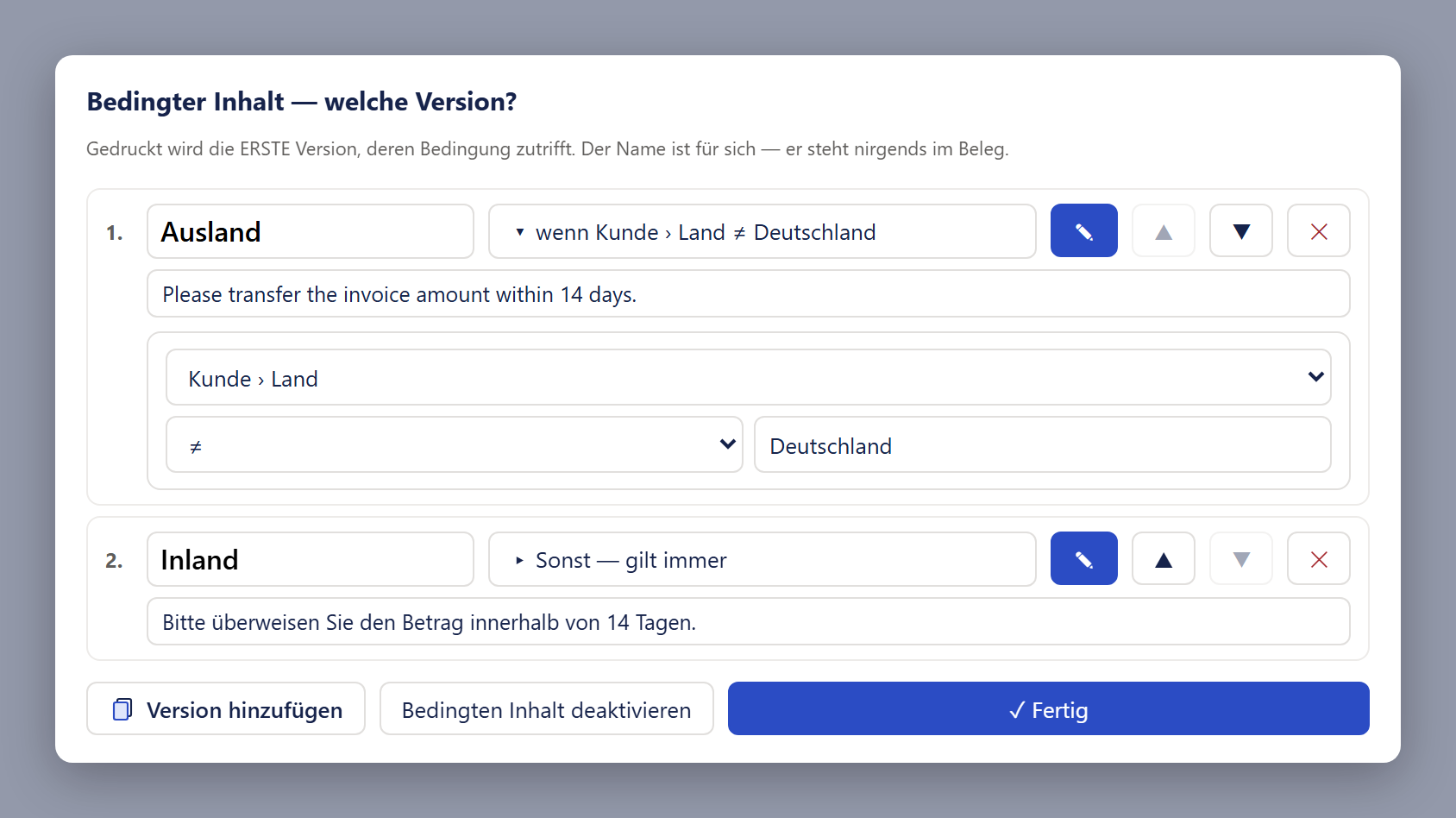
- 1Der Name der Version: nur für die Übersicht, er wird nicht gedruckt.
- 2Die Bedingung als Satz; ein Klick klappt sie auf.
- 3Feld, Vergleich und Wert der Bedingung.
- 4Der Stift öffnet den Text dieser Version im Fenster »Text bearbeiten«.
- 5Reihenfolge ändern oder die Version entfernen.
- 6Die Fußleiste: Version hinzufügen, Versionen ausschalten oder das Fenster schließen.
Das Fenster öffnet sich auch per Doppelklick auf einen Text mit Versionen, mit »✎ Versionen bearbeiten …« in den Eigenschaften und mit »⚙ Versionen verwalten …« im Editor. Oben steht »Gedruckt wird die ERSTE Version, deren Bedingung zutrifft. Der Name ist für sich — er steht nirgends im Beleg.«. Das Fenster lässt sich in der Größe ziehen. Je Version gibt es:
| Einstellung | Was sie bewirkt | Vorgabe |
|---|---|---|
| Nummer und Feld »Name (optional)« | Ein Name nur für die Übersicht (»Ein Name für diese Version — nur für die Übersicht, er wird nicht gedruckt.«). Ohne Namen erscheint in Listen und Kopfzeilen die Bedingung als Satz. | leer |
| Bedingung als Satz mit »▸« bzw. »▾« | Etwa »wenn Kundenland = DE«, »wenn … gesetzt ist«, »wenn … leer ist« oder »Sonst — gilt immer«. Ein Klick (»Bedingung dieser Version — zum Ändern anklicken«) klappt die Bedingung auf und zu. | zugeklappt |
| Feldliste | Der erste Eintrag »(immer · Sonst)« heißt: keine Bedingung. Darunter stehen die Felder der Quellen und ihrer Verweise; Listen und eigene Variablen gibt es hier nicht. Ein Feld, das die Liste nicht kennt, erscheint als »… (nicht in der Feldliste)« und geht nicht verloren. | (immer · Sonst) |
| Vergleich | »ist gesetzt«, »ist leer / nein«, »ist =«, »≠«, »>«, »<«, »≥«, »≤«. Erscheint erst, wenn ein Feld gewählt ist. »ist gesetzt« und »ist leer / nein« prüfen wie »ist ausgefüllt« und »ist leer« im Bedingungsbaukasten (siehe Bedingungen: Text, Auswahlfeld und Verweis); ein Ja/Nein-Feld, das nicht gesetzt ist, zählt bei »ist leer / nein« als Nein. Bei einem Auswahlfeld, dessen Optionen der Designer kennt, stehen nur »ist gesetzt«, »ist leer / nein«, »ist =« und »≠«, bei einer Mehrfachauswahl statt der beiden letzten »enthält« und »enthält nicht«; darüber wechselt »Liste« | »Text« wie im Baukasten (siehe Bedingungen: Auswahlfelder). | ist = |
| Wert | Womit verglichen wird (Platzhalter »Wert (z.B. Deutschland, true)«). Nur bei Vergleichen, die einen Wert brauchen. »true« und »false« gelten als Ja und Nein, eine Zahl wie »1000,5« als Zahl, alles andere als Text. Schreiben Sie Zahlen ohne Tausenderpunkt: »1.000,50« gilt als Text und wird nicht als Zahl verglichen, »1.000« gilt als 1. Bleibt das Feld leer, hat die Version keine Bedingung, auch wenn die Zeile darüber »wenn … = …« zeigt; die Folge steht im Kasten »Gut zu wissen« weiter oben. Für »ist leer« wählen Sie den Vergleich »ist leer / nein«. Bei einem Auswahlfeld wählen Sie den Wert aus der Liste seiner Optionen (»— Wert wählen —«); verglichen wird dann über den Code, und die Bedingung als Satz nennt die Beschriftung. Bei einem Ja/Nein-Feld wählen Sie »Ja« oder »Nein«. | leer |
| »Ohne Bedingung trifft diese Version immer zu — die darunter werden dann nie gedruckt.« | Orange Warnung bei einer Version ohne Bedingung, die nicht die letzte ist, auch im zugeklappten Zustand. Sie verschwindet, sobald die Version eine Bedingung hat. Warum die Versionen darunter nie gedruckt werden, steht im Kasten »Gut zu wissen« weiter oben. | – |
| »✎« und die Textzeile | Öffnen den Text dieser Version im Fenster »Text bearbeiten« (»Den Text dieser Version bearbeiten«, »Zum Bearbeiten klicken«). Die Textzeile zeigt den Text einzeilig, leer »(leer – zum Bearbeiten klicken)«. Nach »Übernehmen« sind Sie wieder auf der Entwurfsfläche, nicht in diesem Fenster. | – |
| »▲« und »▼« | Ändern die Reihenfolge (»nach oben — je weiter oben, desto früher wird geprüft«, »nach unten«). ▲ ist bei der ersten, ▼ bei der letzten Version gesperrt. | – |
| »✕« | Entfernt die Version (»Diese Version entfernen«). Ist es die einzige Version, endet damit der bedingte Inhalt: Ihr Text bleibt als gewöhnlicher Text stehen, und das Fenster schließt. | – |
Unten im Fenster stehen drei Knöpfe:
- »Version hinzufügen« hängt unten eine leere Version ohne Bedingung an und klappt ihre Bedingung gleich auf.
- »Bedingten Inhalt deaktivieren« (»Der Inhalt der ersten Version bleibt als normaler Text stehen.«) schaltet die Versionen aus. Der Text der ersten Version bleibt als gewöhnlicher Text stehen, auch wenn er leer ist; das Fenster schließt.
- »✓ Fertig« schließt das Fenster; Esc und ein Klick daneben tun dasselbe. Namen und Bedingungen sind schon beim Tippen gespeichert.
Bearbeiten Sie den Text einer Version, steht über der Werkzeugleiste (siehe Das Fenster »Text bearbeiten«: Aufbau des Fensters) die Leiste »Bedingter Inhalt — Version N von M: »Name««, ohne Namen mit der Bedingung als Satz; den vollen Satz zeigt der Mauszeiger. »◂ vorige« und »nächste ▸« übernehmen zuerst Ihren Text und öffnen dann die Nachbarversion; bei der ersten bzw. letzten Version sind sie gesperrt. »⚙ Versionen verwalten …« (»Bedingungen, Namen und Reihenfolge — und von dort in jede andere Version.«) übernimmt ebenfalls und öffnet das Fenster der Versionen.
Die Bedingung einer Version ist ein einzelner Vergleich, ohne UND und ODER. Sie ist ein eigener, einfacher Baustein und nicht der Bedingungsbaukasten der übrigen Stellen (siehe Bedingungen: Wo Bedingungen vorkommen). Brauchen Sie mehrere Bedingungen zugleich, setzen Sie innerhalb des Textes einen dynamischen Text ein, oder blenden Sie den Text mit einer Sichtbarkeitsregel aus (siehe Sichtbarkeit).
Steht der Text in einer Zelle einer Datentabelle, werden die Versionen gegen die jeweilige Zeile geprüft; ihre Feldliste bietet aber nur Felder des Dokuments an, und ein Feld des Dokuments findet die Bedingung in der Zeile nicht. Soll sich ein Text in einer Zelle je Zeile unterscheiden, nehmen Sie einen dynamischen Text mit den Feldern unter »Pro Zeile · …« (siehe Bedingungen in einer Tabellenzelle).
Grenzen und Fallen
- Feste Höhe: Der Entwurf schneidet ab, das PDF druckt den ganzen Text; siehe Breite und Höhe.
- Lange Texte über mehrere Seiten: Ein langer Text wie Allgemeine Geschäftsbedingungen läuft erst über die Blattkante weiter, wenn Sie den Haken »Beim Seitenumbruch zusammenhalten« herausnehmen; die Schritte stehen unter An der Blattkante: Rezept: langer Text über mehrere Seiten. Zwei Ausnahmen: Ein Text, der höher ist als ein ganzes Blatt, wird auch mit dem Haken geteilt. Und ein Text, der als erstes Objekt auf seinem Blatt steht und auf ein ganzes Blatt passt, wird auch ohne den Haken nicht geteilt; er ragt unten über den Rand (siehe An der Blattkante: Das erste Objekt eines Blatts).
- Leerzeilen: Leerzeilen ganz am Anfang des Textes können im Druck in einigen Fällen eine Zeile mehr ergeben, als Sie getippt haben (siehe Das Fenster »Text bearbeiten«: Ausrichtung). In einer Liste macht Enter einen neuen Punkt, Umschalt+Enter nur eine neue Zeile im selben Punkt; leere Punkte und leere Zeilen am Ende eines Punkts werden so gedruckt, wie der Editor sie zeigt.
- Feldwerte sind länger als ihre Namen: Auf der Entwurfsfläche stehen Namen, im PDF die Werte. Ein Text kann dadurch mehr Zeilen bekommen und Objekte darunter verschieben. Prüfen Sie solche Stellen in der Voll-Vorschau (siehe Voll-Vorschau und PDF: Die Voll-Vorschau).
- Schriften: Gedruckt wird nur, was die Schrift enthält. Ein Zeichen, das in der gedruckten Schrift fehlt, erscheint im PDF als leerer Kasten; das Fenster »Sonderzeichen« kennzeichnet solche Zeichen (siehe Das Fenster »Text bearbeiten«: Das Fenster »Sonderzeichen«). Eigene Schriften müssen in Dynamics hochgeladen sein (siehe Bilder-Ablage und Schriftarten: Schriftarten verwalten und Schriften und Bilder: Schriften bereitstellen).
- Zeilenabstand im Editor: Das Fenster »Text bearbeiten« zeigt ihn nur zum Teil; maßgeblich ist der Druck (siehe Zeilenabstand).
- Bildfeld als Marke: Ein Bildfeld, das als gewöhnliche Marke im Text steht, druckt nichts. Ein Bild im Text setzen Sie mit »🖼 Bild« und »Aus den Daten« (siehe Das Fenster »Text bearbeiten«: Ein Bild mitten im Text).
- Felder einer Regel auf einer Liste lassen sich zurzeit nicht in einen freien Text setzen, siehe Das Fenster »Text bearbeiten«: Felder einer Regel.
- Was die Entwurfsfläche nicht auswertet: dynamische Texte (siehe Dynamischer Text); was gedruckt wird, zeigt erst die Voll-Vorschau.
- Links sind im PDF nur anklickbar, wenn die Adresse mit http://, https://, mailto: oder tel: beginnt.
Was ändert sich im Dokument?
Auf der Entwurfsfläche
Felder stehen als blaue Marken mit ihrem Namen, dynamische Texte als grüne Pillen ohne Auswertung. Ein Text mit Versionen zeigt die Version, die zum Beispiel-Datensatz passt; Sichtbarkeitsregeln wirken nicht (siehe Sichtbarkeit: Was ändert sich im Dokument?). Ein Text mit fester Höhe wird abgeschnitten, und ein schraffierter Streifen zeigt den Überstand (siehe Breite und Höhe). Was das Fenster »Text bearbeiten« auf der Entwurfsfläche ändert, steht unter Das Fenster »Text bearbeiten«: Was ändert sich im Dokument?.
Im PDF
Felder stehen mit ihren Werten, im Format ihrer Art und der Vorlageneinstellungen. Gedruckt werden nur die passende Version und der passende Zweig; ausgeblendete Texte fehlen. Ein Text mit »Höhe automatisch« wächst mit, ein Text mit fester Höhe wird trotzdem ganz gedruckt; wo das PDF abschneidet, steht unter Lage, Größe, Drehung und Anordnung: Wo das PDF wirklich abschneidet. Objekte darunter weichen nach ihrem Positionsverhalten aus. Was das Fenster »Text bearbeiten« im PDF ändert, etwa bei Links, steht unter Das Fenster »Text bearbeiten«: Was ändert sich im Dokument?.