
Eine neue Vorlage anlegen
Kurz gesagt
Eine neue Vorlage entsteht in zwei Schritten: erst Name und Hauptquelle, dann Seite, Schrift und Zahlenformate. Danach steht auf dem Blatt ein Grundgerüst, das Sie weiter gestalten.
Neu klicken
Klicken Sie oben in der Vorlagenzeile auf »Neu«.

Schritt 1: Name und Hauptquelle
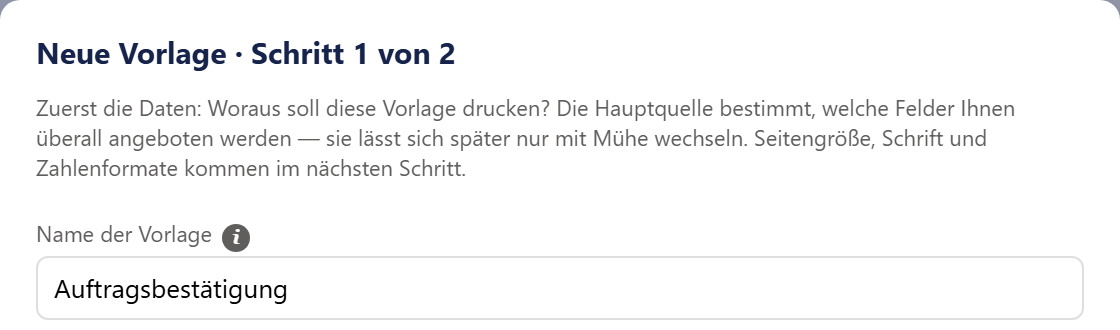
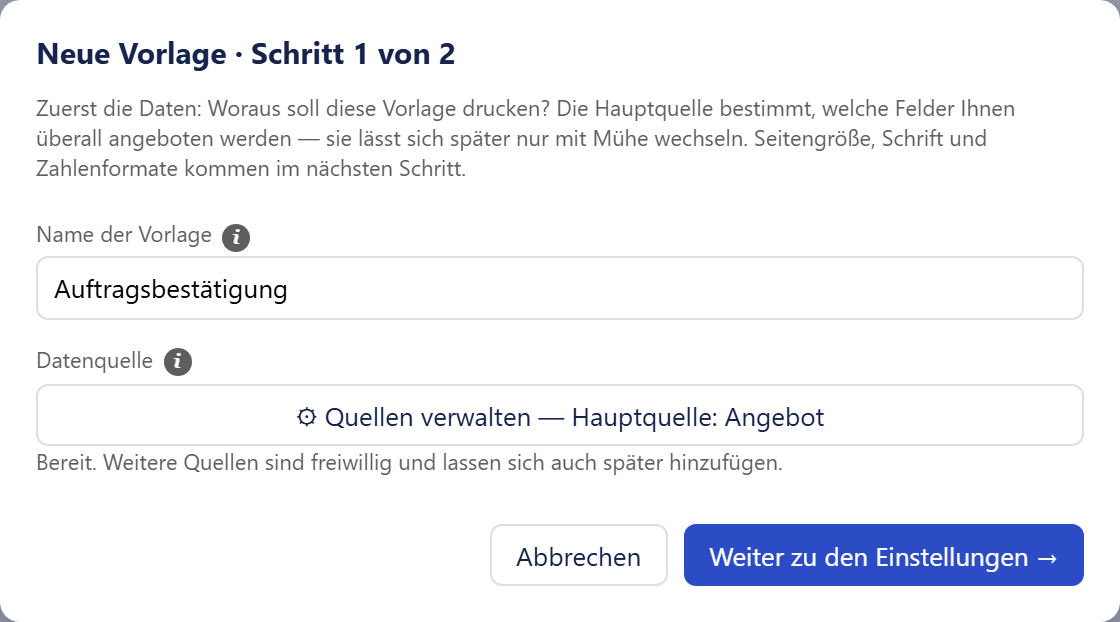
Es öffnet sich das Fenster »Neue Vorlage · Schritt 1 von 2«.
- Tragen Sie unter »Name der Vorlage« einen Namen ein, zum Beispiel »Auftragsbestätigung«.
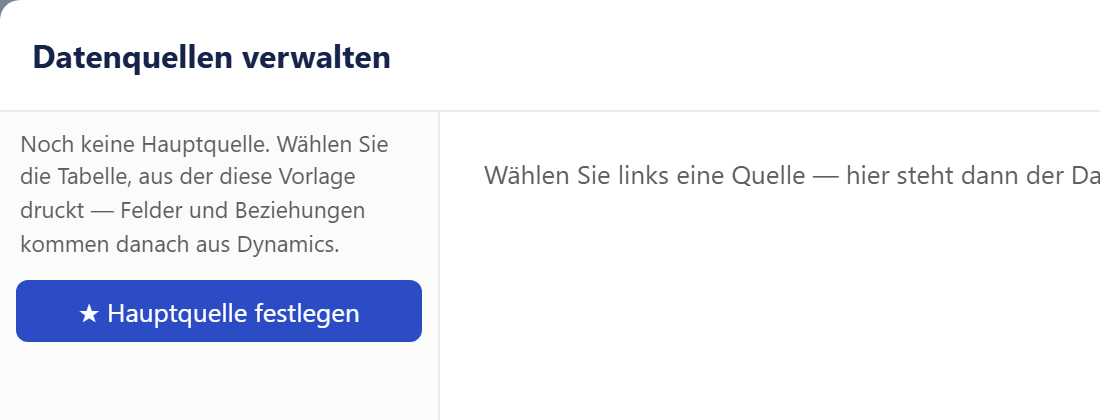
- Klicken Sie unter »Datenquelle« auf »⚙ Quelle wählen …«. Es öffnet sich das Fenster »Datenquellen verwalten«.

- Klicken Sie auf »★ Hauptquelle festlegen«.
- Suchen Sie im Fenster »Datenbank-Tabelle (Entität) wählen« die Tabelle, für die Sie drucken wollen, etwa »Angebot« oder »Auftrag«, und klicken Sie sie an.
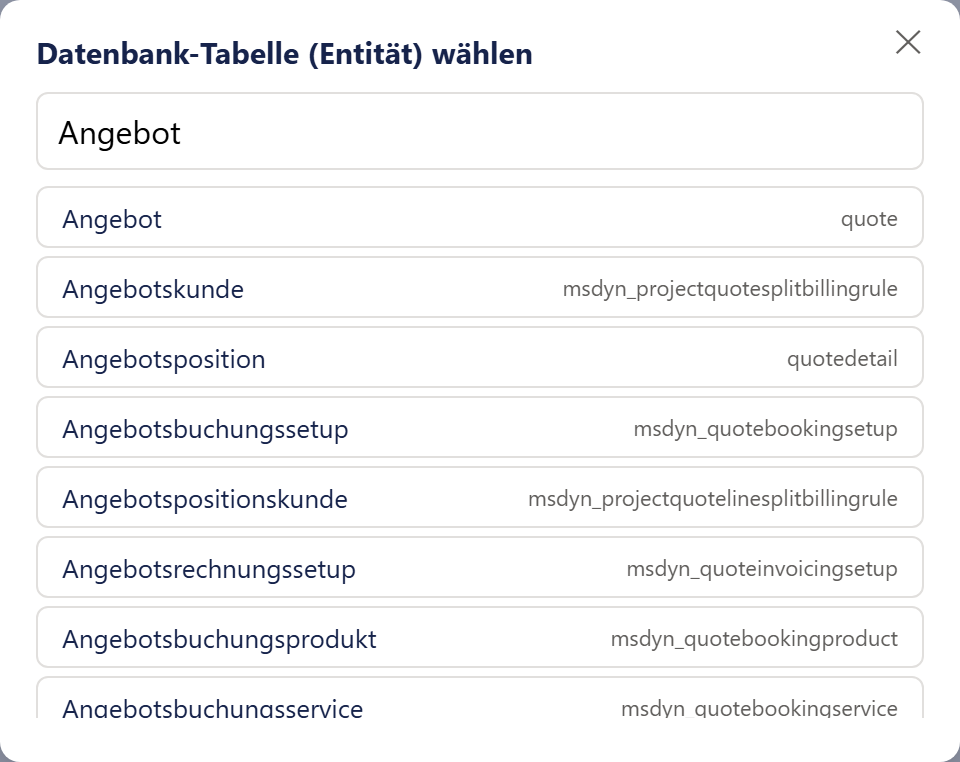
Die Tabellenwahl: Tippen filtert die Liste. - 1Tippen filtert die Liste. Gesucht wird im Anzeigenamen und im Namen, unter dem Dynamics die Tabelle führt (rechts in Grau).
- 2Ein Klick auf eine Zeile wählt diese Tabelle als Hauptquelle.
- Gleich danach fragt der Designer nach einem »Beispiel-Datensatz«, an dem Sie die Vorlage später prüfen. Klicken Sie auf einen Datensatz oder auf »Ohne Beispiel-Datensatz weiter« .
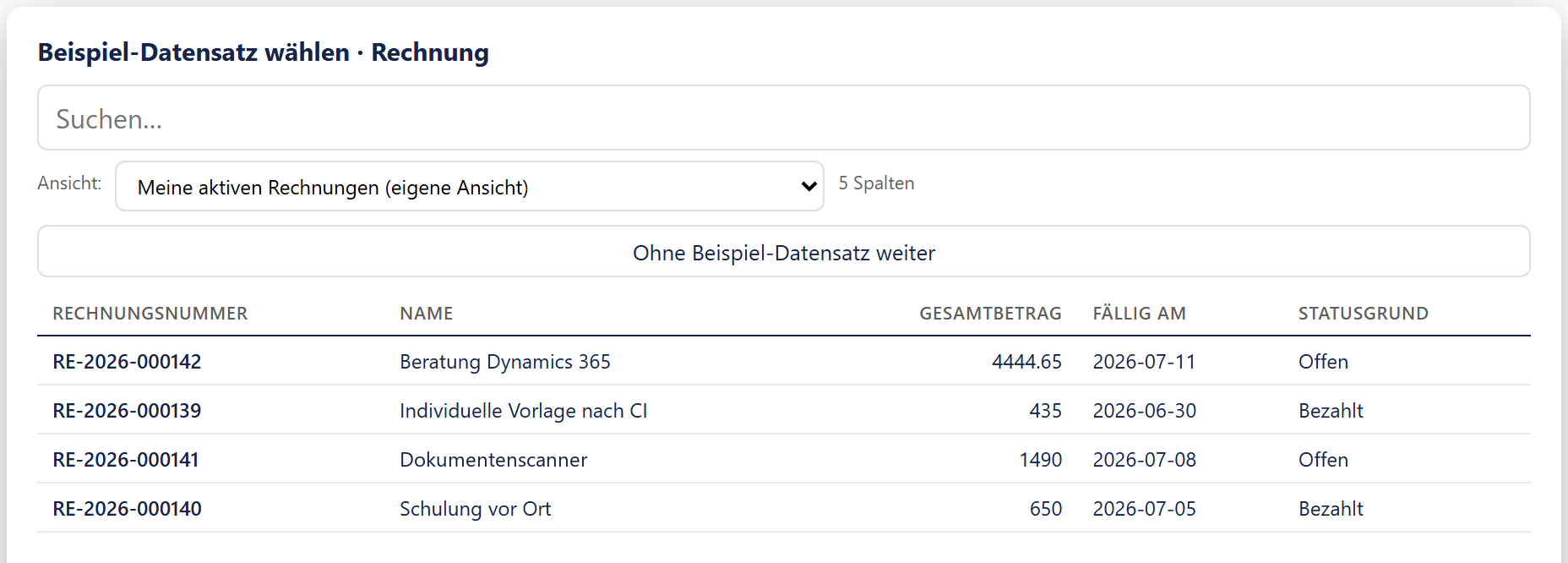
Hier für eine Rechnung; für ein Angebot sieht das Fenster genauso aus. - Zurück im Fenster »Datenquellen verwalten« klicken Sie unten rechts auf »✓ Bestätigen«, nicht oben rechts auf »Schließen«. Der Designer meldet dann, Sie sollten zum Ablegen in Dynamics noch »Speichern« drücken. Beim Anlegen gilt das nicht: Angelegt wird die Vorlage am Ende mit »Vorlage erstellen«.
- Schritt 1 zeigt jetzt »⚙ Quellen verwalten — Hauptquelle: Angebot« und »Bereit«. Klicken Sie auf »Weiter zu den Einstellungen →«.
Schritt 2: Seite, Schrift und Zahlen
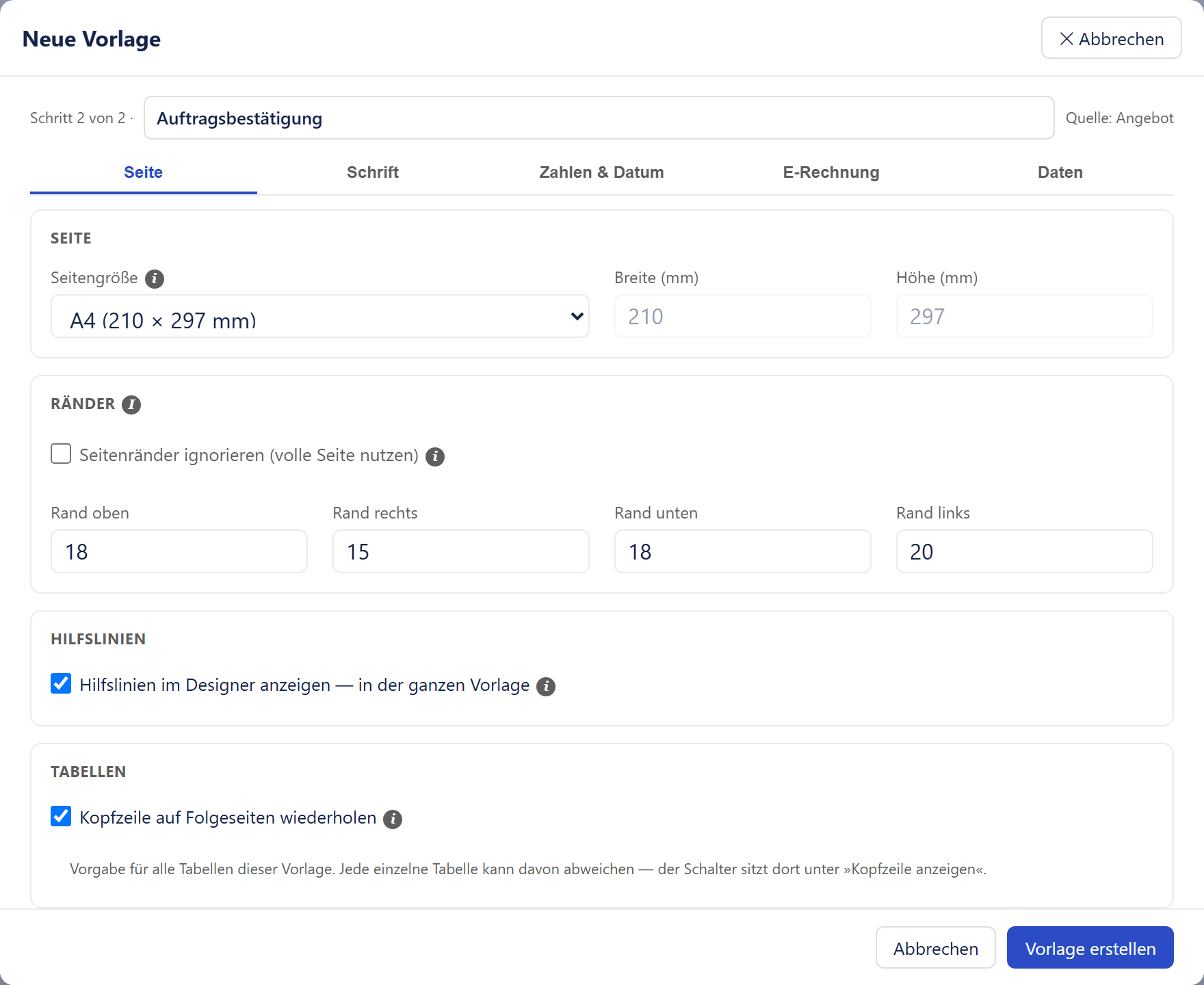
Nach »Weiter zu den Einstellungen →« geht es im selben Ablauf weiter: Es öffnet sich das Fenster »Neue Vorlage« mit den Einstellungen. Oben steht »Schritt 2 von 2«, daneben noch einmal der Name und die Hauptquelle. Darunter liegen die Grundeinstellungen der Vorlage in Reitern:
| Reiter | Was Sie dort einstellen |
|---|---|
| »Seite« | Die Seitengröße, die Ränder, die Hilfslinien der Entwurfsfläche, die Vorgabe für die Kopfzeile von Tabellen und den Namen der Datei (vorgegeben: das Name-Feld der Hauptquelle, siehe Vorlageneinstellungen: PDF-Name). |
| »Schrift« | Die Schrift für alle Texte ohne eigene Schrift. |
| »Zahlen & Datum« | Die »Vorlagensprache« für Datum und Zahlen, die Datumsformate und die Währung. |
| »E-Rechnung« | Ob die Vorlage zusätzlich eine E-Rechnung erzeugt, nach welchem Standard und mit welcher Ausgabe (siehe E-Rechnung: ZUGFeRD und XRechnung). |
| »Daten« | Das Warmhalten, die Datenquellen und der Beispiel-Datensatz. |
Es ist dasselbe Fenster, das Sie später über »Vorlageneinstellungen« öffnen; was jede Einstellung bewirkt, steht unter Vorlageneinstellungen.
Für den Anfang reichen die Vorgaben; alles lässt sich später über »Vorlageneinstellungen« ändern. Klicken Sie auf »Vorlage erstellen«.
Damit ist die Vorlage sofort in Dynamics angelegt und steht für alle in der Liste; wollen Sie sie doch nicht behalten, entfernen Sie sie mit »Löschen«.
Gut zu wissen
Brechen Sie ab, mit »Abbrechen«, der Esc-Taste oder einem Klick neben das Fenster, fragt der Designer im Fenster »Neue Vorlage verwerfen?« nach; in Schritt 1 nur, wenn Sie schon etwas eingetragen haben. »Verwerfen« verwirft Name, Hauptquelle und Einstellungen, und die vorher offene Vorlage ist unverändert wieder da. Von Schritt 2 zurück zu Schritt 1 geht es nicht.
Was danach auf dem Blatt steht
Eine neue Vorlage ist kein leeres Blatt, sondern ein Grundgerüst aus drei Teilen:
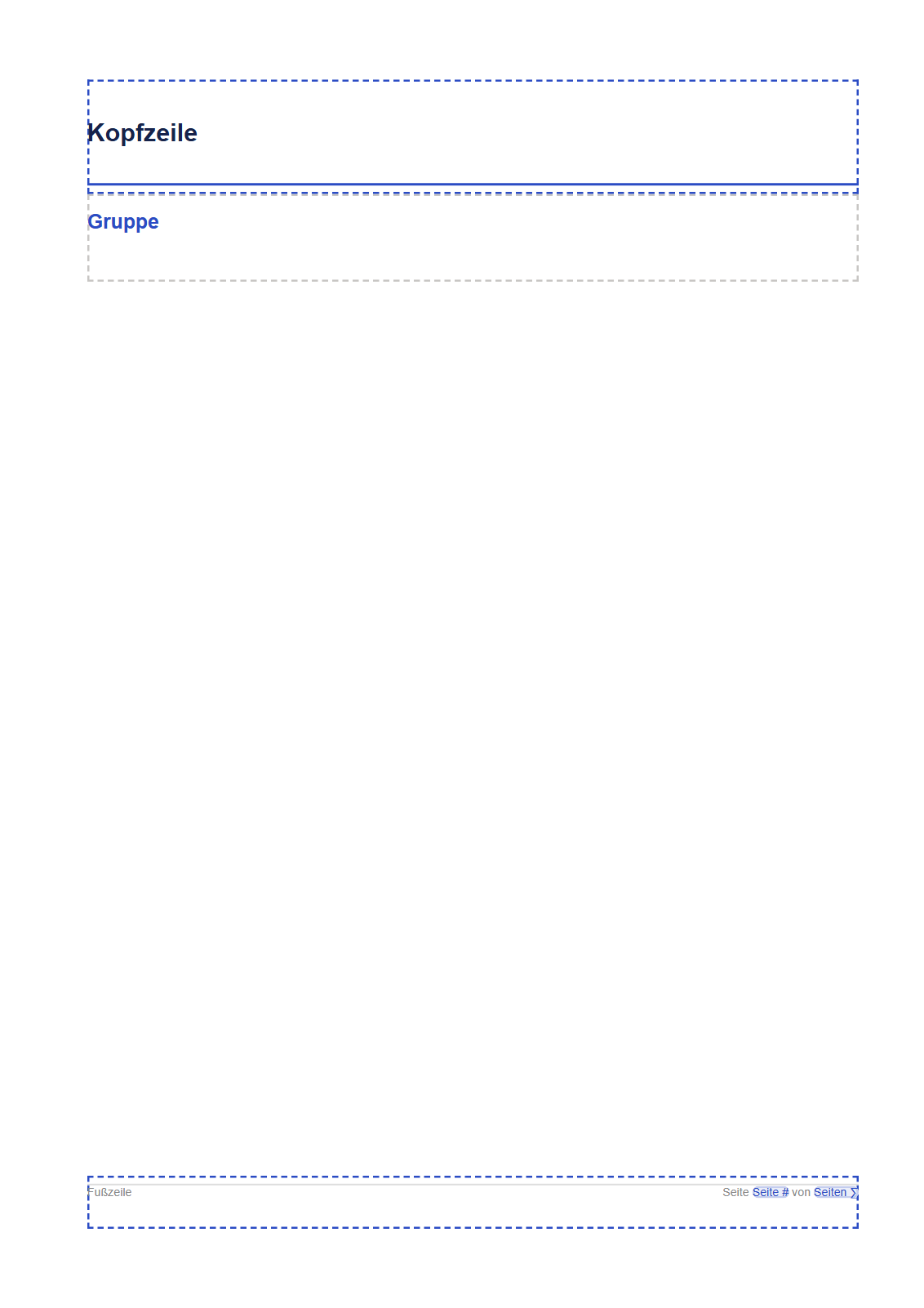
- 1Die Kopfzeile, 26 mm hoch, mit dem Text »Kopfzeile« (16 pt, fett, dunkelblau) und einer blauen Linie. Sie wiederholt sich auf jeder Seite.
- 2Eine Gruppe mit dem Text »Gruppe« (13 pt, fett, blau). Sie steht nur einmal, auf der ersten Seite. Sie ist mindestens 20 mm hoch und wächst mit dem, was Sie hineinlegen: »Höhe automatisch (an Inhalt anpassen)« ist eingeschaltet.
- 3Die Fußzeile, 12 mm hoch, mit einer grauen Linie, links dem Text »Fußzeile« und rechts der Seitenzahl (beide 7,5 pt, grau). Sie wiederholt sich auf jeder Seite; die blauen Marken werden im PDF zu den Zahlen.
Die Texte sind nur Beispiele: Ersetzen Sie »Kopfzeile« etwa durch Ihr Logo und »Gruppe« durch Anschrift und Belegdaten. Alle Teile können Sie ändern oder löschen; mehr dazu steht unter Seiten, Kopf- und Fußzeile.
Gut zu wissen: Hauptquelle und Datenquellen
Aus der Hauptquelle kommen alle Felder, die Ihnen der Designer anbietet. Weitere Quellen brauchen Sie für den Anfang nicht. Alles zu Hauptquelle, weiteren Quellen und Beispiel-Datensatz steht unter Quellen und Beziehungen.
Gut zu wissen
Die Hauptquelle lässt sich später nicht gegen eine andere Tabelle tauschen; haben Sie sich vertan, brechen Sie den Entwurf ab und beginnen mit »Neu« noch einmal (siehe Quellen und Beziehungen: Die Hauptquelle festlegen).
Wie es weitergeht, zeigt Die erste Vorlage: Ein Objekt aufs Blatt ziehen.