
Voll-Vorschau und PDF
Kurz gesagt
Die Entwurfsfläche zeigt Felder nur mit ihrem Namen. Wie der Beleg wirklich aussieht, zeigen zwei Knöpfe oben in der Kopfleiste: »Voll-Vorschau« öffnet ihn in einem Fenster, »PDF« lädt ihn sofort herunter. Beide erzeugen das echte PDF auf demselben Weg, auf dem Dynamics es später erzeugt. Sie nehmen die Werte des Beispiel-Datensatzes und alle Änderungen, auch die noch nicht gespeicherten. Vorher prüft der Designer Hauptquelle, Beispiel-Datensatz, Regeln und Variablen. Was dem Druck auffällt, meldet er danach oben in der Mitte. Diese Seite sagt auch, was beim Druck in Dynamics anders ist und wo die Entwurfsfläche vom PDF abweicht.
Die Voll-Vorschau
»Voll-Vorschau« steht oben in der Kopfleiste, zwischen »↷« und »PDF« (siehe Die Kopfleiste). Der Knopf erzeugt aus der geöffneten Vorlage das echte PDF und zeigt es in einem Fenster über dem ganzen Designer. Der Beleg entsteht auf demselben Weg, mit denselben Prüfungen und denselben Werten wie bei »PDF«; jeder Klick erzeugt die Datei neu. Die Werte stammen aus dem Beispiel-Datensatz der Vorlage. Was das ist und wie Sie ihn wählen, steht unter Quellen und Beziehungen: Der Beispiel-Datensatz.
- Klicken Sie oben in der Kopfleiste auf »Voll-Vorschau«. Der Designer prüft zuerst einiges (siehe Was vor dem Erzeugen geprüft wird). Ist alles in Ordnung, öffnet sich das Fenster »Voll-Vorschau« mit dem Text »Erzeuge PDF…«.
- Warten Sie, bis der Beleg erscheint. Neben dem Titel steht »echtes PDF (identisch zum Export)«. Hat der Druck etwas zu melden, erscheint es oben in der Mitte (siehe Probleme und Meldungen: Hinweise und Warnungen).
- Blättern und zoomen Sie mit dem PDF-Betrachter Ihres Browsers. Drucken können Sie dort ebenfalls.
- Wollen Sie den Beleg als Datei, klicken Sie auf »PDF herunterladen«.
- Schließen Sie das Fenster mit »Schließen« oder der Esc-Taste. Sie sind zurück im Designer. An der Vorlage hat sich nichts geändert, außer Sie haben bei der Prüfung eine Hauptquelle oder einen Beispiel-Datensatz festgelegt (siehe Was ändert sich im Dokument?).
- Wie lange das Erzeugen dauert, hängt von Dynamics und von der Vorlage ab. Nach einer längeren Pause kann der erste Beleg zehn bis siebzehn Sekunden brauchen (siehe Warmhalten).
- Im Gruppen-Designer erreichen Sie »Voll-Vorschau« und »PDF« nicht, weil sein Fenster die Kopfleiste verdeckt. Schließen Sie ihn zuerst: Ein Klick auf »📄 Dokument« im Weg oben links schließt ihn ganz; »✕ Schließen« geht jeweils nur eine Ebene zurück (siehe Gruppen: Öffnen, tiefer gehen, zurück).
- Ein Tastenkürzel gibt es für beide Knöpfe nicht.
Das Fenster »Voll-Vorschau«
Das Fenster bedeckt den ganzen Designer. Oben steht eine weiße Leiste mit Titel und zwei Knöpfen, darunter der Beleg auf abgedunkeltem Grund.
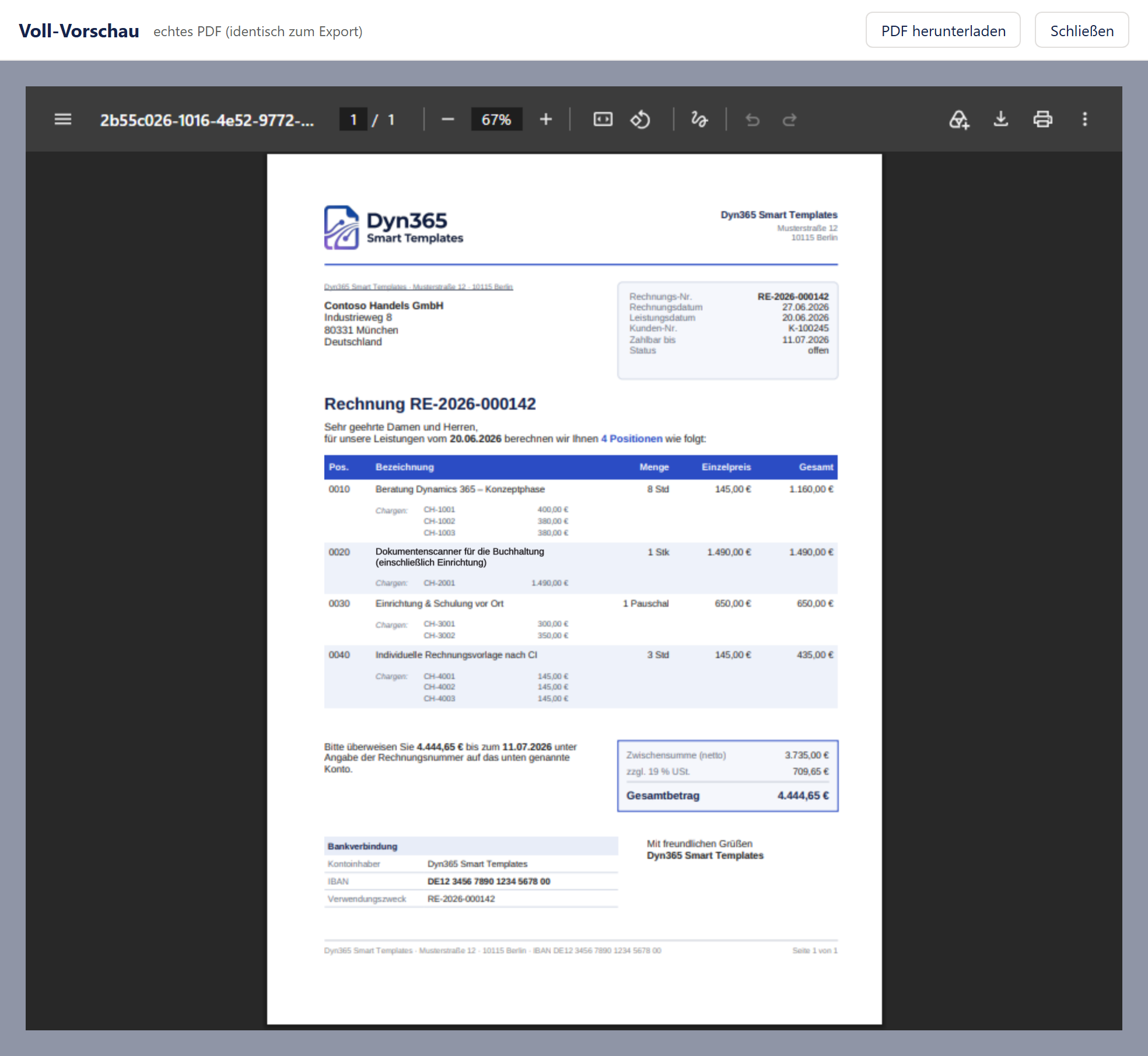
- 1Titel und Zusatz. Der Zusatz erscheint, sobald zum ersten Mal ein Beleg gelungen ist.
- 2Die Leiste des PDF-Betrachters: Blättern, Zoomen und Drucken übernimmt der Betrachter des Browsers; wie er aussieht, hängt vom Browser ab.
- 3Der Beleg: auf demselben Weg erzeugt wie bei »PDF«, mit den Werten des Beispiel-Datensatzes.
- 4Erzeugt den Beleg ein zweites Mal und lädt ihn herunter; das Fenster bleibt offen.
- 5Schließt das Fenster; die Esc-Taste wirkt ebenso.
| Teil des Fensters | Was er zeigt oder tut |
|---|---|
| Titel »Voll-Vorschau« und Zusatz »echtes PDF (identisch zum Export)« | Der Zusatz erscheint, sobald zum ersten Mal ein Beleg gelungen ist. Er bleibt danach stehen, bis Sie den Designer neu laden, auch über einer späteren Fehlermeldung. Ob der gerade gezeigte Beleg gelungen ist, sagt er deshalb nicht; das sehen Sie darunter: Dort steht entweder der Beleg oder »PDF-Erzeugung fehlgeschlagen – …«. |
| »Erzeuge PDF…« | Steht in weißer Schrift auf dem abgedunkelten Grund, solange der Beleg entsteht. Einen Fortschrittsbalken gibt es nicht. |
| Der Beleg | Der PDF-Betrachter Ihres Browsers zeigt ihn. Blättern, Zoomen und Drucken übernimmt dieser Betrachter; wie er aussieht und welche Knöpfe er hat, hängt vom Browser ab. Eigene Zoomregler hat das Fenster nicht. Strg+Mausrad vergrößert hier den Betrachter oder die Browseransicht, nicht die Entwurfsfläche dahinter. |
| »PDF herunterladen« | Erzeugt den Beleg ein zweites Mal und lädt ihn herunter, genau wie der Knopf »PDF« in der Kopfleiste: mit denselben Prüfungen, demselben Dateinamen und denselben Meldungen; eine Rückfrage zu Regeln oder Variablen kommt also noch einmal. Heruntergeladen wird dabei nicht das angezeigte PDF, sondern ein neu erzeugtes. Das Fenster bleibt offen. |
| »Schließen« | Schließt das Fenster. Die Esc-Taste wirkt genauso. Haben Sie vorher in den Beleg geklickt, kann die Esc-Taste beim PDF-Betrachter ankommen statt beim Designer; dann bleibt das Fenster offen, und Sie nehmen »Schließen«. |
| »PDF-Erzeugung fehlgeschlagen – …« | Steht anstelle des Belegs, wenn keiner entstanden ist, mit dem Grund dahinter (siehe Probleme und Meldungen: Wenn kein Beleg entsteht). |
Solange das Fenster offen ist, kommen Änderungen des Copilot-Agenten nicht in der geöffneten Vorlage an. Sie folgen wenige Sekunden, nachdem Sie es geschlossen haben (siehe Mit dem KI-Assistenten in Copilot arbeiten: Was dann passiert).
Voll-Vorschau und der Druck in Dynamics
Die Voll-Vorschau erzeugt den Beleg auf demselben Weg wie ein Button oder ein Flow in Dynamics. In Dynamics holt sie die Werte des Beispiel-Datensatzes frisch aus der Datenbank und rechnet die Regeln wie beim echten Druck. Einige Unterschiede bleiben:
- Fassung der Vorlage: Voll-Vorschau und PDF nehmen die Vorlage so, wie sie gerade offen ist, auch mit ungespeicherten Änderungen. Buttons und Flows drucken immer die gespeicherte Fassung. Was Sie in der Voll-Vorschau sehen, gilt dort erst nach »Speichern«.
- Datensatz: Die Voll-Vorschau druckt den Beispiel-Datensatz. Ein Button druckt den Datensatz, an dem er geklickt wird, in einer Liste die angekreuzten Zeilen (siehe Was beim Klick geschieht: Mehrere angekreuzte Zeilen); sitzt er auf einer anderen Tabelle als die Vorlage, druckt er den Datensatz am Ende seines Wegs (siehe Buttons: der Assistent: Der Weg). Ein Flow druckt den Datensatz, den er übergibt (siehe Aktionen und Schnittstellen: Aus Power Automate).
- Benutzer: Was vom druckenden Benutzer abhängt, zeigt die Voll-Vorschau so, wie es für Sie gilt: den Systemwert »Benutzer«, das Datumsformat »Wie beim druckenden Benutzer (Dynamics)«, die Zeitzone, in der aus einem Zeitpunkt der Kalendertag wird (beides siehe Zahlen, Währung und Datum: Datum & Uhrzeit), und Ihre Leserechte. Wer andere Rechte hat, kann einen anderen Beleg bekommen; Einzelheiten stehen unter Rechte und Rollen.
- Zeitpunkt: Die Systemwerte »Aktuelles Datum«, »Aktuelle Uhrzeit« und »Datum & Uhrzeit« nennen den Augenblick, in dem der Beleg entsteht. Die Voll-Vorschau von heute zeigt also das heutige Datum, ein Button morgen das von morgen.
- Meldungen: In der Voll-Vorschau sehen Sie Warnungen und gelbe Hinweise. Ein Button in Dynamics zeigt die Rückmeldung des Drucks nur, wenn eine Warnung dabei ist (siehe Probleme und Meldungen: Wo die Rückmeldung eines Belegs ankommt). Gelbe Hinweise allein zeigt er nie, auch nicht in der Meldung »Die E-Mail wurde gesendet.«, die nach »E-Mail sofort senden« erscheint. Prüfen Sie diese deshalb hier.
Mit E-Rechnung
Ist an der Vorlage die E-Rechnung eingeschaltet (siehe E-Rechnung: ZUGFeRD und XRechnung), arbeiten »Voll-Vorschau« und »PDF« in Dynamics milder als ein Button:
- Bei »PDF mit eingebetteter E-Rechnung« und gültiger E-Rechnung ist das PDF ein PDF/A-3 mit eingebetteter XML. Seiten und Texte sehen aus wie sonst; Bilder stehen ohne Glättung da, ein stark vergrößertes kleines Bild kann etwas kantiger wirken.
- Bei »nur die E-Rechnung (XML)« zeigt die Vorschau das gewöhnliche PDF. Die XML sehen Sie im Zuordnungsfenster unter »Ergebnis der Prüfung« mit »E-Rechnung als Datei herunterladen«.
- Fehlt der E-Rechnung etwas, zeigt die Vorschau das PDF ohne E-Rechnung und eine Warnung. Sie steht auf Englisch in der Meldung »Achtung: …« und beginnt mit »e-invoice: the PDF was made WITHOUT e-invoice«, dahinter steht der Grund. Ein Button, eine E-Mail und ein Flow brechen in diesem Fall ab, und es entsteht gar kein Beleg.
- Trifft »Nur wenn …« für den Beispiel-Datensatz nicht zu, entsteht das PDF wie ohne E-Rechnung.
Der Knopf »PDF«
»PDF« steht in der Kopfleiste direkt neben »Voll-Vorschau«. Er erzeugt denselben Beleg mit denselben Prüfungen (siehe Was vor dem Erzeugen geprüft wird), zeigt ihn aber nicht an, sondern lädt ihn sofort als Datei herunter. Wohin die Datei kommt, bestimmt Ihr Browser.
- Während der Beleg entsteht, zeigt der Designer nichts an: Es gibt keine Wartemeldung, und der Knopf bleibt klickbar. Klicken Sie einmal und warten Sie, bis Ihr Browser den Download meldet.
- Hat der Druck etwas zu melden, erscheint es wie bei der Voll-Vorschau oben in der Mitte (siehe Probleme und Meldungen: Hinweise und Warnungen).
- Entsteht kein Beleg, erscheint unter den Leisten für sechs Sekunden die gelbe Notiz »PDF fehlgeschlagen – …« (siehe Probleme und Meldungen: Wenn kein Beleg entsteht).
Der Dateiname
Hat die Vorlage einen PDF-Namen (siehe Vorlageneinstellungen: PDF-Name), heißt die Datei so, gerechnet mit dem Beispiel-Datensatz wie im Beleg, etwa Rechnung_R-2026-0042.pdf. Ergibt der PDF-Name nichts, heißt sie wie die Vorlage, mit - statt der Zeichen, die in Dateinamen nicht gehen.
Ohne PDF-Namen heißt die Datei wie die Vorlage. Der Name wird dafür so umgeformt:
- Alles wird klein geschrieben.
- ä, ö und ü werden zu ae, oe und ue, ß wird zu ss.
- Jede Folge anderer Zeichen, also Leerzeichen, Satzzeichen und Buchstaben mit Akzent wie é, wird zu einem Bindestrich. Am Anfang und am Ende fällt der Bindestrich weg.
- Dazu kommt ».pdf«.
| Name der Vorlage | Name der Datei |
|---|---|
| Auftragsbestätigung | auftragsbestaetigung.pdf |
| Angebot 2026 (Entwurf) | angebot-2026-entwurf.pdf |
| Café Müller | caf-mueller.pdf |
| (kein Name) | dokument.pdf |
| nur Sonderzeichen, etwa »– – –« | vorlage.pdf |
Denselben Namen bekommt die Datei aus »PDF herunterladen« in der Voll-Vorschau. Gibt es im Download-Ordner schon eine Datei dieses Namens, entscheidet Ihr Browser, wie er die neue benennt.
Was vor dem Erzeugen geprüft wird
Bei »Voll-Vorschau«, »PDF« und »PDF herunterladen« prüft der Designer vorher vier Dinge, in dieser Reihenfolge:
- Hauptquelle: Hat die Vorlage keine, öffnet sich »Hauptquelle erforderlich« (siehe Ohne Hauptquelle).
- Beispiel-Datensatz: Ist keiner hinterlegt oder wurde der hinterlegte in Dynamics gelöscht, öffnet sich »Beispiel-Datensatz wählen« (siehe Ohne Beispiel-Datensatz).
- Regeln: Lesen sich Regeln im Kreis, fragt der Designer im Fenster »Bitte bestätigen« nach (siehe Rückfrage bei Regeln und Variablen).
- Variablen und Wenn-Zweige: Stimmt in den eigenen Variablen oder in den Wenn-Zweigen etwas nicht, fragt er ebenfalls nach (siehe Rückfrage bei Regeln und Variablen; die einzelnen Befunde stehen unter Variablen: Die Prüfung vor Voll-Vorschau und PDF).
Erst danach öffnet sich das Fenster der Voll-Vorschau bzw. beginnt der Download. Ist alles in Ordnung, sehen Sie von den Prüfungen nichts.
Ohne Hauptquelle
Fehlt die Hauptquelle, öffnet sich das Fenster »Hauptquelle erforderlich«; wie es sich bedient und wie es danach weitergeht, steht unter Quellen und Beziehungen: Das Fenster »Hauptquelle erforderlich«.
Ohne Beispiel-Datensatz
Ist kein Beispiel-Datensatz hinterlegt oder wurde der hinterlegte in Dynamics gelöscht, öffnet sich das Fenster »Beispiel-Datensatz wählen«, im Titel ergänzt um den Namen der Hauptquelle. Wie Sie darin suchen und eine andere Ansicht wählen, steht unter Quellen und Beziehungen: Das Fenster »Beispiel-Datensatz wählen«. Für Voll-Vorschau und PDF gilt:
| Was Sie tun | Was geschieht |
|---|---|
| Eine Zeile anklicken, oder sie mit der Tab-Taste ansteuern und die Eingabetaste bzw. Leertaste drücken | Kurz erscheint »Beispieldaten werden geladen...«. Danach läuft die Voll-Vorschau bzw. der Download von selbst weiter. Der Datensatz steht nun in der geöffneten Vorlage; in Dynamics abgelegt wird er erst mit »Speichern«. |
| »Ohne Beispiel-Datensatz weiter« | War noch keiner hinterlegt, entsteht der Beleg ohne die Werte eines Datensatzes: Die Felder des Hauptdatensatzes bleiben leer. Weitere Quellen erscheinen nur mit den Zeilen, die auch der Entwurf geladen hat (höchstens 50 je Quelle), und Regeln und Summen beruhen nur auf diesen. Für eine erste Prüfung des Layouts reicht das; Mengen und Summen prüfen Sie mit einem echten Beispiel-Datensatz. Beim nächsten Mal fragt der Designer wieder. War der hinterlegte Datensatz in Dynamics gelöscht, entsteht dagegen kein Beleg. |
| Esc-Taste oder Klick neben das Fenster | Das Fenster schließt sich, und es geschieht nichts: kein Beleg, keine Meldung. Ein ✕ hat dieses Fenster nicht. |
Was geschieht, wenn der hinterlegte Datensatz gelöscht ist oder Dynamics ihn gerade nicht geliefert hat, und wie Sie ihn dann ersetzen oder entfernen, steht unter Quellen und Beziehungen: Wenn der Beispiel-Datensatz fehlt oder nicht lesbar ist.
Rückfrage bei Regeln und Variablen
Drei Arten von Fehlern in der Vorlage halten den Druck nicht auf, verändern aber den Beleg. Deshalb fragt der Designer vorher im Fenster »Bitte bestätigen« nach. Kommen mehrere vor, fragt er nacheinander.
| Rückfrage | Wann sie kommt | Was »Trotzdem erzeugen« bedeutet |
|---|---|---|
| »Die Regeln setzen sich gegenseitig voraus: A → B → A.« bzw. »Die Regel »X« liest sich selbst — ihr Ergebnis entsteht aber erst durch sie.« | Zwei oder mehr Regeln lesen sich gegenseitig, oder eine Regel liest sich selbst. Dafür gibt es keine Reihenfolge, in der sie sich rechnen lassen. | Der Druck rechnet dann keine einzige Regel der Vorlage, auch nicht die unbeteiligten. Stellen mit Regelergebnissen bleiben leer. Was sonst geschieht und wie Sie den Kreis auflösen, steht unter Regeln: Wenn sich Regeln im Kreis lesen. |
| »In den eigenen Variablen stimmt etwas nicht:« mit einem Punkt je Befund | Etwas in den eigenen Variablen stimmt nicht, auch in den Wenn-Dann-Fällen der Vorlageneinstellungen. Alle Befunde stehen unter Variablen: Die Prüfung vor Voll-Vorschau und PDF. | Der Beleg entsteht mit dem Fehler. Die meisten Punkte der Rückfrage nennen ihre Folge selbst; Variablen, die sich selbst oder gegenseitig voraussetzen, bleiben im Beleg leer. |
| »In der Vorlage sind Bedingungen unvollständig:« mit einem Punkt je Bedingung | Einer Bedingung der Vorlage fehlt ein Teil, etwa die zweite Seite eines UND oder ODER, auch einer Sichtbarkeitsregel. Was als unvollständig gilt, steht unter Bedingungen: Unvollständige Bedingungen. | Der Beleg entsteht wie eingestellt; der fehlende Teil gilt nie als erfüllt, und das PDF meldet die Bedingung als Warnung. |
Links steht »Abbrechen«: Es entsteht kein Beleg. Rechts steht »Trotzdem erzeugen« in roter Schrift. Dieser Knopf ist vorausgewählt; die Eingabetaste erzeugt den Beleg also trotz des Fehlers. Sonst bedient sich das Fenster wie jede Rückfrage (siehe Probleme und Meldungen: Die Fenster). Kommt die Rückfrage nach »PDF herunterladen« über dem Fenster der Voll-Vorschau, nehmen Sie »Abbrechen«: Die Esc-Taste kann dort zuerst die Voll-Vorschau dahinter schließen.
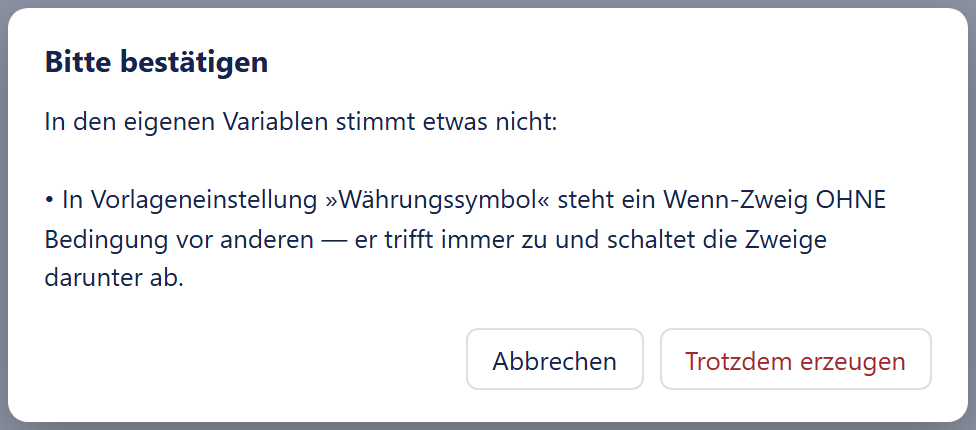
- 1Je Befund ein Punkt; er nennt, wo der Fehler steht und was daraus folgt.
- 2»Abbrechen«: Es entsteht kein Beleg.
- 3»Trotzdem erzeugen« erzeugt den Beleg mit dem Fehler. Der Knopf ist vorausgewählt: Die Eingabetaste wählt ihn.
Geprüft wird nur, was sich an der Vorlage selbst erkennen lässt. Fehler, die erst mit den Daten entstehen, meldet der Beleg danach (siehe Probleme und Meldungen: Hinweise und Warnungen).
Was nach dem Erzeugen gemeldet wird
Merkt der Druck beim Erzeugen etwas, meldet der Designer es oben in der Mitte. Wie die Hinweise und Warnungen aussehen, wie lange sie stehen und was sie bedeuten, steht unter Probleme und Meldungen: Hinweise und Warnungen.
Entsteht gar kein Beleg, steht der Grund unter Probleme und Meldungen: Wenn kein Beleg entsteht.
Die Meldungen, die nur die Entwurfsfläche betreffen und nicht den Beleg, stehen unter Probleme und Meldungen: Meldungen des Entwurfs.
Was die Entwurfsfläche anders zeigt als das PDF
Die Entwurfsfläche rechnet selbst und zeigt das Blatt so genau wie möglich. An den folgenden Stellen weicht sie ab, teils bewusst, teils weil sie nur einen Ausschnitt der Daten kennt. Maßgeblich ist immer das PDF; prüfen Sie diese Stellen in der Voll-Vorschau.
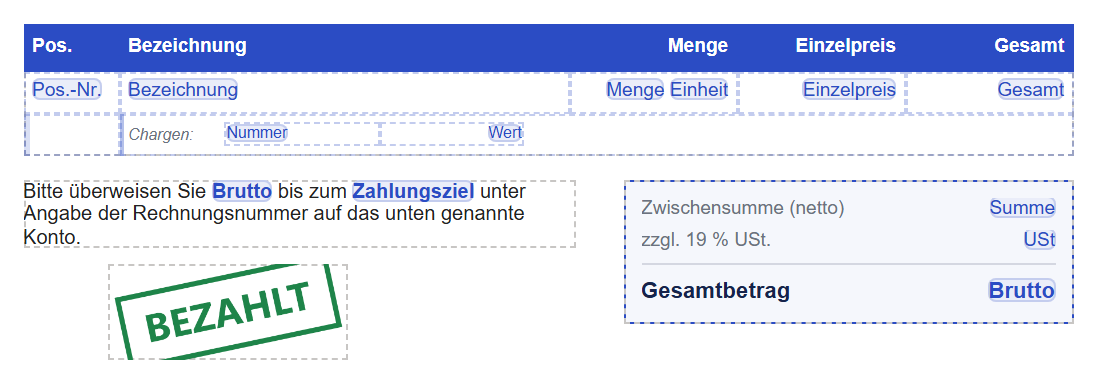
- 1Die Musterzeile: Der Entwurf zeigt von den Zeilen aus den Daten nur eine, mit Feldmarken statt Werten.
- 2Der Stempel »BEZAHLT« hat eine Sichtbarkeitsregel und steht im Entwurf trotzdem immer da.
- 3Hilfslinien: Der gestrichelte Umriss zeigt den Summenblock; Hilfslinien gibt es nur im Entwurf.
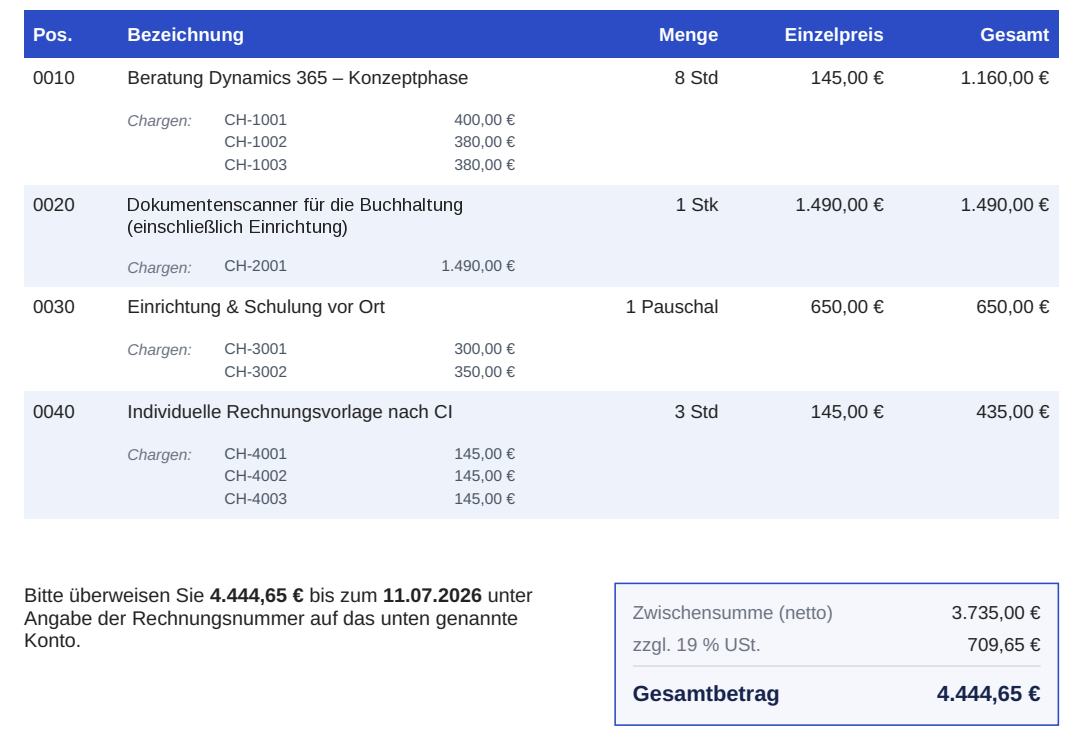
- 1Im PDF stehen alle Zeilen der Liste mit ihren Werten und ihren Chargen.
- 2Der Summenblock rückt so weit nach unten, wie die Tabelle gewachsen ist.
- 3Hier steht im Entwurf der Stempel »BEZAHLT«. Die Rechnung ist nicht bezahlt: Die Sichtbarkeitsregel blendet ihn aus.
| Thema | Auf der Entwurfsfläche | In Voll-Vorschau und PDF |
|---|---|---|
| Felder, Variablen, Systemwerte | Blaue Marken mit dem Namen, nie mit dem Wert. Eigene Variablen stehen ohne @, Systemwerte als »Seite #«, »Seiten ∑«, »Aktuelles Datum«, »Uhrzeit«, »Datum & Uhrzeit« und »Benutzer«. Ein selbst vergebener Anzeigename geht vor. Zeigen Sie mit der Maus darauf, sehen Sie, welches Feld gemeint ist. | Die Werte des Beispiel-Datensatzes, im Format ihrer Art und der Vorlageneinstellungen. Siehe Das Fenster »Text bearbeiten«: Felder einsetzen. |
| Länge der Texte und Lage der Objekte | Jede Marke nimmt den Platz ihres Namens ein; danach richten sich die Zeilen eines Texts. Jedes Objekt steht an der Stelle, an der Sie es abgelegt haben (zur Blattkante siehe unten). | Werte sind oft länger oder kürzer als ihre Namen; ein Text bekommt dadurch mehr oder weniger Zeilen. Wächst etwas, rücken Objekte darunter nach ihrem Positionsverhalten nach unten; nach oben rücken sie nie. Siehe Positionsverhalten. |
| Sichtbarkeitsregeln | Wirken nicht. Das Objekt ist immer zu sehen, und kein Zeichen verrät, dass es eine Regel hat. | Ein ausgeblendetes Objekt fehlt; direkt im Dokument bleibt sein Platz frei. Ein Blatt, auf dem nur Ausgeblendetes steht, wird nicht gedruckt. Siehe Sichtbarkeit: Was im PDF geschieht und Sichtbarkeit: Je Objekt. |
| Texte und Bilder, die von Bedingungen abhängen | Ein Text mit Versionen zeigt die Version, die zum Beispiel-Datensatz passt. Ein dynamischer Text steht als grüne Pille mit seiner Beschriftung da und wird nicht ausgewertet. Ein Bild mit »Außer wenn«-Regeln zeigt das Bild, das zur gezeichneten Beispielzeile passt. | Gedruckt wird die erste Version, deren Bedingung zutrifft; trifft keine zu, bleibt der Text leer. Vom dynamischen Text wird der passende Zweig gedruckt, nie seine Beschriftung. Ein Bild mit Regeln zeigt je Datensatz das passende Bild. Siehe Texte: Inhalt je nach Bedingung, Texte: Dynamischer Text und Bilder: Ein anderes Bild je nach Bedingung. |
| Text mit fester Höhe | Passt der Inhalt nicht hinein, wird er abgeschnitten, und unter dem Kasten zeigt ein orange schraffierter Streifen den Überstand. Der Mauszeiger darauf erklärt den Unterschied zum PDF. | Der ganze Text wird gedruckt; Rahmen und Hintergrund werden so hoch wie der Text. Was darunter auf »Fließend« steht, rückt nach unten; hat der Text »Feste Position«, überdruckt er, was darunter liegt. Der Beleg meldet beides als Warnung. Siehe Texte: Breite und Höhe, Lage, Größe, Drehung und Anordnung: Höhe automatisch und Grenzen und, für alle Stellen, an denen das PDF abschneidet, Lage, Größe, Drehung und Anordnung: Wo das PDF wirklich abschneidet. |
| Gruppen und Tabellenzeilen mit fester Höhe | Schneiden an ihrer Kante ab. Eine Datentabelle darin zeigt nur ihre Musterzeile. | Schneiden ebenfalls ab. Was mit jedem Objekt geschieht und was gemeldet wird, steht unter Lage, Größe, Drehung und Anordnung: Was die Wand mit einem Objekt macht; in einer Tabellenzeile oder Zelle mit fester Höhe wird ein zu langer Zellinhalt abgeschnitten und gemeldet. Siehe Lage, Größe, Drehung und Anordnung: Die feste Unterkante und wo das PDF abschneidet, Gruppen: Einstellungen der Gruppe, Datentabellen: Die Eigenschaften der ganzen Tabelle und Zellen, Kopfzeile und Seitenumbruch: Tabellen in Gruppen und Zellen. |
| Blattkante | Ein Objekt, das der Druck an der Kante teilt, steht auf der Fläche ungeteilt auf seinem Blatt und ragt über den unteren Rand, ebenso ein Objekt auf »Feste Position« und das erste Objekt eines Blatts; ein orange schraffierter Streifen am Blattende zeigt den Überstand (anders nur bei freien Tabellen, siehe unten). Wandert ein Objekt wegen der Blattkante als Ganzes auf das nächste Blatt, zeigt die Fläche es dort oben, wie im Druck; ein Objekt, das sich teilen darf und nur deshalb ganz weiterrückt, weil zu wenig davon auf das alte Blatt passt, steht im Entwurf noch auf dem alten Blatt; das betrifft vor allem geteilte Texte, denn »Mindestzeilen bei geteiltem Text« wirkt nur im Druck. Siehe An der Blattkante: zusammenhalten oder teilen: Was die Entwurfsfläche zeigt. | Ein Objekt wird an der Kante geteilt oder wandert als Ganzes auf die nächste Seite, je nach Art und »Beim Seitenumbruch zusammenhalten«. Ein Objekt auf »Feste Position« wird nicht geteilt; was über die Papierkante ragt, fehlt und wird gemeldet. Ebenso bleibt das erste Objekt eines Blatts meist stehen und ragt hinaus. Siehe An der Blattkante: zusammenhalten oder teilen: Was an der Blattkante geschieht und An der Blattkante: zusammenhalten oder teilen: Das erste Objekt eines Blatts. |
| Zahl der Seiten | So viele Blätter, wie Ihr Entwurf belegt, auch die, die die Fläche selbst anhängt, wenn ein Objekt an der Blattkante auf das nächste Blatt wandert oder eine freie Tabelle über das Seitenende läuft. Mit »Leere Seite« oder »Seite anfügen« angehängte Blätter setzen wie im Druck eine Mindestzahl: Füllt der Inhalt sie später, kommt kein weiteres Blatt dazu. Über jedem Blatt steht eine Beschriftung wie »Seite 1 / 2«. | So viele Seiten, wie die Daten brauchen. Mit »Leere Seite« oder »Seite anfügen« angehängte Blätter setzen eine Mindestzahl: Braucht der Inhalt weniger Seiten, werden sie leer gedruckt, braucht er mehr, kommen keine leeren dazu. Ein Blatt, auf dem nur Ausgeblendetes steht, entfällt (siehe Sichtbarkeit: Was im PDF geschieht). Siehe Seiten, Kopf- und Fußzeile: Blätter im Entwurf und im Beleg und Seiten, Kopf- und Fußzeile: Leere Seiten anfügen und Seiten entfernen. |
| Kopf-, Fußzeile und wiederholte Bereiche | Auf jedem entworfenen Blatt, für das sie nach ihren Einstellungen gilt. »Nur letzte Seite« und »Außer letzter Seite«, ebenso ein Seitenrahmen mit »Letzte Seite besonders«, gelten für das letzte gezeichnete Blatt. | Auf jeder gedruckten Seite, für die sie gilt. Welche Seite die letzte ist, steht erst beim Erzeugen fest. Siehe Seiten, Kopf- und Fußzeile: Kopf- und Fußzeile. |
| Seitenzahlen | Marken »Seite #« und »Seiten ∑«. | Die echten Zahlen. Siehe Seiten, Kopf- und Fußzeile: Seitenzahlen. |
| Datentabellen | Kopfzeile und eine Musterzeile mit Marken, mit Zusatzreihen ein Datensatz mit seinen Reihen. Das gilt auch, wenn die Regel dahinter genau einen Datensatz liefert, etwa mit »Nur der erste«. | Alle Zeilen, mit Seitenumbrüchen, wiederholter Kopfzeile und Zebra-Streifen. Runde Ecken bleiben nur, wenn die ganze Tabelle auf ein Blatt passt; sonst ist sie eckig, auch wenn der Entwurf sie rund zeigt (siehe Rahmen, Hintergrund und Farben: Was die Felder bewirken). Eine Tabelle auf einer Regel, die genau einen Datensatz liefert, druckt keine Zeile (siehe Regeln: Bestimmte Datensätze übernehmen). Siehe Zellen, Kopfzeile und Seitenumbruch: Über mehrere Seiten. |
| Freie Tabellen | Alle Reihen so, wie sie gedruckt werden; läuft die Tabelle direkt auf dem Blatt über das Seitenende, auch die Folgeseite mit der wiederholten Kopfzeile. Nur Felder stehen als Marken da. | Dieselben Reihen, Felder mit ihren Werten. Siehe Freie Tabellen. |
| Menge der Daten | Der Entwurf lädt höchstens 20 Zeilen je Liste und 50 je weiterer Quelle. Was er im Hintergrund rechnet, etwa Regeln, Summen, »Die ersten N« und Bedingungen, rechnet er nur mit diesen. | Alle Zeilen, bis zur Obergrenze von 20.000 Zeilen je Abfrage; wird sie erreicht, meldet der Beleg eine Warnung. Siehe Quellen und Beziehungen: Was der Entwurf lädt und was gedruckt wird. |
| Bilder aus den Daten | Das erste Bild, das der Entwurf im Beispiel-Datensatz für dieses Feld findet, in einer Tabelle in jeder Zeile dasselbe. Bei einem Feld mit »first(…)« oder »last(…)« zeigt er dagegen genau das Bild, das gedruckt wird, in einer Tabellenzeile das der gezeichneten Zeile. Findet er keines, steht außerhalb einer Tabelle ein blauer gestrichelter Platzhalter mit 🖼 und Namen; in einer Tabellenzeile zeichnet der Entwurf dann nichts, außer bei »Platzhalter zeigen«. Ist »Bild im Entwurf anzeigen« aus, steht immer der blaue Platzhalter. | Jeder Datensatz und jede Zeile mit dem eigenen Bild. Fehlt eines, gilt die Einstellung des Bildes für diesen Fall. Siehe Bilder: Bilder aus den Daten; was der Entwurf zeigt, steht unter Bilder: Was die Entwurfsfläche zeigt. |
| Bilder, die der Druck nicht lesen kann | Ein blauer gestrichelter Kasten »nicht druckbar« an Stelle des Bildes. | Die Stelle bleibt leer und hält ihren Platz; der Beleg meldet es. Gedruckt werden nur PNG, JPEG und BMP. Siehe Bilder: Formate. |
| Bilder, die der Entwurf gerade nicht abrufen konnte | Ein bernsteinfarbener gestrichelter Kasten »nicht geladen« bei einem Bild aus einer Dateispalte, wenn der Abruf gestört war. Er bleibt stehen, bis Sie den Beispiel-Datensatz wechseln. | Der Druck holt das Bild neu und druckt es, wenn es dann gelingt. Gelingt es nicht, bleibt die Stelle leer, hält ihren Platz, und der Beleg meldet es. |
| Lage des Rahmens | Bei Rechteck, Gruppe und Tabellenzelle liegt der Rahmen ganz innen; bei Text, Linie und den übrigen Formen mittig auf der Kante. | Immer mittig auf der Kante, halb außen und halb innen. Ein Rechteck mit dickem Rahmen ist im PDF deshalb außen etwas größer. Siehe Rahmen, Hintergrund und Farben: Wo die Linie liegt. |
| Farben aus Variablen | Die Farbe, die sich mit den Beispieldaten ergibt; ergibt sich keine, die Farbe des Sonst-Zweigs der Variablen. | Die Farbe, die sich mit dem gedruckten Datensatz ergibt. Ergibt sich keine, fehlt im Druck nur, was diese Farbe zeichnen sollte, und gemeldet wird das nicht; den Sonst-Zweig nimmt nur die Entwurfsfläche als Ersatz. Siehe Rahmen, Hintergrund und Farben: Farbe aus einer Variablen und Rahmen, Hintergrund und Farben: Ungültige Farbe. |
| Datum und Zeitzone | Nur wenn beim Start eine Meldung sagt, dass die Zeitzone nicht gelesen werden konnte: Datumsangaben im Entwurf rechnen dann in der Zeitzone Ihres Rechners. | Rechnet mit der Zeitzone aus Dynamics. Bei unterschiedlichen Zonen können Entwurf und PDF einen Tag auseinanderliegen. |
| Fenster »Text bearbeiten« | Zeigt den Zeilenabstand nur zum Teil; auf der Entwurfsfläche selbst wirkt er wie im Druck. | Der eingestellte Zeilenabstand. Siehe Texte: Zeilenabstand. |
| Hilfen des Designers | Markierungsrahmen, Anfasser, Hilfslinien, das Gitter, das blaue ⇕, orange Warnzeichen, schraffierte Streifen, die Beschriftung über jedem Blatt, die Knöpfe neben den Blättern, die Marke »✂ Seitenumbruch · ab hier neue Seite« und die magentafarbenen Fanglinien beim Ziehen. | Nichts davon wird gedruckt, auch nicht der Zoom. Ein Seitenumbruch wirkt; nur seine Marke fehlt. Siehe Arbeiten auf der Entwurfsfläche: Markierungen und Warnzeichen auf der Fläche und Arbeiten auf der Entwurfsfläche: Gitter, Fanglinien und Hilfslinien. |
Tipp
Öffnen Sie die Voll-Vorschau nach jeder größeren Änderung, vor allem bei langen Texten, Tabellen über mehrere Seiten, Sichtbarkeitsregeln und Objekten nahe der Blattkante. Schauen Sie dabei auch auf die Meldungen oben in der Mitte.
Was ändert sich im Dokument?
Auf der Entwurfsfläche
Voll-Vorschau und PDF ändern weder die Vorlage noch die Fläche. Ausgenommen ist, was Sie bei der Prüfung selbst festlegen: eine Hauptquelle über »★ Hauptquelle festlegen« und einen Beispiel-Datensatz. Beides steht danach in der geöffneten Vorlage, und der Entwurf rechnet mit dem Beispiel-Datensatz im Hintergrund; in Dynamics abgelegt wird es erst mit »Speichern«. Hat die Vorlage schon Inhalt, kann sich nach dem Festlegen der Hauptquelle das Fenster »Variablen zuordnen« öffnen (siehe Quellen und Beziehungen: Die Hauptquelle festlegen).
Im PDF
Das PDF zeigt den jetzigen Stand Ihrer Vorlage, auch Ungespeichertes, mit den Werten des Beispiel-Datensatzes. In Dynamics legen beide Knöpfe nichts ab. Welche Fassung Buttons und Flows drucken, steht unter Voll-Vorschau und der Druck in Dynamics.