In fünf Schritten zu Smart Templates: Demo auf unserer Website anfordern, die Lösung herunterladen und in Power Apps importieren, den Designer öffnen und 30 Tage kostenlos testen, auf der Seite »Lizenz & Updates« kaufen und zum Schluss die Umgebung freischalten, damit Sie dort Ihre Rechnungen sehen. Alle Schritte erledigt ein Administrator Ihrer Dynamics-Umgebung.
Was Sie brauchen
Dynamics 365 oder eine andere Umgebung mit Dataverse in der Cloud. Eine Installation auf eigenen Servern geht nicht.
In dieser Umgebung die Rolle »Systemadministrator«. Damit importieren Sie die Lösung, testen und kaufen.
Für den Kauf: Firma und Anschrift für die Rechnung, eine E-Mail-Adresse für Rechnungen und eine Karte oder ein Bankkonto für die SEPA-Lastschrift.
Tipp
Spielen Sie die Lösung zuerst in einer Test-Umgebung ein. Die Testphase und später die Lizenz gelten ohnehin für alle Umgebungen Ihrer Microsoft-Organisation.
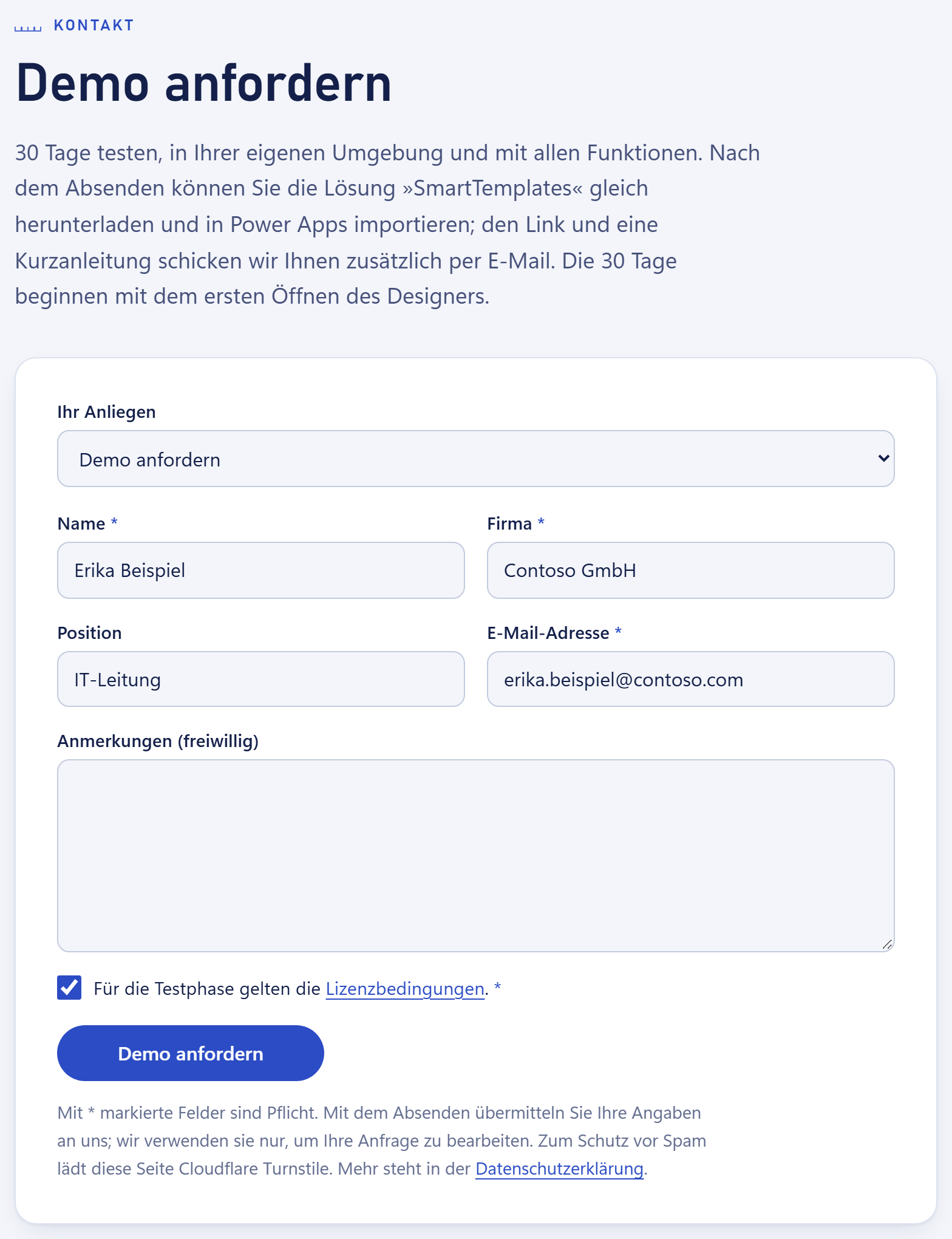
Tragen Sie Name, Firma und E-Mail-Adresse ein; Position und Anmerkungen sind freiwillig. Setzen Sie das Häkchen »Für die Testphase gelten die Lizenzbedingungen.« und klicken Sie auf »Demo anfordern«. Erscheint darüber noch der Spamschutz von Cloudflare, warten Sie, bis er fertig ist.
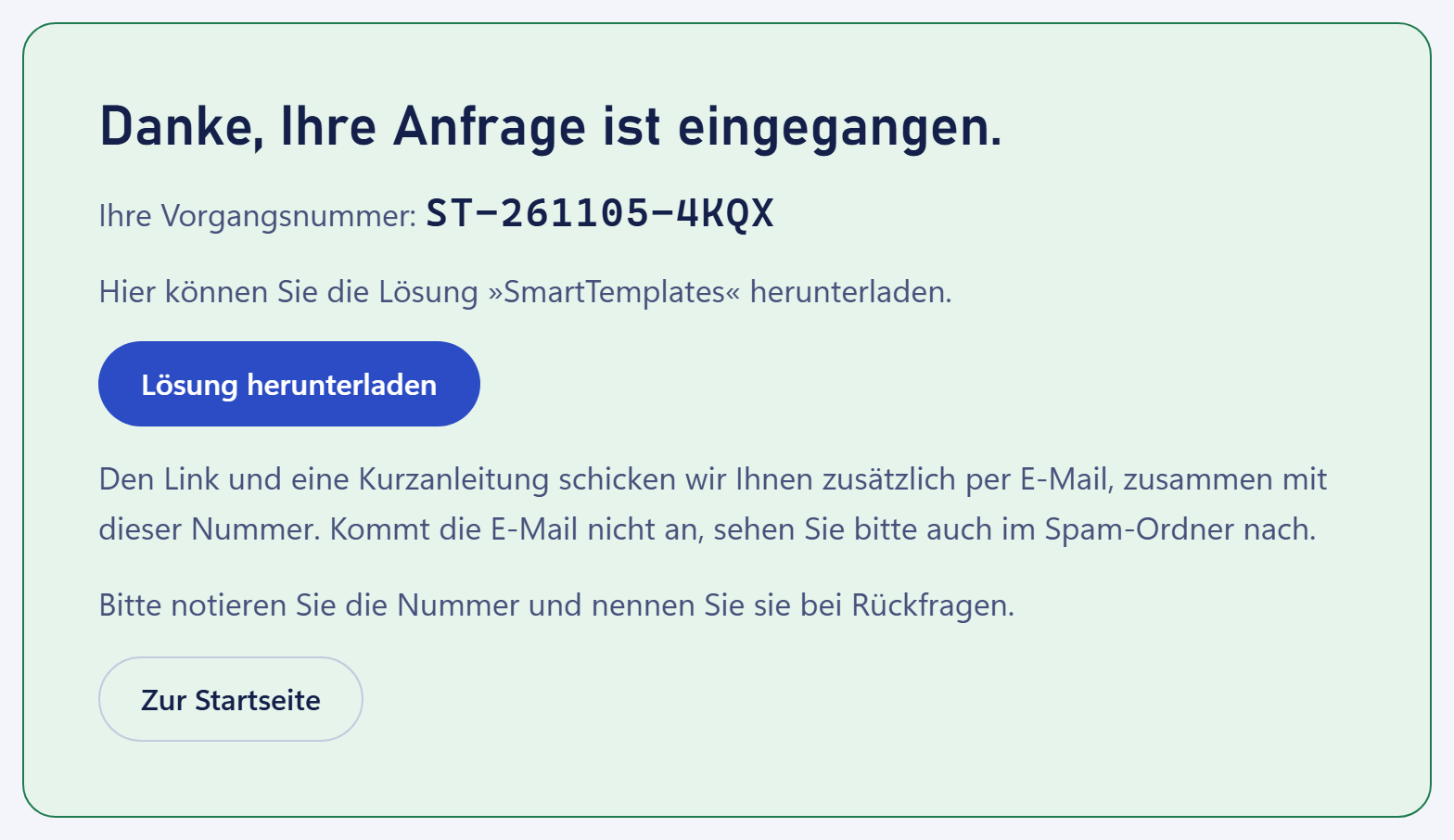
Beispiel mit erfundenen Angaben.Die Seite bestätigt Ihre Anfrage mit einer Vorgangsnummer und bietet die Lösung gleich zum Herunterladen an. Dieselbe Nummer und den Link bekommen Sie per E-Mail.
Gut zu wissen
Steht in der Bestätigung statt des Knopfes »Wir melden uns persönlich bei Ihnen und schicken Ihnen die Lösung für die Demo.«, bekommen Sie die Lösung von uns per E-Mail. Kommt unsere E-Mail nicht an, sehen Sie bitte auch im Spam-Ordner nach.
Schritt 2: Die Lösung herunterladen und installieren
Die Lösung »SmartTemplates« bekommen Sie mit der Demo: über den Knopf »Lösung herunterladen« in der Bestätigung auf der Website oder über den Link in unserer E-Mail »Ihre Testversion von Smart Templates«. Beide führen auf dieselbe Seite.
Die Lösung herunterladen
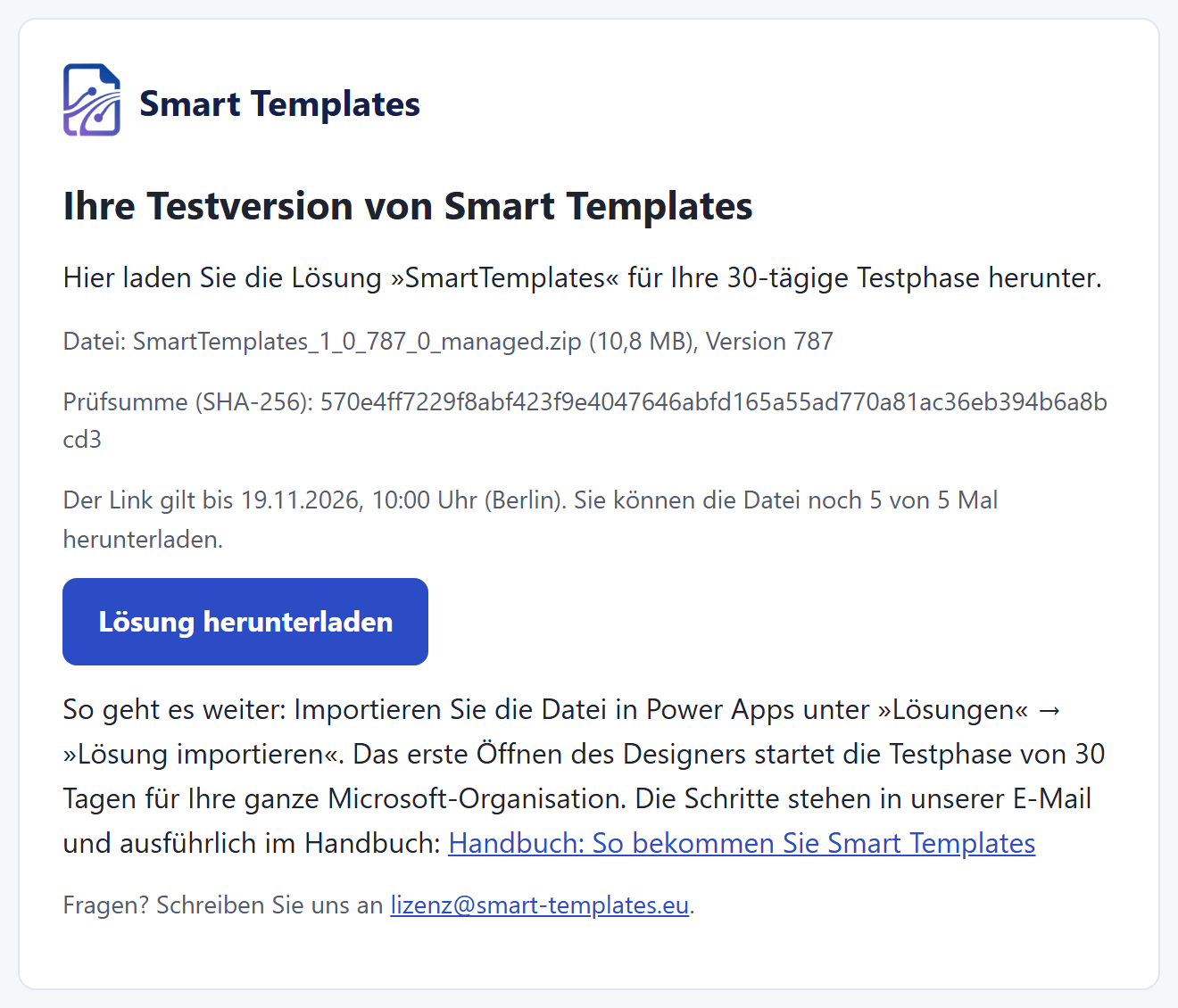
Klicken Sie in der Bestätigung auf »Lösung herunterladen« oder in der E-Mail auf den Link. Es öffnet sich die Seite »Ihre Testversion von Smart Templates«.
Version, Datum und Prüfsumme sind ein Beispiel; bei Ihnen steht die aktuelle Version.
Klicken Sie auf »Lösung herunterladen«. Ihr Browser speichert eine ZIP-Datei, zum Beispiel »SmartTemplates_1_0_787_0_managed.zip«; die Zahlen nennen die Version.
Achtung
Entpacken Sie die Datei nicht. Power Apps braucht die ZIP-Datei genau so, wie sie heruntergeladen wurde.
Gut zu wissen
Der Link gilt 14 Tage und für höchstens fünf Downloads. Ist er abgelaufen, fordern Sie die Demo einfach noch einmal an.
Die Lösung in Power Apps importieren
Öffnen Sie Power Apps unter make.powerapps.com und melden Sie sich mit Ihrem Microsoft-Konto an.
Klicken Sie oben rechts auf den Namen der Umgebung und wählen Sie die Umgebung, in der Sie Smart Templates installieren möchten.
Bild folgt: Power Apps, oben rechts die aufgeklappte Wahl der Umgebung mit zwei, drei Umgebungen; eine Test-Umgebung ist markiert.
Klicken Sie links auf »Lösungen«. Steht der Eintrag dort nicht, finden Sie ihn unter »Mehr«.
Bild folgt: die Seite »Lösungen« in Power Apps, links der markierte Eintrag »Lösungen«, oben der Knopf »Lösung importieren«.
Klicken Sie oben auf »Lösung importieren«.
Klicken Sie auf »Durchsuchen«, wählen Sie die heruntergeladene ZIP-Datei und klicken Sie auf »Weiter«.
Bild folgt: der Bereich »Lösung importieren« mit der gewählten Datei SmartTemplates_1_0_…_managed.zip und dem Knopf »Weiter«.
Power Apps zeigt die Angaben zur Lösung, darunter ihren Namen und ihre Version. Klicken Sie auf »Weiter«.
Bild folgt: die Angaben zur Lösung SmartTemplates (Name, Typ »Verwaltet«, Version) mit dem Knopf »Weiter«.
Power Apps fragt nach einer Verbindung zu Microsoft Dataverse; Smart Templates braucht sie für seinen KI-Assistenten. Wählen Sie eine vorhandene Verbindung oder legen Sie eine neue an. Zeigt Power Apps außerdem das Feld »Smart Templates: Adresse des Lizenzdienstes«, ändern Sie den eingetragenen Wert https://lizenz.smart-templates.eu nicht: Mit einer anderen Adresse kann Smart Templates seine Lizenz nicht prüfen.
Bild folgt: die Seite »Verbindungen« des Imports mit der Zeile für Microsoft Dataverse und der Auswahl einer Verbindung.
Klicken Sie auf »Importieren«. Der Import dauert einige Minuten.
Ist er fertig, meldet Power Apps oben, dass die Lösung importiert wurde, und »SmartTemplates« steht in der Liste der Lösungen.
Bild folgt: die Liste der Lösungen mit der grünen Meldung über den gelungenen Import und der Zeile »SmartTemplates«.
Klicken Sie oben auf »Alle Anpassungen veröffentlichen«.
Schritt 3: Den Designer öffnen und testen
Nach dem Import steht in Dynamics die App »Smart Templates« bereit. Mit dem ersten Öffnen des Designers beginnt die Testphase: 30 Tage kostenlos, mit allen Funktionen und für alle Umgebungen Ihrer Microsoft-Organisation.
Achtung
Die Testphase beginnt mit dem ersten Öffnen des Designers, auch in einer Test-Umgebung, und steht jeder Organisation nur einmal zu. Öffnen Sie den Designer deshalb erst, wenn Sie wirklich testen wollen. Das Öffnen der Seite »Lizenz & Updates« startet die Testphase nicht.
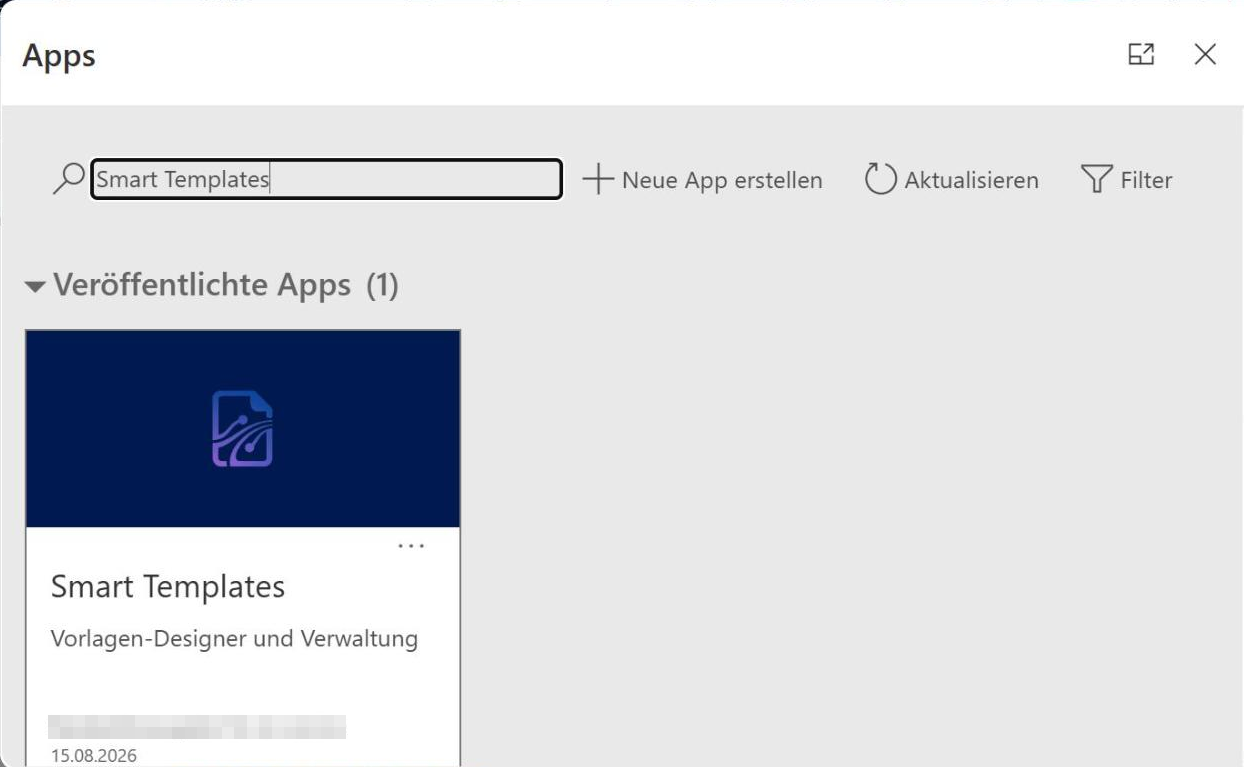
Öffnen Sie Dynamics 365 und klicken Sie oben in der Leiste auf den Namen der App, die gerade offen ist. Tippen Sie im Fenster »Apps« »Smart Templates« in das Suchfeld und klicken Sie auf die Kachel der App.
Klicken Sie links in der Navigation der App auf »Designer«.
Bild folgt: die linke Navigation der App »Smart Templates« mit den Einträgen »Designer«, »Bild-Assets«, »Schriftarten«, »Smart Templates« und »Lizenz & Updates«; »Designer« ist hervorgehoben.
Der Designer öffnet sich, und die Testphase beginnt.
Bild folgt: der Designer beim ersten Öffnen in einer neuen Umgebung, noch ohne Vorlage.
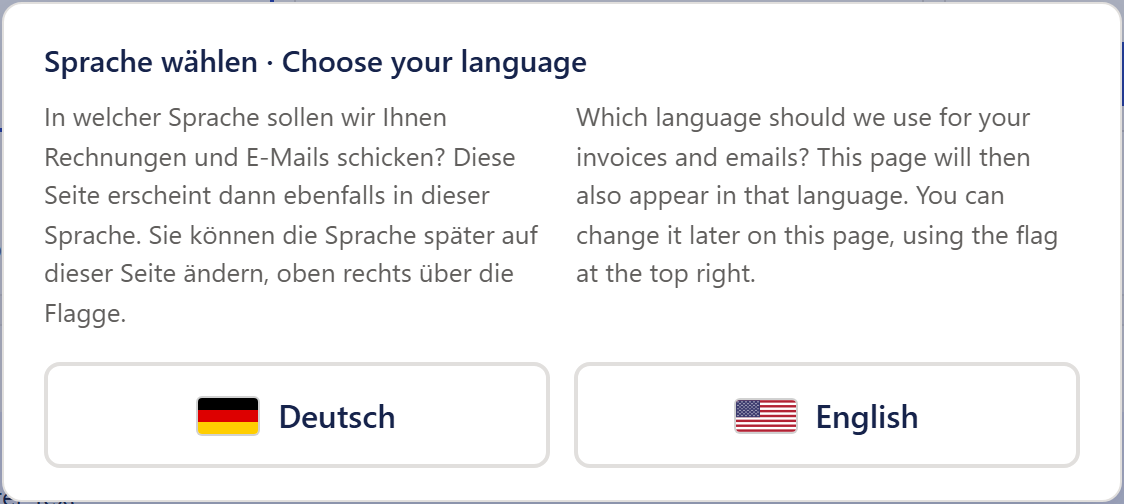
Klicken Sie in der Navigation auf »Lizenz & Updates«. Öffnen Sie die Seite zum ersten Mal, fragt sie zuerst, in welcher Sprache wir Ihnen Rechnungen und E-Mails schicken sollen. Klicken Sie auf »Deutsch« oder »English«; ohne diese Wahl schließt sich das Fenster nicht.
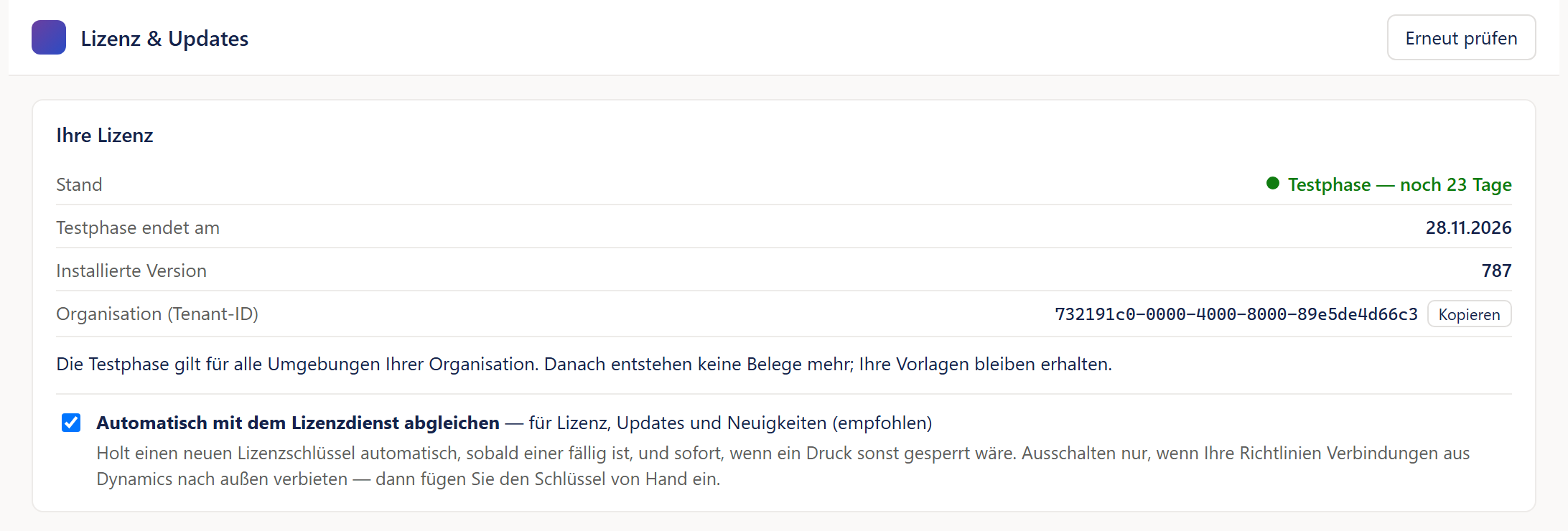
Unter »Ihre Lizenz« steht der Stand »Testphase — noch … Tage« und der Tag, an dem sie endet.
Beispiel mit erfundenen Daten.
Nach den 30 Tagen entstehen keine Belege mehr, bis Sie kaufen oder ein Abo abschließen. Ihre Vorlagen, Bilder und Einstellungen bleiben erhalten.
Gut zu wissen
Wer außer Ihnen Vorlagen gestalten soll und nicht Systemadministrator ist, braucht die Sicherheitsrolle »Smart Templates Designer«. Sie vergeben sie im Power Platform Admin Center (admin.powerplatform.microsoft.com): unter »Umgebungen« Ihre Umgebung öffnen, in der Karte »Zugriff« bei »Benutzer« auf »Alle anzeigen« klicken, den Benutzer markieren, »Sicherheitsrollen verwalten« wählen, »Smart Templates Designer« ankreuzen und speichern. Wer nur Belege druckt, braucht keine eigene Rolle.
Schritt 4: Kaufen, am Beispiel »Kauf + Wartungsvertrag«
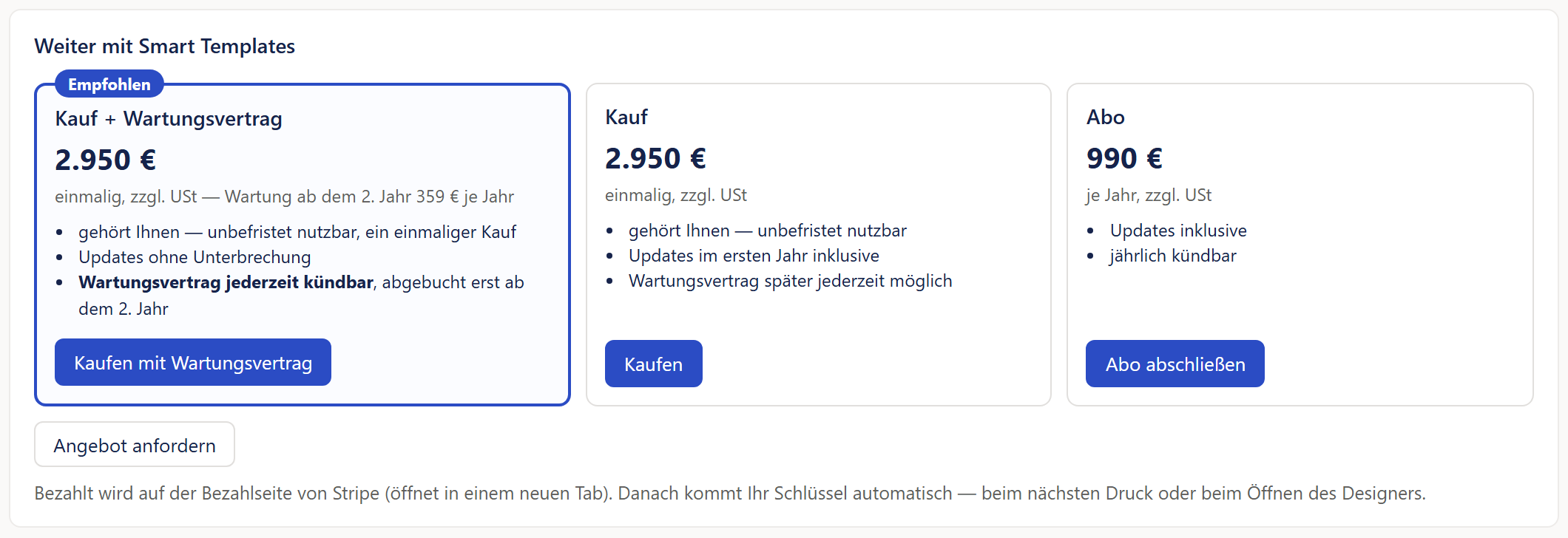
Mit »Kauf + Wartungsvertrag« gehört Ihnen Smart Templates unbefristet, und der Wartungsvertrag bringt Ihnen auch nach dem ersten Jahr neue Versionen und Support. Ein Kauf ohne Wartungsvertrag und ein Abo gehen genauso, nur mit dem anderen Knopf. Kaufen können Sie jederzeit, auch mitten in der Testphase; die Testphase endet dann. Kaufen dürfen Administratoren (Systemadministratoren und Systemanpasser) und Benutzer mit der Rolle »Smart Templates – Lizenzverwaltung«.
Öffnen Sie in der App »Smart Templates« die Seite »Lizenz & Updates«.
Klicken Sie in der Karte »Weiter mit Smart Templates« beim Angebot »Kauf + Wartungsvertrag« auf »Kaufen mit Wartungsvertrag«.
Maßgeblich ist der Preis, den die Seite und die Bezahlseite Ihnen zeigen.
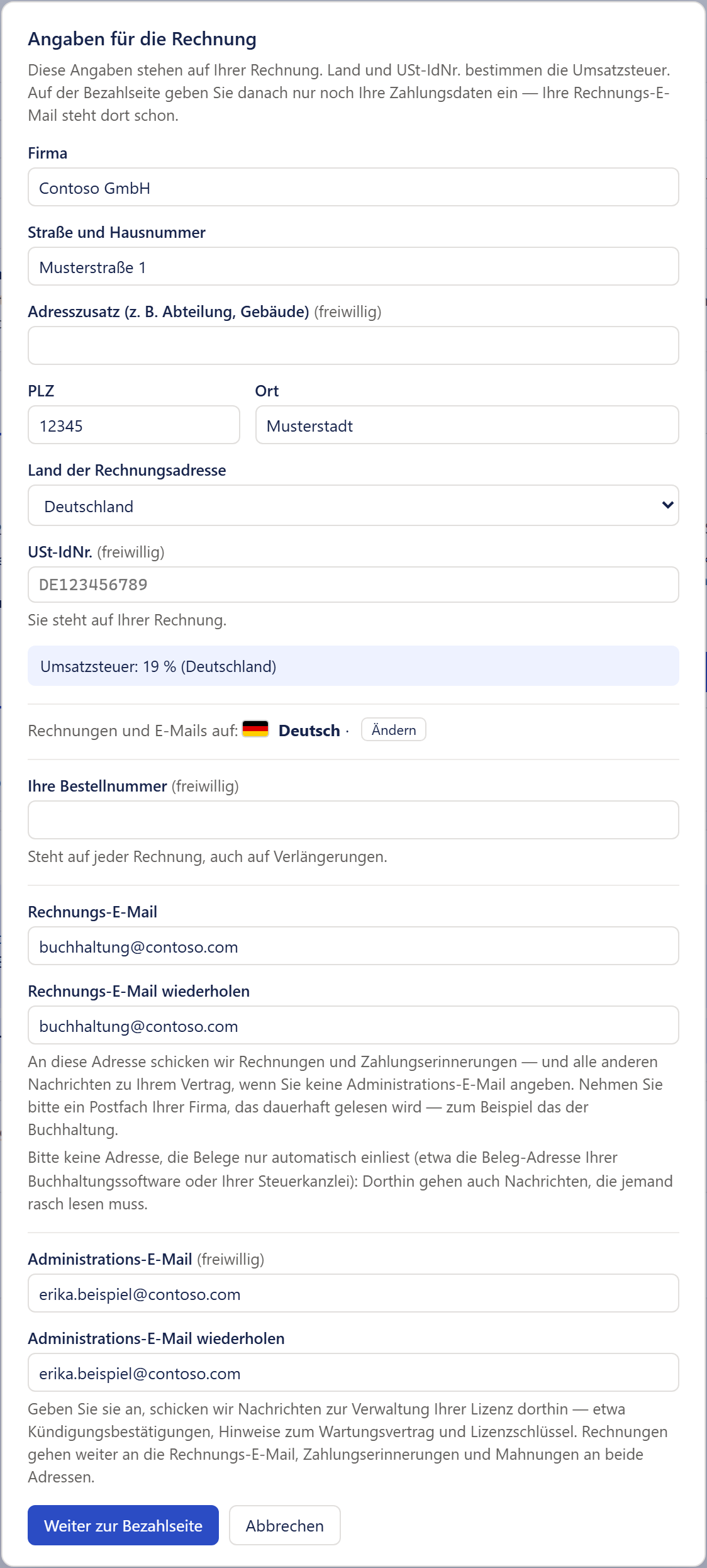
Es öffnet sich das Fenster »Angaben für die Rechnung«. Tragen Sie Firma, Straße und Hausnummer, PLZ und Ort ein und wählen Sie das Land Ihrer Rechnungsadresse. Die USt-IdNr. ist für Firmen in einem anderen EU-Staat als Deutschland Pflicht, in Deutschland freiwillig. Ihre Bestellnummer ist freiwillig; tragen Sie eine ein, steht sie auf jeder Rechnung.
Geben Sie Ihre Rechnungs-E-Mail zweimal ein. An sie schicken wir Rechnungen und alle Nachrichten zu Ihrem Vertrag; nehmen Sie am besten ein Postfach der Firma, zum Beispiel das der Buchhaltung. Eine Administrations-E-Mail ist freiwillig; an sie geht später zum Beispiel der Code zum Freischalten. Klicken Sie auf »Weiter zur Bezahlseite«.
Beispiel mit erfundenen Angaben für eine Firma in Deutschland.
Die Bezahlseite unseres Zahlungsdienstleisters Stripe öffnet sich in einem neuen Tab. Blockiert Ihr Browser den Tab, klicken Sie auf der Seite auf »Bezahlseite öffnen«. Prüfen Sie Produkt, Preis, Umsatzsteuer und Laufzeit.
Bild folgt: die Bezahlseite von Stripe für »Kauf + Wartungsvertrag«, links der Kauf mit Preis, der Wartungsvertrag mit dem kostenlosen ersten Jahr und dem Jahrespreis danach, Umsatzsteuer und Gesamtbetrag.
Stripe nennt das erste Jahr des Wartungsvertrags, das im Kaufpreis enthalten ist, einen kostenlosen Testzeitraum. Gemeint ist kein Test: Abgebucht wird der Wartungsvertrag erst ab dem zweiten Jahr.
Wählen Sie die Zahlart, Karte oder SEPA-Lastschrift, und geben Sie Ihre Zahlungsdaten ein. Ihre Rechnungs-E-Mail steht schon da.
Setzen Sie das Häkchen »Ich bestelle als Unternehmer oder öffentliche Stelle (nicht als Verbraucher) und akzeptiere die Lizenzbedingungen« und schließen Sie mit dem Knopf von Stripe ab.
Bild folgt: die rechte Seite der Bezahlseite mit E-Mail-Adresse, Zahlart, dem angehakten Kästchen zu Unternehmer und Lizenzbedingungen und dem Knopf von Stripe.
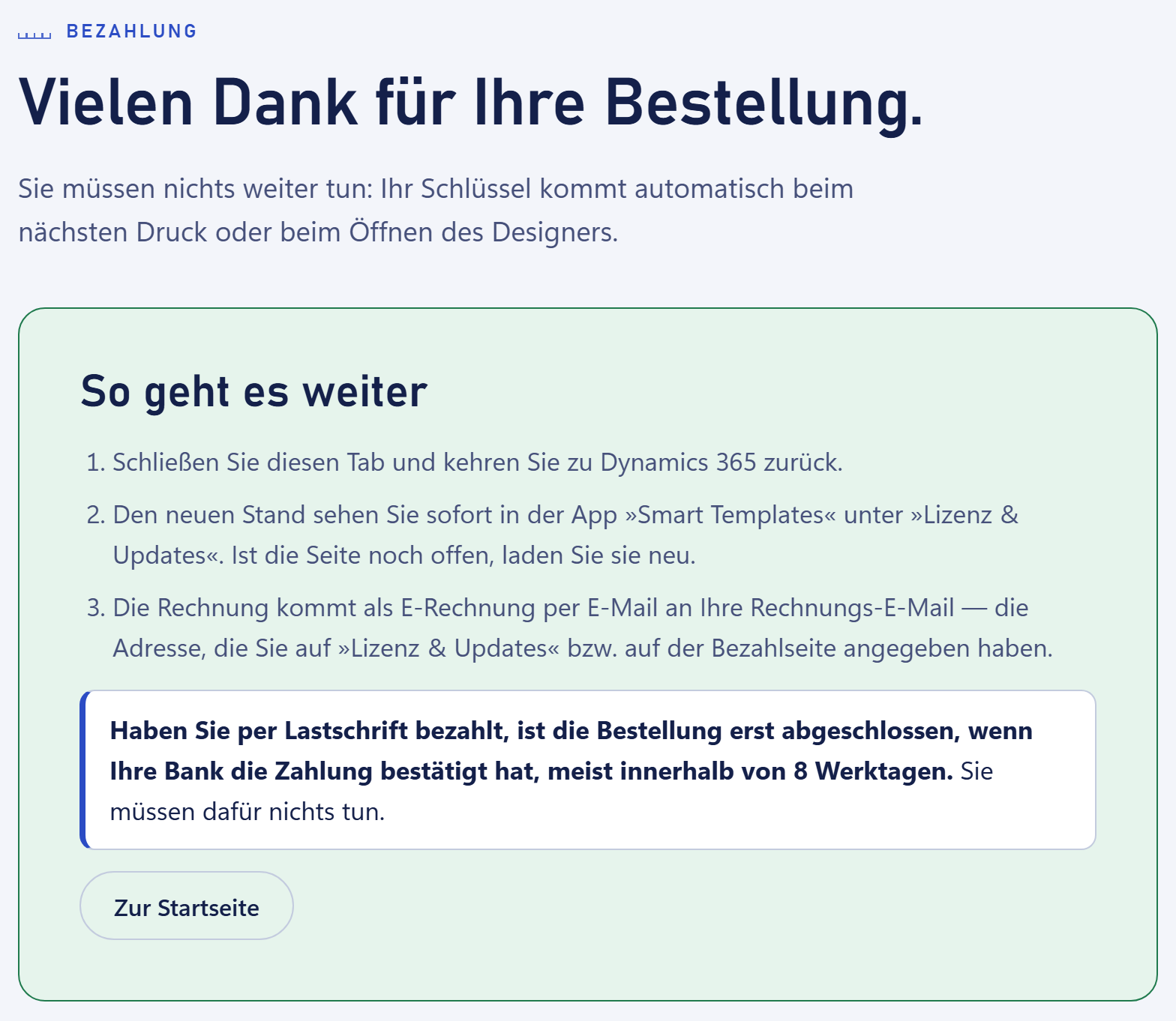
Stripe leitet Sie auf unsere Website: »Vielen Dank für Ihre Bestellung.« Diesen Tab können Sie schließen.
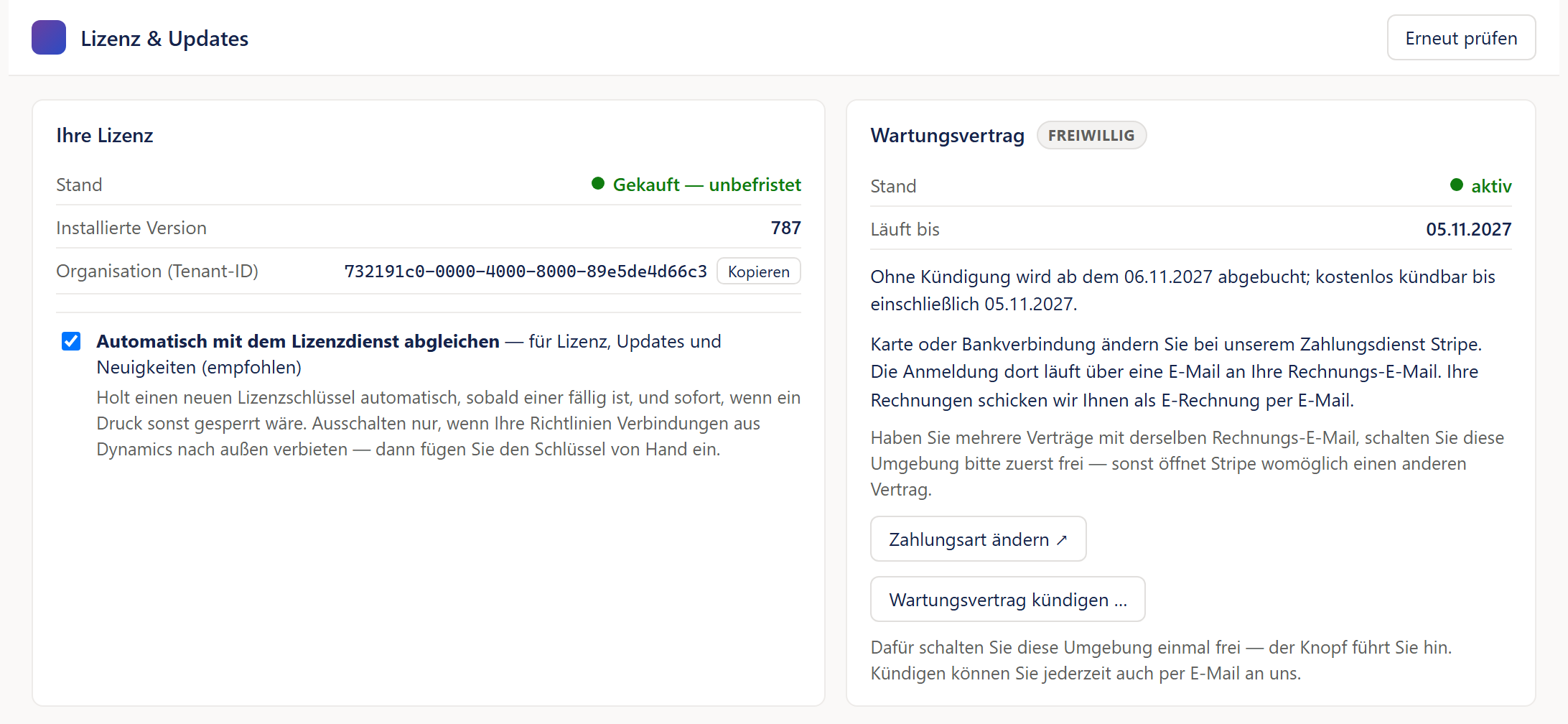
Kehren Sie zu Dynamics zurück. Die Seite »Lizenz & Updates« holt Ihren Lizenzschlüssel von selbst, sobald Sie zu ihr zurückkehren; sonst klicken Sie auf »Erneut prüfen«.
Unter »Ihre Lizenz« steht »Gekauft — unbefristet«, daneben die Karte »Wartungsvertrag« mit dem Tag der ersten Abbuchung. Haben Sie per Lastschrift bezahlt, steht dort bis zum Eingang Ihrer Zahlung »Zahlung in Bearbeitung«.
Beispiel mit erfundenen Daten.
Die Rechnung kommt als E-Rechnung per E-Mail an Ihre Rechnungs-E-Mail. Die übrigen Umgebungen Ihrer Organisation holen den Lizenzschlüssel beim Öffnen des Designers oder spätestens beim nächsten Druck, der sonst gesperrt wäre.
Achtung
Die Lastschrift ist keine Sofortzahlung. Zahlen Sie per SEPA-Lastschrift, bestätigt Ihre Bank die Zahlung meist innerhalb von 8 Werktagen. Bis dahin zeigt »Lizenz & Updates« unter »Ihre Lizenz« den Stand »Zahlung in Bearbeitung«. Es gilt ein vorläufiger Lizenzschlüssel, höchstens 28 Tage, und Smart Templates druckt weiter. Die Karte »Wartungsvertrag«, Ihre Rechnungen und das Freischalten aus Schritt 5 erscheinen erst, wenn Ihre Zahlung eingegangen ist. Mit Karte ist die Zahlung sofort bestätigt.
Gut zu wissen
Zeigt »Lizenz & Updates« auch eine Viertelstunde nach der Bezahlung noch den alten Stand, schreiben Sie uns über das Kontaktformular und nennen Sie Ihre Rechnungs-E-Mail und die Tenant-ID, die auf der Seite steht. Kaufen Sie in diesem Fall nicht ein zweites Mal.
Schritt 5: Umgebung freischalten und Rechnungen ansehen
Ihre Rechnungen sehen, kündigen und die Angaben für die Rechnung ändern geht auf »Lizenz & Updates« erst, wenn Sie die Umgebung einmal freigeschaltet haben. So sehen nur Berechtigte Ihre Rechnungen. Freischalten dürfen Systemadministratoren und Benutzer mit der Rolle »Smart Templates – Lizenzverwaltung«. Haben Sie per Lastschrift bezahlt, erscheint der Knopf dafür erst, wenn Ihre Zahlung eingegangen ist; bis dahin steht in der Karte »Rechnungen und Angaben für die Rechnung« nur ein Satz dazu.
Klicken Sie auf der Seite »Lizenz & Updates« in der Karte »Rechnungen und Angaben für die Rechnung« auf »Umgebung freischalten …« und im Fenster auf »Code senden«.
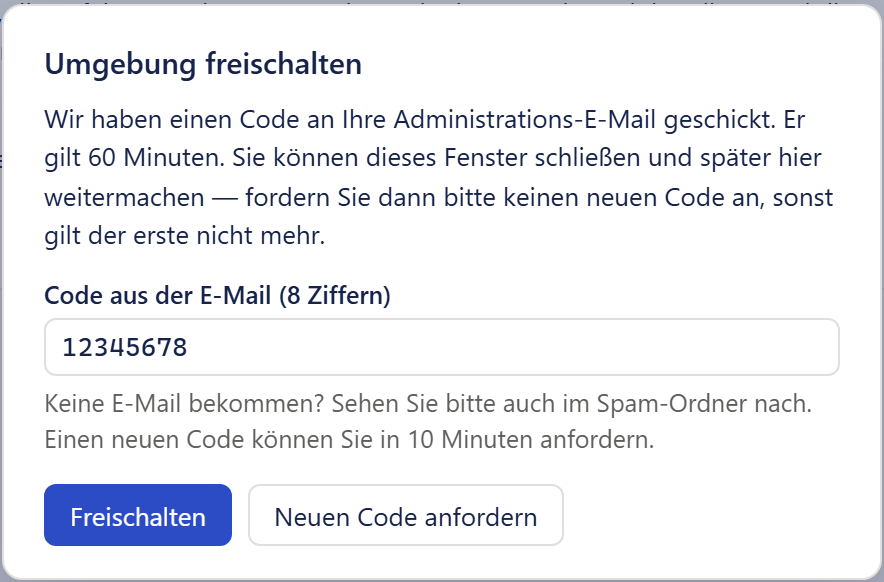
Wir schicken einen Code mit acht Ziffern an Ihre Administrations-E-Mail; haben Sie keine angegeben, an Ihre Rechnungs-E-Mail. Sagen Sie der Person, die dieses Postfach liest, vorher Bescheid.
Tippen Sie den Code in das Fenster und klicken Sie auf »Freischalten«. Der Code gilt 60 Minuten.
Jetzt steht auf der Seite die Karte »Rechnungen«. Mit »PDF herunterladen« speichern Sie eine Rechnung; es ist dieselbe E-Rechnung wie in unserer E-Mail.
Beispiel mit erfundenen Daten.
Achtung
Wer den Code hat, kann für Ihre Firma Rechnungen einsehen, kündigen und Angaben ändern. Geben Sie ihn nur an Kolleginnen und Kollegen weiter, die gerade selbst auf »Code senden« geklickt haben. Wir fragen nie nach diesem Code.
Jede Umgebung schalten Sie einzeln frei. Eine Freischaltung endet nach zwölf Monaten ohne Nutzung; dann schalten Sie die Umgebung einfach neu frei.
Damit ist Smart Templates gekauft und eingerichtet. Ihre Vorlagen aus der Testphase arbeiten unverändert weiter.