Neuigkeiten
Kurz gesagt
Über neue Versionen, wichtige Korrekturen und Hinweise informieren wir auf zwei Wegen: als Mitteilung im Designer und auf der Seite »Lizenz & Updates«, und auf Wunsch per E-Mail. Die Mitteilungen sieht jeder Benutzer, solange der Abgleich mit dem Lizenzdienst eingeschaltet ist. Neuigkeiten per E-Mail schaltet jeder Benutzer für sich selbst ein und wieder ab.
Neuigkeiten im Designer
Gibt es eine Mitteilung von uns, erscheint oben in der Kopfleiste des Designers der Eintrag »Neuigkeiten« mit der Zahl der ungelesenen Mitteilungen. Ist eine dringende darunter, ist die Zahl rot. Gibt es keine Mitteilung, fehlt der Eintrag.
- Kurze Hinweise stehen in einer schmalen Zeile unter der Kopfleiste, höchstens zwei auf einmal; dringende sind rot. Mit »×« blenden Sie einen Hinweis aus. Manche kommen beim nächsten Start wieder, solange sie gelten.
- Ein Klick auf »Neuigkeiten« öffnet die Liste aller Mitteilungen.
- Wichtige Mitteilungen öffnen sich beim Start des Designers von selbst in einem eigenen Fenster, höchstens eine je Start; weitere stehen in der Liste. Dringende haben den Titel »Dringende Mitteilung« und eine rote Kante. Mit »Schließen« schließen Sie das Fenster.
- Manche Mitteilungen haben einen Knopf wie »Details«; im Fenster steht er unten neben »Schließen«. Er öffnet eine Seite unserer Website in einem neuen Tab.
- Manche Mitteilungen erscheinen nur einmal, andere bei jedem Start, solange sie gelten. Ist ihr Zeitraum vorbei, verschwinden sie von selbst.
- Manche Mitteilungen richten sich nur an Benutzer, die Lösungen importieren dürfen, etwa zu einem Update. Andere Benutzer sehen sie nicht.
Korrigieren wir eine Mitteilung, die Sie schon gesehen haben, erscheint sie nicht noch einmal von selbst. Ein neues Update zeigt der Designer außerdem in der Zeile unter der Kopfleiste an, siehe Woran Sie ein Update erkennen.
Neuigkeiten auf der Seite »Lizenz & Updates«
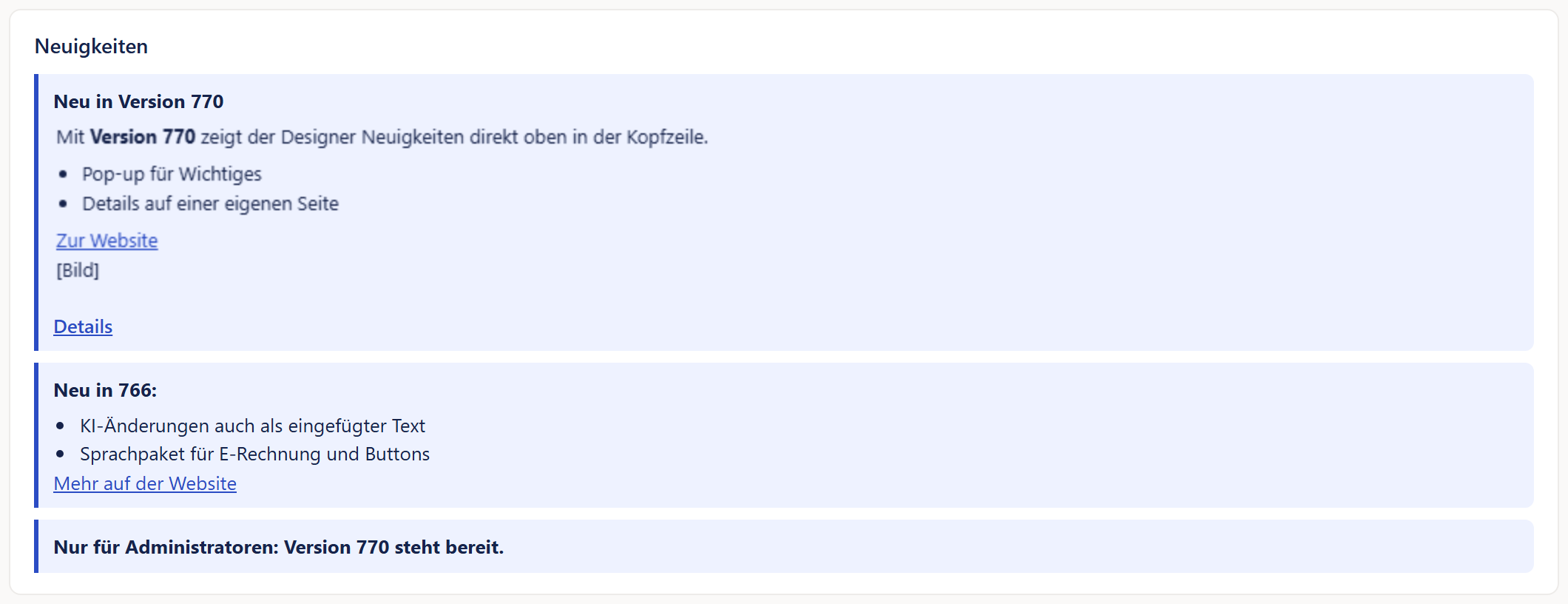
Auf der Seite »Lizenz & Updates« stehen im Bereich »Ihre Neuigkeiten« die drei, die gerade am wichtigsten sind: ungelesene zuerst, dann die neuesten. »Ganz lesen« zeigt eine Mitteilung vollständig. Gibt es mehr als drei, öffnet »Alle Neuigkeiten« ein Fenster mit allem, was Ihre Organisation von uns bekommen hat, die neueste oben, auch mit Mitteilungen, die nicht mehr gelten (»beendet«). Dort finden Sie mit dem Suchfeld und der Auswahl »Alle«, »Ungelesen« und »Wichtig« eine bestimmte wieder. Sind es sehr viele, zeigt das Fenster die ältesten nicht; dann steht darunter »Ältere Neuigkeiten werden hier nicht angezeigt.«
Mitteilungen in der bisherigen Form stehen darunter weiter in der Karte »Neuigkeiten«.
Ist der automatische Abgleich ausgeschaltet, verbindet sich Smart Templates nicht mit dem Lizenzdienst. Dann gibt es weder im Designer noch auf der Seite Mitteilungen, siehe Abgleich und Schlüssel von Hand.
Neuigkeiten per E-Mail
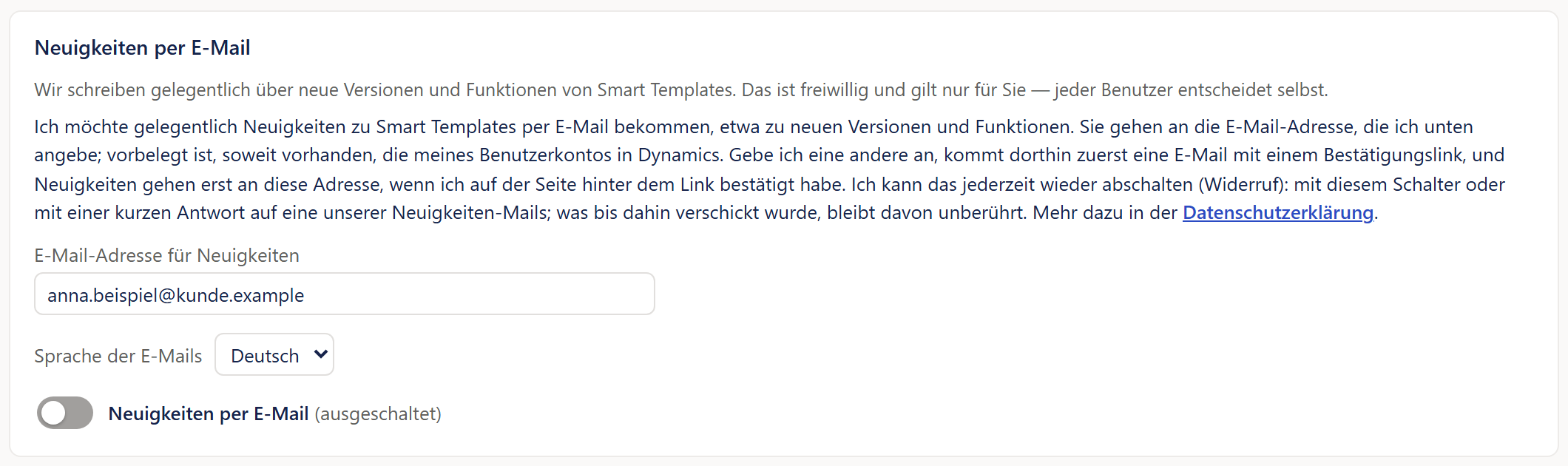
Mit der Karte »Neuigkeiten per E-Mail« ganz unten auf der Seite »Lizenz & Updates« bestellen Sie gelegentliche E-Mails zu neuen Versionen und Funktionen von Smart Templates, und damit bestellen Sie sie wieder ab. Das gilt nur für Sie: Jeder Benutzer entscheidet für sich, auch ohne Administratorrechte. Für Lizenz, Updates und Belege ändert sich dadurch nichts.
Die Karte erscheint, wenn der automatische Abgleich eingeschaltet ist.
Einschalten:
- Öffnen Sie die Seite »Lizenz & Updates«.
- Lesen Sie in der Karte »Neuigkeiten per E-Mail« den Text über dem Schalter. Darunter steht im Feld »E-Mail-Adresse für Neuigkeiten« die Adresse, an die die Neuigkeiten gehen sollen, vorbelegt mit der E-Mail-Adresse Ihres Benutzerkontos in Dynamics. Möchten Sie sie an eine andere Adresse bekommen, tragen Sie diese ein.
- Wählen Sie unter »Sprache der E-Mails« Deutsch oder Englisch.
- Schalten Sie »Neuigkeiten per E-Mail« ein. Darunter erscheint »Eingeschaltet. Sie bekommen unsere nächsten Neuigkeiten per E-Mail.«
Bleibt es bei der Adresse aus Dynamics, gibt es keine Bestätigungsmail; eingeschaltet ist, was die Seite zeigt.
Andere Adresse: Haben Sie eine andere Adresse eingetragen, schicken wir zuerst eine E-Mail mit einem Bestätigungslink dorthin, und die Karte zeigt »Fast geschafft: …«. Öffnen Sie den Link und klicken Sie auf der Seite, die er öffnet, auf »Ja, Neuigkeiten an diese Adresse«; erst dann sind die Neuigkeiten eingeschaltet. Der Link gilt sieben Tage. Keine E-Mail bekommen? Sehen Sie im Spam-Ordner nach oder wählen Sie »E-Mail noch einmal senden«; mit »Abbrechen« ziehen Sie die Anfrage zurück. Adressen auf »onmicrosoft.com« sind meist kein echtes Postfach; die Karte weist darauf hin.
Abschalten: Schalten Sie »Neuigkeiten per E-Mail« auf derselben Seite wieder aus. Darunter erscheint »Ausgeschaltet. Wir schicken Ihnen keine Neuigkeiten mehr per E-Mail.« Sie können auch kurz auf eine unserer Neuigkeiten-Mails antworten; dann tragen wir Sie aus. Das ist der Weg, wenn Sie die Seite nicht mehr erreichen, etwa weil Sie Ihre Firma verlassen haben, oder wenn der automatische Abgleich ausgeschaltet ist und die Karte deshalb fehlt.
Andere Sprache: Wählen Sie bei eingeschalteten Neuigkeiten die andere Sprache. Darunter erscheint »Gespeichert. Neuigkeiten kommen ab jetzt auf …«; sie gilt ab der nächsten Neuigkeit. »Eingeschaltet seit« bleibt.
Neue E-Mail-Adresse: Hat sich Ihre Adresse in Dynamics geändert, sagt die Karte das; bis dahin gehen die Neuigkeiten weiter an Ihre bisherige Adresse. Mit »Ab jetzt an …« gehen sie an die neue. Eine ganz andere Adresse geben Sie mit »Andere E-Mail-Adresse …« an; auch sie gilt erst nach dem Klick in der Bestätigungsmail, bis dahin gehen die Neuigkeiten an die bisherige.
Adresse entfernt: Hat Ihr Benutzerkonto in Dynamics gar keine E-Mail-Adresse mehr, sagt die Karte auch das. Die Neuigkeiten gehen dann weiter an Ihre bisherige Adresse; wollen Sie keine mehr, schalten Sie sie ab.
Keine Adresse: Ist für Ihr Benutzerkonto in Dynamics keine E-Mail-Adresse hinterlegt, ist das Feld leer und der Schalter grau. Tragen Sie eine Adresse ein; wir schicken dann zuerst eine Bestätigungsmail dorthin (siehe »Andere Adresse«).
Ihren Namen und Ihre E-Mail-Adresse bekommen wir nur, wenn Sie Neuigkeiten einschalten oder dafür Adresse oder Sprache ändern. Was wir dafür speichern und wie lange, steht in der Datenschutzerklärung.