
Updates und neue Versionen
Kurz gesagt
Neue Versionen von Smart Templates spielen Sie selbst ein, zuerst in einer Test-Umgebung. Welche Version installiert ist und ob es eine neuere gibt, zeigt die Seite »Lizenz & Updates«. Dort sehen Sie auch, ob eine neue Version zu Ihrer Lizenz gehört. Prüfen Sie das vor dem Einspielen: Eine eingespielte neuere Version lässt sich in der Regel nicht durch eine ältere ersetzen.
Version und Update
Jeder veröffentlichte Stand von Smart Templates ist eine Version mit eigener Nummer. Ein Update ist eine neue Version mit Fehlerbehebungen, Anpassungen an Änderungen von Microsoft oder neuen Funktionen. Was ein Update enthält, entscheiden wir; einen Anspruch auf bestimmte neue Funktionen gibt es nicht (§ 8 Abs. 2).
Welche Version in einer Umgebung installiert ist, steht auf »Lizenz & Updates« in der Zeile »Installierte Version«. Steht dahinter »— aktuell«, gibt es keine neuere. Im Designer zeigt der Mauszeigertext auf der Überschrift »Smart Templates – Designer«, welche Version läuft.
Updates bekommen Sie, solange die Wartung läuft: während des Abos immer, beim Kauf im ersten Jahr und danach mit einem Wartungsvertrag (§ 8 Abs. 1). In der Testphase gehören alle Versionen dazu, die erscheinen, solange sie läuft.
Woran Sie ein Update erkennen
Gibt es eine neuere Version, erscheint auf »Lizenz & Updates« die Karte »Updates«: während der Testphase, beim Abo, bis es abgelaufen ist, und bei einer gekauften Lizenz. Der Abgleich mit dem Lizenzdienst muss dafür eingeschaltet sein. Ist das erste Jahr eines Kaufs ohne Wartungsvertrag vorbei, steht die Karte immer da, mit dem Angebot für den Wartungsvertrag. In den übrigen Ständen, etwa nach dem Ende der Testphase oder solange eine Lastschrift in Bearbeitung ist, zeigt die Seite keine Karte »Updates«. Je nach Lizenz steht dort:
- »Version … ist verfügbar.« Die neue Version gehört zu Ihrer Lizenz. Dahinter steht kurz, was sie bringt.
- »Version … gehört noch zu Ihrer Lizenz (erschienen vor dem Ende Ihrer Updates).« Ihre Wartung ist vorbei; diese Version erschien aber noch vorher und gehört deshalb zu Ihrer Lizenz. Steht dahinter »enthält eine wichtige Korrektur«, sollten Sie sie einspielen.
- »Version … gibt es nur mit Wartungsvertrag.« Die Version erschien nach dem Ende Ihrer Wartung. Darunter bietet die Karte den Wartungsvertrag an.
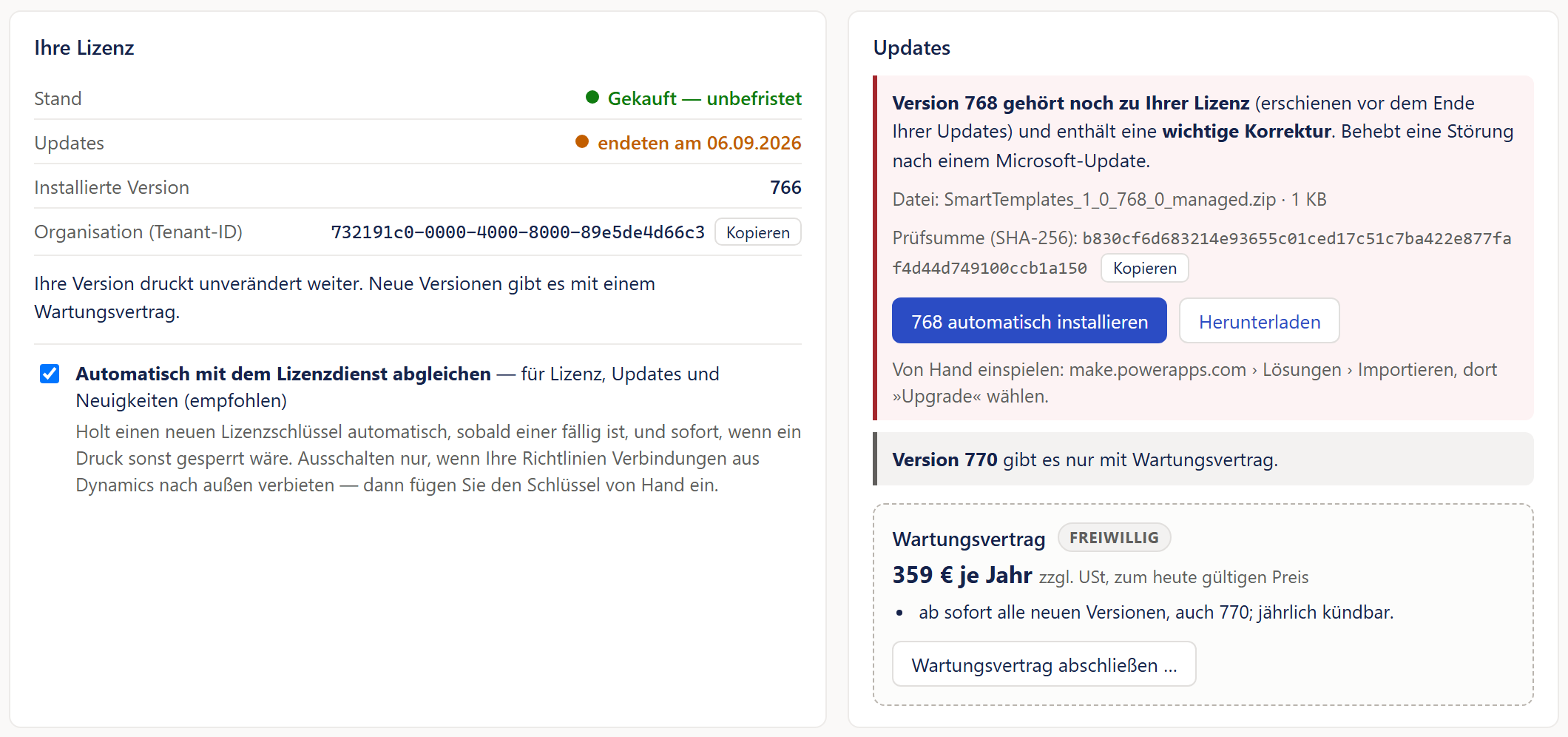
Gehört eine neue Version zu Ihrer Lizenz, stehen auf der Karte zwei Knöpfe:
- »Jetzt automatisch installieren« (bei einer Version, die noch zu Ihrer Lizenz gehört: »… automatisch installieren« mit ihrer Nummer) spielt die Version in dieser Umgebung ein. Vorher fragt ein Fenster nach. Das dürfen nur Benutzer, die Lösungen importieren dürfen, zum Beispiel Systemadministratoren. Die Installation dauert meist einige Minuten; währenddessen können Belege kurz nicht entstehen.
- »Lösungsdatei herunterladen« (bzw. »Herunterladen«) lädt die Datei, die Sie selbst einspielen, siehe unten »Ein Update einspielen«. Darüber stehen Dateiname, Größe und Prüfsumme (SHA-256). Der Link gilt höchstens 60 Minuten; ist er abgelaufen, wählen Sie »Erneut prüfen«.
Auch ohne neue Version können Sie die Datei der neuesten Version holen, die zu Ihrer Lizenz gehört, etwa für eine weitere Umgebung: Beim Abo und bei einer gekauften Lizenz im ersten Jahr oder mit Wartungsvertrag zeigt die Seite dann die Karte »Lösungsdatei« mit dem Knopf »Version … herunterladen«; ist das erste Jahr eines Kaufs ohne Wartungsvertrag vorbei, steht der Knopf in der Karte »Updates«. Siehe Was auf der Seite steht.
Steht die Datei einer Version noch nicht bereit, sagt die Karte das; dann schicken wir sie Ihnen auf Anfrage (§ 7 Abs. 1). Über neue Versionen informieren wir außerdem mit Neuigkeiten.
Wer Lösungen importieren darf, sieht ein neues Update auch im Designer: Unter der Kopfleiste steht »Neues Update verfügbar: Version …«, bei einer wichtigen Korrektur rot »Wichtiges Update verfügbar: Version …«. Der Knopf »Lizenz & Updates öffnen« öffnet die Seite in einem neuen Tab; der Designer bleibt offen. Der Hinweis erscheint bei jedem Start des Designers, bis das Update installiert ist; »×« blendet ihn bis zum nächsten Start aus.
Gehört die Version zu Ihrer Lizenz?
| Ihre Lizenz | Diese Versionen gehören dazu |
|---|---|
| Testphase | alle, solange die Testphase läuft |
| Abo | alle, solange das Abo läuft |
| Kauf im ersten Jahr ohne Wartungsvertrag | alle, die bis zum Tag unter »Updates inklusive bis« erscheinen |
| Kauf mit Wartungsvertrag | alle, solange der Wartungsvertrag läuft |
| Kauf ohne Wartungsvertrag | alle, die bis zum Ende Ihrer Wartung erschienen sind; den Tag nennt die Zeile »Updates« (»endeten am …«) |
Eine gekaufte Version, die zu Ihrer Lizenz gehört, dürfen Sie unbefristet nutzen, auch ohne Wartungsvertrag (§ 8 Abs. 5). Eine Version, die erst nach dem Ende Ihrer Wartung erschienen ist, erzeugt ohne Wartungsvertrag keine Belege. Die Seite sagt dann: »Diese Version ist nach dem Ende Ihrer Updates (…) erschienen und druckt deshalb nicht. Mit einem Wartungsvertrag druckt sie wieder.« Schließen Sie einen Wartungsvertrag ab, druckt sie, sobald die Zahlung bestätigt ist, siehe Der Wartungsvertrag.
Achtung
Prüfen Sie vor dem Einspielen, ob eine Version zu Ihrer Lizenz gehört. Eine eingespielte neuere Version lässt sich in Dynamics in der Regel nicht durch eine ältere ersetzen. Gehört sie nicht zu Ihrer Lizenz, erzeugt sie ohne Wartungsvertrag keine Belege.
Ein Update einspielen
- Prüfen Sie auf »Lizenz & Updates«, ob die neue Version zu Ihrer Lizenz gehört, siehe oben.
- Spielen Sie die neue Version zuerst in eine Test-Umgebung ein: dort auf »Lizenz & Updates« mit dem Knopf »… automatisch installieren« oder von Hand mit der heruntergeladenen Datei. Von Hand importieren Sie sie genauso wie die erste, siehe Lösung installieren. Power Apps erkennt die vorhandene Lösung und aktualisiert sie; Ihre Vorlagen, Bilder und Schriften bleiben erhalten.
- Probieren Sie dort Ihre wichtigsten Vorlagen, Buttons und Flows aus (§ 8 Abs. 4).
- Spielen Sie die Version danach in Ihre Produktivumgebung ein.
- Bitten Sie Ihre Anwender, den Designer einmal mit
Strg+Umschalt+Rneu zu laden. Sonst zeigt der Browser womöglich noch Teile der alten Version.
Danach zeigt »Lizenz & Updates« in der Zeile »Installierte Version« die neue Nummer.
Gut zu wissen
Einen neuen Lizenzschlüssel brauchen Sie für ein Update nicht. Ein Schlüssel gilt für alle Versionen, die zu Ihrer Lizenz gehören.