
Abgleich und Schlüssel von Hand
Kurz gesagt
Smart Templates holt seinen Lizenzschlüssel selbst bei unserem Lizenzdienst und speichert ihn in jeder Umgebung. Vor jedem Beleg prüft es den gespeicherten Schlüssel, ohne Verbindung nach außen. Darf Ihre Umgebung keine Verbindung nach außen aufbauen, schalten Sie auf der Seite »Lizenz & Updates« den automatischen Abgleich aus und fügen den Schlüssel, den wir Ihnen per E-Mail schicken, von Hand ein.
Wie der Lizenzschlüssel zu Ihnen kommt
Der Lizenzschlüssel ist ein von uns unterschriebener Text. Er nennt Ihre Organisation, die Art der Lizenz, wie lange sie gilt und bis wann Updates dazugehören. Smart Templates speichert ihn in jeder Dynamics-Umgebung, in der es installiert ist, und prüft ihn dort vor jedem Beleg. Für diese Prüfung braucht es keine Verbindung nach außen (§ 7 Abs. 2).
Einen neuen Schlüssel holt Smart Templates von selbst beim Lizenzdienst. Das nennen wir den Abgleich. Sie müssen dafür nichts eingeben: Der erste Schlüssel kommt mit dem Beginn der Testphase, ein neuer nach Ihrer Bezahlung, nach jeder Verlängerung Ihres Abos und wenn Sie einen Wartungsvertrag abschließen oder verlängern.
Wann Smart Templates den Lizenzdienst fragt
Mit eingeschaltetem Abgleich fragt Smart Templates den Lizenzdienst (§ 7 Abs. 3):
- wenn jemand den Designer öffnet (für Updates und Neuigkeiten, bei jedem Öffnen; eine neue Neuigkeit holt er dabei einmal je Browser ab),
- wenn im Designer oder auf der Seite »Lizenz & Updates« eine Neuigkeit angezeigt oder bei ihr »Details« gewählt wird (gesammelt, spätestens nach zehn Sekunden oder beim nächsten Öffnen des Designers),
- wenn jemand die Seite »Lizenz & Updates« öffnet oder dort »Erneut prüfen« wählt,
- wenn ein Administrator bestellt,
- wenn ein neuer Schlüssel fällig ist: im Hintergrund einmal am Tag, nachts gegen 3 Uhr UTC, sofern der gespeicherte Schlüssel fehlt, nicht gilt oder in höchstens acht Tagen endet, bei einem Übergangs- oder vorläufigen Schlüssel jeden Tag. Ist der Schlüssel schon seit mehr als 60 Tagen abgelaufen, etwa nach einer lange verlassenen Testphase, fragt der Hintergrund nicht mehr nach; dann fragen nur noch die übrigen Anlässe. Das erledigen die Aufträge zum Warmhalten; Smart Templates legt sie in einer Umgebung an, sobald dort eine Vorlage gespeichert oder der Designer geöffnet wurde. Für eine gekaufte Lizenz fragt der Hintergrund nicht, denn ihr Schlüssel läuft nicht ab; ein neuer mit einem späteren Ende der Wartung kommt beim nächsten Öffnen von Designer oder Seite,
- wenn ohne neuen Schlüssel kein Beleg entstehen könnte: Bevor Smart Templates einen Druck sperrt, fragt es einmal nach, ob es inzwischen einen neuen Schlüssel gibt. Dieser eine Druck dauert dann einige Sekunden länger.
Solange der gespeicherte Schlüssel gilt, fragt ein Druck nicht nach außen.
Was dabei übertragen wird
Smart Templates schickt dem Lizenzdienst technische Angaben: die Kennungen Ihrer Organisation und der Umgebung, die installierte Version, die Sprache des Benutzers und die für Rechnungen und E-Mails gewählte Sprache, den Anlass, die Nummer des gespeicherten Schlüssels, ob der angemeldete Benutzer Lösungen installieren darf, einen Zufallswert, der die Antwort an die Anfrage bindet, bei Neuigkeiten die Kennung der Neuigkeit, die abgeholt oder angezeigt wurde oder bei der jemand »Details« gewählt hat, und beim Bestellen das gewählte Produkt. Beim ersten Kauf kommen die Angaben aus dem Fenster »Angaben für die Rechnung« hinzu: Firma und Anschrift, das Land der Rechnungsadresse, die USt-IdNr., die Rechnungs-E-Mail und, wenn Sie sie angeben, die Administrations-E-Mail und Ihre Bestellnummer. Der Lizenzdienst gibt sie an den Zahlungsdienst Stripe weiter; dort stehen sie bei Ihrem Kundenkonto und auf Ihren Rechnungen. Schalten Sie eine Umgebung frei, kommen ein öffentlicher Schlüssel dieser Umgebung und der Code aus der E-Mail hinzu; danach sind die Anfragen der Seite mit dem Schlüssel der Umgebung unterschrieben, und beim Abruf einer Rechnung, beim Kündigen und beim Ändern geht mit, was der jeweilige Weg braucht, siehe Eine Umgebung freischalten. Belege, Vorlagen und Geschäftsdaten gehen nicht hinaus. Für Neuigkeiten per E-Mail kommen Angaben zum Benutzer hinzu, siehe Neuigkeiten. Verbindlich sind § 7 Abs. 3 der Lizenzbedingungen und die Datenschutzerklärung.
Wenn der Lizenzdienst nicht erreichbar ist
Solange in der Umgebung ein gültiger Schlüssel gespeichert ist, entstehen Belege auch dann, wenn der Lizenzdienst nicht erreichbar ist (§ 7 Abs. 4). Wie lange ein Schlüssel gilt, hängt von der Lizenz ab:
| Schlüssel | Gilt |
|---|---|
| Testphase | bis zum Ende der Testphase |
| Abo | bis zum Ende der bezahlten Laufzeit und technisch bis zu sieben Tage darüber hinaus |
| Übergangsschlüssel (Verlängerung noch nicht bezahlt) | bis zum Ende der Frist: 21 Tage nach Beginn des neuen Vertragsjahres, wenn wir sie im Einzelfall verlängern, länger (§ 4 Abs. 7) |
| Vorläufiger Schlüssel (Lastschrift in Bearbeitung) | bis zum Zahlungseingang, höchstens 28 Tage |
| Kauf | unbefristet, für alle Versionen, die bis zum Ende Ihrer Wartung erschienen sind |
Erreicht die Seite »Lizenz & Updates« den Lizenzdienst nicht, zeigt sie den Stand des gespeicherten Schlüssels, etwa »Abo — gespeicherter Schlüssel gültig bis …«, und die Zeile »Lizenzdienst: gerade nicht erreichbar«. Darunter steht, dass das Drucken mit dem gespeicherten Schlüssel weiterläuft und dass Kaufen, Updates und Neuigkeiten erst wieder gehen, wenn der Dienst erreichbar ist. Mit »Erneut prüfen« fragt die Seite noch einmal.
Bleibt der Dienst dauerhaft unerreichbar, weil Ihre Richtlinien Verbindungen aus Dynamics nach außen sperren, haben Sie zwei Wege: die Verbindung zulassen oder den Abgleich ausschalten und den Schlüssel von Hand einfügen. Ist der Lizenzdienst bei uns gestört, schicken wir Ihnen einen benötigten Schlüssel auf Anfrage per E-Mail (§ 7 Abs. 4).
Den automatischen Abgleich ausschalten
Schalten Sie den Abgleich nur aus, wenn Ihre Richtlinien Verbindungen aus Dynamics nach außen verbieten. Ausschalten dürfen Administratoren und Benutzer mit der Rolle »Smart Templates – Lizenzverwaltung«.
- Öffnen Sie in der Umgebung die Seite »Lizenz & Updates«.
- Nehmen Sie in der Karte »Ihre Lizenz« den Haken bei »Automatisch mit dem Lizenzdienst abgleichen« heraus. Die Seite speichert sofort.
- Die Seite zeigt jetzt den Stand des gespeicherten Schlüssels, die Zeile »Lizenzdienst: Abgleich ausgeschaltet« und darunter die Karte »Schlüssel von Hand einfügen«.
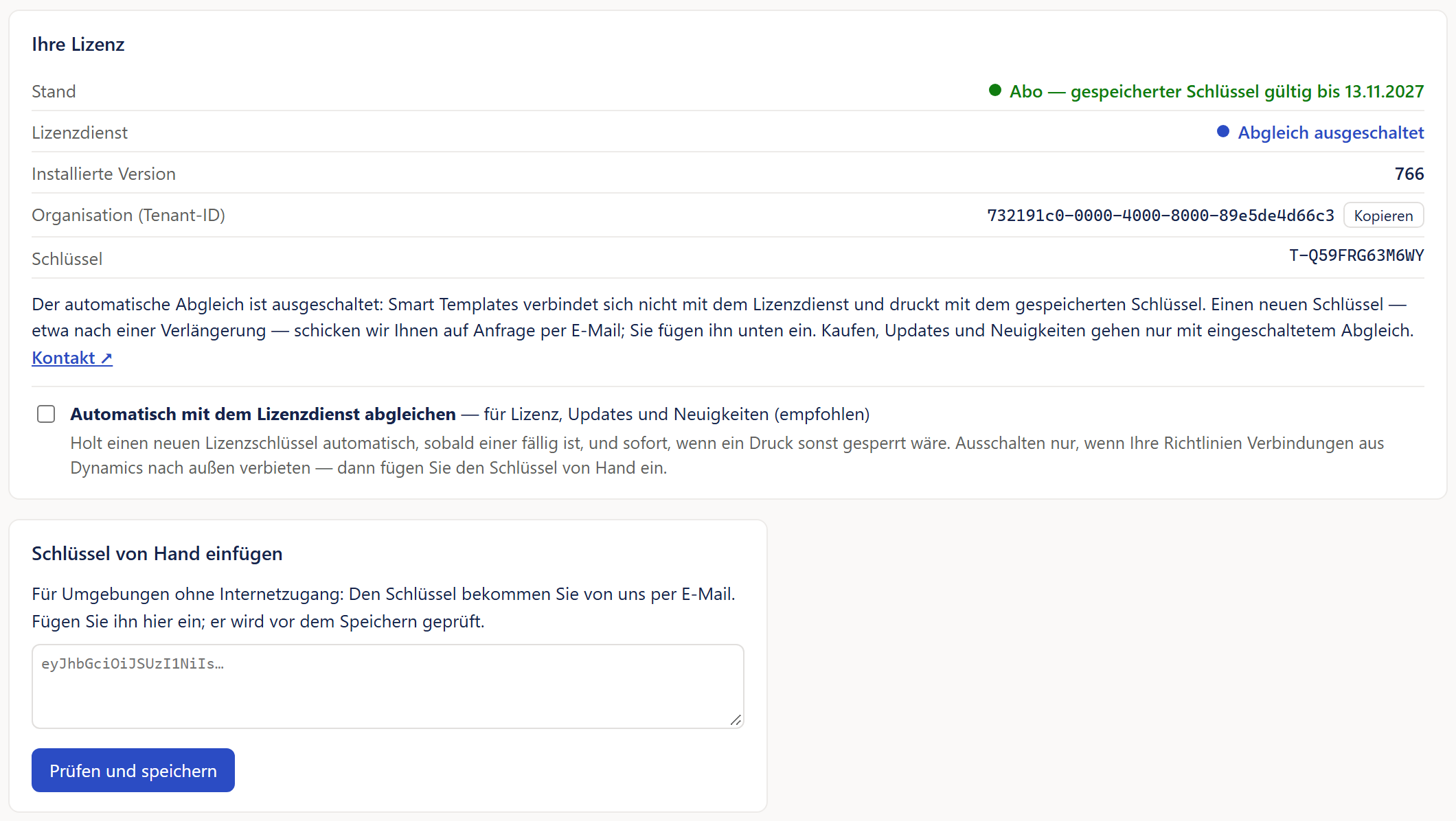
Ist der Abgleich ausgeschaltet, gilt:
- Smart Templates verbindet sich in dieser Umgebung nicht mehr mit dem Lizenzdienst, auch nicht beim Drucken und nicht für Neuigkeiten. Es druckt mit dem gespeicherten Schlüssel.
- Kaufen, Hinweise auf Updates und Neuigkeiten gibt es nur mit eingeschaltetem Abgleich. Die Seite zeigt deshalb keine Angebote und keine Karte »Neuigkeiten per E-Mail«, und der Designer zeigt keine Neuigkeiten.
- Einen neuen Schlüssel, etwa nach der Verlängerung Ihres Abos, schicken wir Ihnen auf Anfrage per E-Mail; Sie fügen ihn von Hand ein.
- Der Schalter gilt für die Umgebung, in der Sie ihn umlegen. Haben Sie mehrere Umgebungen, schalten Sie ihn in jeder einzeln aus.
Endet ein Abo-, Übergangs- oder vorläufiger Schlüssel in höchstens 14 Tagen, warnt die Seite: »Ihr gespeicherter Schlüssel gilt nur noch bis zum … — fordern Sie rechtzeitig einen neuen per E-Mail an oder schalten Sie den Abgleich ein.« Den Schlüssel der Testphase zeigt sie in den letzten sieben Tagen nur orange, ohne diesen Satz.
Zum Wiedereinschalten setzen Sie den Haken wieder. Die Seite fragt dann sofort beim Lizenzdienst nach und holt einen fälligen Schlüssel.
Einen Schlüssel von Hand einfügen
Die Karte »Schlüssel von Hand einfügen« steht auf der Seite, wenn der Abgleich ausgeschaltet ist oder die Seite den Lizenzdienst nicht erreicht. Einfügen dürfen Administratoren und Benutzer mit der Rolle »Smart Templates – Lizenzverwaltung«.
- Fordern Sie den Schlüssel bei uns an, zum Beispiel über das Kontaktformular. Nennen Sie die Tenant-ID Ihrer Organisation; Sie übernehmen sie auf der Seite in der Zeile »Organisation (Tenant-ID)« mit »Kopieren«.
- Wir schicken Ihnen den Schlüssel per E-Mail an Ihre Administrations-E-Mail, ohne sie an Ihre Rechnungs-E-Mail, mit dem Betreff »Smart Templates: Ihr Lizenzschlüssel zum Einspielen«. Er geht nicht an die Adresse, von der Sie anfragen; fragt etwa Ihre IT an, bitten Sie die Empfänger dieser Adresse, ihn weiterzuleiten. Der Schlüssel steht als Textblock in der E-Mail und beginnt mit »eyJ«. Haben Sie noch nicht über die Bezahlseite bezahlt, etwa in der Testphase, oder haben wir Ihre Lizenz von Hand eingerichtet, gibt es bei uns keine Rechnungs-E-Mail; dann schicken wir Ihnen den Schlüssel persönlich.
- Kopieren Sie den ganzen Schlüssel aus der E-Mail. Zeilenumbrüche dürfen mitkommen.
- Öffnen Sie in der Umgebung die Seite »Lizenz & Updates« und fügen Sie den Schlüssel in das Feld der Karte »Schlüssel von Hand einfügen« ein.
- Wählen Sie »Prüfen und speichern«. Die Seite prüft den Schlüssel vor dem Speichern und meldet »Der Schlüssel … ist geprüft und gespeichert.« Galt vorher kein Schlüssel, steht oben zusätzlich grün »Der Lizenzschlüssel für diese Umgebung ist jetzt gespeichert. Sie können wieder drucken.«
- Haben Sie mehrere Umgebungen, fügen Sie den Schlüssel in jeder ein.
Klappt es nicht, sagt die Seite, warum:
| Meldung | Was zu tun ist |
|---|---|
| »Dieser Schlüssel (…) war schon gespeichert.« | Nichts. |
| »Der Schlüssel … ist gespeichert. Diese Version druckt mit ihm aber nicht — sie ist nach dem Ende Ihrer Updates (…) erschienen.« | Die installierte Version gehört nicht zu Ihrer Lizenz, siehe Updates und neue Versionen. |
| »Bitte fügen Sie zuerst den Schlüssel aus unserer E-Mail ein.« | Das Feld ist leer. |
| »Das ist kein vollständiger Lizenzschlüssel von Smart Templates. …« | Den ganzen Schlüssel noch einmal kopieren; er beginnt mit »eyJ«. |
| »Der Schlüssel ist beschädigt oder stammt nicht von uns. …« | Den Schlüssel noch einmal vollständig aus der E-Mail kopieren. |
| »Dieser Schlüssel gehört zu einer anderen Microsoft-365-Organisation. …« | Uns die Tenant-ID nennen, die auf der Seite steht; wir schicken den richtigen Schlüssel. |
| »Dieser Schlüssel ist am … abgelaufen. …« | Einen neuen Schlüssel bei uns anfordern. |
| »Dieser Schlüssel gehört zu einer anderen Ausgabe von Smart Templates (Test-Build oder Kundenausgabe) …« | Uns schreiben. |
| »Ändern dürfen nur Administratoren und die Rolle »Smart Templates – Lizenzverwaltung«. …« | Einen Administrator bitten. |
Gut zu wissen
Für ein Abo schicken wir Ihnen bei ausgeschaltetem Abgleich nach jeder Verlängerung einen neuen Schlüssel auf Anfrage. Ein Schlüssel für einen Kauf ist unbefristet; einen neuen brauchen Sie nur, wenn sich das Ende Ihrer Wartung ändert, etwa nach dem Abschluss oder der Verlängerung eines Wartungsvertrags.