
Kaufen oder abonnieren
Kurz gesagt
Ein Administrator wählt in Dynamics auf der Seite »Lizenz & Updates« das Angebot, gibt beim ersten Mal die Angaben für die Rechnung an (Firma, Anschrift, Land, Umsatzsteuer-Identifikationsnummer und Rechnungs-E-Mail) und bezahlt auf der Bezahlseite von Stripe. Mit der Bezahlung und Ihrer Bestätigung der Lizenzbedingungen ist die Bestellung abgegeben; eine Unterschrift auf Papier gibt es nicht. Nach der Zahlung kommt Ihr Lizenzschlüssel von selbst, die Rechnung bekommen Sie als E-Rechnung per E-Mail.
Vor der Bestellung
- Rechte: Bestellen können Administratoren und Benutzer mit der Rolle »Smart Templates – Lizenzverwaltung«, siehe Wer die Seite sieht und wer kaufen darf.
- Abgleich: Der Schalter »Automatisch mit dem Lizenzdienst abgleichen« muss eingeschaltet sein, denn der Kauf läuft über den Lizenzdienst.
- Angebot: Braucht Ihre Einkaufsabteilung vorher ein formelles Angebot, fordern Sie es über das Formular Angebot anfordern an, siehe Angebot und Zahlung.
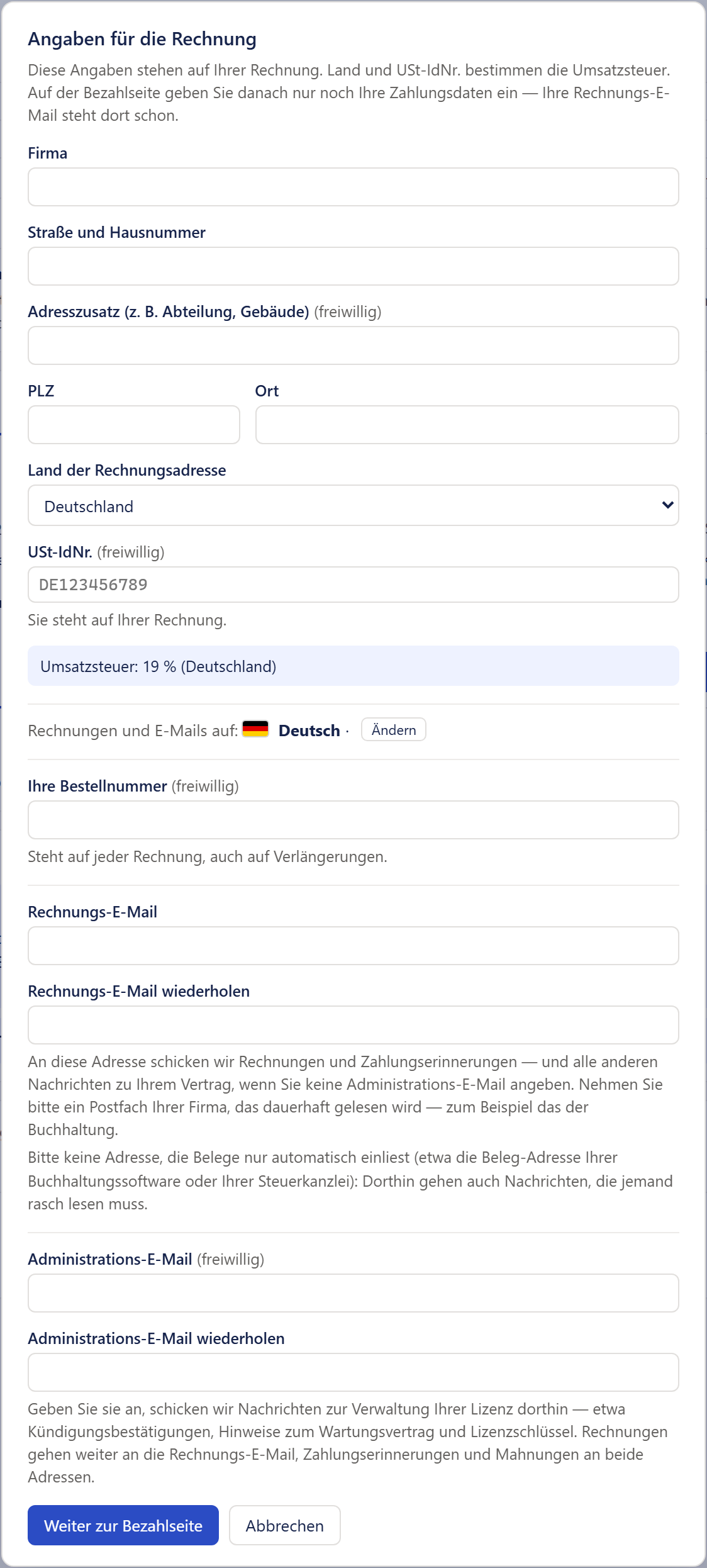
- Angaben für die Rechnung: Halten Sie Firma und Anschrift, das Land Ihrer Rechnungsadresse und Ihre Umsatzsteuer-Identifikationsnummer bereit. Für Firmen in einem anderen EU-Staat als Deutschland ist die Nummer Pflicht.
- Bestellnummer: Soll Ihre Bestellnummer auf den Rechnungen stehen, halten Sie sie ebenfalls bereit. Sie tragen sie beim ersten Kauf im Fenster »Angaben für die Rechnung« ein.
- Rechnungs-E-Mail: Überlegen Sie vorher, welche E-Mail-Adresse Sie angeben. An sie gehen Rechnungen, Zahlungserinnerungen und alle Nachrichten zu Ihrem Vertrag, und mit ihr melden Sie sich im Kundenportal an. Sie geben sie im Fenster »Angaben für die Rechnung« zweimal ein. Nehmen Sie keine Adresse, die Belege nur automatisch einliest, etwa die Beleg-Adresse Ihrer Buchhaltungssoftware: Dorthin gehen auch Nachrichten, die jemand rasch lesen muss.
- Administrations-E-Mail: Freiwillig. Geben Sie sie an, gehen Nachrichten zur Verwaltung Ihrer Lizenz dorthin, etwa Kündigungsbestätigungen, Hinweise zum Wartungsvertrag und Lizenzschlüssel. Rechnungen gehen weiter an die Rechnungs-E-Mail, Zahlungserinnerungen und Mahnungen an beide Adressen. Auch sie geben Sie zweimal ein.
- Zahlart: Mit Karte ist die Zahlung sofort bestätigt. Eine Lastschrift bestätigt Ihre Bank erst nach einigen Tagen, siehe unten.
Tipp
Nehmen Sie als Rechnungs-E-Mail ein Postfach, das nicht an einer einzelnen Person hängt, zum Beispiel buchhaltung@contoso.com. Dann kommen Rechnungen und Erinnerungen auch an, wenn jemand das Unternehmen verlässt. Soll eine Adresse später geändert werden, geht das auf »Lizenz & Updates«, siehe Angaben und E-Mail-Adressen ändern.
Schritt für Schritt
- Öffnen Sie in der App »Smart Templates« die Seite »Lizenz & Updates«.
- Wählen Sie in der Karte »Weiter mit Smart Templates« Ihr Angebot: »Kaufen mit Wartungsvertrag«, »Kaufen« oder »Abo abschließen«.
- Beim ersten Kauf öffnet sich das Fenster »Angaben für die Rechnung«. Tragen Sie Firma, Straße und Hausnummer, PLZ und Ort ein, freiwillig einen Adresszusatz. Wählen Sie das Land Ihrer Rechnungsadresse und geben Sie Ihre USt-IdNr. ein: Pflicht für Firmen in einem anderen EU-Staat, freiwillig in Deutschland; außerhalb der EU fragt das Fenster nicht danach. Das Fenster zeigt, welche Umsatzsteuer gilt und in welcher Sprache Rechnungen und E-Mails kommen; mit »Ändern« daneben wechseln Sie die Sprache. Darunter tragen Sie freiwillig »Ihre Bestellnummer« ein, die dann auf jeder Rechnung steht, auch auf Verlängerungen. Geben Sie dann Ihre Rechnungs-E-Mail zweimal ein und, wenn Sie möchten, eine Administrations-E-Mail, ebenfalls zweimal. Wählen Sie »Weiter zur Bezahlseite«.
- Die Bezahlseite von Stripe öffnet sich in einem neuen Tab. Blockiert Ihr Browser den Tab, wählen Sie auf der Seite den Link »Bezahlseite öffnen«.
- Prüfen Sie auf der Bezahlseite Produkt, Preis, Umsatzsteuer und Laufzeit.
- Wählen Sie die Zahlart und geben Sie Ihre Zahlungsdaten ein, siehe Was Sie auf der Bezahlseite angeben. Die Lastschrift ist keine Sofortzahlung: Ihre Bank bestätigt sie meist innerhalb von 8 Werktagen. Mit Karte ist die Zahlung sofort bestätigt.
- Setzen Sie das Häkchen »Ich bestelle als Unternehmer oder öffentliche Stelle (nicht als Verbraucher) und akzeptiere die Lizenzbedingungen«.
- Schließen Sie die Bezahlung mit dem Knopf von Stripe ab. Seine Beschriftung hängt vom Angebot ab.
- Kehren Sie danach zu Dynamics zurück. Die Seite »Lizenz & Updates« holt Ihren Schlüssel von selbst, sobald Sie zu ihr zurückkehren; sonst wählen Sie »Erneut prüfen«.
Achtung
Die Lastschrift ist keine Sofortzahlung. Zahlen Sie per SEPA-Lastschrift, bestätigt Ihre Bank die Zahlung meist innerhalb von 8 Werktagen, manchmal später. Erst dann ist Ihre Bestellung abgeschlossen. Mit Karte ist die Zahlung sofort bestätigt. Was in der Wartezeit gilt, steht unter Lastschrift: keine Sofortzahlung.
Gut zu wissen
Eine Bezahlseite gilt eine Stunde. Ist sie abgelaufen, starten Sie die Bestellung auf »Lizenz & Updates« noch einmal. Klicken Sie zweimal oder bestellen Sie in einem zweiten Tab, bekommen Sie dieselbe Bezahlseite.
Was Sie auf der Bezahlseite angeben
- E-Mail-Adresse: Ihre Rechnungs-E-Mail steht dort schon und lässt sich auf der Bezahlseite nicht ändern.
- Rechnungsanschrift: Firma, Anschrift, Land und USt-IdNr. kommen aus dem Fenster »Angaben für die Rechnung«; die Bezahlseite fragt sie nicht noch einmal. Passt die Umsatzsteuer nicht, berichtigen wir die Rechnung, siehe Umsatzsteuer.
- Zahlart und Zahlungsdaten: Karte oder SEPA-Lastschrift, siehe Die Zahlarten.
Die Bezahlseite erscheint in der Sprache, die Sie für Rechnungen und E-Mails gewählt haben: Deutsch oder Englisch, siehe Die Sprache für Rechnungen und E-Mails. Ihre Karten- oder Kontodaten geben Sie nur bei Stripe ein. Sie berühren unsere Seiten nicht, und wir erhalten sie nicht.
Wie der Vertrag zustande kommt
Eine Unterschrift brauchen Sie nicht, weder für das Abo noch für den Kauf noch für den Wartungsvertrag. Der Vertrag entsteht online (§ 1 Abs. 4):
- Sie bestellen in Dynamics auf der Seite »Lizenz & Updates«.
- Auf der Bezahlseite sehen Sie Produkt, Preis und Laufzeit und bestätigen die Lizenzbedingungen.
- Der Vertrag kommt zustande, wenn wir Ihre Bestellung in Textform bestätigen oder Ihnen den Lizenzschlüssel bereitstellen. Im Normalfall ist das der Schlüssel, der nach der Zahlung von selbst kommt.
Den Wartungsvertrag schließen Sie genauso ab: beim Kauf mit »Kaufen mit Wartungsvertrag« oder später, siehe Der Wartungsvertrag.
Als Beleg für Ihre Unterlagen dient die Rechnung, die Sie per E-Mail bekommen. Die Lizenzbedingungen in der Version bei Vertragsschluss können Sie auf der Website abrufen, ausdrucken und speichern.
Angebot und Zahlung
- Angebot: Über Angebot anfordern bekommen Sie ein formelles Angebot mit Angebotsnummer, 30 Tage gültig, mit Preisen netto und mit Umsatzsteuer. Bestellt wird danach trotzdem in Dynamics. Was im Angebot ausdrücklich vereinbart ist, geht den Lizenzbedingungen vor.
- Bezahlen: Auch nach einem Angebot bezahlen Sie auf der Bezahlseite von Stripe, mit Karte oder per SEPA-Lastschrift. Eine Zahlung auf Rechnung bieten wir nicht an. Ihre Bestellnummer tragen Sie beim ersten Kauf im Fenster »Angaben für die Rechnung« ein (Schritt 3 oben); sie steht dann auf jeder Rechnung.
Nach der Bezahlung
- Bestätigungsseite: Nach der Bezahlung leitet Stripe Sie auf unsere Website, auf Deutsch oder Englisch je nach Sprache der Bezahlseite. Dort steht, wie es weitergeht. Haben Sie die Bezahlung abgebrochen, steht dort, dass nichts berechnet wurde. Diesen Tab können Sie schließen.
- Schlüssel: Ihr Schlüssel kommt von selbst. In der Umgebung, in der Sie bestellt haben, holt ihn die Seite »Lizenz & Updates«, sobald Sie zu ihr zurückkehren, oder mit »Erneut prüfen«; dann steht dort oben grün, dass der Schlüssel gespeichert ist. Jede andere Umgebung holt ihn beim Öffnen des Designers oder spätestens beim nächsten Druck, der sonst gesperrt wäre.
- Rechnung: Die Rechnung kommt als E-Rechnung (PDF mit eingebetteten Rechnungsdaten) per E-Mail: an Ihre Rechnungs-E-Mail. Ältere Rechnungen schicken wir Ihnen auf Anfrage erneut.
- Testphase: Lief noch eine Testphase, endet sie jetzt. Die Laufzeit des Abos und beim Kauf das erste Jahr Wartung beginnen mit dem Abschluss.
- Lastschrift: Haben Sie per Lastschrift bezahlt, ist die Bestellung erst abgeschlossen, wenn Ihre Bank die Zahlung bestätigt hat, meist innerhalb von 8 Werktagen. Was in der Zeit gilt, steht unter Lastschrift: keine Sofortzahlung.
Zeigt »Lizenz & Updates« auch eine Viertelstunde nach der Bezahlung noch den alten Stand, schreiben Sie uns über das Kontaktformular. Nennen Sie Ihre Rechnungs-E-Mail und die Tenant-ID Ihrer Organisation; sie steht auf »Lizenz & Updates«. Zahlungsdaten brauchen wir nicht, bitte schicken Sie keine. Kaufen Sie in diesem Fall nicht ein zweites Mal, bevor wir geantwortet haben.
Wenn Sie schon Kunde sind
Hat Ihre Organisation schon einmal bei uns bezahlt, etwa für ein früheres Abo oder einen Kauf, öffnet die Seite die Bezahlseite nicht im Browser. Sie schickt den Link zur Bezahlung an Ihre Rechnungs-E-Mail, mit dem Betreff »Smart Templates: Ihr Link zur Bezahlung«, und meldet: »Wir haben Ihnen den Bezahllink an Ihre Rechnungs-E-Mail geschickt.« Der Link gilt 24 Stunden. Einen neuen Link können Sie nach Ablauf einer Stunde anfordern. So sieht niemand, der nur die Kennung Ihrer Organisation kennt, Ihren Namen oder Ihre Anschrift.
Die Angaben für die Rechnung fragt die Seite dann nicht ab; es gelten Ihre Angaben aus dem letzten Abschluss. Haben Sie das Fenster trotzdem ausgefüllt, etwa weil die Seite Ihre Organisation noch für einen Neukunden hielt, übernehmen wir die Angaben nicht und sagen Ihnen das auf der Seite. Haben sich Ihre Angaben geändert, ändern Sie sie vor der Bestellung auf »Lizenz & Updates« in der Karte »Angaben für die Rechnung«, siehe Angaben und E-Mail-Adressen ändern; nur das Land ändern wir für Sie, schreiben Sie uns.
Wenn die Seite den Kauf ablehnt
Die Seite sagt in einem Satz, warum ein Kauf gerade nicht geht. Die häufigsten Gründe:
- Ihre Organisation hat Smart Templates schon gekauft. Ein zweiter Kauf ist nicht nötig.
- Für Ihre Organisation läuft schon ein Abo. Ein zweites ist nicht nötig. Wollen Sie stattdessen kaufen, lesen Sie Vom Abo zum Kauf; vom Abo steigen Sie auf den reinen Kauf um, den Wartungsvertrag schließen Sie danach ab.
- Einen Wartungsvertrag gibt es nur zu einer gekauften Lizenz.
- Sie haben in der letzten Stunde schon einen Bezahllink bekommen. Sehen Sie in Ihrem Postfach nach.
- Eine Angabe im Fenster »Angaben für die Rechnung« fehlt oder wurde nicht angenommen, etwa Firma, Anschrift, USt-IdNr. oder Rechnungs-E-Mail. Prüfen Sie die Angaben dort; fehlt etwas, öffnet die Seite das Fenster von selbst wieder.
- Eine Zahlung Ihrer Organisation ist noch in Bearbeitung, etwa eine Lastschrift. Warten Sie die Bestätigung ab.
- Der automatische Abgleich ist ausgeschaltet. Kaufen geht nur mit eingeschaltetem Abgleich; schalten Sie ihn auf der Seite ein oder fordern Sie ein Angebot an.
- Der Zahlungsdienst oder der Lizenzdienst ist gerade nicht erreichbar. Versuchen Sie es einige Minuten später noch einmal.