Die Seite »Lizenz & Updates«
Kurz gesagt
Auf der Seite »Lizenz & Updates« in der App »Smart Templates« sehen Sie den Stand Ihrer Lizenz, die installierte Version und die Kennung Ihrer Organisation. Administratoren schließen dort ein Abo ab, kaufen, öffnen das Kundenportal und stellen den Abgleich mit dem Lizenzdienst ein. Was die Seite zeigt, hängt von Ihrem Stand ab.
Die Seite öffnen
- Öffnen Sie in Dynamics 365 die App »Smart Templates«.
- Klappen Sie links die Navigation auf und wählen Sie unter »Vorlagen« den Eintrag »Lizenz & Updates«. Er steht unter »Smart Templates« und hat als Symbol einen Schlüssel mit blauem Pfeil.
- Die Seite fragt beim Öffnen Ihren aktuellen Stand beim Lizenzdienst ab. Bis die Antwort da ist, steht dort »Lizenzstand wird geprüft …«.
Mit »Erneut prüfen« oben rechts fragt die Seite noch einmal nach, etwa nach einer Bezahlung. Kommen Sie von der Bezahlseite zurück, fragt sie von selbst nach.
Druckt ein Anwender in einer anderen App und gilt keine Lizenz, öffnet er die Seite auch direkt aus der Meldung, siehe Wenn keine Lizenz gilt.
Beim ersten Öffnen wählt ein Systemadministrator oder jemand mit der Rolle »Smart Templates – Lizenzverwaltung« die Sprache für Rechnungen und E-Mails, siehe Die Sprache für Rechnungen und E-Mails. In ihr erscheint die Seite dann für alle Benutzer. Solange noch keine gewählt ist, erscheint sie in der Sprache, die der Benutzer in Dynamics eingestellt hat: bei Deutsch deutsch, sonst englisch.
Wer die Seite sieht und wer kaufen darf
Den Eintrag »Lizenz & Updates« sehen alle Benutzer der App »Smart Templates«. Die Seite zeigt jedem den Stand der Lizenz und den Grund, wenn etwas fehlt. »Erneut prüfen« können alle wählen.
Abschließen, kaufen und das Kundenportal öffnen dürfen nur Administratoren (Systemadministratoren und Systemanpasser) und Benutzer mit der Sicherheitsrolle »Smart Templates – Lizenzverwaltung«. Dasselbe gilt für den Schalter »Automatisch mit dem Lizenzdienst abgleichen« und für das Einfügen eines Schlüssels von Hand. Alle anderen sehen diese Knöpfe grau und oben den Hinweis »Abschließen, Kaufen und Zahlungen verwalten dürfen nur Administratoren und die Rolle »Smart Templates – Lizenzverwaltung«. Bitte wenden Sie sich an Ihren Administrator.«
- »Angebot anfordern« bleibt für alle offen.
- Neuigkeiten per E-Mail schaltet jeder Benutzer für sich selbst an oder ab, auch ohne Administratorrechte, siehe Neuigkeiten.
- Die Rolle »Smart Templates Designer« reicht zum Kaufen nicht. Wie Sie eine Rolle vergeben, steht unter Eine Sicherheitsrolle vergeben.
Was auf der Seite steht
Die Seite besteht aus Karten. Welche Sie sehen, hängt von Ihrem Stand ab. So sieht sie während der Testphase aus:
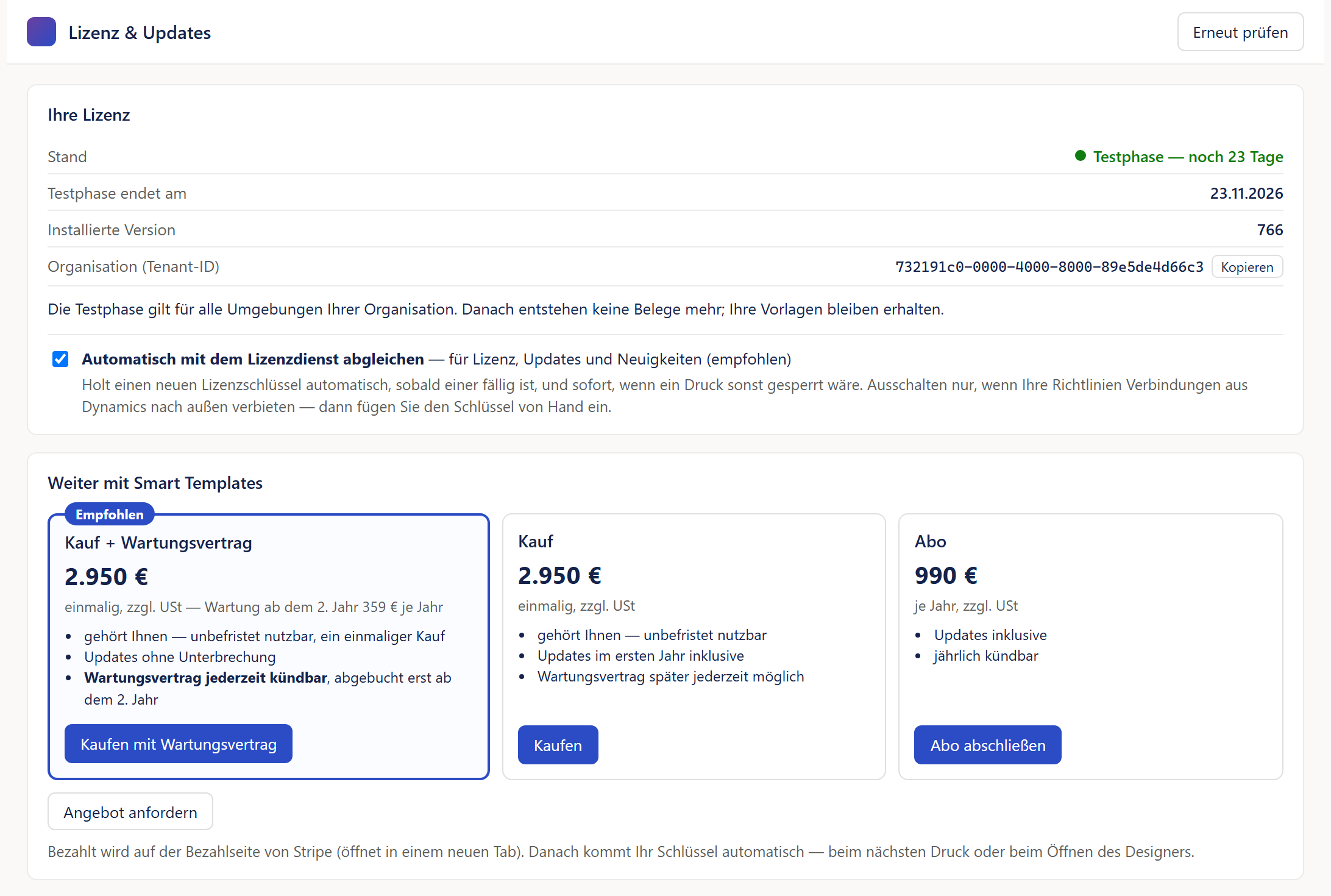
- »Ihre Lizenz«: der Stand, die installierte Version und die wichtigen Tage, etwa »Laufzeit bis« oder »Updates inklusive bis«. Hier steht auch die Kennung Ihrer Organisation (Tenant-ID) mit »Kopieren«, beim Abo die Nummer Ihres Schlüssels. Darunter steht der Schalter »Automatisch mit dem Lizenzdienst abgleichen«, siehe Abgleich und Schlüssel von Hand. Er fehlt, solange die Testphase noch nicht begonnen hat, nach ihrem Ende, nach dem Ende eines Abos und beim Stand »Keine gültige Lizenz«.
- »Weiter mit Smart Templates«: die drei Angebote mit Preisen und den Knöpfen »Kaufen mit Wartungsvertrag«, »Kaufen« und »Abo abschließen«, darunter »Angebot anfordern«. Wie es weitergeht, steht unter Kaufen oder abonnieren.
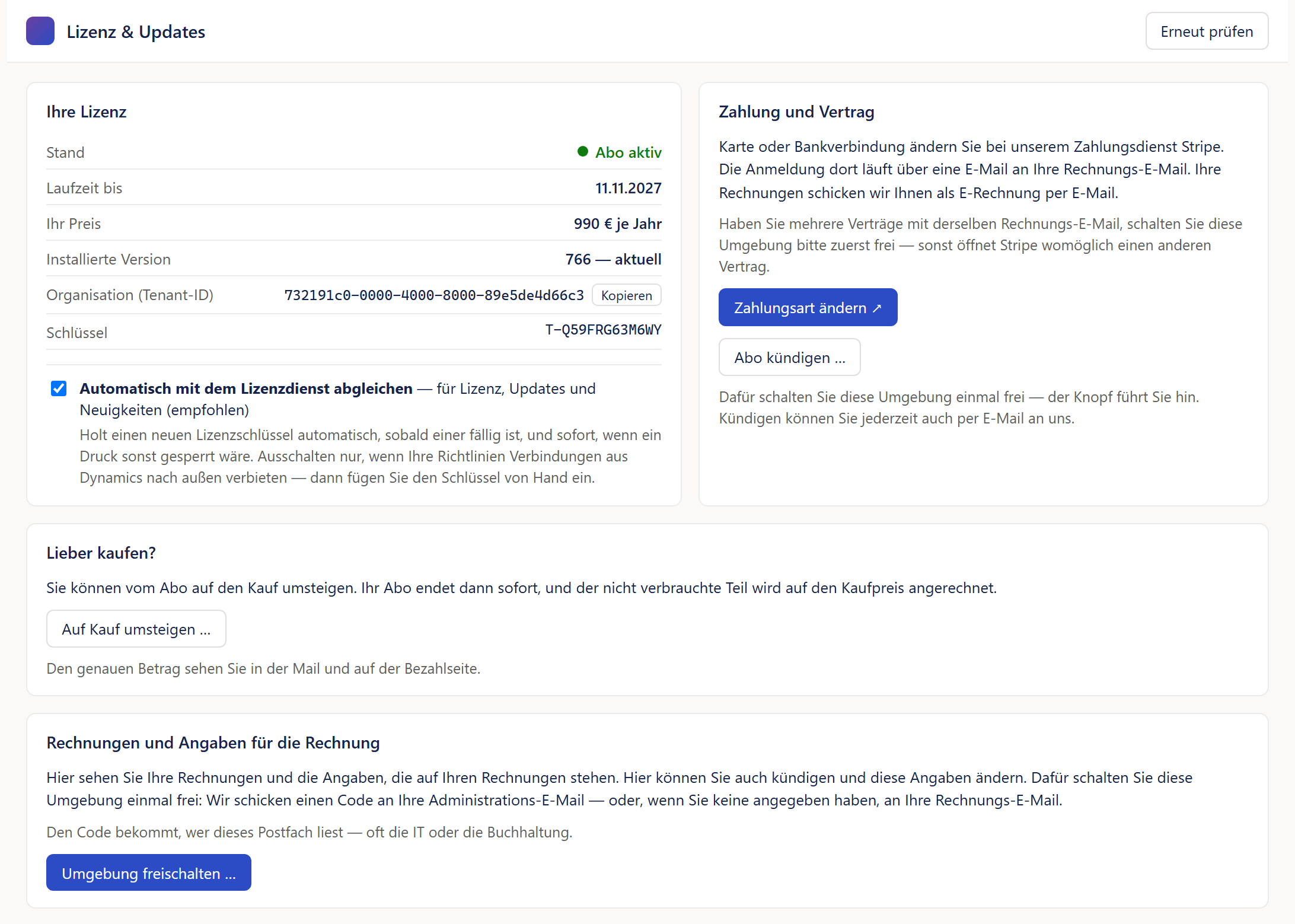
- »Zahlung und Vertrag«: beim laufenden Abo, auch wenn die Verlängerung noch nicht bestätigt ist, und solange eine Zahlung per Lastschrift in Bearbeitung ist. Der Knopf »Zahlungsart ändern ↗« öffnet in einer freigeschalteten Umgebung die Seite von Stripe für genau Ihren Vertrag, sonst die Anmeldeseite des Kundenportals. Mit »Abo kündigen …« kündigen Sie hier, mit »Kündigung zurücknehmen …« nehmen Sie eine Kündigung zurück, siehe Kündigen und das Kundenportal. Ist die Verlängerung noch nicht bezahlt, steht dort in einer freigeschalteten Umgebung »Jetzt bezahlen ↗«, sonst ein Hinweis auf den Link in unserer Zahlungserinnerung.
- »Wartungsvertrag«: bei einer gekauften Lizenz im ersten Jahr und solange ein Wartungsvertrag läuft. Hier sehen Sie, ob ein Wartungsvertrag läuft, und schließen ihn mit »Wartungsvertrag abschließen …« ab. Läuft er, öffnet »Zahlungsart ändern ↗« hier dasselbe wie unter »Zahlung und Vertrag«, und »Wartungsvertrag kündigen …« kündigt ihn, siehe Der Wartungsvertrag.
- »Rechnungen«: in einer freigeschalteten Umgebung. Hier laden Sie Ihre Rechnungen, Gutschriften und Stornorechnungen herunter und bezahlen eine offene Rechnung, siehe Ihre Rechnungen.
- »Lieber kaufen?«: beim Abo, auch wenn die Verlängerung noch nicht bestätigt ist, mit »Auf Kauf umsteigen …«, siehe Vom Abo zum Kauf.
- »Updates«: während der Testphase, beim Abo und bei einer gekauften Lizenz, sobald es eine neuere Version gibt, und ob sie zu Ihrer Lizenz gehört. Ist das erste Jahr eines Kaufs ohne Wartungsvertrag vorbei, steht die Karte immer da, mit dem Angebot für den Wartungsvertrag, siehe Updates und neue Versionen.
- »Lösungsdatei«: beim Abo und bei einer gekauften Lizenz im ersten Jahr oder mit Wartungsvertrag, wenn der Abgleich eingeschaltet ist und die Karte »Updates« nicht schon die Datei einer neuen Version anbietet. Die Karte nennt die neueste Version, die zu Ihrer Lizenz gehört, und bietet sie mit »Version … herunterladen« an, etwa um sie in einer weiteren Umgebung einzuspielen, zum Beispiel in einer neuen Test- oder Produktivumgebung. Sie hat kein »Installieren«: Diese Version ist hier schon installiert. Ist das erste Jahr eines Kaufs ohne Wartungsvertrag vorbei, gibt es diese Karte nicht; derselbe Knopf steht dann in der Karte »Updates«, wenn keine neuere Version mehr zu Ihrer Lizenz gehört. Steht die Datei noch nicht bereit, sagt die Karte das, und wir schicken sie Ihnen auf Anfrage. Siehe Updates und neue Versionen.
- »Neuigkeiten«: Mitteilungen von uns, siehe Neuigkeiten.
- »Neuigkeiten per E-Mail«: ganz unten, wenn der automatische Abgleich eingeschaltet ist; hier schalten Sie sie für sich an oder ab.
- »Schlüssel von Hand einfügen«: wenn die Seite den Lizenzdienst nicht erreicht oder der automatische Abgleich ausgeschaltet ist, siehe Einen Schlüssel von Hand einfügen.
- »Rechnungen und Angaben für die Rechnung«: wenn der automatische Abgleich eingeschaltet ist; bedienen können sie Systemadministratoren und die Lizenzverwaltung. Hier schalten Sie die Umgebung einmal frei, siehe Eine Umgebung freischalten. Danach stehen dort die Karten »Rechnungen« und »Angaben für die Rechnung«, siehe Angaben und E-Mail-Adressen ändern.
- »Sprache für Rechnungen und E-Mails« (vor dem Kauf »Sprache für Ihre künftigen Rechnungen und E-Mails«): für alle Benutzer die gewählte Sprache. Dieselbe Sprache steht mit ihrer Flagge oben rechts in der Kopfzeile. Ändern dürfen sie nur Systemadministratoren und die Lizenzverwaltung, siehe Die Sprache für Rechnungen und E-Mails.
Bei einem laufenden Abo sieht die Seite so aus:
Hat die Seite gerade einen neuen Schlüssel gespeichert und galt vorher keiner, etwa nach Ihrer Bezahlung, steht oben grün: »Der Lizenzschlüssel für diese Umgebung ist jetzt gespeichert. Sie können wieder drucken.«
Die Sprache für Rechnungen und E-Mails
Öffnet ein Systemadministrator oder jemand mit der Rolle »Smart Templates – Lizenzverwaltung« die Seite zum ersten Mal, erscheint das Fenster »Sprache wählen · Choose your language«, auch schon in der Testphase. Es steht auf Deutsch und auf Englisch da. Wählen Sie »Deutsch« oder »English«. Schließen lässt sich das Fenster erst nach der Wahl. Lässt sich die Wahl nicht speichern, erscheint unter der Meldung »Später wählen · Choose later«: Dann arbeiten Sie weiter, und das Fenster fragt beim nächsten Öffnen der Seite wieder. Andere Benutzer sehen das Fenster nicht.
In dieser Sprache schicken wir Ihnen Rechnungen, Gutschriften und Stornorechnungen und alle E-Mails zu Ihrem Vertrag, auch Zahlungserinnerungen und Mahnungen. Stripe bekommt sie ebenfalls: Die Bezahlseite und das PDF, das Stripe zu einer Rechnung anbietet, erscheinen in ihr. Die Seite »Lizenz & Updates« erscheint dann für alle Benutzer in dieser Sprache. Neuigkeiten per E-Mail behalten die Sprache, die jeder Benutzer dort für sich gewählt hat. Der Designer bleibt in der Sprache, die der Benutzer in Dynamics eingestellt hat.
Oben rechts in der Kopfzeile steht die gewählte Sprache mit ihrer Flagge. Ein Klick darauf ändert sie wie »Ändern …« in der Karte. Geht das gerade nicht, etwa ohne die nötige Rolle oder in einer Umgebung, die nicht freigeschaltet ist, führt der Klick zur Karte, und dort steht, warum.
- Vor dem Kauf ändern Sie die Sprache jederzeit: in der Karte »Sprache für Ihre künftigen Rechnungen und E-Mails« mit »Ändern …«, oben rechts über die Flagge oder im Fenster »Angaben für die Rechnung« mit »Ändern« neben »Rechnungen und E-Mails auf:«. Bis dahin gilt sie nur für diese Umgebung. Mit dem ersten Kauf wird sie die Sprache Ihres Vertrags, bei Lastschrift mit dem Eingang Ihrer Zahlung.
- Nach dem Kauf ändern Sie sie nur in einer freigeschalteten Umgebung, siehe Eine Umgebung freischalten: Wählen Sie »Ändern …« oder oben rechts die Flagge und bestätigen Sie die Rückfrage mit »Umstellen«. Die neue Sprache gilt dann für Ihre ganze Organisation. Wir schicken dazu eine Nachricht auf Deutsch und Englisch an die Adresse, an die auch die Codes gehen. Rechnungen, die wir Ihnen schon geschickt haben, bleiben unverändert.
- Geht das auf der Seite nicht, etwa weil der automatische Abgleich ausgeschaltet ist oder Ihre Lastschrift noch nicht bestätigt ist, schreiben Sie uns. Wir stellen die Sprache dann um.
Gut zu wissen
Die Rechnungsseite von Stripe, etwa hinter dem Link zum Bezahlen in einer Zahlungserinnerung, und die Anmeldung zum Kundenportal erscheinen in der Sprache Ihres Browsers. Das PDF, das Stripe dort anbietet, kommt in der gewählten Sprache. Auch die Seite, die »Zahlungsart ändern ↗« in einer freigeschalteten Umgebung öffnet, erscheint in der gewählten Sprache.
Eine Umgebung freischalten
Rechnungen ansehen, kündigen und die Angaben für die Rechnung ändern geht auf der Seite erst, wenn Sie die Umgebung einmal freigeschaltet haben. So sehen nur Berechtigte Ihre Rechnungen.
- Öffnen Sie »Lizenz & Updates« in der Umgebung, die Sie freischalten möchten. Dafür brauchen Sie die Rolle »Systemadministrator« oder »Smart Templates – Lizenzverwaltung«.
- Wählen Sie in der Karte »Rechnungen und Angaben für die Rechnung« den Knopf »Umgebung freischalten …« und dann »Code senden«.
- Wir schicken einen Code mit acht Ziffern an Ihre Administrations-E-Mail. Haben Sie keine angegeben, geht er an Ihre Rechnungs-E-Mail. Sagen Sie der Person, die dieses Postfach liest, vorher Bescheid.
- Tippen Sie den Code in das Fenster und wählen Sie »Freischalten«. Der Code gilt 60 Minuten. Nach fünf falschen Eingaben fordern Sie einen neuen an.
- Danach schicken wir eine Nachricht an dieselbe Adresse, dass die Umgebung freigeschaltet ist. Darin steht ein Link, mit dem Sie die Freischaltung wieder aufheben.
Sie können das Fenster schließen und später weitermachen. Die Seite merkt sich, dass ein Code unterwegs ist, und öffnet das Fenster gleich beim Eingabefeld. Fordern Sie dann keinen neuen Code an, sonst gilt der erste nicht mehr.
Achtung
Wer den Code hat, kann für Ihre Firma Rechnungen einsehen, kündigen und Angaben ändern, auch ohne Zugang zu Ihrem Dynamics. Geben Sie ihn nur an Kolleginnen und Kollegen weiter, die gerade selbst auf »Code senden« geklickt haben. Wir fragen nie nach diesem Code.
Eine Freischaltung gilt, solange die Umgebung sie benutzt. Sie endet nach zwölf Monaten ohne Nutzung und wenn sich die Adresse ändert, an die die Codes gehen. Danach schalten Sie die Umgebung einfach neu frei. Jede Umgebung schalten Sie einzeln frei; eine Kopie einer Umgebung übernimmt die Freischaltung nicht.
Ist die Umgebung freigeschaltet, zeigt die Karte:
- seit wann sie freigeschaltet ist und wann sie zuletzt benutzt wurde,
- die Liste »Freigeschaltete Umgebungen« Ihrer Organisation; eine Umgebung, die sich erst seit wenigen Tagen meldet, ist markiert,
- »Freischaltung aufheben …« für diese Umgebung und »Alle anderen aufheben …« für alle übrigen; dazu schicken wir eine Nachricht,
- die Liste »Wer hier was getan hat«. Sie steht nur in Ihrem Dynamics, wir sehen sie nicht.
Angaben und E-Mail-Adressen ändern
Die Angaben auf Ihren Rechnungen ändern Sie selbst, in einer freigeschalteten Umgebung und mit der Rolle »Systemadministrator« oder »Smart Templates – Lizenzverwaltung«. Die Karte »Angaben für die Rechnung« zeigt Firma, Anschrift, Land, USt-IdNr., Bestellnummer, Rechnungs-E-Mail und Administrations-E-Mail so, wie sie gerade bei unserem Zahlungsdienst Stripe stehen.
Firma, Anschrift, USt-IdNr. und Bestellnummer:
- Wählen Sie »Angaben ändern …«.
- Ändern Sie die Felder und wählen Sie »Speichern«.
Die Änderung gilt sofort für alle künftigen Rechnungen; Rechnungen, die wir schon verschickt haben, bleiben, wie sie sind. Danach schicken wir eine Nachricht mit »bisher → neu« an die Adresse, an die auch die Codes gehen, mit einem Link, der alle Freischaltungen aufhebt, falls Sie die Änderung nicht veranlasst haben. Das Land ändern wir für Sie, weil es die Umsatzsteuer bestimmt; schreiben Sie uns. Eine neue USt-IdNr. prüft Stripe bei der EU; ist sie ungültig, melden wir uns bei Ihnen.
Gut zu wissen
Die Rechnung einer Verlängerung legt Stripe etwa eine Stunde vor dem Abbuchen an. Ändern Sie Ihre Angaben genau in dieser Stunde, trägt diese eine Rechnung noch die bisherigen. Wir sehen das und melden uns bei Ihnen.
Die Rechnungs-E-Mail:
- Wählen Sie »Rechnungs-E-Mail ändern …« und geben Sie die neue Adresse zweimal ein.
- Wählen Sie »Code senden«. Wir schicken einen Code mit acht Ziffern an die neue Adresse; so wissen wir, dass sie stimmt.
- Geben Sie den Code ein und wählen Sie »Weiter«.
- Wir schicken der bisherigen Adresse eine E-Mail mit einem Link. Wer dieses Postfach liest, öffnet ihn innerhalb von sieben Tagen, tippt zur Bestätigung den Teil der neuen Adresse nach dem @ ein und wählt »Bestätigen«.
Bis dahin steht in der Karte, dass die neue Adresse auf die Bestätigung wartet; mit »Änderung verwerfen« brechen Sie ab. Meldet die Seite, die E-Mail mit der Bitte um Bestätigung sei vielleicht nicht angekommen, wartet die Änderung trotzdem. Kam die E-Mail nicht an, verwerfen Sie die Änderung mit »Änderung verwerfen« und versuchen Sie es später noch einmal. Der Link gilt nur, solange die Umgebung, in der Sie die Änderung angefordert haben, freigeschaltet ist; heben Sie ihre Freischaltung auf, etwa mit dem Link in der E-Mail, ändert sich nichts. Nach der Bestätigung gilt die neue Adresse sofort: Rechnungen, Zahlungserinnerungen und, wenn Sie keine Administrations-E-Mail angegeben haben, alle Nachrichten gehen dorthin. Beide Adressen bekommen eine Nachricht; die bisherige mit einem Link, der den Wechsel 30 Tage lang rückgängig macht. Er stellt beide Adressen so wieder her, wie sie vor dem Wechsel waren, und beendet alle Freischaltungen. In diesen 30 Tagen lassen sich die Adressen auf der Seite nicht noch einmal ändern, damit der Link wirksam bleibt; eilt es, schreiben Sie uns.
Die Administrations-E-Mail: Mit »Administrations-E-Mail angeben …« tragen Sie eine ein, mit »Administrations-E-Mail ändern …« ändern Sie sie, mit »Administrations-E-Mail entfernen …« entfernen Sie sie. Angeben und ändern gehen wie bei der Rechnungs-E-Mail: Code an die neue Adresse, dann die Bestätigung per Link. Beim ersten Angeben bestätigt Ihre Rechnungs-E-Mail, beim Ändern und Entfernen die bisherige Administrations-E-Mail; Entfernen braucht keinen Code.
Achtung
Eine Adresse ändern Sie frühestens 72 Stunden, nachdem diese Umgebung freigeschaltet wurde. So hat, wer das Postfach liest, Zeit, unsere Nachricht zur Freischaltung zu sehen. Ändert sich die Adresse, an die die Codes gehen, enden alle Freischaltungen außer der Umgebung, in der Sie die Änderung angefordert haben.
Liest niemand mehr die bisherige Adresse, schreiben Sie uns. Wir ändern sie dann nach einem festen Ablauf: Die neue Adresse bestätigt einen Link, die bisherige bekommt eine Nachricht, und nach sieben Tagen ohne Widerspruch gilt die neue. Dabei enden alle Freischaltungen.
Was der Stand bedeutet
| Stand auf der Seite | Was er bedeutet | Was Sie tun |
|---|---|---|
| »Testphase noch nicht gestartet« | In Ihrer Organisation hat noch niemand den Designer geöffnet. | Designer öffnen, wenn Sie testen wollen, oder gleich abschließen. |
| »Testphase — noch 12 Tage« | Die Testphase läuft. Ab sieben Tagen Rest erscheint der Stand orange. | Rechtzeitig abschließen, wenn Sie weiterarbeiten wollen. |
| »Testphase abgelaufen« | Es entstehen keine Belege mehr. Vorlagen und Einstellungen sind erhalten. | Abo abschließen oder kaufen. |
| »Abo aktiv« | Das Abo läuft bis zu dem Tag unter »Laufzeit bis« und verlängert sich dann ohne Kündigung um ein Jahr. Haben Sie zum Ende der Laufzeit gekündigt, steht bis dahin ebenfalls »Abo aktiv« mit dem Zusatz »gekündigt, verlängert sich nicht«; die Kündigung haben wir Ihnen per E-Mail bestätigt, siehe Das Abo kündigen. | Nichts. |
| »Abo — Verlängerung nicht bestätigt« | Die Zahlung für das neue Jahr ist noch in Bearbeitung, etwa per Lastschrift, oder sie ist fehlgeschlagen. Smart Templates druckt mit einem Übergangsschlüssel bis zu dem Tag weiter, den die Seite nennt. | Bei Lastschrift abwarten, sonst die Zahlung prüfen, siehe Wenn eine Verlängerung nicht bezahlt ist. |
| »Abo — Laufzeit beendet« | Die Laufzeit ist vorbei, etwa nach einer Kündigung. Der gespeicherte Schlüssel gilt noch bis zu sieben Tage. | Wieder abschließen, wenn Sie weiterarbeiten wollen, siehe Wieder einsteigen. |
| »Abo abgelaufen« | Es entstehen keine Belege mehr. Vorlagen und Einstellungen sind erhalten. | Wie oben. |
| »Zahlung in Bearbeitung« | Sie haben per Lastschrift abgeschlossen, und die Bank hat die Zahlung noch nicht bestätigt. Smart Templates druckt mit einem vorläufigen Schlüssel; die Zeile »Vorläufiger Schlüssel gültig bis« nennt sein Ende. | Nichts, siehe Lastschrift: keine Sofortzahlung. |
| »Zahlung nicht eingegangen« | Die Lastschrift, zu der Ihr vorläufiger Schlüssel gehört, ist nicht eingegangen. Der vorläufige Schlüssel gilt noch bis zu dem Tag, den die Seite nennt, und endet dann von selbst. | Zahlung prüfen oder erneut abschließen, siehe Wenn die Lastschrift nicht eingeht. |
| »Gekauft — unbefristet« | Sie haben gekauft. Bis wann Sie neue Versionen bekommen, zeigt im ersten Jahr die Zeile »Updates inklusive bis«, mit Wartungsvertrag die Karte »Wartungsvertrag« (»Läuft bis«), danach die Zeile »Updates« (»endeten am …«). | Bei Bedarf einen Wartungsvertrag abschließen. |
| »Keine gültige Lizenz« | Weder eine Testphase noch eine Lizenz gilt, etwa nach einem abgebrochenen Kauf. | Hat Ihre Organisation die Testphase noch nicht genutzt, startet sie, sobald Sie den Designer öffnen. Sonst abschließen oder uns schreiben. |
Erreicht die Seite den Lizenzdienst nicht oder ist der automatische Abgleich ausgeschaltet, zeigt sie den Stand des Schlüssels, der in dieser Umgebung gespeichert ist, etwa »Abo — gespeicherter Schlüssel gültig bis …« oder »Kein gültiger Schlüssel gespeichert«, und darunter eine Zeile »Lizenzdienst«. Was dann gilt, steht unter Abgleich und Schlüssel von Hand.
Gut zu wissen
Ist Ihr Abo abgelaufen, sehen Sie zwei verschiedene Tage. Die Seite nennt in der Zeile »Laufzeit endete am« das Ende der bezahlten Laufzeit. Die Meldung beim Drucken nennt den Tag, an dem der gespeicherte Schlüssel abgelaufen ist; er gilt bis zu sieben Tage länger (§ 5 Abs. 6).